



โปรแกรมตัดต่อวิดีโอที่ทรงพลัง - Wondershare Filmora
โปรแกรมตัดต่อที่ใช้งานง่ายและทรงพลัง
เอฟเฟกต์มากมายให้เลือกใช้
บทช่วยสอนโดยละเอียดจัดทำโดยช่องทางอย่างเป็นทางการ
Quicktime Player เป็นซอฟต์แวร์ของ Apple Inc. ที่เข้ากันได้กับ macOS X และ Windows ทุกเวอร์ชันปัจจุบัน
อินเตอร์เฟซผู้ใช้ของเครื่องเล่นสื่อ Quicktime นั้นง่ายต่อการใช้งาน รองรับรูปแบบวิดีโอส่วนใหญ่ได้เช่นกัน เช่นเดียวกับ VLC คุณสามารถเร่งหรือชะลอวิดีโอด้วยเครื่องเล่น Quicktime ได้อย่างรวดเร็วโดยใช้ปุ่มลัดเฉพาะหรือปรับความเร็ววิดีโอด้วยตนเอง

QuickTime สามารถจัดการรูปแบบต่างๆ ได้มากมาย รวมถึงเพลง กราฟิก และภาพถ่ายพาโนรามา ไฟล์เพลงและวิดีโอทั้งหมดของคุณจะเล่นได้อย่างราบรื่น และเป็นเครื่องเล่นสื่อที่สมบูรณ์แบบ
ลูกค้าจำนวนมากซื้อคอมพิวเตอร์ Mac และติดตั้ง QuickTime ซึ่งเป็นเครื่องเล่นวิดีโอเริ่มต้นทันที โดยเข้าใจว่าเป็นเครื่องเล่นวิดีโอพื้นฐานที่มีฟังก์ชันเพิ่มเติมเพียงเล็กน้อย อันที่จริงแล้ว เครื่องเล่น QuickTime มีฟังก์ชันที่ซ่อนอยู่มากมายที่มีประโยชน์มาก แต่มีเพียงไม่กี่คนที่รู้เรื่องนี้ ตัวเลือกในการเพิ่มความเร็วเครื่องเล่น Quicktime เป็นหนึ่งในฟีเจอร์ที่ซ่อนอยู่เหล่านี้ที่ได้รับความนิยมและมีประโยชน์มากที่สุด สิ่งนี้เป็นจริงโดยเฉพาะอย่างยิ่งหากคุณต้องนั่งดูการนำเสนอหรือการบรรยาย
วิธีเร่งความเร็ววิดีโอใน Quicktime Player?
หากคุณต้องการดูภาพยนตร์บนเครื่องเล่น Quicktime ให้เร็วที่สุดเท่าที่จะเป็นไปได้ ให้เลือกโซลูชันระยะยาว สามารถเพิ่มหรือลดความเร็วของคลิปจากแถบเครื่องมือได้ และสามารถเปลี่ยนการตั้งค่าของแอปพลิเคชันได้
ดังนั้น พูดง่ายๆ เมื่อคุณดาวน์โหลดวิดีโอลงใน Mac คุณสามารถควบคุมความเร็วในการเล่นบนคอมพิวเตอร์ของคุณโดยใช้เครื่องเล่น Quicktime
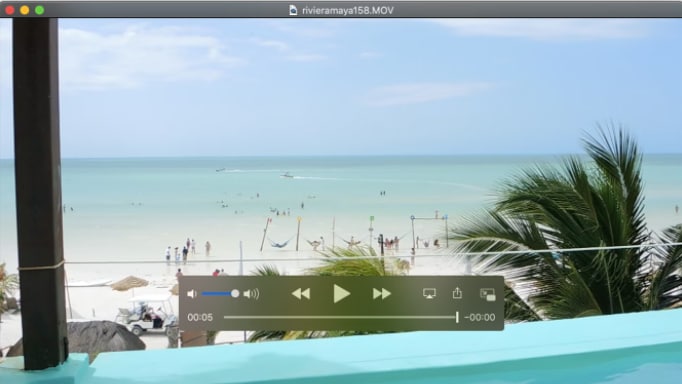
มีสองวิธีในการบรรลุเป้าหมายนี้ วิธีหนึ่งคือทำด้วยตนเองผ่านการตั้งค่า ในขณะที่วิธีที่สองคือการใช้ปุ่มลัด มาพูดถึงทั้งสองวิธีโดยทำความเข้าใจวิธีเพิ่มความเร็วเครื่องเล่น QuickTime ด้วยตนเอง
การตั้งค่าความเร็วเครื่องเล่น Quicktime ด้วยตนเอง
- เปิดเครื่องเล่น Quicktime ที่ติดตั้งในคอมพิวเตอร์ของคุณ
- แนะนำให้ฝังวิดีโอภายในอินเตอร์เฟซ
- ไปที่แถบเครื่องมือและเลือกแท็บ Windows จากเมนูแบบเลื่อนลง
- เพื่อเข้าถึงการควบคุม A/V ให้กดปุ่ม A/V Controls จะมีกล่องโต้ตอบปรากฏขึ้น
- ค้นหาตัวเลือก Playback Speed และปรับความเร็วของภาพยนตร์โดยเพิ่มหรือลด
- ปิดกล่องและไปดูวิดีโอทั้งหมด
เร่งความเร็วการเล่น Quicktime โดยใช้ปุ่มลัด
- ไม่มีปุ่มลัดพิเศษสำหรับ Quicktime ที่ช่วยให้คุณเร่งหรือชะลอวิดีโอได้ ในทางกลับกัน คุณสามารถทำงานได้ในทันทีโดยใช้เมาส์และแป้นพิมพ์
- เปิดวิดีโอในเครื่องเล่น Quicktime บนคอมพิวเตอร์ของคุณโดยคลิก
- เล่นคลิปวิดีโอ จากนั้นกดปุ่ม "OPTIONS" บนแป้นพิมพ์เพื่อหยุด
- กดปุ่ม Fast Forward บนเครื่องเล่นและปุ่มเมาส์ซ้ายพร้อมกัน มันจะเร่งความเร็วในการเล่นวิดีโอ
- การแตะจะทำให้ตัวเลือก 1.1x ปรากฏที่ด้านบนของหน้าจอ

- การเพิ่มความเร็วทำได้โดยคลิกซ้ำๆ จนกว่าจะได้ความเร็วที่ต้องการ
- อย่างไรก็ตาม โปรดจำไว้ว่ามีข้อบกพร่องที่มีมานานหลายปีที่ทำให้เสียงหยุดทำงานหลังจากคุณถึงความเร็ว 2 เท่า เพื่อแก้ปัญหานี้ เพียงแค่เร่งไปที่ 1.9x แล้วหยุด
- หากคุณเจอสิ่งที่คุณชอบและต้องการดูอีกครั้ง คุณสามารถหยุดวิดีโอได้โดยกดแถบเว้นวรรคสองครั้ง อย่างไรก็ตาม การกดแถบเว้นวรรคจะทำให้ความเร็วการเล่นรีเซ็ต
วิธีชะลอวิดีโอใน Quicktime Player?
เมื่อดูภาพยนตร์บน Mac คุณอาจพบว่าคุณต้องชะลอบ่อยครั้ง คุณอาจพบเครื่องมือแก้ไขวิดีโอชะลอหลากหลายที่สามารถช่วยคุณชะลอวิดีโอบนอินเทอร์เน็ต นอกจากนี้ เครื่องเล่นวิดีโอต่างๆ อาจสามารถให้คุณชะลอภาพยนตร์ของคุณได้อย่างรวดเร็ว QuickTime Player เป็นหนึ่งในโปรแกรมเหล่านั้นที่สามารถปรับแต่งตามความต้องการเฉพาะของคุณได้
บางครั้งเรามองข้ามความสามารถมหาศาลที่มีอยู่ภายใน QuickTime Player ที่เชื่อถือได้และน่าเชื่อถือ QuickTime มีความสามารถหลักหลายอย่างที่ออกแบบมาเพื่อช่วยคุณจัดการกับไฟล์สื่อและเล่นไฟล์วิดีโอและเสียง
ขั้นตอนที่ต้องปฏิบัติตามเพื่อชะลอความเร็วเครื่องเล่น Quicktime
เช่นเดียวกับการเร่งความเร็วการเล่น QuickTime ผู้ใช้สามารถชะลอความเร็วการเล่นพร้อมกันได้เช่นกัน สามารถทำได้ด้วยตนเองและผ่านการใช้คีย์เฉพาะที่มีอยู่แล้วบนแป้นพิมพ์
การตั้งค่าด้วยตนเอง
เพื่อชะลอวิดีโอ QuickTime ด้วยตนเอง ให้ปฏิบัติตามขั้นตอนที่กล่าวถึงด้านล่าง:
- เปิดแอปพลิเคชันเครื่องเล่น Quicktime
- คลิกที่ "File" และเลือกวิดีโอที่บันทึกหรือดาวน์โหลดไว้ใน MAC ของคุณแล้ว
- เมื่อวิดีโอโหลดในเครื่องเล่น Quicktime แล้ว ให้คลิก "View" บนแถบเครื่องมือด้านบน
- เมื่อคุณคลิกที่ "View" เมนูแบบเลื่อนลงจะปรากฏขึ้น ค้นหาตัวเลือก "Playback speed" จากเมนูแบบเลื่อนลง

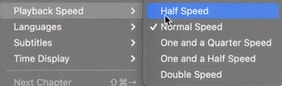
- เมื่อคุณคลิกที่ "Playback speed" กล่องโต้ตอบอีกกล่องจะปรากฏขึ้นถัดจากเมนูแบบเลื่อนลง ซึ่งจะมีตัวเลือกเกี่ยวกับความเร็วการเล่น
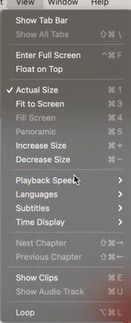
- คลิกที่ "Half speed" และกดปุ่มเล่นเพื่อดูวิดีโอด้วยอัตราการเล่นที่ช้าลง
ชะลอความเร็ว QuickTime โดยใช้ปุ่มลัด
- เปิดวิดีโอหรือคลิปที่คุณต้องการดู
- หาก Quicktime เป็นเครื่องเล่นเริ่มต้นของคุณ วิดีโอจะโหลดในนั้น
- หากไม่ใช่ ให้เปิดแอปพลิเคชัน QuickTime
- โดยคลิกที่ "Open" เลือกคลิปหรือวิดีโอเฉพาะของคุณ
- เมื่อวิดีโอโหลดแล้ว ให้กดปุ่ม "OPTIONS" ถัดจาก cmd และกดปุ่มย้อนกลับบนแถบงานของ Quicktime พร้อมกัน มันจะเริ่มชะลอความเร็วการเล่นของวิดีโอ
จะทำอย่างไรถ้าเครื่องเล่น Quicktime เร่งความเร็วแต่ไม่มีเสียง?
อาจไม่มีเสียงเมื่อเล่นวิดีโอหากเข้ารหัสในรูปแบบที่ QuickTime ไม่สามารถเข้าใจได้ การตรวจสอบการติดตั้ง QuickTime ของคุณเป็นวิธีที่ชัดเจนที่สุดในการค้นหาว่ามันได้ถอดรหัสไฟล์วิดีโอทั้งหมดหรือไม่ มาสืบสวนปัญหาจนถึงต้นตอ
อัปเดต Quicktime ของคุณเป็นเวอร์ชันล่าสุด
ผู้ใช้ต้องศึกษาเครื่องเล่น QuickTime อย่างระมัดระวัง ด้วยเหตุผลบางอย่าง พฤติกรรม QuickTime ของคุณผิดปกติ
ผู้คนมักลืมที่จะอัปเดตซอฟต์แวร์ QuickTime ให้ทันสมัย ซึ่งส่งผลให้เกิดปัญหาในการเล่นวิดีโอ เช่น ไม่มีเสียงหรือกระตุก รวมถึงสิ่งอื่นๆ อีกมากมาย เพื่อแก้ไขปัญหานี้ เพียงดาวน์โหลดและติดตั้งรุ่นล่าสุดของเครื่องเล่น QuickTime
ตรวจสอบระบบและไดรเวอร์
ลำโพงที่ชำรุด ปัญหาเสียงในระบบ และความล้มเหลวในการอัปเดตจะทำให้เกิดปัญหาการเล่นสื่อในที่สุด
เพื่อค้นหาสาเหตุที่แท้จริง คุณควรตรวจสอบภายในก่อนว่าลำโพงของคุณทำงานอย่างถูกต้องหรือไม่ การพูดตรงๆ กับ Siri และฟังปฏิกิริยาของเธอเป็นตัวเลือกที่เร็วและตรงไปตรงมาที่สุด
เหตุผลอีกประการหนึ่งที่คุณอาจไม่มีเสียงบน QuickTime เป็นเพราะการอัปเดตระบบล่าสุด อย่างที่เราทราบกันดี Apple มักเปิดตัวระบบปฏิบัติการใหม่ และคุณต้องติดตามเวอร์ชันล่าสุดของการอัปเดตเพื่อให้ระบบของคุณทำงานได้อย่างมีประสิทธิภาพ
คุณเพียงแค่ต้องตรวจสอบว่าเครื่องของคุณใช้เวอร์ชันล่าสุด ด้วยเหตุนี้ ระบบของคุณจะกลับมาทำงานตามปกติ และ QuickTime จะได้รับการแก้ไขและกู้คืนทันที
ตรวจสอบว่าไฟล์เสียหายหรือไม่
การตรวจสอบไฟล์เพื่อดูว่ามันเสียหายหรือไม่เป็นความคิดที่ดีไม่ว่า QuickTime และระบบของคุณจะทำงานอยู่หรือไม่ ยิ่งไปกว่านั้น การไม่มีเสียงใน QuickTime จะเป็นผลมาจากไฟล์วิดีโอที่เสียหาย
ลองเปิดไฟล์ในโปรแกรมหรือเครื่องเล่นอื่นเพื่อดูว่าปัญหาอาจได้รับการแก้ไขหรือไม่ หากเป็นกรณีนี้ ไฟล์วิดีโอต้นฉบับของคุณถูกทำลายหรือเสียหาย คุณอาจต้องการพิจารณาการกลับเข้าถึงไฟล์ในสถานการณ์นี้ โอกาสที่ไฟล์ของคุณจะเสียหายจากมัลแวร์หรือไวรัสค่อนข้างสูง อย่าลืมอดทนหากสิ่งนี้เกิดขึ้นกับคุณ
จำเป็นต้องใช้โปรแกรมซ่อมแซมจากบุคคลที่สามเพื่อแก้ไขไฟล์ให้สำเร็จ ดังนั้น การใช้ซอฟต์แวร์จากบุคคลที่สามเพื่อกู้คืนและคืนค่าไฟล์ต้นฉบับควรได้รับการพิจารณาหากคุณอยู่ในสถานการณ์ที่ไฟล์ต้นฉบับสำคัญและไม่มีข้อมูลสำรอง ดังที่เราจะเห็น มีตัวเลือกหลายอย่างที่มีอยู่ รวมถึง Filmora
วิธีเล่นวิดีโอที่ความเร็ว 2X พร้อมเสียงใน Quicktime?
ปฏิบัติตามขั้นตอนที่กล่าวถึงด้านล่างเพื่อเล่นวิดีโอที่ความเร็ว 2x พร้อมเสียงใน Quicktime:
- เปิด QuickTime
- คลิกที่ Edit ซึ่งอยู่บนแถบเครื่องมือด้านบน เมนูแบบเลื่อนลงจะปรากฏขึ้น
- จากเมนูแบบเลื่อนลง ให้คลิกที่ QuickTime Preferences
- จากนั้นเลือก Audio จากกล่องโต้ตอบ
- จากนั้นก้าวไปข้างหน้า เปลี่ยนตัวสังเคราะห์เพลงเป็น Promethean Audio Device, Promethean USB Audio หรือ USB Audio Device ตัวเลือกเหล่านี้อาจแตกต่างกันไปขึ้นอยู่กับฮาร์ดแวร์เฉพาะของผู้ใช้
- คลิก Apply แล้วคลิก OK
ใช้ฟีเจอร์ Quick Time ในFilmora
Wondershare Filmora คืออะไร?
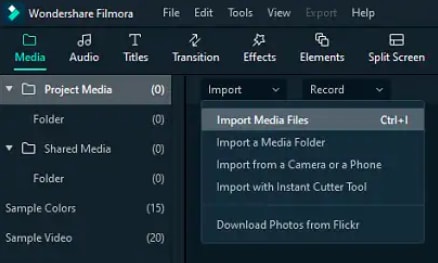
สำหรับผู้ใช้ที่ต้องการสร้างภาพยนตร์คุณภาพสูงอย่างรวดเร็วและง่ายดายโดยใช้เครื่องมือแก้ไขขั้นสูงที่หลากหลาย Wondershare Filmora ให้ชุดเครื่องมือที่ทรงพลังอย่างครอบคลุมสำหรับนักตัดต่อวิดีโอ อินเตอร์เฟซที่ใช้งานง่ายของ Wondershare Filmora ทำให้ทุกคนสามารถเป็นผู้เชี่ยวชาญได้อย่างง่ายดายนักตัดต่อวิดีโอบน Mac.
นอกเหนือจากเอฟเฟกต์วิดีโอปกติแล้ว Wondershare Filmora ยังมีฟิลเตอร์ องค์ประกอบแอนิเมชัน และเอฟเฟกต์วิดีโออื่นๆ เพื่อเปลี่ยนแปลงภาพยนตร์ คุณสามารถใช้ฟิลเตอร์และโอเวอร์เลย์เพื่อเพิ่มเอฟเฟกต์ต่างๆ และโอเวอร์เลย์กราฟิก มีตัวเลือกมากมายสำหรับชื่อเรื่อง ตัวเปิด และส่วนล่างสามส่วนให้เลือกใน Wondershare Filmora
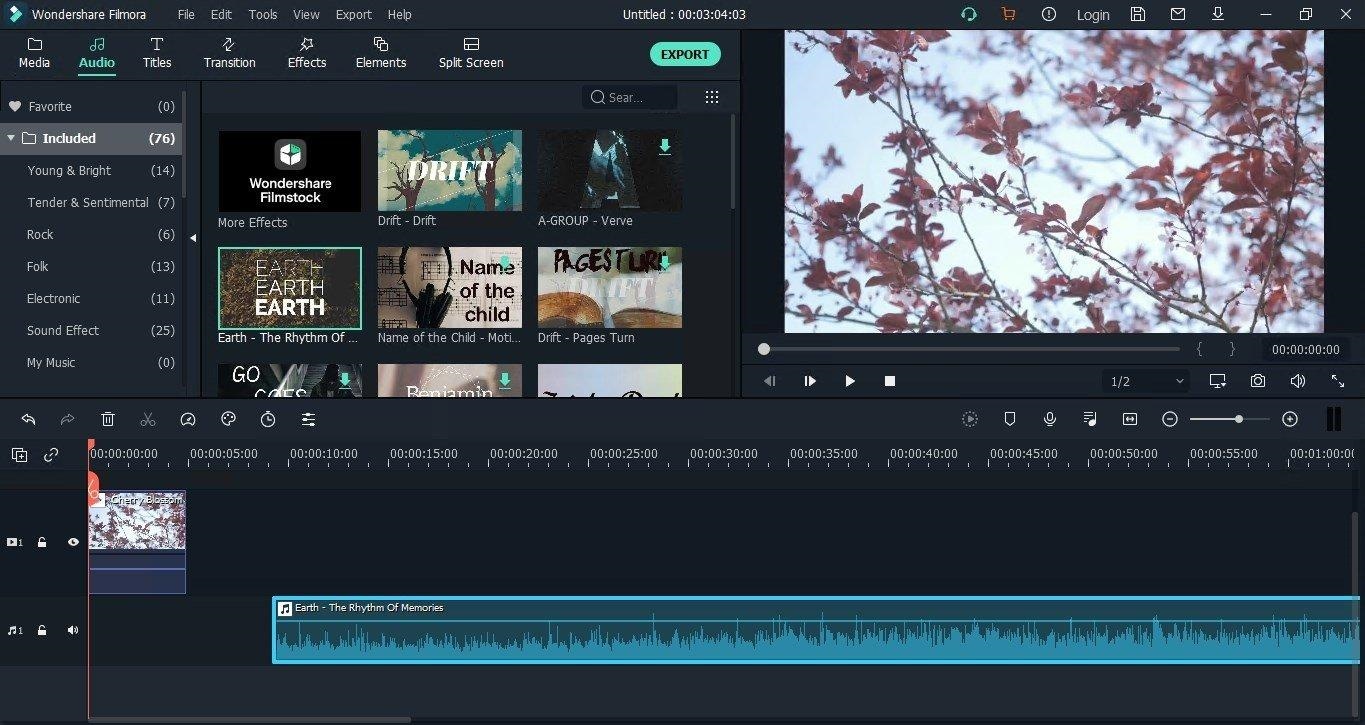
ผู้ใช้สามารถรวมกราฟิกเคลื่อนไหวในภาพยนตร์ของตนได้โดยใช้การลากและวางของ Wondershare Filmora นอกจากนี้ ผู้ใช้สามารถรวมวิดีโอและภาพถ่ายหลายรายการได้อย่างรวดเร็วและเลือกเพลงปลอดค่าลิขสิทธิ์ที่ดีจากตัวเลือกที่หลากหลาย ทั้งหมดในที่เดียว
ฟังก์ชันมากมายที่นำเสนอโดย Wondershare Filmora รวมถึงความสามารถในการแก้ไขในรูปแบบ 4K และ GIF การลดเสียงรบกวนและการปรับสี และโปรแกรมแก้ไขข้อความขั้นสูงและมิกเซอร์เสียง ระบบปฏิบัติการที่หลากหลายสามารถรัน Wondershare Filmora ได้
แม้ว่าจะมีโปรแกรมตัดต่อวิดีโออื่นๆ อีกมากมายที่แข่งขันเพื่อดึงดูดความสนใจ แต่ Wondershare เป็นหนึ่งในไม่กี่โปรแกรมที่สามารถรักษาความเกี่ยวข้องในอุตสาหกรรมที่มีการแข่งขันสูงขึ้นซึ่งอิ่มตัวไปด้วยโปรแกรมตัดต่อวิดีโอเก่าและใหม่ที่แข่งขันกันเพื่อฐานผู้บริโภคกลุ่มเดียวกัน
ฟีเจอร์ที่เป็นเอกลักษณ์และโดดเด่นของ Filmora
ซอฟต์แวร์จะไม่ดีเท่าที่ควรหากไม่มีชุดฟังก์ชันที่เหมาะสม และผู้ใช้ส่วนใหญ่จะไม่ยุ่งใช้หากไม่มีฟีเจอร์เหล่านี้ ต่อไปนี้เป็นฟีเจอร์ที่คาดหวังมากที่สุดของ Filmora เวอร์ชันล่าสุด:
การติดตามการเคลื่อนไหว
โมดูล Motion Tracking ช่วยให้คุณระบุวัตถุหรือจุดภายในวิดีโอ จากนั้นให้คอมพิวเตอร์ติดตามวัตถุหรือจุดนั้นเพื่อสร้างเส้นทางการเคลื่อนไหว
ช่วยให้คุณสามารถจับภาพการเคลื่อนไหวของวัตถุที่เคลื่อนไหวในเฟรมและเพิ่มข้อความ คำบรรยาย เอฟเฟกต์ และองค์ประกอบอื่นๆ ลงในเฟรมที่ติดตามการเคลื่อนไหวของวัตถุที่เคลื่อนไหวขณะที่มันเคลื่อนไหวไปรอบๆ หน้าจอ หลังจากที่คุณสร้างเส้นทางนั้นแล้ว คุณสามารถเชื่อมโยงรายการอื่นๆ เข้ากับมันและให้มันติดตามวัตถุเริ่มต้น
ฟีเจอร์จับคู่สี
ทีมนี้มักพิจารณาว่าเครื่องมือการไล่โทนสีและการแก้ไขของ Filmora นั้นยอดเยี่ยม แต่การเพิ่ม 'Color Matching' ล่าสุดในโปรแกรมทำให้พวกเขาได้รับคำชมมากยิ่งขึ้น
การจับคู่สีมีความสำคัญเมื่อพยายามผสานภาพวิดีโอหลายภาพที่ได้จากกล้องสองตัวที่แตกต่างกัน ในโมดูลกึ่งอัตโนมัตินี้ คุณสามารถจับคู่วิดีโอจากแหล่งต่างๆ หรือฟุตเทจที่ได้มาในเวลาต่างๆ ของวันกัน
ฟีเจอร์คีย์เฟรม
การทำคีย์เฟรมเป็นฟีเจอร์ที่จำเป็นสำหรับผู้ใช้ที่ต้องการเพิ่มความน่าดึงดูดใจของวิดีโอโดยรวมลำดับแอนิเมชันที่สำคัญตลอดภาพยนตร์
ช่วยให้คุณสร้างแอนิเมชันแบบกำหนดเองและมีการควบคุมที่ละเอียดเหนือเอฟเฟกต์ที่คุณใช้กับโปรเจกต์ของคุณผ่านการใช้คีย์เฟรม
การทำคีย์เฟรมมีความสำคัญเมื่อสร้างเอฟเฟกต์พิเศษ การ์ดชื่อที่กำหนดเองที่จุดเริ่มต้นหรือตรงกลางของภาพยนตร์ หรือสร้างเส้นทางที่แม่นยำสำหรับภาพหรือภาพยนตร์แบบรูปภาพในรูปภาพให้ติดตาม
Audio Ducking
Audio ducking เป็นวิธีที่ใช้ในการตัดต่อและผลิตวิดีโอที่ช่วยให้เสียงของผู้บรรยายได้ยินอย่างสม่ำเสมอและชัดเจนเหนือเสียงอื่นๆ ในการบันทึกที่เกิดขึ้นในเวลาเดียวกัน เช่น เพลงพื้นหลัง โดยไม่ถูกครอบงำ
ทรานซิชันและเอฟเฟกต์มากมาย
เอฟเฟกต์พิเศษ วัตถุ โอเวอร์เลย์ ทรานซิชัน และเอฟเฟกต์เพลงและเสียงกว่า 300 แบบพร้อมใช้งานทุกเมื่อและทุกที่ที่คุณต้องการ แพ็คเกจรวมเอฟเฟกต์เสียง 25 รายการและการบันทึกปลอดค่าลิขสิทธิ์ 26 รายการ ทำให้เป็นแพ็คเกจที่สมบูรณ์
จากนั้นมีทรานซิชัน 176 รายการ ซึ่งแต่ละรายการสามารถปรับแต่งได้เพื่อทำให้โปรเจกต์ของคุณมีชีวิตชีวา คุณยังสามารถเปลี่ยนแปลงและจัดการภาพและข้อความเพื่อทำให้โปรเจกต์ของคุณสวยงามยิ่งขึ้น
การตัดต่อวิดีโออย่างเข้มข้น
ไปยังหัวใจของแอปพลิเคชันนี้ คุณสมบัติการตัดต่อวิดีโอของ Filmora เวอร์ชันล่าสุดนั้นยอดเยี่ยมและใช้งานง่าย [pagebreak] ตัวเลือกการแก้ไขใน Filmora นั้นครอบคลุม โดยที่โดดเด่นที่สุดคือการตัด การจัดการเสียง การสร้างทรานซิชัน เอฟเฟกต์ภาพ และฟีเจอร์และฟังก์ชันเพิ่มเติมมากมาย
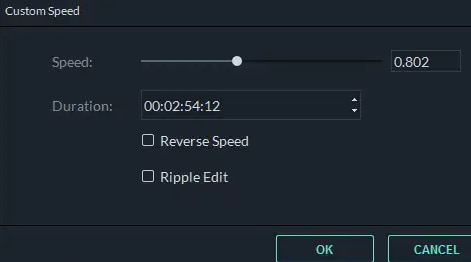
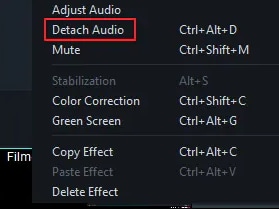
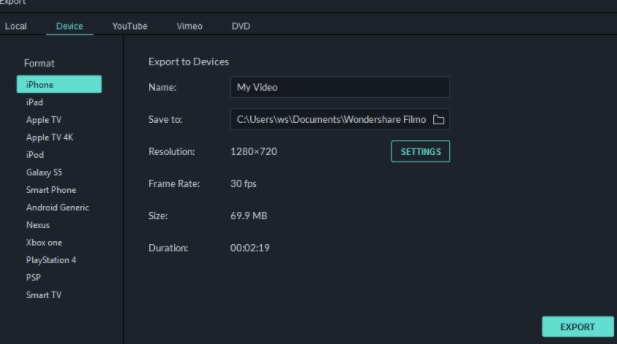
ฟังก์ชันการแก้ไขข้างต้นทำได้ง่ายโดยการเลือกส่วนเฉพาะของวิดีโอบนไทม์ไลน์ของคุณ ดับเบิลคลิก รอให้ปรากฏในส่วนตัวอย่าง จากนั้นใช้เอฟเฟกต์และทรานซิชัน เพิ่มเสียง ปรับเสถียรภาพและแก้ไขวิดีโอโดยใช้ตัวเลือกการแก้ไขใดๆ ที่มีให้คุณ
[MD5]b47a4b89a236698de6718ee2993353b3[MD5]
[MD5]33cc981ccc6289713980411f4e72b5f9[MD5]
[MD5]ab04d48b8a63bf7c64964ef4cd1cb25a[MD5]
[MD5]25dc15e92a0c5591bea0bfa27ba15624[MD5]
[MD5]80ea08880c7faa253a314b2fb37e91dc[MD5]
[MD5]76c4c2fd0fce43f905a03022c3967b3e[MD5]
[MD5]0ca6560aa88bd22fa1b3bb69d8594555[MD5]
[MD5]4f3be972055d6640bba803ca26477f43[MD5]
- [MD5]32ae0044580ce33298365a78bfc8d0fb[MD5]
- [MD5]0b7357042ef0393d893b008745bf619c[MD5]
- [MD5]0e4c7e0e3b8d190c07e988369472353e[MD5]
- [MD5]774fb9e906d4af7807fd225af9da3e00[MD5]
- [MD5]17db7b2ef7dc8fe56d0371641c756f24[MD5]
- [MD5]9e039c8de0ef9383fe8e14439c6889e8[MD5]
- [MD5]1b067ff2e31b7d278fce74e7f0f612e6[MD5]
- [MD5]94c9e9d658cb14bb1a31855cc21f8772[MD5]
[MD5]6f8b794f3246b0c1e1780bb4d4d5dc53[MD5]
[MD5]5ed3175641b266889f53183f3b89144a[MD5]