



วิดีโอสโลว์โมชั่นกำลังเป็นเทรนด์ในขณะนี้ โดยเฉพาะอย่างยิ่งเมื่อถ่ายสำหรับ Instagram Reels, วิดีโอ TikTok หรือ YouTube Shorts. ในขณะที่ผู้ใช้หลายคนบันทึกวิดีโอทั้งคลิปแบบสโลว์โมชั่น ยังมีบางคนที่ต้องการเพียงบางช่วงของคลิปให้เล่นช้าลง อย่างไรก็ตาม การทำให้วิดีโอช้าลงไม่ใช่เรื่องยากอีกต่อไป ด้วยความก้าวหน้าทางเทคโนโลยี และแอปต่างๆ ที่เกี่ยวข้องมีให้เลือกใช้งานได้ง่าย
ดังนั้นที่นี่คุณจะได้เรียนรู้ว่าสิ่งใดที่จำเป็นสำหรับการบันทึกวิดีโอแบบสโลว์โมชั่น และวิธีการทำอย่างง่าย นอกจากนี้คุณยังจะได้เรียนรู้วิธีลดความเร็วในการเล่นของวิดีโอที่มีอยู่แล้ว หากได้ถูกบันทึกไว้ด้วยความเร็วปกติ
ส่วนที่ 1: วิธีสร้างวิดีโอสโลว์โมชั่นด้วยการบันทึก?
ความจริงแล้ว ความเร็วในการเล่นของวิดีโอมีความสัมพันธ์ผกผันกับ เฟรมต่อวินาที (FPS) ที่ใช้ในการบันทึก โดยปกติแล้ว หากต้องการให้เล่นวิดีโอด้วยความเร็วปกติ จะถูกบันทึกที่ 24 FPS หรือ 30 FPS แต่ถ้าคุณเพิ่มเฟรมเรต (FPS) เป็น 120 หรือ 240 ความเร็วในการเล่นก็จะช้าลง คุณสามารถตรวจสอบได้ง่ายๆ หากคุณมี DSLR หรือ iPhone อุปกรณ์เหล่านี้อนุญาตให้คุณปรับ FPS เพื่อจะได้บันทึกวิดีโอแบบสโลว์โมชั่น.
เพื่อความสะดวกและการเรียนรู้ของคุณ มีขั้นตอนการบันทึกวิดีโอแบบสโลว์โมชั่นด้วย iPhone อธิบายไว้ด้านล่างนี้:
ขั้นตอนที่ 1: ไปยังโหมด SLO-MO
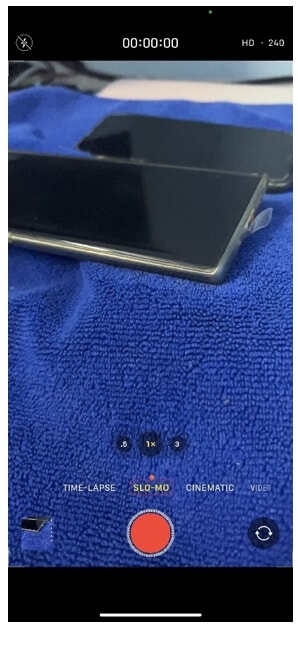
เปิดแอป กล้อง ใน iPhone ของคุณ (ในตัวอย่างนี้ใช้ iPhone 13 Pro Max) แล้วปัดหน้าจอไปทางซ้ายเพื่อเข้าสู่โหมด SLO-MO.
ขั้นตอนที่ 2: ปรับการตั้งค่าการบันทึก
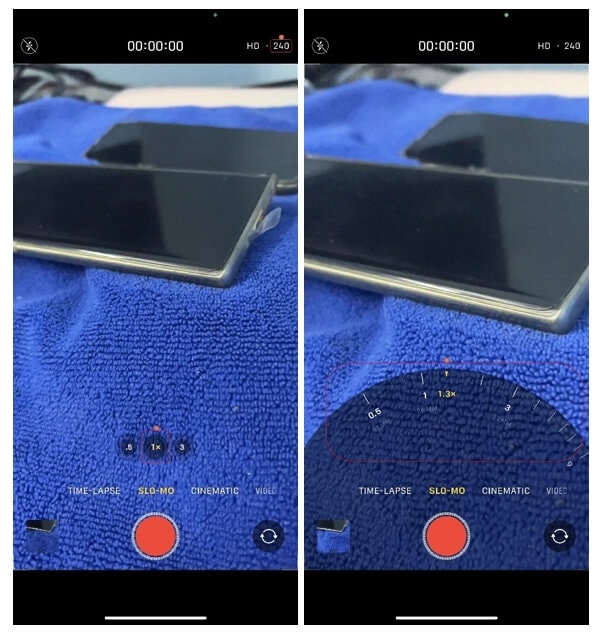
แตะที่ตัวเลขมุมขวาบนเพื่อสลับระหว่าง 120 FPS และ 240 FPS ตามที่ต้องการ แตะ 1x ที่บริเวณกลางล่างของหน้าจอ แล้วใช้ตัวควบคุมเพื่อปรับระดับซูมที่คุณต้องการ
ขั้นตอนที่ 3: เริ่มและหยุดบันทึก
แตะ บันทึก ที่ปุ่มกลางล่างของหน้าจอเพื่อเริ่มการบันทึกวิดีโอแบบสโลว์โมชั่น แตะ หยุด เมื่อเสร็จสิ้น คุณสามารถเข้าถึงวิดีโอที่บันทึกไว้ได้จาก วิดีโอ ในแอป รูปภาพ บน iPhone ของคุณ
หากใช้โทรศัพท์ Android คุณสามารถอ่านบทความนี้เพื่อดูรายละเอียดเกี่ยวกับ วิธีบันทึกวิดีโอซูเปอร์สโลว์โมชั่นบนโทรศัพท์ของคุณ.
คุณอาจสนใจ: แอปกล้องสโลว์โมที่ดีที่สุดสำหรับ Android และ iPhone
ส่วนที่ 2: วิธีใส่เอฟเฟกต์สโลว์โมชั่นอย่างลื่นไหลในขั้นตอนหลังการผลิต?
หากคุณไม่มีอุปกรณ์ถ่ายวิดีโอที่บันทึกแบบสโลว์โมชั่นได้ หรืออยากบันทึกคลิปด้วยความเร็วปกติและค่อยลดความเร็วในภายหลัง คุณจำเป็นต้องมีเครื่องมือเฉพาะเพื่อทำสิ่งนี้ แม้ว่าจะมีโปรแกรมหลังการผลิตหลายตัวให้เลือกใช้งาน แต่โปรแกรมที่มีความหลากหลาย อินเทอร์เฟซง่ายต่อการใช้งาน และใช้งานง่ายที่สุดคือ Filmora Video Editor จาก Wondershare.
เวอร์ชันล่าสุดของแอปนี้ คือ Wondershare Filmora 11 มีฟีเจอร์ใหม่ที่ชื่อ Speed Ramping ช่วยให้คุณจัดการความเร็วของคลิปได้แบบกราฟิก ขณะใช้ฟีเจอร์นี้ คุณสามารถเลือกทั้งชะลอทั้งวิดีโอหรือบางช่วงได้ตามต้องการ เพื่อการเรียนรู้ของคุณ ทั้งสองวิธีถูกอธิบายไว้ด้านล่างนี้:
วิธีที่ 1: เพิ่มเอฟเฟกต์สโลว์โมชั่นให้กับคลิปทั้งชิ้น
สำหรับ Win 7 หรือใหม่กว่า (64-bit)
สำหรับ macOS 10.12 หรือใหม่กว่า
ขั้นตอนที่ 1: นำเข้าวิดีโอต้นฉบับและเพิ่มไปยังไทม์ไลน์
เปิด Wondershare Filmora บนคอมพิวเตอร์ Windows หรือ Mac (ในที่นี้ใช้ Windows 11 เป็นตัวอย่าง) คลิก โปรเจกต์ใหม่ จากหน้าจอแรกที่ปรากฏ ตรวจสอบให้แน่ใจว่าเลือกเครื่องมือ มีเดีย จากแถบเครื่องมือด้านบน คลิกที่ใดก็ได้ในหน้าต่าง มีเดีย และเลือกนำเข้าคลิปต้นฉบับเข้าสู่โปรแกรม
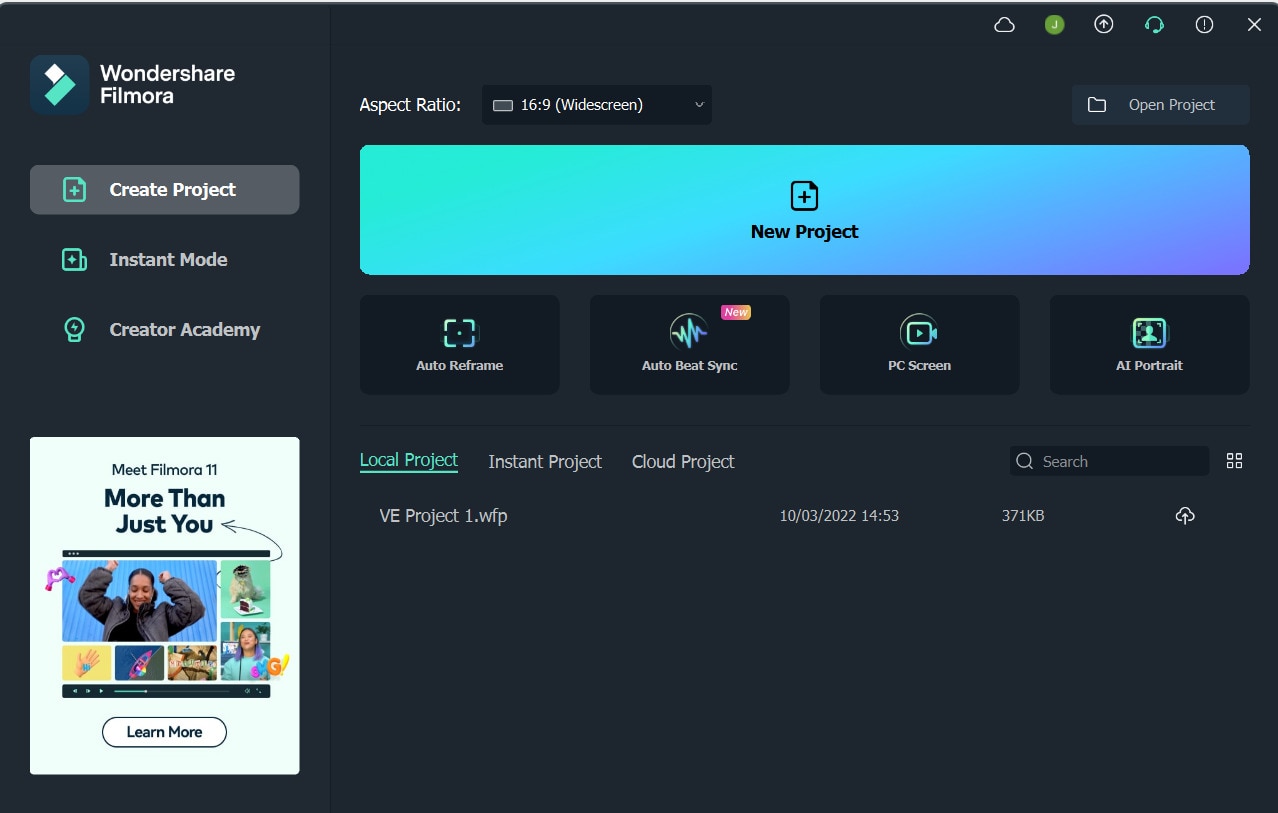
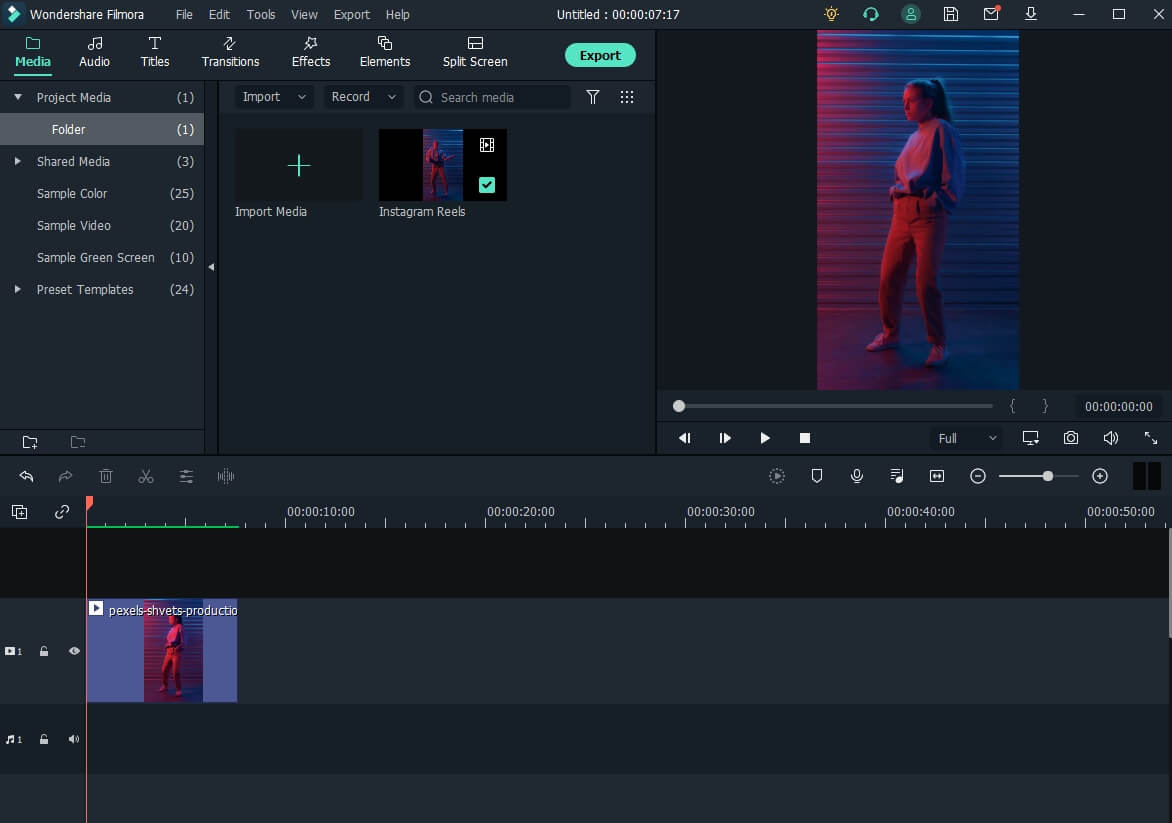
จากนั้น นำเมาส์ไปวางบนรูปตัวอย่างวิดีโอในหน้าต่าง มีเดีย แล้วคลิกไอคอน + ที่มุมขวาล่าง เมื่อกล่องยืนยันปรากฏขึ้น ให้คลิก ตรงกับมีเดีย or คงการตั้งค่าโปรเจกต์เดิม เพื่อเปลี่ยนการตั้งค่าโปรเจกต์ให้ตรงกับความละเอียดของวิดีโอ หรือเปลี่ยนวิดีโอให้ตรงกับตั้งค่าโปรเจกต์ได้ตามต้องการ
ขั้นตอนที่ 2: เพิ่มเอฟเฟกต์สโลว์โมชั่นให้กับคลิปทั้งชิ้น
เมื่อเพิ่มมีเดียลงในไทม์ไลน์แล้ว ให้คลิกที่คลิป จากนั้นคลิกที่ไอคอน ความเร็ว บนแถบเครื่องมือ เลื่อนลงไปที่เมนู ช้า แล้วคุณจะเห็นค่าล่วงหน้า 0.5x, 0.25x, 0.1x, 0.05x และ 0.01x เลือกอันใดอันหนึ่งเพื่อใส่เอฟเฟกต์สโลว์โมชั่นให้ทั้งคลิป จากนั้นคลิก Speed Ramping ในเมนูที่ขยายออกมา
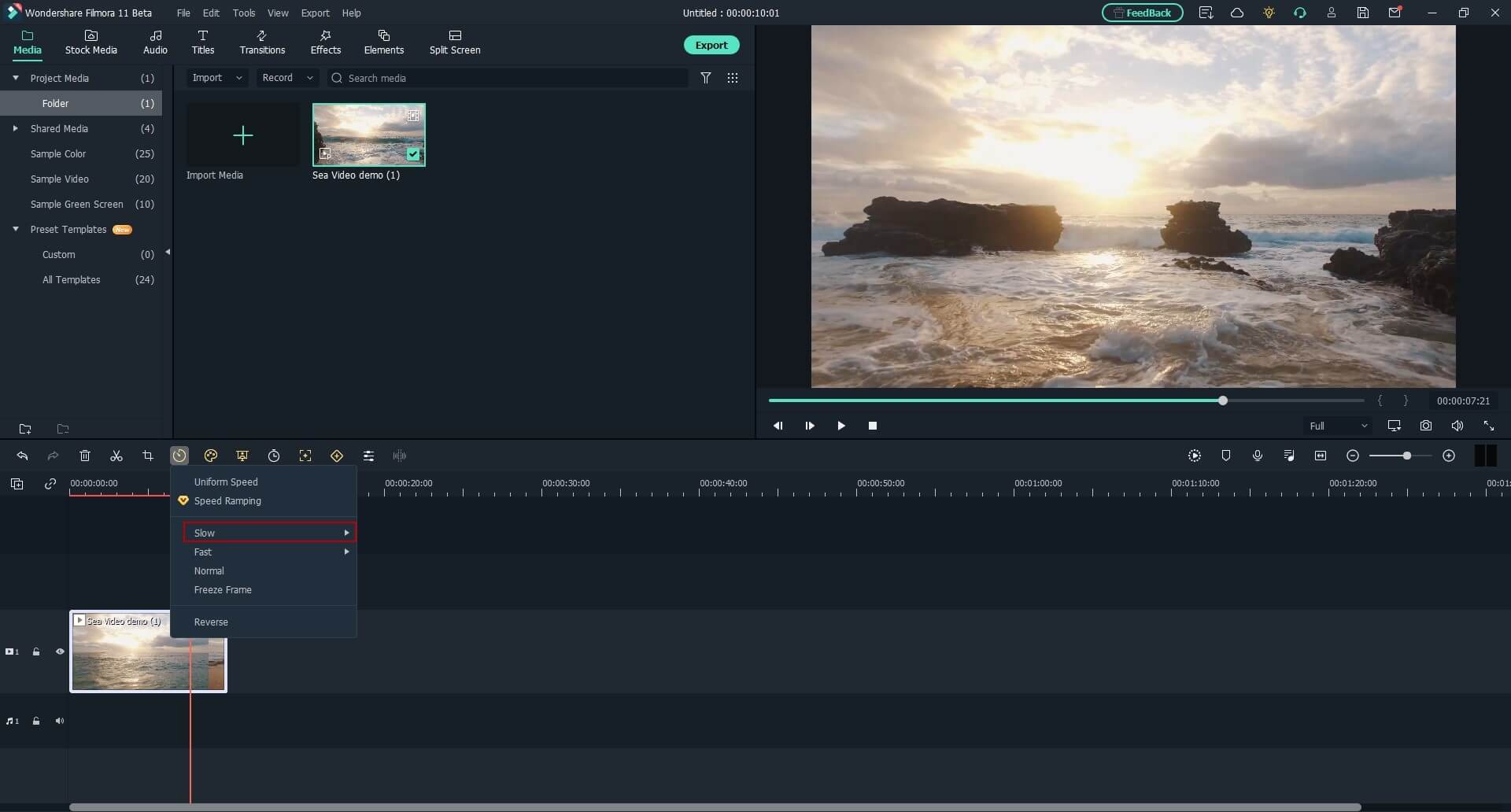
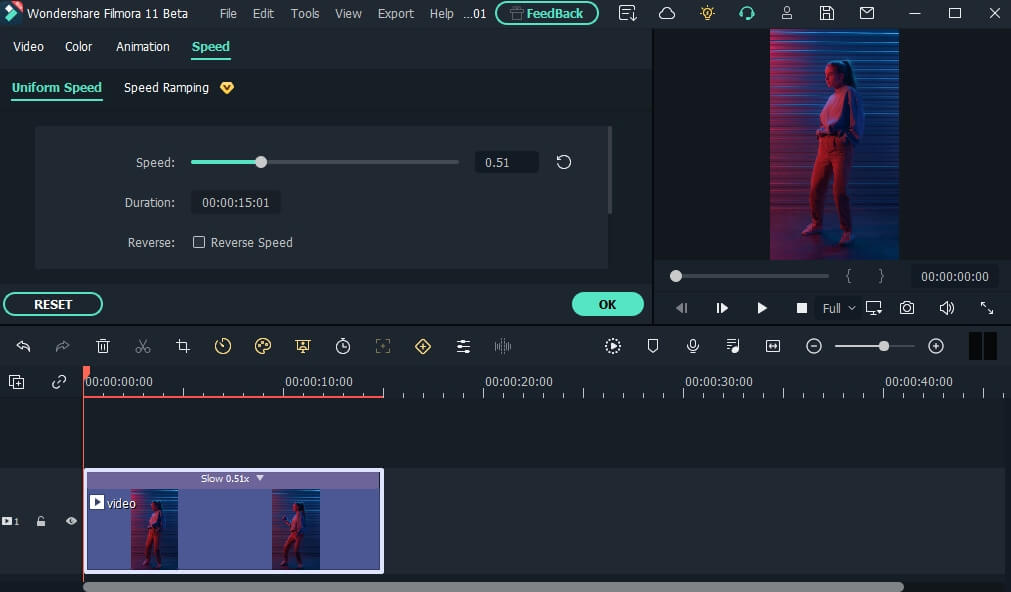
คุณยังสามารถคลิกขวาที่วิดีโอในไทม์ไลน์ แล้วนำเมาส์ไปวางที่ ความเร็ว เพื่อเลือก ความเร็วสม่ำเสมอ เพื่อปรับความเร็วของวิดีโอให้เป็นเอฟเฟกต์สโลว์โมชั่นได้ เลื่อนแถบปรับความเร็วไปทางซ้ายเพื่อให้วิดีโอช้าลงและจะเห็นจำนวนครั้งการชะลอในช่องถัดไป
วิธีที่ 2: ใช้ Speed Ramping เพื่อเพิ่มเอฟเฟกต์สโลว์โมชั่น
สำหรับ Win 7 หรือใหม่กว่า (64-bit)
สำหรับ macOS 10.12 หรือใหม่กว่า
Speed Ramping ช่วยให้คุณเพิ่มเอฟเฟกต์สโลว์โมชั่นให้กับหลายช่วงในวิดีโอ และยังสามารถค้างภาพไว้ตามระยะเวลาที่คุณกำหนดได้ กระบวนการเหล่านี้มีขั้นตอนดังนี้:
ขั้นตอนที่ 1: เพิ่มวิดีโอต้นฉบับไปยังไทม์ไลน์ และเข้าสู่หน้าต่าง Speed Ramping
ใช้งานกระบวนการที่อธิบายในวิธีก่อนเพื่อนำเข้าวิดีโอต้นฉบับไปยัง Wondershare Filmora 11 และเพิ่มไปที่ไทม์ไลน์ จากนั้นใช้ขั้นตอนที่สองในวิธีก่อนหน้าเพื่อไปยังหน้าต่าง Speed Ramping.
ขั้นตอนที่ 2: เพิ่มเอฟเฟกต์สโลว์โมชั่นในบางช่วงของคลิป
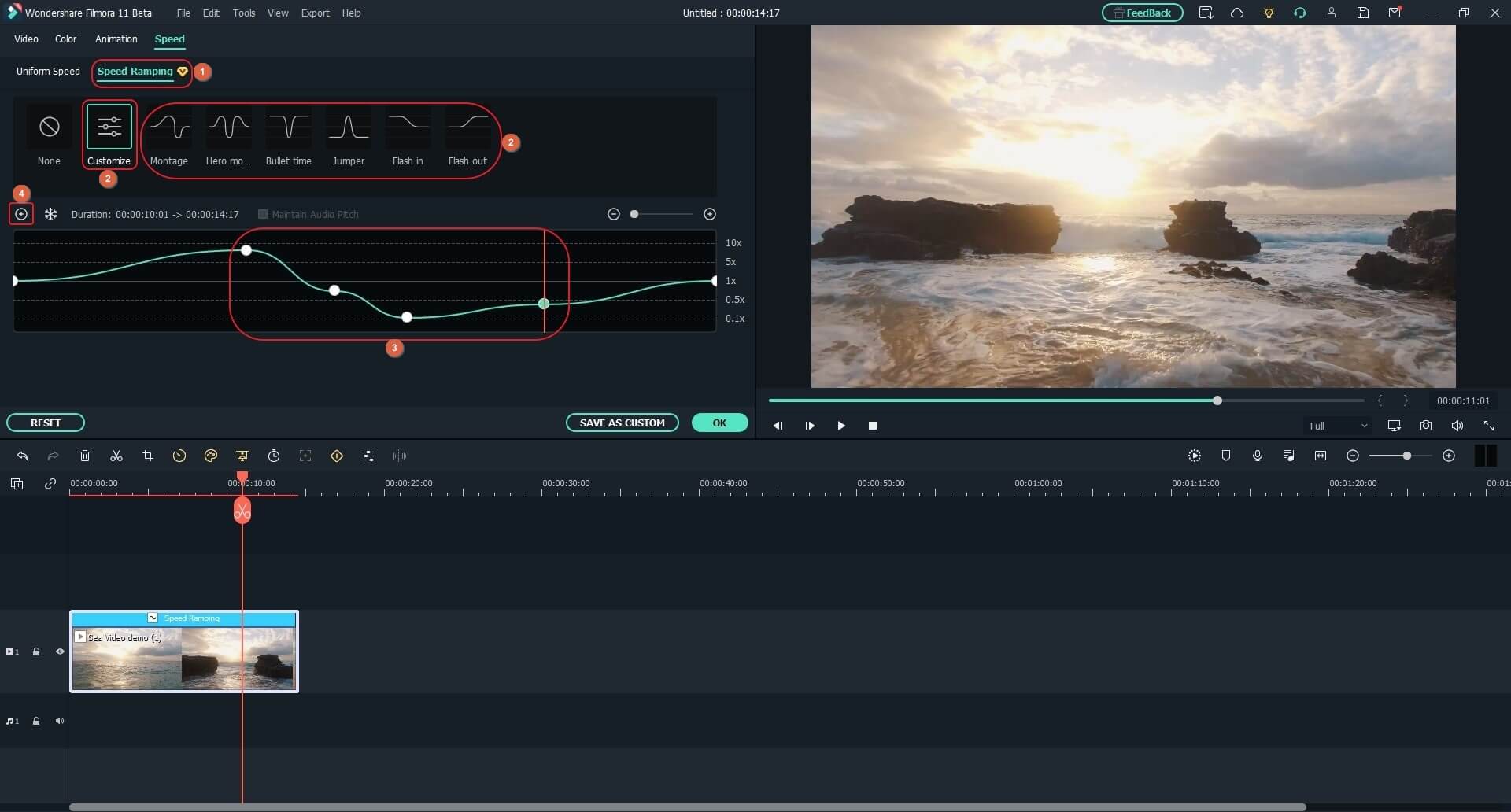
ไปที่แท็บ Speed Ramping หากยังไม่ได้เลือก คลิก กำหนดเอง จากตัวเลือกที่มี แล้วลากจุดปรับแต่งลงมาด้านล่างเส้นกลาง เพื่อลดความเร็วการเล่นสำหรับช่วงนั้นของคลิป หรือจะคลิกค่าล่วงหน้าที่มีอยู่เพื่อเพิ่มเอฟเฟกต์สโลว์โมชั่นให้อัตโนมัติก็ได้
หมายเหตุ: คุณยังสามารถลากจุดปรับแต่งขึ้นไปเหนือเส้นเพื่อเพิ่มความเร็วการเล่นได้
เพื่อเพิ่มจุดปรับแต่งบนเฟรมที่ยังไม่มี ให้วางแถบเล่น (skimmer) ในตำแหน่งที่ถูกต้อง แล้วคลิก เพิ่มจุดปรับ ที่ด้านซ้ายของหน้าต่าง Speed Ramping เอง เมื่อเพิ่มแล้ว คุณสามารถลากลงเพื่อให้ความเร็วเล่นของส่วนนั้นช้าลง
ขั้นตอนที่ 3: ค้างภาพในวิดีโอ
วาง skimmer (แถบเล่น) ไปยังเฟรมที่คุณต้องการค้างภาพไว้สักครู่ แล้วคลิก เพิ่ม Freeze Frame ที่ด้านซ้ายของหน้าต่าง Speed Ramping เมื่อกล่องเวลาปรากฏขึ้น ในช่องเวลาค้าง ให้ออกนาทีที่คุณต้องการค้างไว้ (เป็นวินาที) แล้วคลิก OK.
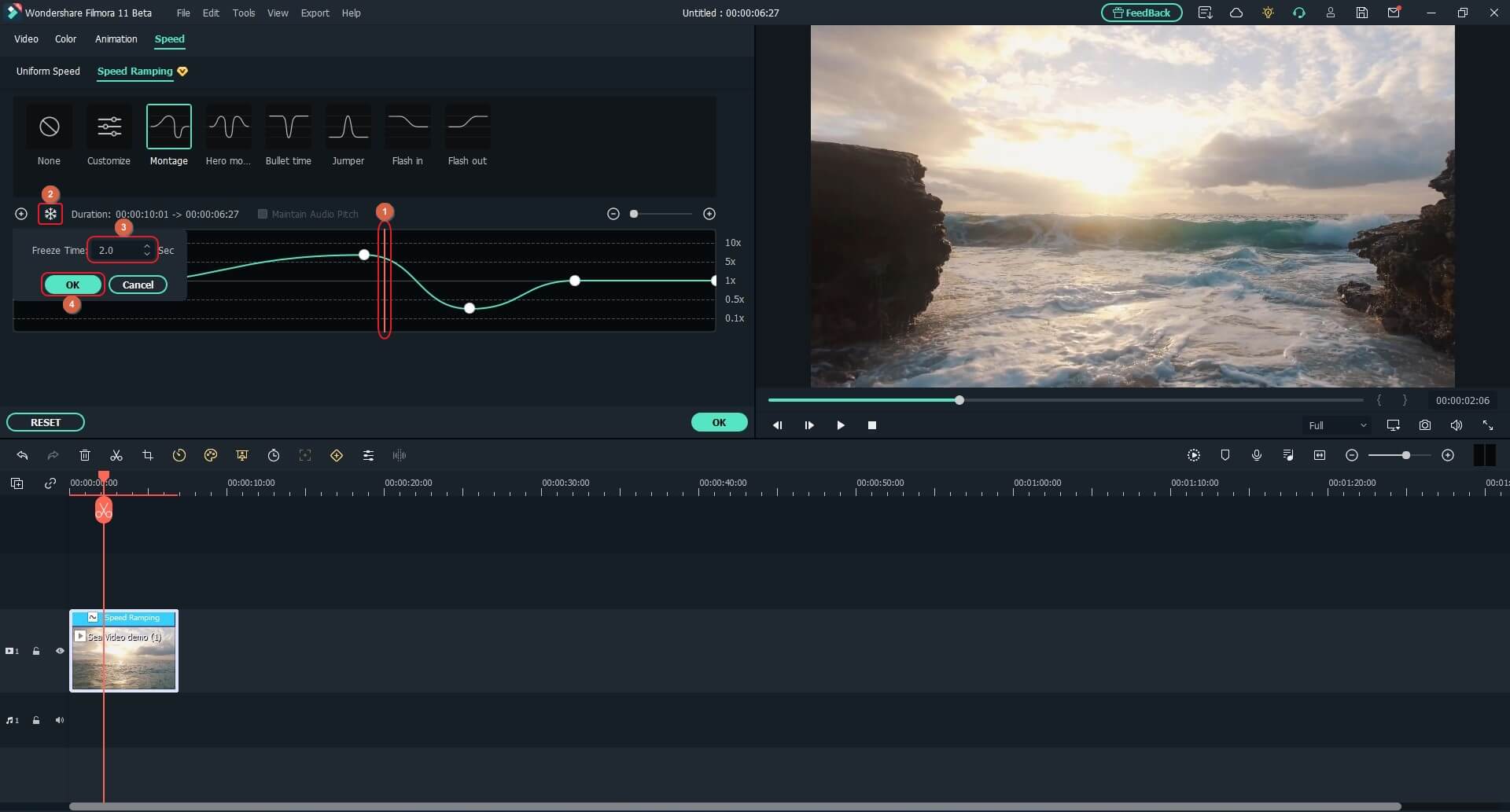
หลังจากเพิ่ม freeze point แล้ว คุณสามารถลากและจัดตำแหน่งใหม่ในไทม์ไลน์ Speed Ramping ตามที่ต้องการ สุดท้ายคลิก OK ที่มุมขวาล่างเพื่อบันทึกการเปลี่ยนแปลง
ส่วนที่ 3: เมื่อไรควรใช้สโลว์โมชั่น?
มีหลายกรณีที่คุณต้องการเพิ่มเอฟเฟกต์ภาพสโลว์โมชั่นให้กับวิดีโอของคุณ ตัวอย่างที่พบบ่อยที่สุด ได้แก่:
- เพิ่มจุดโฟกัส
ถ้ามีฉากหนึ่งในคลิปที่คุณต้องการให้ผู้ชมโฟกัส จะเป็นความคิดที่ดีที่จะใส่เอฟเฟกต์สโลว์โมชั่นก่อนที่เหตุการณ์นั้นจะปรากฏบนหน้าจอ และปรับความเร็วกลับเป็นปกติเมื่อส่วนดังกล่าวจบลง
- แสดงทักษะหรือสไตล์
เมื่อคลิปเล่นด้วยความเร็วปกติ หลายครั้งผู้ชมไม่สามารถสังเกตทักษะที่คุณต้องการแสดงได้อย่างชัดเจน ตรงนี้เองที่คุณอาจต้องใส่เอฟเฟกต์สโลว์โมชั่นเพื่อให้สามารถมองเห็นรายละเอียดทั้งหมดได้ชัดเจน
- รีเพลย์
โดยส่วนใหญ่ใช้ในทัวร์นาเมนต์และการแข่งขัน ซึ่งจะนำฉากจริงกลับมาเล่นใหม่เพื่อให้ผู้ชม กรรมการ และผู้ชมคนอื่น ๆ สามารถเห็นการเคลื่อนไหวได้ละเอียดชัดเจนก่อนตัดสินใจที่ถูกต้อง
- การสังเกต
ปรากฏการณ์ทางธรรมชาติบางอย่าง เช่น กวางวิ่งในป่า ลูกโป่งที่เต็มไปด้วยน้ำระเบิด ฯลฯ มักเกิดขึ้นอย่างรวดเร็ว หากคุณต้องการเห็นสิ่งเหล่านี้อย่างชัดเจนและละเอียด ควรบันทึกวิดีโอไว้แล้วลดความเร็วในการเล่นเพื่อการรับชมที่ดียิ่งขึ้น
- เพิ่มความตื่นเต้น
เมื่อคุณใส่เอฟเฟกต์สโลว์โมชั่นในฉากหนึ่ง ความรู้สึกของผู้ชมจะถูกกระตุ้นโดยอัตโนมัติ และพวกเขาจะให้ความสำคัญกับช่วงนี้มากขึ้นและรับชมด้วยความตื่นเต้น
คุณอาจสนใจ
อัปเดตล่าสุด | วิธีการมูฟชันแทร็กกิ้งในการตัดต่อวิดีโอด้วย Filmora?
10 ประเภทของแอนิเมชันสต็อปโมชันที่พบบ่อยที่สุด
จะเพิ่มความเร็ววิดีโอเพื่อสร้างเอฟเฟกต์ไวโมชั่นได้อย่างไร?
10 แอปและโปรแกรมเล่นวิดีโอสโลว์โมชั่นที่ดีที่สุดสำหรับ Android
สรุป
เอฟเฟกต์สโลว์โมชั่นมีความสัมพันธ์แบบผกผันกับอัตราเฟรม (เฟรมต่อวินาที หรือ FPS) กล้อง DSLR ส่วนใหญ่ที่มีวางจำหน่ายในปัจจุบันสามารถเลือกค่า FPS ได้หลายแบบ (โดยทั่วไป 120 และ 240) ก่อนทำการบันทึก นอกจากนี้ หากคุณใช้ iPhone แอปกล้องก็มีโหมด SLO-MO ในตัวสำหรับบันทึกวิดีโอแบบสโลว์โมชั่นได้ด้วย
ยิ่งไปกว่านั้น ถ้าคุณมีวิดีโอที่บันทึกด้วยความเร็วปกติอยู่แล้ว คุณสามารถใช้ซอฟต์แวร์หลังการผลิตที่มีประสิทธิภาพ เช่น Wondershare Filmora 11 และใช้ฟีเจอร์ Speed Ramping เพื่อเพิ่มเอฟเฟกต์สโลว์โมชั่นในฉากต่าง ๆ ของคลิปได้