

ต้องการโอกาสใหม่ๆ ในขณะที่ TikTok เผชิญกับการถูกแบนที่อาจเกิดขึ้นใช่ไหม? เพียงอัปโหลดวิดีโอของคุณไปยัง REDnote! ในฐานะแพลตฟอร์มที่ผู้ใช้ส่วนใหญ่เป็นชาวจีน การเพิ่มคำบรรยายภาษาจีนลงในวิดีโอของคุณสามารถช่วยให้คุณโดดเด่นและได้รับความสนใจมากขึ้น
ไม่ต้องเครียด เพียงใช้เครื่องมือสร้างคำบรรยายวิดีโอ! มันสามารถถอดเสียงวิดีโอของคุณได้อย่างรวดเร็วและแปลคำบรรยายเป็นภาษาจีน ช่วยประหยัดเวลาและความพยายามของคุณ มุ่งเน้นไปที่ความคิดสร้างสรรค์ของคุณ ในขณะที่ปล่อยให้เครื่องมือจัดการงานหนักๆ พร้อมที่จะลองหรือยัง? เริ่มตอนนี้และดูเนื้อหาของคุณดึงดูดผู้ชมและทราฟฟิกมากขึ้น!
เครื่องมือง่ายๆ นี้สามารถเปลี่ยนงานหนักหลายชั่วโมงให้เป็นงานที่ราบรื่นและใช้เวลาเพียงไม่กี่วินาที เรียนรู้วิธีใช้ประโยชน์จากมันอย่างเต็มที่และทำให้ภาระงานของคุณง่ายขึ้น
ในบทความนี้

เครื่องมือสร้างคำบรรยายวิดีโอคืออะไร?
เครื่องมือสร้างคำบรรยายวิดีโอคือเครื่องมือที่ขับเคลื่อนด้วย AI ที่ใช้เทคโนโลยีแปลงเสียงเป็นข้อความเพื่อสร้างคำบรรยายสำหรับเนื้อหาวิดีโอหรือเสียงโดยอัตโนมัติ เครื่องมือเหล่านี้ระบุคำพูดและแปลงเป็นคำบรรยายที่ซิงค์อย่างสมบูรณ์แบบโดยไม่จำเป็นต้องถอดเสียงด้วยตนเองหรือปรับเวลาแสดงผล
ขึ้นอยู่กับเครื่องมือสร้างคำบรรยายวิดีโอเฉพาะและการตั้งค่าของผู้ใช้ คำบรรยายสามารถฝังลงในวิดีโอโดยตรงหรือสร้างเป็นไฟล์ SRT แยกต่างหาก ไฟล์เหล่านี้ช่วยให้แก้ไขและแชร์ได้ง่าย แม้ว่าคำบรรยายที่ฝังไว้โดยทั่วไปจะไม่สามารถแก้ไขได้หลังจากตั้งค่าแล้ว ผู้ใช้มีโอกาสตรวจทานและปรับเปลี่ยนคำบรรยายตามความจำเป็นก่อนที่จะสรุปขั้นสุดท้าย
ต้องการแปลงวิดีโอเป็นข้อความด้วยคลิกเดียวใช่ไหม? ลองสิ่งนี้!
วิธีเลือกเครื่องมือสร้างคำบรรยายวิดีโอที่เหมาะสม
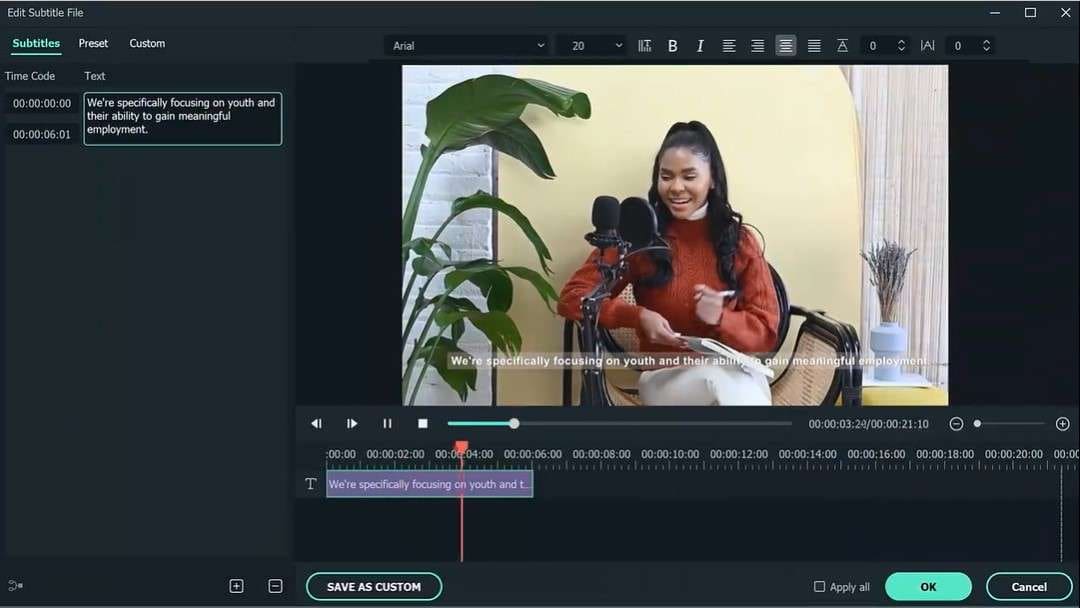
คุณจะได้รับประโยชน์จากเครื่องมือถอดเสียงวิดีโอ/เสียงมากน้อยเพียงใดขึ้นอยู่กับเครื่องมือที่คุณเลือก ปัจจัยสำคัญบางประการที่คุณควรคำนึงถึงเมื่อเลือกมีดังนี้:
- รองรับรูปแบบไฟล์ที่หลากหลาย – คุณจะต้องการให้เครื่องมือรองรับไฟล์วิดีโอและเสียงที่แตกต่างกันให้มากที่สุด มิฉะนั้นคุณอาจต้องแปลงไฟล์ของคุณเป็นรูปแบบที่เหมาะสมอยู่เสมอ
- อัตราความแม่นยำสูง – ความแม่นยำของเครื่องมือจะขึ้นอยู่กับคุณภาพเสียง เสียงรบกวนพื้นหลัง ความชัดเจนของคำพูด และอื่นๆ อย่างไรก็ตามคุณจะต้องการความแม่นยำอย่างน้อย 90% เพื่อให้เครื่องมือมีประสิทธิภาพ
- รองรับหลายภาษา – การใช้เครื่องมือที่รองรับมากกว่าแค่ภาษาอังกฤษจะให้ความยืดหยุ่นมากขึ้นและช่วยให้คุณเชื่อมต่อกับผู้ชมที่กว้างขึ้น
- ประมวลผลเร็ว – จุดประสงค์ทั้งหมดของการถอดเสียงวิดีโอและเสียงอัตโนมัติคือการประหยัดเวลาและความพยายาม คุณไม่ต้องการใช้เครื่องมือที่ใช้เวลาครึ่งวันในการสร้างคำบรรยายสำหรับเนื้อหาของคุณ
- ความสามารถในการแก้ไขที่ทรงพลัง – เครื่องมือสร้างคำบรรยายวิดีโอส่วนใหญ่จะให้คุณแก้ไขข้อความในคำบรรยาย แต่คุณจะได้รับประโยชน์มากขึ้นหากคุณสามารถแก้ไขสタイล์ข้อความ ฟอนต์ สี พื้นหลัง และอื่นๆ ได้
- ซิงค์คำบรรยาย – เครื่องมือถอดเสียงวิดีโอที่สามารถเพิ่มคำบรรยายลงในวิดีโอของคุณและซิงค์กับเสียงโดยอัตโนมัติจะให้ความสามารถในการใช้งานมากขึ้น
โดยปกติแล้วเครื่องมือสร้างคำบรรยายวิดีโอฟรีจะไม่ครบทุกข้อเหล่านี้ อย่างไรก็ตาม นั่นไม่ได้หมายความว่าคุณจะต้องใช้เงินจำนวนมากกับเครื่องมือ มีเครื่องมือสร้างคำบรรยายราคาไม่แพงมากมายที่จะให้คุณได้รับคุณค่าสูงสุดสำหรับเงินของคุณ
คู่มือทีละขั้นตอนในการใช้เครื่องมือสร้างคำบรรยายวิดีโอ
เครื่องมือถอดเสียงวิดีโอและเสียงมีความหลากหลายมาก นี่คือตัวเลือกยอดนิยมบางส่วนและวิธีใช้งาน
Wondershare Filmora
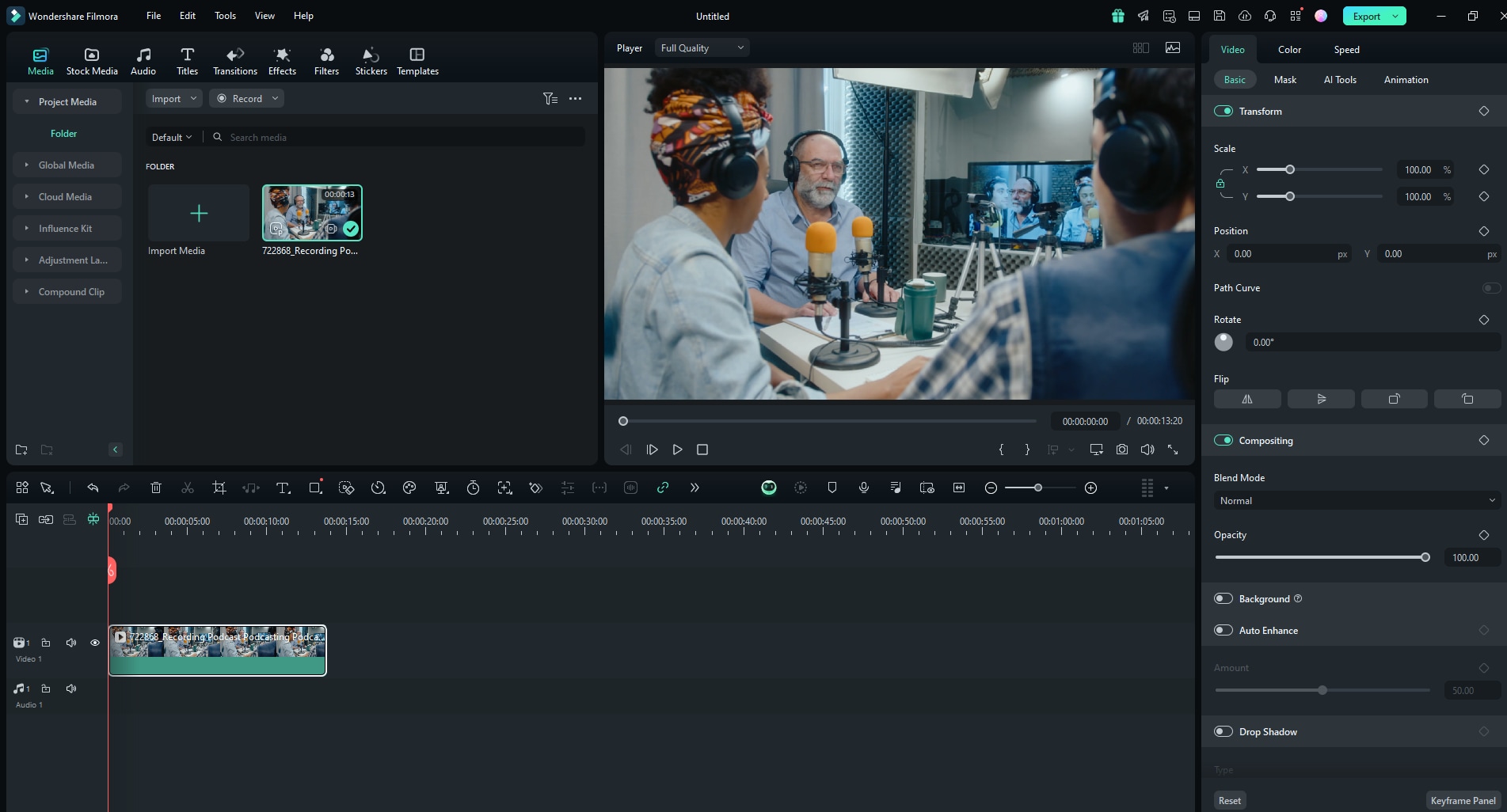
Filmora นำเสนอฟีเจอร์ Speech-to-Text ที่ใช้งานง่ายซึ่งทำให้การแก้ไขวิดีโอง่ายขึ้นอย่างที่ไม่เคยมีมาก่อน เครื่องมือขั้นสูงนี้แปลงคำพูดในวิดีโอของคุณเป็นคำบรรยายที่แม่นยำและแก้ไขได้ด้วยการคลิกเพียงไม่กี่ครั้ง เหมาะสำหรับผู้สร้างที่ต้องการประหยัดเวลาและเข้าถึงผู้ชมที่กว้างขึ้น ฟังก์ชัน Speech-to-Text ของ Filmora รองรับได้ถึง 27 ภาษา ทำให้เป็นเครื่องมือสำคัญสำหรับการสร้างเนื้อหาหลายภาษา
คุณสมบัติสำคัญของ Speech-to-Text ของ Filmora
- การสร้างคำบรรยายอัตโนมัติ: แปลงคำพูดเป็นข้อความบนหน้าจอด้วยความแม่นยำที่ไม่มีใครเทียบได้ ไม่จำเป็นต้องถอดเสียงด้วยตนเอง
- รองรับหลายภาษา: ถอดเสียงวิดีโอใน 27 ภาษา ช่วยให้เนื้อหาเข้าถึงระดับโลกและคำบรรยายหลายภาษา
- เวิร์กโฟลว์แบบแก้ไขข้อความได้: แก้ไขคำบรรยายที่สร้างอัตโนมัติได้โดยตรงในไทม์ไลน์เพื่อให้แน่ใจว่าซิงโครไนซ์และปรับแต่งได้อย่างสมบูรณ์แบบ
- ความแม่นยำประหยัดเวลา:ตรวจจับและลบคำสำรองและช่วงหยุดโดยอัตโนมัติระหว่างกระบวนการถอดเสียง ทำให้คุณได้คำบรรยายที่สะอาดและเป็นมืออาชีพ
วิธีสร้างคำบรรยายวิดีโอด้วย Filmora
หากคุณต้องการใช้การถอดเสียงวิดีโอเพื่อแก้ไขเนื้อหาของคุณ ทั้งหมดที่คุณต้องทำคือเปิดใช้งาน Speech-to-Text ของ Filmora:
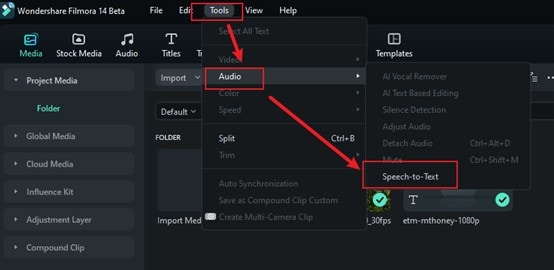
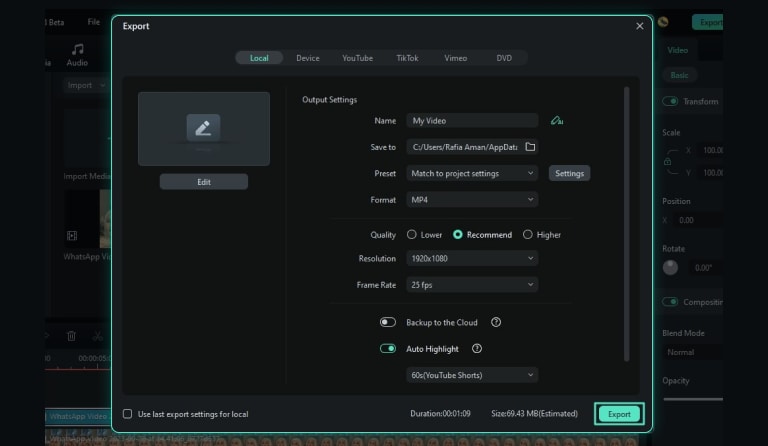
ขั้นตอนที่ 1: เปิด Filmora และเลือกไฟล์เสียงในไทม์ไลน์ คลิก Tools บนแถบเมนูด้านบน และคลิก Audio > Speech to Text
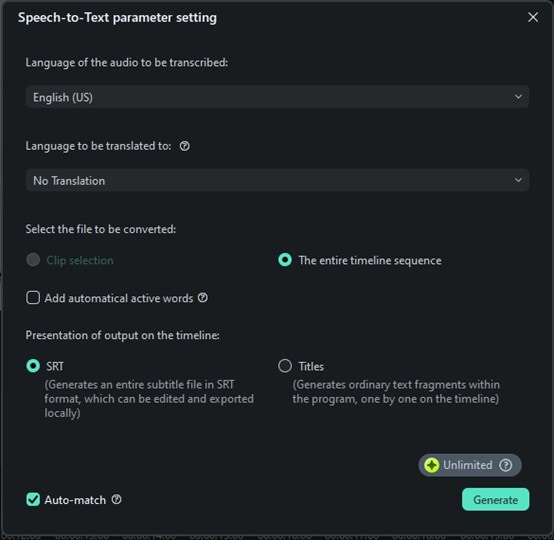
ขั้นตอนที่ 2: ในการตั้งค่า STT เลือกภาษาเสียงและไฟล์ที่จะแปลง จากนั้นเลือก "จับคู่กับไทม์ไลน์โดยอัตโนมัติ" ฟีเจอร์นี้รองรับการถอดเสียงคำบรรยายสองภาษาโดยตรง
ขั้นตอนที่ 3: ปรับคำบรรยายในแผงข้อความ ปรับแต่งสไตล์ฟอนต์ ขนาด และตำแหน่งตามต้องการ
ขั้นตอนที่ 4:เมื่อพอใจกับคำบรรยายของคุณแล้ว ส่งออกวิดีโอพร้อมคำบรรยายที่รวมเข้าด้วยกันหรือบันทึกการถอดเสียงเป็นไฟล์แยก จากนั้นคุณสามารถเปิด REDnote และอัปโหลดวิดีโอของคุณ
Descript
Descript ได้พัฒนาจากเครื่องมือพอดคาสต์ธรรมดาเป็นตัวแก้ไขพอดคาสต์และวิดีโอที่หลากหลาย พร้อมความสามารถ AI ที่ทรงพลังที่ทำให้กระบวนการแก้ไขคล่องตัวและอำนวยความสะดวกในการโพสต์บนโซเชียลมีเดีย เครื่องมือสร้างคำบรรยายวิดีโอซึ่งรองรับ 22 ภาษาและภาษาถิ่นไม่เพียงแต่ให้ความแม่นยำที่น่าประทับใจเท่านั้น แต่ยังปรับปรุงด้วยการใช้งานด้วยเทคโนโลยี AI ขั้นสูง
เครื่องมือนี้โดดเด่นด้วยการระบุและติดป้ายผู้พูดต่างๆ ในการถอดเสียงโดยอัตโนมัติ เพิ่มความชัดเจนและความสามารถในการติดตามคำบรรยายสำหรับผู้ชม นอกจากนี้ ก่อนเผยแพร่ Descript จะเน้นและแจ้งข้อผิดพลาดในการถอดเสียงที่อาจเกิดขึ้นโดยอัตโนมัติ เช่น คำสำรองและการพูดตะกุกตะกัก ช่วยให้ผู้สร้างสามารถปรับแต่งเนื้อหาของตนได้อย่างง่ายดาย
วิธีสร้างคำบรรยายวิดีโอด้วย Descript
ขั้นตอนที่ 1: เปิด Descript สร้างโปรเจกต์ใหม่ และอัปโหลดวิดีโอของคุณ
ขั้นตอนที่ 2: เลือกภาษาการถอดเสียง ระบุจำนวนผู้พูด และเพิ่มชื่อของพวกเขา
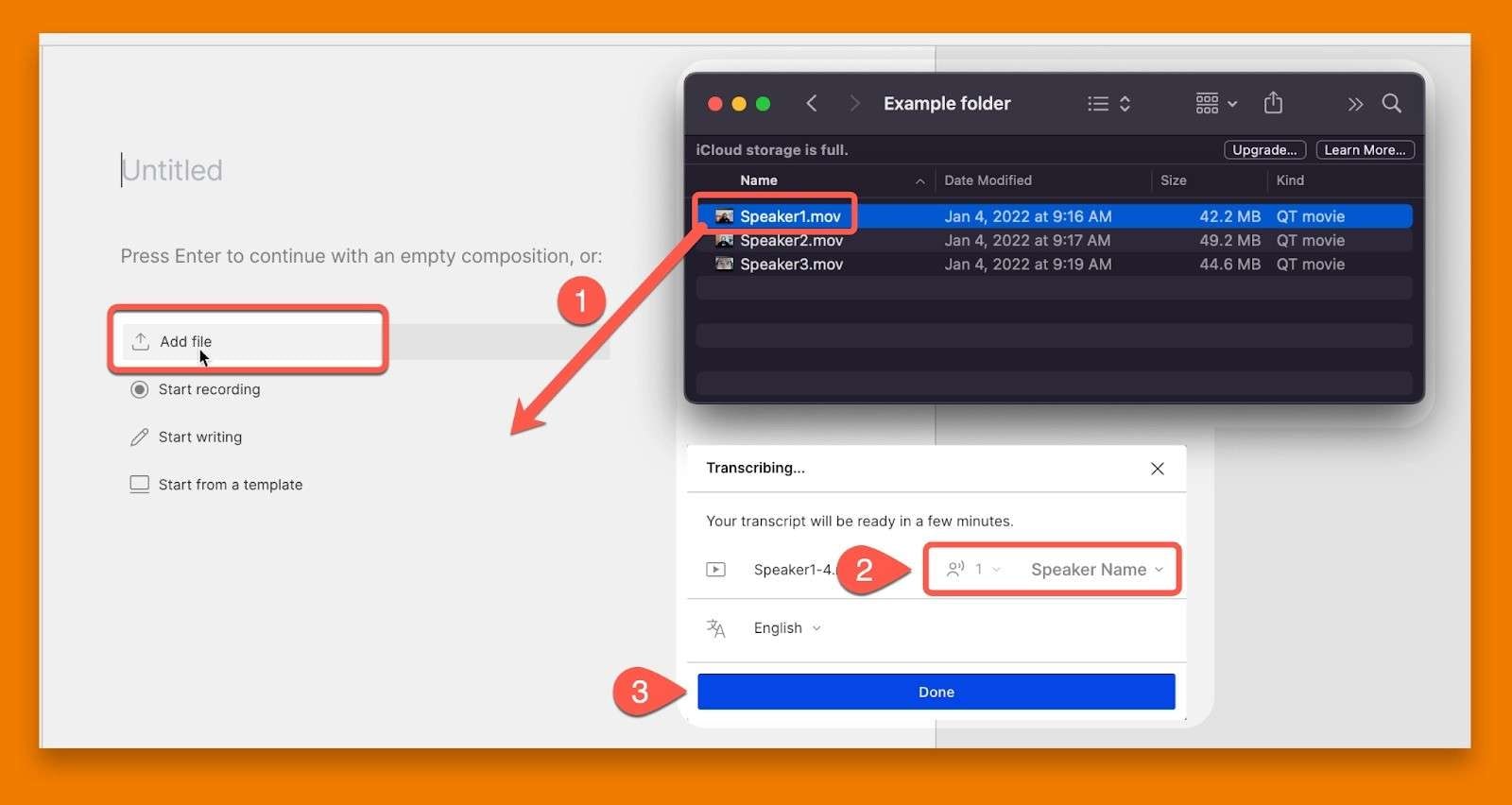
ขั้นตอนที่ 3: หากจำเป็น แก้ไขหรือลบส่วนของการถอดเสียงเมื่อเสร็จสมบูรณ์ (โปรดทราบว่าการแก้ไขการถอดเสียงจะแก้ไขวิดีโอด้วย)
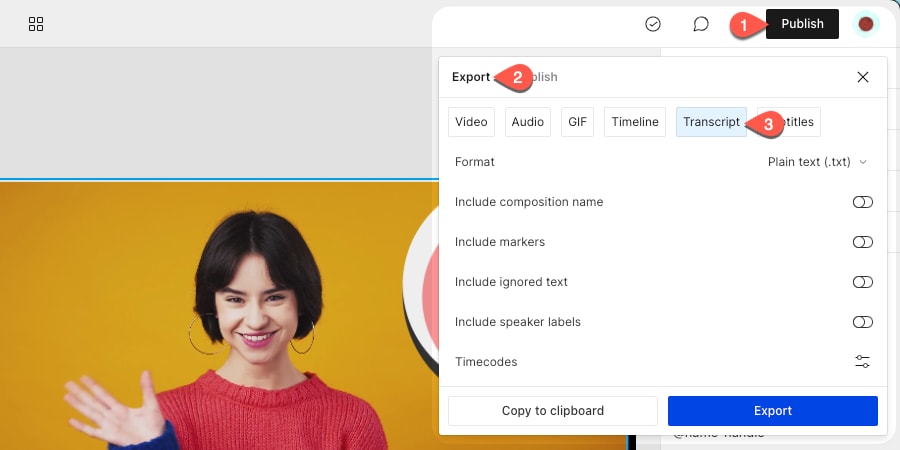
ขั้นตอนที่ 4: ไปที่Publish > Export > Transcript เพื่อบันทึกการถอดเสียงของคุณในรูปแบบที่คุณต้องการ
Kapwing

Kapwing เป็นตัวแก้ไขวิดีโอที่ครอบคลุมอีกตัวหนึ่งที่สามารถช่วยประหยัดเวลาและความพยายามเมื่อถอดเสียงเนื้อหาของคุณ ทำงานบนเว็บทั้งหมด ไม่จำเป็นต้องดาวน์โหลดหรือผ่านกระบวนการตั้งค่าและติดตั้งที่ซับซ้อน ทั้งหมดที่คุณต้องทำคืออัปโหลดวิดีโอของคุณและเริ่มทำงาน
คุณสามารถอัปโหลดวิดีโอที่ยาวถึง 2 ชั่วโมง ทำให้เหมาะสำหรับผู้สร้างเนื้อหาแบบยาวหรือแม้แต่ผู้ที่ชื่นชอบการทำภาพยนตร์!
จุดขายที่ใหญ่ที่สุดของ Kapwing คือรองรับภาษาและภาษาถิ่นไม่น้อยกว่า 75 ภาษา แม้ว่าความแม่นยำโดยรวมของการถอดเสียงวิดีโออาจแตกต่างกันไป (สูงที่สุดสำหรับภาษายอดนิยมเช่น อังกฤษ ฝรั่งเศส เยอรมัน และภาษาอื่นๆ) แต่ก็ยังให้ผลลัพธ์ที่ยอดเยี่ยมในทุกภาษาที่มี
เมื่อคุณเสร็จแล้ว บันทึกการถอดเสียงของคุณในรูปแบบใดก็ได้ที่คุณต้องการ จาก SRT ไปจนถึง VTT และ TXT จากนั้นแชร์บนแพลตฟอร์มที่คุณเลือก
วิธีสร้างคำบรรยายวิดีโอด้วย Kapwing
ขั้นตอนที่ 1: ไปที่ตัวถอดเสียงวิดีโอเป็นข้อความของ Kapwing และคลิกUpload my video;
ขั้นตอนที่ 2: ลากและวางวิดีโอลงในไทม์ไลน์
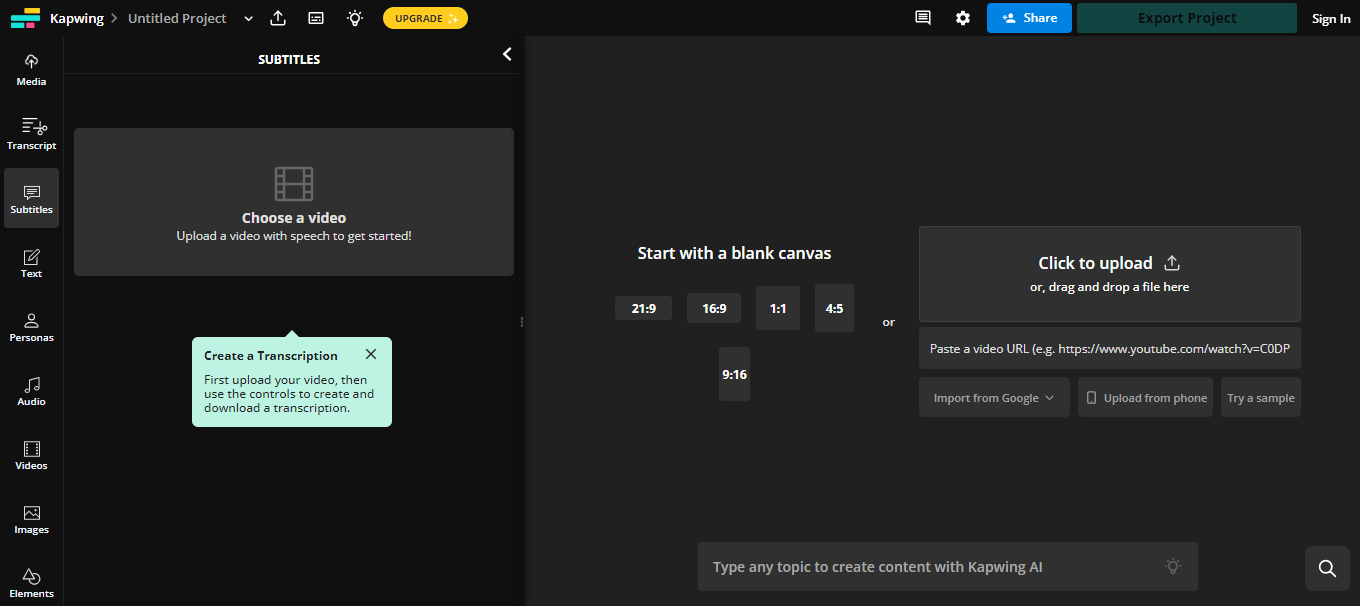
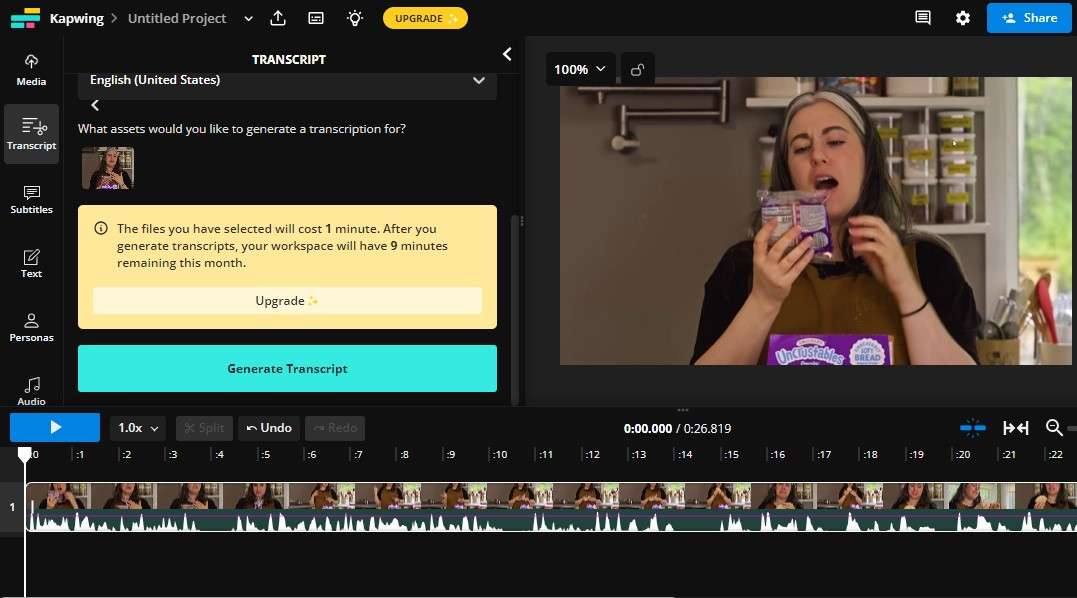
ขั้นตอนที่ 3: ไปที่แท็บTranscript จากนั้นไปที่Trim with Transcript;
ขั้นตอนที่ 4: เลือกภาษาที่ใช้ในวิดีโอ จากนั้นคลิกGenerate Transcript;
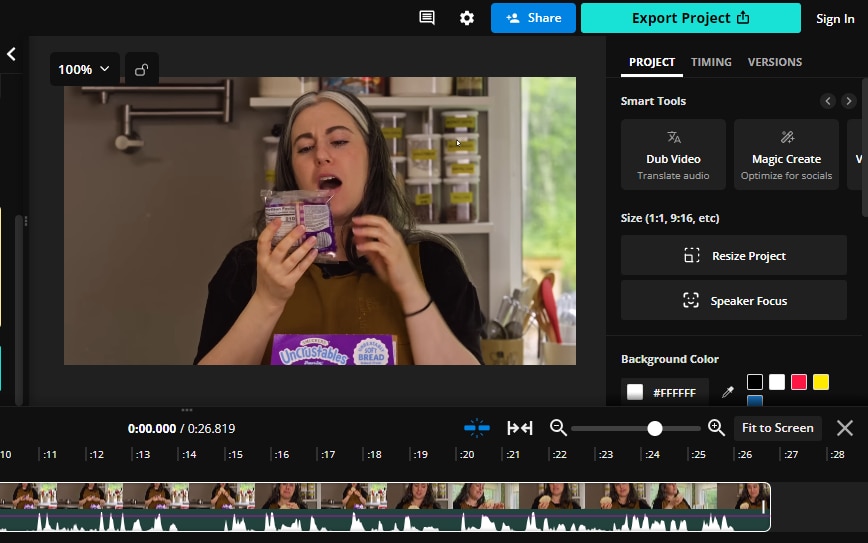
ขั้นตอนที่ 5: เมื่อการถอดเสียงเสร็จสมบูรณ์ คุณสามารถแก้ไขได้ตามที่คุณเห็นสมควร ดาวน์โหลดไฟล์ข้อความ เพิ่มการถอดเสียงเป็นคำบรรยายวิดีโอ และอื่นๆ
ขั้นตอนที่ 6: หลังจากแก้ไขแล้ว คลิกปุ่มExport Project เพื่อบันทึกวิดีโอของคุณ
- เครื่องมือสร้างการถอดเสียงวิดีโอที่แม่นยำพร้อมการรวมคำบรรยายอย่างราบรื่น
- เอฟเฟกต์วิดีโอ/เสียงและทรัพย์สินสร้างสรรค์มากมาย
- AI ที่ทรงพลังสำหรับการสร้างเนื้อหาอย่างง่ายดาย
- ใช้งานง่าย เป็นมืออาชีพแต่เหมาะสำหรับผู้เริ่มต้น
- ใช้งานได้บน Mac, Windows, iOS และ Android



การเตรียมตัวสำหรับการถอดเสียงวิดีโอและเสียง
ไม่ว่าคุณจะเลือกใช้เครื่องมือสร้างการถอดเสียงวิดีโอตัวใด มีบางสิ่งที่คุณควรทำล่วงหน้าเพื่อเตรียมพร้อมสำหรับการถอดเสียงวิดีโอ/เสียงของคุณ:
- ใช้อุปกรณ์บันทึกคุณภาพสูง – ยิ่งการบันทึกวิดีโอ/เสียงของคุณมีคุณภาพดีเท่าไร การถอดเสียงขั้นสุดท้ายก็จะยิ่งแม่นยำมากขึ้นเท่านั้น ดังนั้นให้ใช้อุปกรณ์คุณภาพสูงเมื่อบันทึก
- ทำความสะอาดเสียง – เสียงรบกวนพื้นหลัง การพูดพึมพำ สำเนียงหนัก และอื่นๆ สามารถส่งผลต่อความแม่นยำของการถอดเสียงของคุณได้ ทำความสะอาดเสียงล่วงหน้าเพื่อให้แน่ใจว่ามีความแม่นยำมากขึ้น
- ทดสอบเครื่องมือล่วงหน้า – เครื่องมือสร้างการถอดเสียงวิดีโอส่วนใหญ่ใช้งานง่าย แต่คุณไม่ต้องการติดอยู่กับการเอาชนะเส้นโค้งการเรียนรู้ที่สูงชันเมื่อทำงานในโปรเจกต์สำคัญ ทดสอบเครื่องมือล่วงหน้าเพื่อทำความคุ้นเคยกับมัน
- ตรวจสอบการเชื่อมต่ออินเทอร์เน็ตของคุณ – ทั้งเครื่องมือที่ดาวน์โหลดได้และออนไลน์มักต้องการการเชื่อมต่ออินเทอร์เน็ตเพื่อถอดเสียงวิดีโอของคุณ ตรวจสอบให้แน่ใจว่าการเชื่อมต่อของคุณมีเสถียรภาพ หากเป็นไปได้ให้เชื่อมต่อโดยใช้สายแทน WiFi
- ตรวจสอบรูปแบบที่รองรับอีกครั้ง – การอัปโหลดรูปแบบวิดีโอ/เสียงที่ไม่รองรับอาจทำให้ไฟล์ของคุณเสียหายได้โดยไม่ตั้งใจ ตรวจสอบให้แน่ใจว่าคุณกำลังใช้รูปแบบที่ถูกต้องที่เครื่องมือที่คุณเลือกรองรับ
เมื่อคุณเตรียมตัวสำหรับการถอดเสียงวิดีโอของคุณอย่างเหมาะสมแล้ว สิ่งที่เหลืออยู่คือการเริ่มทำงานกับเครื่องมือที่คุณเลือกใช้
สรุป
เพื่อปรับปรุงการสร้างเนื้อหาของคุณ เครื่องมือสร้างการถอดเสียงวิดีโอที่ทรงพลังถือเป็นกุญแจสำคัญ เครื่องมืออย่าง Wondershare Filmora, Descript และ Kapwing ทำให้ง่ายต่อการแปลงวิดีโอของคุณเป็นข้อความและสร้างคำบรรยายด้วยการคลิกเพียงไม่กี่ครั้ง เมื่อการถอดเสียงของคุณพร้อมแล้ว อัปโหลดไปยัง REDnote เพื่อเพิ่มการมีส่วนร่วมและดึงดูดการเข้าชมมากขึ้น เพื่อให้แน่ใจว่าเนื้อหาของคุณเข้าถึงผู้ชมในวงกว้างได้อย่างง่ายดาย

