



ไม่ว่าคุณจะต้องการสร้างวิดีโอครอบครัวหรือดำเนินช่อง YouTube การเชี่ยวชาญการตัดต่อวิดีโอเป็นทักษะที่มีคุณค่าอย่างมาก ถึงแม้การตัดต่อวิดีโอจะให้ผลตอบแทนที่ดี แต่รายละเอียดของอาชีพนี้อาจทำให้รู้สึกท่วมท้น โดยเฉพาะอย่างยิ่งกับแนวคิดการตัดต่อวิดีโอทั้งหมดที่คุณต้องเรียนรู้
คู่มือนี้มีเป้าหมายเพื่ออธิบายหนึ่งในแนวคิดการตัดต่อวิดีโอเหล่านี้ นั่นคือ Keyframing
ดังนั้นอยู่ต่อกับเรา เราจะสอนคุณว่า Keyframing คืออะไร, พูดถึงการใช้งานและสำรวจข้อดีต่าง ๆ จากนั้นเราจะให้คำแนะนำที่มีประโยชน์และแนะนำซอฟต์แวร์ตัดต่อวิดีโอที่ใช้งานง่ายสำหรับผู้เริ่มต้นแต่ทรงพลังเพื่อช่วยให้คุณเริ่มต้นและเรียนรู้ว่า keyframe คืออะไรในแอนิเมชัน.
ในบทความนี้
Keyframe คืออะไร?
“Keyframing คืออะไร?" เป็นหนึ่งในคำถามที่พบมากที่สุดสำหรับผู้เริ่มต้นตัดต่อวิดีโอ ถึงแม้ว่าจะเป็นเรื่องง่ายที่จะเข้าใจแนวคิดนี้ โดยเฉพาะถ้าคุณดูวิดีโอสอน keyframing แต่การเชี่ยวชาญ keyframe นั้นท้าทายอย่างมาก
แล้ว keyframe คืออะไรแน่?
คำว่า keyframe มีรากฐานมาจากแอนิเมชันแบบดั้งเดิม ซึ่งผู้สร้างแอนิเมชันจะได้รับฉากมาเพื่อทำแอนิเมชันและวางแผน ก่อนจะวาด พวกเขาจะคิดช่วงเวลาสำคัญในฉากนั้น และพยายามวาดสิ่งเหล่านั้นด้วยภาพเดียวหรือ keyframe นั่นเอง
ปัจจุบันแนวคิดนี้เปลี่ยนไป เมื่อแอนิเมชันที่สร้างโดยคอมพิวเตอร์เข้ามา คำว่า keyframing มีความหมายใหม่ คือแทนค่าหนึ่งค่าของวัตถุเฉพาะในช่วงเวลาหนึ่ง Keyframe จึงเป็นจุดเริ่มหรือจุดสิ้นสุดของการเปลี่ยนแปลงภายในคลิป เช่น ตำแหน่งหรือความโปร่งใสของวัตถุ
Keyframe Interpolation คืออะไร?
Keyframe interpolation กำหนดวิธีการเปลี่ยนแปลงระหว่างสอง keyframe ซึ่งกำหนดการเปลี่ยนแปลงในคุณสมบัติของแอนิเมชัน เช่น ตำแหน่ง ความโปร่งใส หรือการปรับขนาด มันช่วยให้การเปลี่ยนแปลงระหว่างค่าที่ตั้งของแต่ละ keyframe เป็นไปอย่างราบรื่นโดยคำนวณค่ากลางโดยอัตโนมัติ กระบวนการนี้ช่วยให้นักสร้างแอนิเมชันและผู้ตัดต่อวิดีโอควบคุมทั้งตำแหน่งการเคลื่อนไหว (spatial interpolation) และความเร็วในการเคลื่อนไหว (temporal interpolation)
ประเภท interpolation หลักมีสองแบบ:
- Spatial Interpolation: เน้นเส้นทางที่วัตถุเคลื่อนที่ระหว่าง keyframe ทำให้คุณสามารถควบคุมการเคลื่อนไหวในพื้นที่ ไม่ว่าจะเป็นเส้นตรง เส้นโค้ง หรือเส้นทางที่กำหนดเอง
- Temporal Interpolation: เกี่ยวข้องกับเวลาและความเร็วในการเปลี่ยนแปลงระหว่าง keyframe สามารถปรับให้ค่าคุณสมบัติเปลี่ยนเร็วหรือช้า เช่น ใช้การเคลื่อนที่แบบเส้นตรงสำหรับความเร็วคงที่หรือแบบ easing สำหรับการเปลี่ยนแปลงแบบค่อย ๆ
การเข้าใจ keyframe interpolation ช่วยให้คุณปรับแต่งแอนิเมชันได้ละเอียด ควบคุมทั้งเส้นทางการเคลื่อนไหวและจังหวะ เพื่อผลลัพธ์ที่ดูราบรื่นและเป็นธรรมชาติ
ชนิดของ Keyframe เบื้องต้นมีอะไรบ้าง?
เมื่อเราเข้าใจเรื่อง keyframe interpolation แล้ว มาดูชนิดของ keyframe เบื้องต้น 5 ชนิดและแต่ละชนิดช่วยควบคุมแอนิเมชันและเอฟเฟกต์อย่างไร
- Linear keyframes – มักถือว่าเป็นชนิดพื้นฐานที่สุด Linear keyframe ใช้อัตราการเปลี่ยนแปลงที่สม่ำเสมอ ดูเป็นกลไกและกระทันหัน แม้ว่าจะเหมาะสำหรับการเรียนรู้และฝึกฝน keyframing แต่ผู้ตัดต่อวิดีโอส่วนใหญ่มักเลือกใช้ชนิดอื่น
- Hold keyframes – Keyframe แบบนี้ทำตามชื่อ คือค้าง layer ไว้ที่ keyframe หนึ่ง เหมาะสำหรับ เอฟเฟกต์หยุดภาพ และคลิปวิดีโอที่ต้องการคงภาพนิ่ง
- Bezier keyframes – องค์ประกอบ keyframe แบบนี้ช่วยให้ควบคุมด้วยมืออย่างเต็มที่ ให้ผู้ตัดต่อวิดีโอปรับเส้นทางการเคลื่อนที่หรือกราฟค่าตามที่ต้องการอย่างแม่นยำ
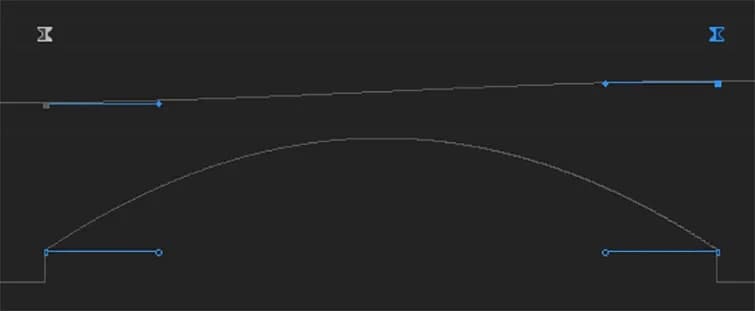
- Auto Bezier – แตกต่างจาก Bezier ปกติ มันสร้างเส้นโค้งสำหรับ keyframe ให้อัตโนมัติ สร้างการเคลื่อนไหวที่ลื่นไหลและเรียบเนียนขึ้น ดูเป็นมืออาชีพกว่าในการเปลี่ยนฉาก
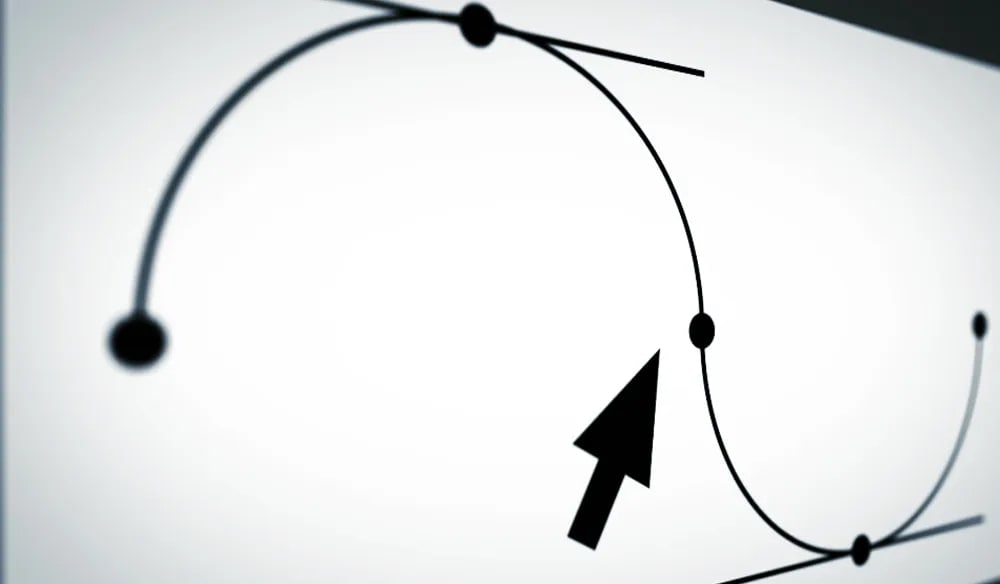
- Continuous Bezier – Keyframe แบบนี้ช่วยให้ผู้ใช้ปรับความเรียบของอัตราการเปลี่ยนแปลงระหว่าง keyframe ด้วยมือโดยละเอียด ให้การควบคุมแบบ manual สำหรับการเปลี่ยนแปลงในคลิป
ไม่ใช่ว่าซอฟต์แวร์ตัดต่อวิดีโอทุกตัวจะรองรับ keyframe ทุกชนิด โดยส่วนมากจะมีแต่ linear, hold และ bezier keyframes และถึงแม้ผู้เชี่ยวชาญจะใช้ keyframe เหล่านี้กับ motion graphics มาก แต่ผู้ตัดต่อวิดีโอทั่วไปก็ใช้ได้เช่นกัน
วิดีโอสอน - เชี่ยวชาญ Keyframe Curves: เข้าใจ Position Keyframes
Keyframe ช่วยเพิ่มประสิทธิภาพและความคิดสร้างสรรค์ในการตัดต่อวิดีโออย่างไร
Keyframe เป็นเครื่องมือสำคัญในแอนิเมชันและการตัดต่อวิดีโอดิจิทัล ทำให้สามารถปรับแต่งคุณสมบัติของวัตถุได้อย่างเฉพาะเจาะจงตามเวลา ประโยชน์และความหลากหลายของมันช่วยให้การตัดต่อราบรื่นและมีประสิทธิภาพมากขึ้น:
- กระบวนการสร้างแอนิเมชันเร็วขึ้น: Keyframe ลดความซับซ้อนของแอนิเมชันที่ซับซ้อน รับรองความสม่ำเสมอ และลดการปรับแต่งทีละเฟรม ช่วยเพิ่มประสิทธิภาพให้สร้างแอนิเมชันได้เร็วขึ้น
- เพิ่มความยืดหยุ่นในการสร้างสรรค์: Keyframe ให้ความยืดหยุ่นในการจัดการเอฟเฟกต์, ทรานซิชัน, แอนิเมชัน และการปรับเสียง ทำให้ผู้ตัดต่อวิดีโอได้ทดลองสไตล์ต่าง ๆ และปลดปล่อยความคิดสร้างสรรค์
- ควบคุมได้อย่างแม่นยำ: ไม่ว่าจะปรับตำแหน่ง ความโปร่งใส หรือขนาด Keyframe สามารถปรับแต่งได้อย่างละเอียดในทุกองค์ประกอบของวิดีโอ
- สร้างเอฟเฟกต์วิดีโอแบบไดนามิก: Keyframe ทำให้เอฟเฟกต์เคลื่อนไหวตามเวลา โดยไม่ต้องปรับทุกฉาก เพิ่มความน่าสนใจและความสม่ำเสมอให้วิดีโอ
- เปลี่ยนฉากได้อย่างราบรื่น: Keyframe ช่วยให้เปลี่ยนฉากระหว่างสถานที่หรือแสงต่าง ๆ ได้อย่างเรียบเนียน เพิ่มคุณภาพวิดีโอให้ดูเป็นมืออาชีพ
นอกจากนี้ Keyframe ที่ปรับเองสามารถบันทึกไว้ใช้กับโปรเจกต์ต่าง ๆ เพื่อความสม่ำเสมอและสร้างเอกลักษณ์แบรนด์
เครื่องมือ Keyframing สำหรับผู้เริ่มต้นที่คุณควรลอง
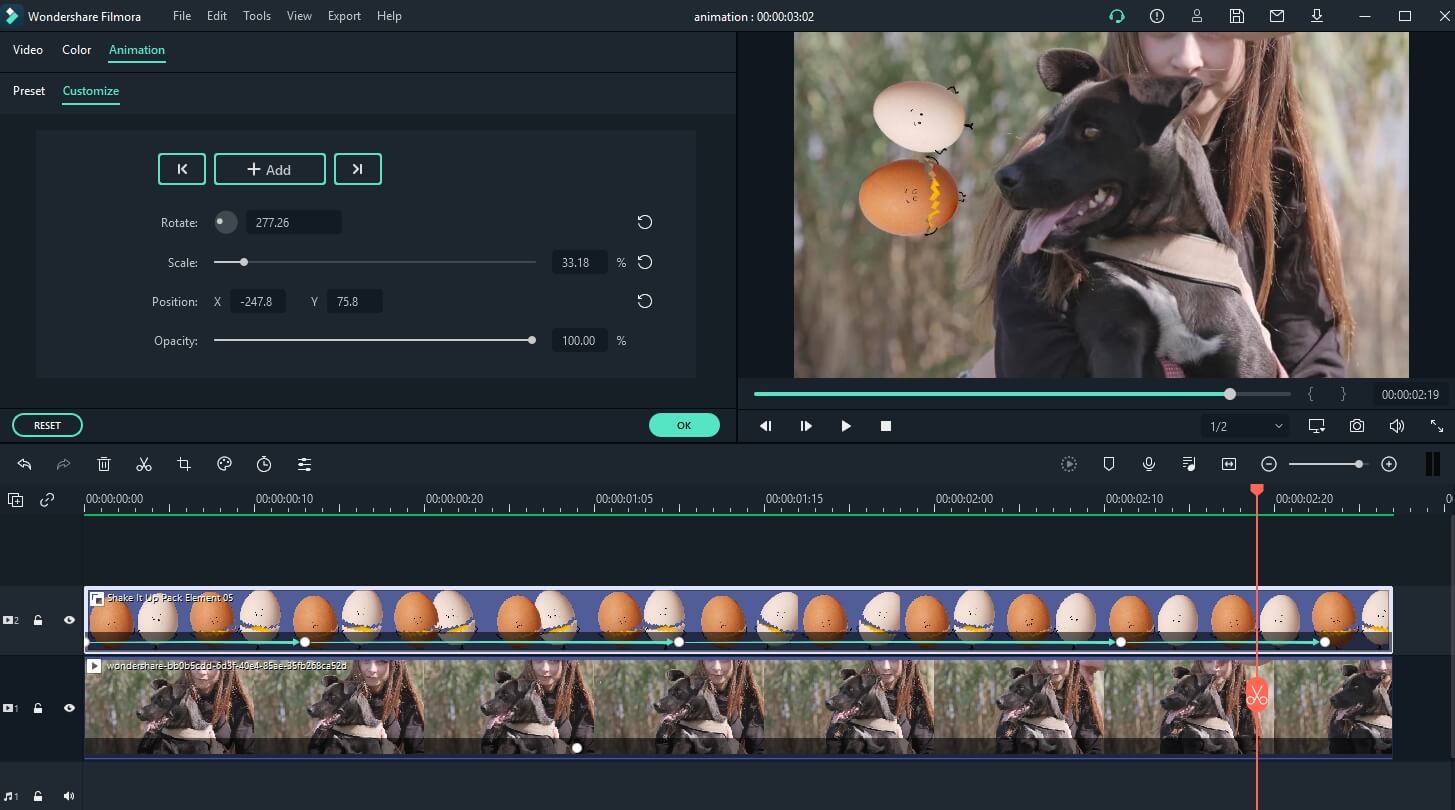
แม้ว่าจะมีเครื่องมือตัดต่อวิดีโอมากมายทั้งออนไลน์และออฟไลน์ แต่ไม่มีโปรแกรมไหนใช้งานง่ายสำหรับผู้เริ่มต้นและง่ายต่อการเรียนรู้เท่าWondershare Filmora Keyframing. ถึงแม้จะมีอินเตอร์เฟซที่เข้าใจง่ายที่ใครก็ใช้งานได้สบาย ๆ แต่ Filmora ก็มีเครื่องมือและฟีเจอร์การตัดต่อวิดีโอมากมาย ทำให้เป็นตัวเลือกที่สมบูรณ์แบบในการเรียนรู้ว่า keyframing คืออะไรและใช้อย่างไร
คลังเอฟเฟกต์วิดีโอ ทรานซิชัน แอนิเมชัน และเทมเพลตที่หลากหลายของ Filmora จะทำให้คุณได้ทดลองกับ keyframing ได้อย่างไม่มีที่สิ้นสุด ขณะเดียวกัน ฟีเจอร์ที่ขับเคลื่อนด้วย AI อย่างAI Copilotจะช่วยให้งานตัดต่อวิดีโอของคุณง่ายขึ้นและลดเวลาที่ต้องใช้ในการปรับเทคนิค keyframing ได้อย่างมาก
วิธีใช้ Wondershare Filmora ในการเพิ่ม Keyframe
อินเตอร์เฟซที่เรียนรู้ได้ง่ายของ Filmora ทำให้งานตัดต่อวิดีโอเป็นเรื่องง่าย นี่คือขั้นตอนการเพิ่ม keyframe ที่ทำได้ง่าย ๆ:
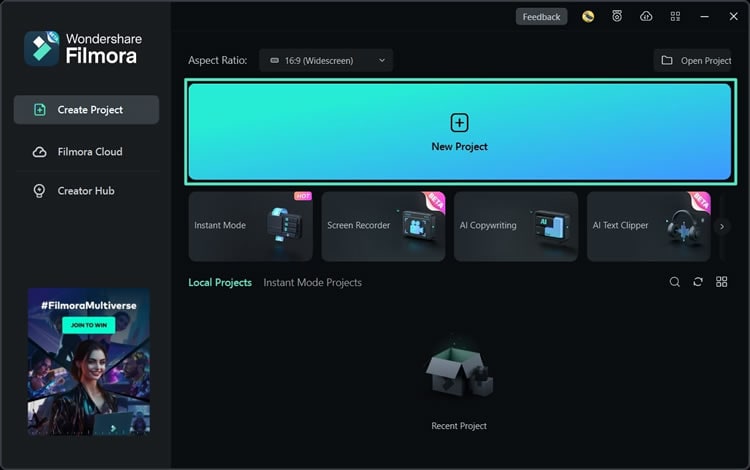
ขั้นตอนที่ 1: เปิด Wondershare Filmora แล้วกดสร้างโปรเจกต์ใหม่ปุ่ม
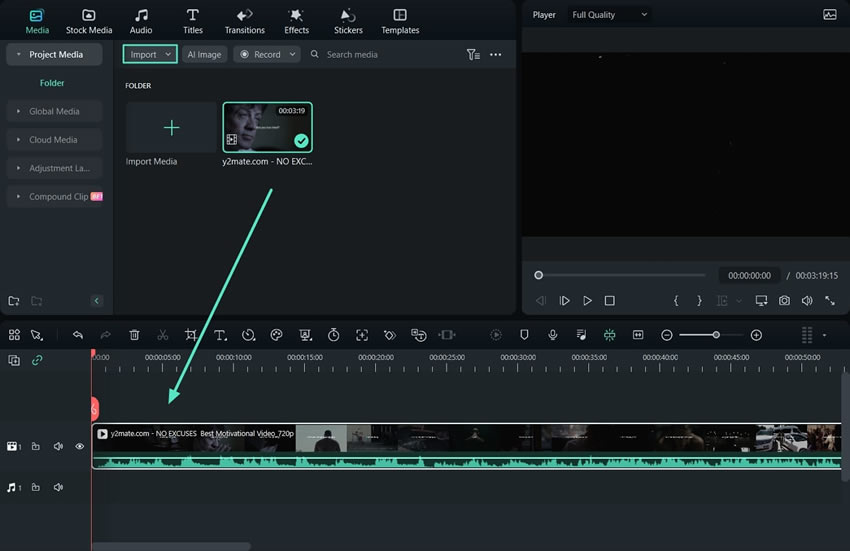
ขั้นตอนที่ 2: ไปที่มีเดีย > โปรเจกต์มีเดียแล้วคลิกนำเข้าเพื่อนำคลิปของคุณเข้า หรือเลือกสื่อทั่วโลกแล้วใช้คลิปจาก Filmora ที่พร้อมใช้งานได้เลย

ขั้นตอนที่ 3:ลากวิดีโอที่นำเข้าลงในไทม์ไลน์และเลือกโดยคลิกที่คลิปนั้น
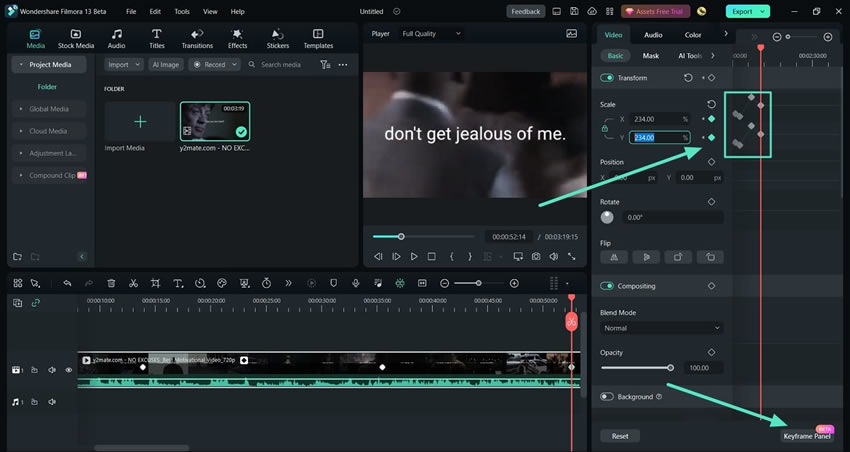
ขั้นตอนที่ 4:เมื่อคุณเลือกวิดีโอในไทม์ไลน์ แถบด้านขวาจะเปลี่ยนไปและคุณจะเห็นแท็บวิดีโอคลิกที่Keyframe Panelปุ่มที่มุมขวาล่างของแถบนี้
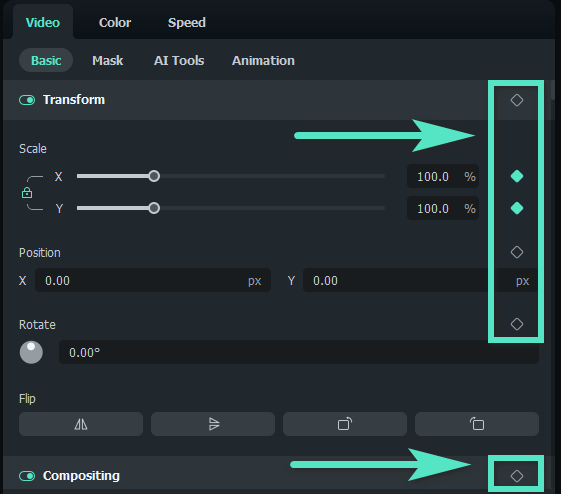
ขั้นตอนที่ 5:เพิ่ม keyframe สำหรับการปรับขนาด ตำแหน่ง หมุน จัดองค์ประกอบ ความโปร่งใส และอื่น ๆ แล้วปรับแต่งในKeyframe Panel.
ขั้นตอนที่ 6:Keyframe ยังใช้ได้กับสีและเสียงด้วย คลิกที่แท็บที่เกี่ยวข้องในแถบขวาเพื่อเพิ่ม keyframe เหล่านั้น
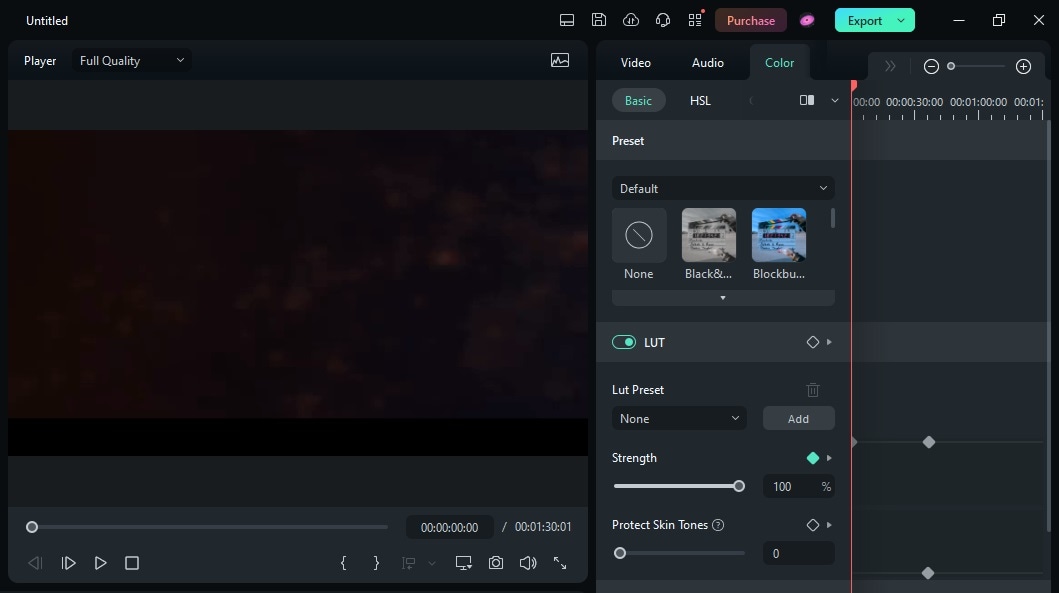
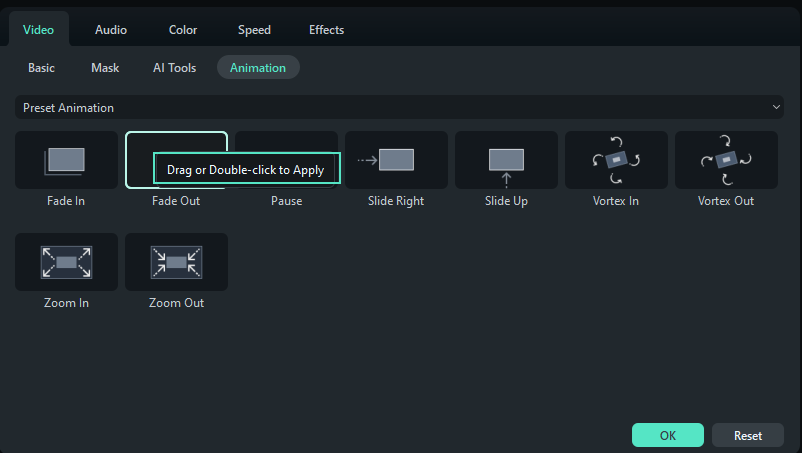
ขั้นตอนที่ 7:ถ้าต้องการ ไปที่Video > Animationเพื่อเข้าถึง keyframe ที่มีให้ใน Filmora ซึ่งคุณสามารถลากมาวางในไทม์ไลน์ได้เลย
ขั้นตอนที่ 8:เมื่อปรับแต่งทุกอย่างเสร็จแล้ว กดส่งออกที่มุมขวาบน จากนั้นปรับตั้งค่าผลลัพธ์และกดส่งออกอีกครั้งเพื่อบันทึกวิดีโอ

คุณอาจชอบ
ฟุตเทจบีโรลคืออะไร? คู่มือฉบับสมบูรณ์สำหรับผู้สร้างวิดีโอ
การแก้ไขแบบตัดขวางและแบบขนานคืออะไร? ทุกสิ่งที่คุณจำเป็นต้องรู้
J Cut เทียบกับ L Cut: คำจำกัดความ ความแตกต่างที่สำคัญ
Vignette ในการถ่ายภาพและการตัดต่อวิดีโอคืออะไร?
บทสรุป
แม้ว่าจะเป็นเรื่องท้าทาย แต่การเรียนรู้การตัดต่อวิดีโอก็ไม่ใช่เรื่องที่เป็นไปไม่ได้ การเรียนรู้คีย์เฟรมสามารถช่วยให้คุณไปถึงจุดนั้นได้เร็วขึ้นมาก ท้ายที่สุดแล้ว เครื่องมือแก้ไขอันทรงพลังเหล่านี้มีความสำคัญอย่างยิ่งในการสร้างภาพเคลื่อนไหวที่รวดเร็วและเอฟเฟกต์วิดีโอแบบไดนามิก พวกเขาสามารถช่วยให้คุณควบคุมทุกแง่มุมของคลิปของคุณอย่างพิถีพิถัน ปรับสีและระดับเสียงตลอดวิดีโอ และสร้างการเปลี่ยนแปลงที่ราบรื่นระหว่างฉาก
ไม่ว่าคุณจะเป็นผู้เริ่มต้นหรือโปรแกรมตัดต่อวิดีโอที่มีประสบการณ์ Wondershare Filmora เป็นสถานที่ที่ยอดเยี่ยมในการเริ่มต้นใช้คีย์เฟรม มีอินเทอร์เฟซที่เป็นมิตรกับผู้เริ่มต้นและคุณสมบัติการแก้ไขที่เป็นประโยชน์มากมาย รวมถึงเครื่องมือ AI
ยิ่งไปกว่านั้น การรวมซอฟต์แวร์ตัดต่อวิดีโอที่ใช้งานได้อย่างง่ายดายนี้เข้ากับบทช่วยสอนของ YouTube หลักสูตรออนไลน์เกี่ยวกับคีย์เฟรม และการฝึกฝนและการตั้งค่าล่วงหน้าอย่างต่อเนื่องจะช่วยให้คุณเชี่ยวชาญเทคนิคการสร้างคีย์เฟรมได้อย่างรวดเร็วและพัฒนาทักษะการตัดต่อวิดีโอของคุณอย่างมีนัยสำคัญ

