
- Intuitive user interface with powerful editing features
- Customizable bit rate settings when exporting the video
- Support most popular video and audio formats
- Burn to DVD or upload to YouTube, Facebook and Vimeo instantly

 100% Security Verified | No Subscription Required | No Malware
อัตราบิตของวิดีโอคืออะไรและเหตุใดจึงสำคัญ?

Apr 10, 2026• Proven solutions
เมื่อคุณส่งออกวิดีโอ คุณอาจเคยเห็นคำว่า "อัตราบิต" อยู่บ่อย ๆ แล้วคุณก็สับสนว่าอัตราบิตคืออะไร มีผลต่อคุณภาพวิดีโอของฉันไหม? ไม่ต้องกังวลเลย ที่จริงแล้วมีผู้อ่านจำนวนมากที่มีข้อสงสัยแบบเดียวกับคุณเช่นกัน
ในบทความนี้ เราจะบอกคุณว่าอัตราบิตวิดีโอคืออะไร และความสัมพันธ์ระหว่างอัตราบิตกับคุณภาพของวิดีโอ สุดท้ายเรามีโบนัสเกี่ยวกับวิธีการเปลี่ยนอัตราบิตของวิดีโอให้ด้วย อยากรู้เพิ่มเติม อ่านต่อเลย!
ส่วนที่ 1: อัตราบิตของวิดีโอคืออะไร?
อัตราบิต คือจำนวนบิตต่อวินาที สัญลักษณ์คือ bit/s โดยปกติแล้วจะกำหนดขนาดไฟล์และคุณภาพของไฟล์วิดีโอและเสียง: อัตราบิตยิ่งสูง คุณภาพยิ่งดี และขนาดไฟล์ก็ใหญ่ขึ้น เพราะว่า ขนาดไฟล์ = อัตราบิต (กิโลบิตต่อวินาที) x ระยะเวลา ในกรณีส่วนใหญ่ 1 ไบต์ต่อวินาที (1 B/s) เท่ากับ 8 bit/s
ส่วนที่ 2: อัตราบิตมีผลต่อคุณภาพวิดีโออย่างไร?
อัตราบิตของวิดีโอมีผลต่อคุณภาพวิดีโอหลายด้าน อย่างแรกเลย มันเป็นตัววัดสำคัญของขนาดไฟล์วิดีโอทุกประเภท อย่างที่สอง อัตราบิตวิดีโอสูงจะให้คุณภาพวิดีโอที่ดี แต่ถ้าอัตราบิตต่ำ คุณภาพวิดีโอก็จะต่ำเช่นกัน อย่างไรก็ตาม การใช้อัตราบิตที่สูงมากเกินไปก็เปลืองแบนด์วิดธ์โดยไม่จำเป็น
อัตราบิตวิดีโอยิ่งสูง คุณภาพวิดีโอยิ่งดีหรือไม่?
โดยทั่วไป อัตราบิตที่สูงขึ้นจะช่วยรองรับคุณภาพภาพที่สูงกว่าในการส่งออกวิดีโอ เฉพาะเมื่อเปรียบเทียบวิดีโอเดียวกันและความละเอียดเท่ากันเท่านั้น อัตราบิตควรเพิ่มขึ้นเมื่อความละเอียดเพิ่มขึ้น เพราะข้อมูลที่ต้องประมวลมีมากขึ้น
ดังนั้น อัตราบิตวิดีโอสูงอาจทำให้ได้คุณภาพดีเยี่ยม แต่ก็อาจเป็นภาระหนักกับฮาร์ดแวร์ของคุณจนเกิดอาการกระตุกได้เช่นกัน
ส่วนที่ 3: เครื่องคำนวณอัตราบิตวิดีโอคืออะไร?
บิต คือข้อมูลที่มีขนาดเล็กที่สุดในคอมพิวเตอร์ อัตราบิต คือความเร็ว (ต่อวินาที) ที่บิตถูกส่งไปยังเอาท์พุต ดังนั้น เครื่องคำนวณอัตราบิตวิดีโอจึงหมายถึงซอฟต์แวร์สำหรับคำนวณปริมาณข้อมูลที่ถูกประมวลผลภายในเวลาที่กำหนดของวิดีโอคลิป
คุณอยากรู้หรือไม่ว่าคุณต้องการอัตราบิตวิดีโอเท่าไรถึงจะพอดีกับสื่อบันทึกข้อมูลอย่าง DVD-R? นี่คือเครื่องคำนวณอัตราบิตวิดีโอที่ดีที่สุดสำหรับใช้เมื่อเข้ารหัสวิดีโอ
ส่วนที่ 4: การตั้งค่าอัตราบิตวิดีโอที่ดีที่สุดสำหรับ YouTube/OBS/Streaming/Twitch
4.1 การตั้งค่าอัตราบิตวิดีโอที่ดีที่สุดสำหรับวิดีโอ YouTube คืออะไร?
ตามเอกสารช่วยเหลือของ YouTube อย่างเป็นทางการ อัตราบิตวิดีโอที่แนะนำจะมีมาตรฐาน 2 ชุดคือ การอัปโหลด SDR และ HDR
1. การอัปโหลด SDR
| ประเภท | อัตราบิตวิดีโอ: อัตราเฟรมมาตรฐาน | อัตราบิตวิดีโอ: อัตราเฟรมสูง |
|---|---|---|
| 2160p | 35-45 Mbps | 53-68 Mbps |
| 1440p | 16 Mbps | 24 Mbps |
| 1080p | 8 Mbps | 12 Mbps |
| 720p | 5 Mbps | 7.5 Mbps |
| 480p | 2.5 Mbps | 4 Mbps |
| 360p | 1 Mbps | 1.5 Mbps |
2. การอัปโหลด HDR
| ประเภท | อัตราบิตวิดีโอ: อัตราเฟรมมาตรฐาน | อัตราบิตวิดีโอ: อัตราเฟรมสูง |
|---|---|---|
| 2160p | 44-56 Mbps | 66-85 Mbps |
| 1440p | 20 Mbps | 30 Mbps |
| 1080p | 10 Mbps | 15 Mbps |
| 720p | 6.5 Mbps | 9.5 Mbps |
| 480p | ไม่รองรับ | ไม่รองรับ |
4.2 อัตราบิตวิดีโอที่ดีสำหรับสตรีมมิ่งคือเท่าไหร่?
เพื่อให้วิดีโอของคุณสตรีมได้อย่างมีเสถียรภาพ ความละเอียดวิดีโอจะต้องจับคู่กับอัตราบิตที่เหมาะสม อัตราบิตที่เหมาะสมสำหรับการสตรีมบน YouTube, Facebook หรือช่องทางอื่น ๆ ได้แก่
- สำหรับวิดีโอ Full HD ที่ความละเอียดมาตรฐาน ควรตั้งค่าอัตราบิตไว้ที่ 3,500 ถึง 5,000 kbps
- สำหรับวิดีโอ HD ปกติที่ความละเอียดมาตรฐาน ควรตั้งค่าอัตราบิตที่ 2,500 ถึง 4,000 kbps
- สำหรับวิดีโอ Full HD ที่ความละเอียดสูง ควรตั้งค่าอัตราบิตที่ 4,500 ถึง 6,000 kbps
- สำหรับวิดีโอ HD ปกติที่ความละเอียดสูง ควรตั้งค่าอัตราบิตที่ 3,500 ถึง 5,000 kbps
4.3 ควรใช้อัตราบิตวิดีโอเท่าไหร่สำหรับ OBS (Open Broadcasting Software)?
OBS เป็นซอฟต์แวร์ฟรีที่ช่วยให้ผู้ผลิตวิดีโอบันทึกและจับวิดีโอรวมถึงถ่ายทอดสด ผู้ชมวิดีโอมักเลือกความละเอียดของวิดีโอตามความเข้ากันได้ของอุปกรณ์และงบประมาณดาต้าของตนเอง
ดูตารางสรุปอัตราบิตวิดีโอของ OBS ข้างล่างนี้สำหรับการตั้งค่าความละเอียดวิดีโอของคุณ
| คุณภาพ | ความละเอียดของคุณภาพ | อัตราบิตวิดีโอ |
|---|---|---|
| ต่ำ | 480 X 270 | 400kbps |
| ปานกลาง | 640 X 360 | 800 - 1200kbps |
| สูง | 960 X 540/854 X 480 | 1200 - 1500kbps |
| HD | 1280 x 720 | 1500 - 4000kbps |
| HD1080 | 1920 x 1080 | 4000 - 8000kbps |
| 4K | 3840 X 2160 | 8000- 14000kbps |
4.4 อัตราบิตวิดีโอ OBS ที่ดีที่สุดสำหรับ Twitch คือเท่าไหร่?
แต่ละวันมีวิดีโอถูกสตรีมบน Twitch หลายพันรายการ เพื่อให้ประสบการณ์ของผู้ชมบนเว็บไซต์นี้ดี พวกเขาจึงตั้งมาตรฐานอัตราบิตวิดีโอสำหรับผู้สตรีมวิดีโอ
ค่าอัตราบิตวิดีโอที่ดีที่สุดสำหรับการสตรีมบน Twitch คือ 450 - 6000kbps
ส่วนที่ 5: จะเปลี่ยนอัตราบิตวิดีโอด้วย Filmora ได้อย่างไร
หากต้องการเปลี่ยนอัตราบิตของไฟล์วิดีโอ คุณสามารถใช้ Wondershare Filmora ซึ่งรองรับไฟล์สื่อหลากหลายรูปแบบและมีอินเทอร์เฟซที่ใช้งานง่าย ช่วยให้คุณเปลี่ยนอัตราบิตของไฟล์มีเดียได้อย่างรวดเร็วและง่ายดาย
 ดาวน์โหลดอย่างปลอดภัย

ที่นี่คุณจะพบคำแนะนำโดยละเอียดเกี่ยวกับวิธีเปลี่ยนอัตราบิตของไฟล์วิดีโอ และยังสามารถเปลี่ยนอัตราบิตเสียงได้ง่าย ๆ เช่นกัน
1 นำเข้าไฟล์วิดีโอ
ติดตั้งและเปิดใช้งาน Filmora Video Editor จากนั้นคลิกปุ่ม "ไฟล์" > "นำเข้าไฟล์มีเดีย" เพื่อค้นหาไฟล์ที่คุณต้องการเปลี่ยนบิตเรตบนคอมพิวเตอร์ของคุณแล้วคลิก "เปิด" คุณยังสามารถลากและวางไฟล์ได้Video Editor จากหน้าต่าง Windows Explorer

2 เลือกไฟล์วิดีโอ
จากนั้นลากและวางไฟล์วิดีโอหรือไฟล์เสียงของคุณไปยังไทม์ไลน์วิดีโอหรือเสียง คลิก EXPORT จากนั้นเลือกฟอร์แมตวิดีโอหรือเสียงที่ต้องการ หากคุณต้องการให้ไฟล์สำเร็จเล่นบนอุปกรณ์มือถือ เช่น iPhone, iPad, iPad, Zune ให้คลิกที่ Device และค้นหาอุปกรณ์ที่ตรงกับรายการตั้งค่าล่วงหน้า
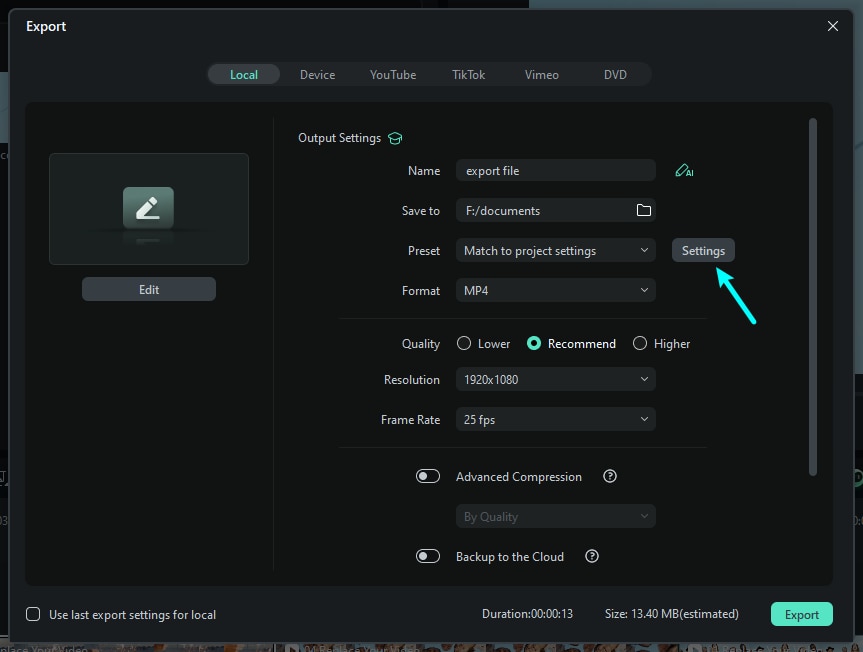
3 เปลี่ยนบิตเรตของไฟล์วิดีโอหรือเสียง
จากนั้นคลิก SETTINGS ในหน้าต่างที่เปิด คุณสามารถเปลี่ยนพารามิเตอร์เสียง เช่น encoder, sample rate, channel, และบิตเรต และพารามิเตอร์วิดีโอ เช่น encoder, frame rate, ความละเอียด และบิตเรต หากต้องการเปลี่ยนบิตเรต เพียงเลือกค่าที่ต้องการจากรายการบิตเรต
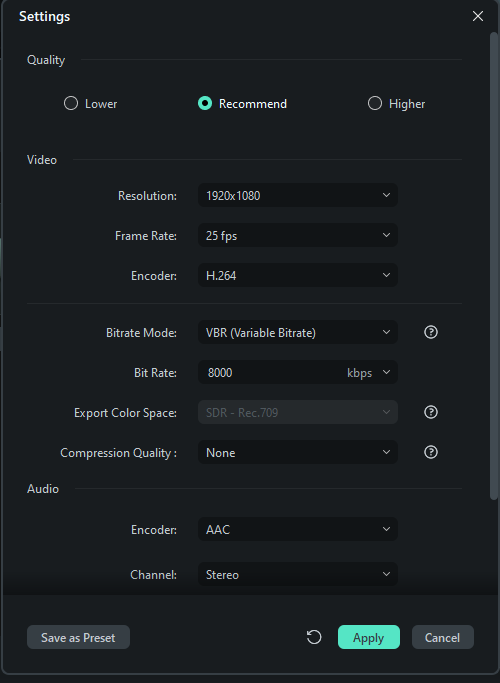
คำแนะนำ: หากคุณต้องการลดขนาดไฟล์มีเดียของคุณ คุณสามารถลดบิตเรตได้ แต่โปรดจำไว้ว่าสิ่งนี้จะลดคุณภาพ ดังนั้นคุณควรหาสมดุลระหว่างขนาดและคุณภาพที่เหมาะสมสำหรับคุณ
หากคุณสนใจข้อมูลเพิ่มเติมเกี่ยวกับเรื่องนี้ ดูคำแนะนำของเราเกี่ยวกับ วิธีลดขนาดไฟล์วิดีโอ.
4 เริ่มต้นส่งออกไฟล์ใหม่ของคุณ
ก่อนเริ่มส่งออกไฟล์ ให้ระบุโฟลเดอร์ที่ไฟล์ใหม่ควรจะถูกบันทึก จากนั้นคลิก EXPORT ปุ่ม, และ Video Editor จะเริ่มประมวลผลไฟล์ของคุณ เมื่อกระบวนการแปลงไฟล์เสร็จสิ้น คลิก Open Folder ปุ่ม แล้วโฟลเดอร์ที่คุณระบุจะเปิดขึ้นพร้อมไฟล์ที่พร้อมใช้งาน
จากนั้นคุณสามารถโอนไฟล์ไปยังอุปกรณ์พกพาของคุณและเพลิดเพลินกับวิดีโอหรือเพลงยอดโปรดได้ทุกที่ทุกเวลา!
นอกจากการเปลี่ยนบิตเรตวิดีโอ Filmora ยังมีฟีเจอร์ขั้นสูงอื่นๆ มากมายเพื่อช่วยให้คุณสร้างวิดีโอที่ต้องการ มาดูฟีเจอร์เด่นกันอย่างรวดเร็ว
- การตัดต่อหลายแทร็ค: ให้คุณทำงานกับแทร็ควิดีโอและเสียงหลายแทร็คพร้อมกันสำหรับโปรเจกต์ที่ซับซ้อนขึ้น
- แอนิเมชัน Keyframe: ช่วยควบคุมการเคลื่อนไหวและเปลี่ยนแปลงของคลิปวิดีโอ ข้อความ และเอฟเฟกต์อย่างละเอียด
- การปรับสี: มีเครื่องมือปรับแต่งสีขั้นสูงและเทมเพลตเพื่อเสริมความสวยงามของวิดีโอคุณ
- Audio Ducking: ลดเสียงเพลงพื้นหลังอัตโนมัติเมื่อมีเสียงพูด, เพื่อให้เสียงชัดเจนขึ้น
- การติดตามการเคลื่อนไหว: ให้คุณติดตามวัตถุที่เคลื่อนไหวในวิดีโอ และผูกข้อความหรือเอฟเฟกต์กับวัตถุนั้น
- ฉากพื้นหลังสีเขียว (Chroma Key): เปลี่ยนพื้นหลังเป็นภาพหรือวิดีโออื่นได้อย่างง่ายดายเพื่อสร้างฉากมืออาชีพ
- ข้อความและไตเติลแบบปรับแต่งเอง: มีเทมเพลตข้อความแอนิเมชันหลากหลาย พร้อมตัวเลือกปรับแต่งตามสไตล์ของคุณ
- การตรวจจับฉาก: ตรวจจับและแยกฉากในฟุตเทจโดยอัตโนมัติ, ทำให้การตัดต่อวิดีโอยาวเป็นเรื่องง่าย
- ควบคุมความเร็ว: ปรับความเร็วคลิปวิดีโอเพื่อสร้างเอฟเฟกต์สโลว์โมชันหรือเร่งความเร็ว
- ใหม่! AI Idea to Video: เปลี่ยนไอเดียหรือสคริปต์ที่เขียนเป็นวิดีโอสมบูรณ์ด้วยพลัง AI เพียงใส่คอนเซ็ปต์หรือคีย์เวิร์ด AI ของ Filmora จะสร้างสคริปต์เรื่องราว, สตอรี่บอร์ด และฟุตเทจที่สร้างด้วย AI พร้อมเสียงพากย์และลิปซิงค์ธรรมชาติ ปรับแต่งตัวละคร, สไตล์ภาพ (ตั้งแต่อนิเมะถึงไซเบอร์พังค์), อัตราส่วนภาพ และอื่นๆ นี่คือเครื่องมือขั้นสุดยอดในการเปลี่ยนแรงบันดาลใจเป็นเนื้อหามืออาชีพ เหมาะกับนักสร้างสรรค์ทุกระดับ
สรุป
บทความนี้ครอบคลุมเรื่องสำคัญของบิตเรตวิดีโอ ทั้งความหมายและผลกระทบต่อคุณภาพวิดีโอ รวมถึงแนะนำการตั้งค่าบิตเรตที่ดีที่สุดสำหรับแพลตฟอร์มต่างๆ เช่น YouTube, OBS, และ Twitch พร้อมอธิบายวิธีปรับบิตเรตใน Filmora หากคุณควบคุมบิตเรตได้ คุณจะเพิ่มคุณภาพและการมีส่วนร่วมของผู้ชมในวิดีโอของคุณได้มากขึ้น!
Gianni
chief Editor