ในบทความนี้
-
Proxy Video ในการสร้างภาพยนตร์คือะไร?
-
ส่วนการใช้งาน - เมื่อไหร่/ที่ไหนที่ควรใช้
- การสาธิตจริง - วิธีตั้งค่า Proxy Videos ใน Filmora
ทำความเข้าใจ Proxy Video
การตัดต่อวิดีโอความละเอียดสูงสามารถทำให้แม้แต่คอมพิวเตอร์ที่ทรงพลังที่สุดทำงานช้าลง หากคุณเคยประสบกับการเล่นที่กระตุกหรือซอฟต์แวร์ขัดข้อง การตัดต่อด้วย proxy อาจเป็นทางออก มันแทนที่ไฟล์ต้นฉบับขนาดใหญ่ด้วยสำเนาที่มีน้ำหนักเบาในระหว่างการตัดต่อ เทคนิคนี้ช่วยเพิ่มความเร็วในขั้นตอนการทำงานของคุณโดยไม่ส่งผลกระทบต่อคุณภาพวิดีโอขั้นสุดท้าย
มาสำรวจกันว่า proxy video ทำงานอย่างไร ควรใช้เมื่อไหร่ และทำไมมันจึงเป็นตัวเปลี่ยนเกมสำหรับบรรณาธิการวิดีโอในทุกระดับ
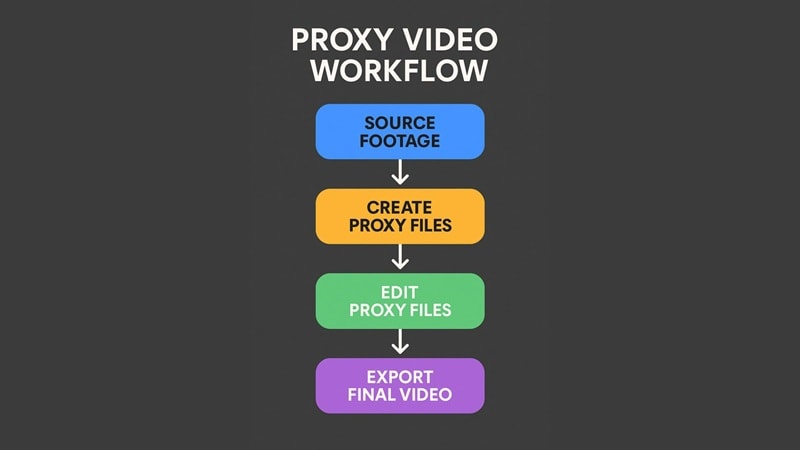
Proxy video คือสำเนาความละเอียดต่ำของไฟล์วิดีโอความละเอียดสูงที่ใช้ชั่วคราวในระหว่างกระบวนการตัดต่อเพื่อเพิ่มประสิทธิภาพ
แนวทางมืออาชีพในการผลิตวิดีโอนี้ช่วยให้บรรณาธิการทำงานได้เร็วขึ้นและมีประสิทธิภาพมากขึ้นโดยลดภาระต่อทรัพยากรของคอมพิวเตอร์ การตัดต่อด้วย proxy ช่วยให้การเล่นราบรื่น เวลาตอบสนองการตัดต่อเร็วขึ้น และความเสถียรโดยรวม โดยเฉพาะเมื่อจัดการกับฟุตเทจ 4K+ หรือทำงานในโปรเจกต์รูปแบบยาวและหลายกล้อง เมื่อการตัดต่อเสร็จสิ้น ซอฟต์แวร์จะแทนที่ proxy ด้วยไฟล์คุณภาพสูงต้นฉบับโดยอัตโนมัติในระหว่างการส่งออก โดยรักษาความคมชัดของภาพแบบเต็มรูปแบบ
หลักการหลักของ Proxy Video:
ประโยชน์ของการใช้งาน Proxy Video:
-
ประสิทธิภาพที่เพิ่มขึ้นในโปรเจกต์หลายกล้องและยาว: โปรเจกต์เช่นสารคดี วิดีโองานแต่งงาน หรือมิวสิควิดีโอที่มีหลายมุมกล้อง ได้รับประโยชน์จากการลดความล่าช้าเมื่อสลับระหว่างคลิป
-
ขั้นตอนการทำงานที่ไม่ทำลาย: การตัดต่อทั้งหมดใช้กับไฟล์ proxy เท่านั้นในระหว่างกระบวนการ ฟุตเทจต้นฉบับของคุณยังคงไม่ถูกแตะต้องจนกว่าจะส่งออกขั้นสุดท้าย
-
ลดความเสี่ยงของการขัดข้องหรือค้าง: การตัดต่อ Proxy ลดภาระบน RAM และ GPU ป้องกันการค้างของซอฟต์แวร์เมื่อทำงานกับทรานซิชันหนักหรือไทม์ไลน์หลายตัว
-
การตัดต่อเร็วขึ้นบนระบบระดับล่าง: เหมาะสำหรับบรรณาธิการที่ทำงานบนแล็ปท็อปหรือคอมพิวเตอร์เดสก์ท็อปที่มีกราฟิกแบบบูรณาการหรือสเปกเก่า proxy ช่วยให้โปรเจกต์ทำงานได้อย่างราบรื่น
ข้อจำกัดของการใช้งาน Proxy Video
ประเภทของรูปแบบไฟล์ Proxy
ก่อนเข้าสู่การตัดต่อ proxy สิ่งสำคัญคือต้องเข้าใจว่ารูปแบบไฟล์และตัวแปลงสัญญาณใดทำงานได้ดีที่สุดสำหรับขั้นตอนการทำงาน proxy ด้านล่างนี้เป็นรูปแบบ proxy ที่ใช้กันทั่วไปและข้อดีของมัน
| รูปแบบ | ประเภท Codec | หมายเหตุ |
| MP4 | H.264 | รองรับอย่างกว้างขวาง น้ำหนักเบา และยอดเยี่ยมสำหรับการเล่นที่ราบรื่น |
| MOV | DNxHD / DNxHR | เป็นที่นิยมในขั้นตอนการทำงานมืออาชีพเพื่อความเสถียรและความคมชัดสูง |
| AVI | หลากหลาย (เช่น CineForm) | ใช้ในสภาพแวดล้อมการตัดต่อเก่าหรือบน Windows บางส่วน |
| WMV | WMV9 or VC-1 | ใช้เป็นครั้งคราวเพื่อความเข้ากันได้กับระบบ Windows เก่า |
ส่วนการใช้งาน - เมื่อไหร่/ที่ไหนที่ควรใช้
การใช้งาน Proxy Video ในการผลิตวิดีโอ:
การตัดต่อ Proxy ไม่จำเป็นต้องใช้เสมอไป แต่เมื่อจำเป็น มันสามารถเปลี่ยนแปลงขั้นตอนการทำงานของคุณอย่างมาก การรู้ว่าเมื่อไหร่ควรเปิดใช้งานโหมด proxy ช่วยหลีกเลี่ยงการประมวลผลที่ไม่จำเป็นในขณะที่เพิ่มความเร็วการตัดต่อของคุณสูงสุด
เมื่อไหร่ควรใช้ Proxy Video:

รูปแบบความละเอียดสูงเช่น 4K, 6K หรือแม้แต่ 8K ให้รายละเอียดที่สวยงาม แต่ก็ต้องการทรัพยากรระบบของคุณมากเช่นกัน หากคุณกำลังตัดต่อวล็อกท่องเที่ยวที่ถ่ายด้วย GoPro ฟุตเทจภาพยนตร์จากกล้อง RED หรือวิดีโอสมาร์ทโฟนใน 4K HDR ซอฟต์แวร์ตัดต่อของคุณอาจล่าช้าหรือกระตุกระหว่างการเล่น การตัดต่อ Proxy ช่วยให้คุณทำงานกับเวอร์ชันบีบอัด 720p หรือ 1080p ในขณะที่รักษาฟุตเทจ 4K ต้นฉบับไว้สำหรับการส่งออก สิ่งนี้ช่วยให้ไทม์ไลน์ของคุณราบรื่นและตอบสนอง

โปรเจกต์ที่มีไทม์ไลน์ยาวหรือมุมกล้องหลายตัว สามารถกลายเป็นหนักได้อย่างรวดเร็ว แม้แต่กับฟุตเทจ HD มาตรฐาน ตัวอย่างเช่น วิดีโองานแต่งงาน การบันทึกพอดแคสต์ หรือการสัมภาษณ์แผงองค์กร มักเกี่ยวข้องกับสตรีมวิดีโอ 2-4 ตัวที่ทำงานแบบขนานกัน Proxy video ช่วยจัดการความซับซ้อนนี้โดยการลดการใช้งาน CPU และหน่วยความจำ ดังนั้นคุณสามารถสลับมุม ซิงค์คลิป และเลื่อนไทม์ไลน์ได้เร็วขึ้นโดยไม่ล่าช้า
หากคุณกำลังตัดต่อบนแล็ปท็อปที่ไม่มีการ์ดจอแยกหรือเดสก์ท็อปที่มี RAM จำกัด (เช่น 8GB) การตัดต่อวิดีโอความละเอียดสูงโดยตรงสามารถทำให้เกิดการขัดข้องหรือค้าง ในกรณีนี้ ประโยชน์ของการตัดต่อด้วย proxy สำหรับคอมพิวเตอร์ช้าเป็นที่น่าสังเกตสำหรับผู้ใช้ คุณยังสามารถทำงานกับฟุตเทจมืออาชีพได้ เพียงผ่าน proxy และหลีกเลี่ยงคอขวดของฮาร์ดแวร์
การระบุและแก้ไขคอขวด:
หากไฟล์ proxy ของคุณใช้เวลานานเกินไปในการสร้าง โดยเฉพาะหลังจากนำเข้าคลิปความละเอียดสูงหลายตัว มันน่าจะเป็นเพราะทรัพยากรระบบที่จำกัด สิ่งนี้พบบ่อยในคอมพิวเตอร์เก่าหรือเมื่อใช้ฮาร์ดไดรฟ์ที่ช้ากว่า
เพื่อเพิ่มความเร็ว ลองใช้ SSD แทน HDD ซึ่งปรับปรุงความเร็วในการเขียนไฟล์อย่างมีนัยสำคัญ คุณยังสามารถลดความละเอียด proxy เป็น 1280x720 เพื่อการประมวลผลที่เร็วขึ้นและหลีกเลี่ยงการนำเข้าไฟล์ขนาดใหญ่จำนวนมากในคราวเดียว การปิดโปรแกรมพื้นหลังที่ไม่จำเป็นจะช่วยเพิ่มพลัง CPU สำหรับการเรนเดอร์ proxy ด้วย
บางครั้ง proxy ถูกสร้างอย่างถูกต้อง แต่ซอฟต์แวร์ตัดต่อของคุณยังคงเล่นไฟล์ความละเอียดสูงต้นฉบับ สิ่งนี้นำไปสู่ความล่าช้าในการเล่นแบบเดียวกันที่คุณพยายามหลีกเลี่ยง
เพื่อแก้ไขปัญหานี้ ตรวจสอบให้แน่ใจว่าโหมด proxy หรือการตั้งค่า "Use Proxy Media" เปิดอยู่ในค่ากำหนดของคุณ นอกจากนี้ยังยืนยันว่าไฟล์สื่อต้นฉบับของคุณมีขนาดใหญ่พอที่จะเรียกการสร้าง proxy (โดยปกติสูงกว่า 1080p) หากคุณย้ายหรือเปลี่ยนชื่อไฟล์ต้นฉบับของคุณ ซอฟต์แวร์อาจไม่เชื่อมโยงกับเวอร์ชัน proxy อีกต่อไป ดังนั้นการเชื่อมโยงสื่ออีกครั้งอาจจำเป็น
หากไทม์ไลน์ของคุณยังคงล่าช้าแม้หลังจากเปิดใช้งานการตัดต่อ proxy ปัจจัยอื่นอาจมีบทบาท เช่น GPU โอเวอร์โหลด เอฟเฟกต์เรียลไทม์ หรือความซับซ้อนของไทม์ไลน์
คุณสามารถปรับปรุงประสิทธิภาพโดยการลดความละเอียดตัวอย่างการเล่นและปิดการใช้งานเอฟเฟกต์เรียลไทม์ระหว่างการตัดต่อ การเรนเดอร์ส่วนตัวอย่างด้วยตนเองสามารถช่วยให้การเล่นราบรื่นขึ้นด้วย สุดท้าย ตรวจสอบให้แน่ใจว่าไดรเวอร์กราฟิกและซอฟต์แวร์ตัดต่อวิดีโอของคุณได้รับการอัปเดตอย่างสมบูรณ์เพื่อให้แน่ใจว่าได้รับการปรับให้เหมาะสมสำหรับการจัดการ proxy และการเร่งความเร็วฮาร์ดแวร์
วิธีตั้งค่า Proxy Videos ใน Filmora
การตั้งค่าขั้นตอนการทำงาน proxy อาจฟังดูเป็นเทคนิค แต่ซอฟต์แวร์ตัดต่อวิดีโอสมัยใหม่ส่วนใหญ่ทำให้มันง่ายWondershare Filmora เป็นหนึ่งในเครื่องมือที่ใช้งานง่ายที่สุดที่รองรับการตัดต่อวิดีโอ proxy ตั้งแต่แรก เครื่องมือนี้ช่วยปรับปรุงกระบวนการโดยการสร้างและจัดการไฟล์ proxy โดยอัตโนมัติ ด้วยการตั้งค่าเพียงไม่กี่อย่างที่รวดเร็ว คุณสามารถเพลิดเพลินกับการเล่นที่ราบรื่นและการตัดต่อที่เร็วขึ้น
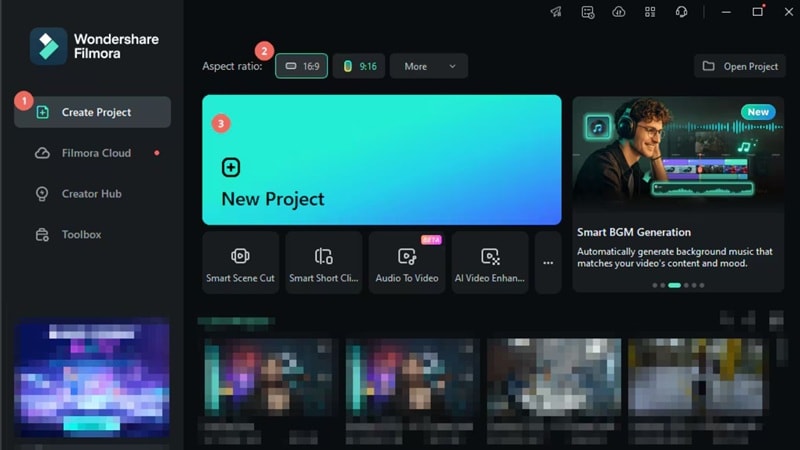
เริ่มโปรเจกต์ใหม่: เปิด Filmora บนคอมพิวเตอร์ของคุณและคลิก New Project จากหน้าต่างต้อนรับ สิ่งนี้จะนำคุณไปยังพื้นที่ทำงานการตัดต่อหลักที่คุณจะนำเข้าและตัดต่อ
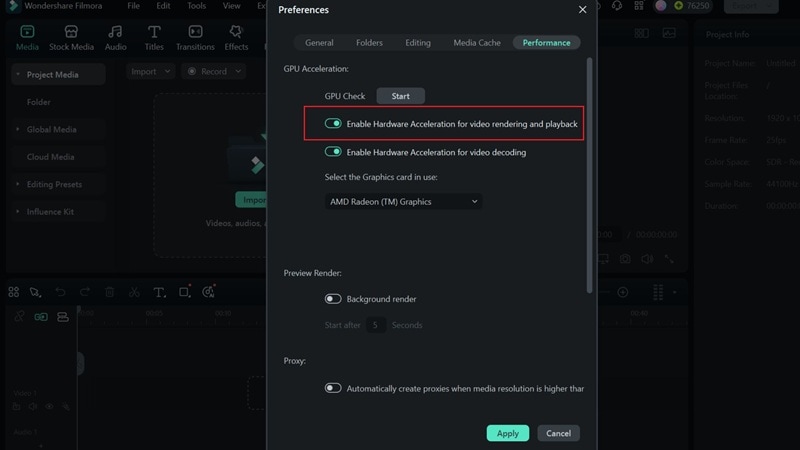
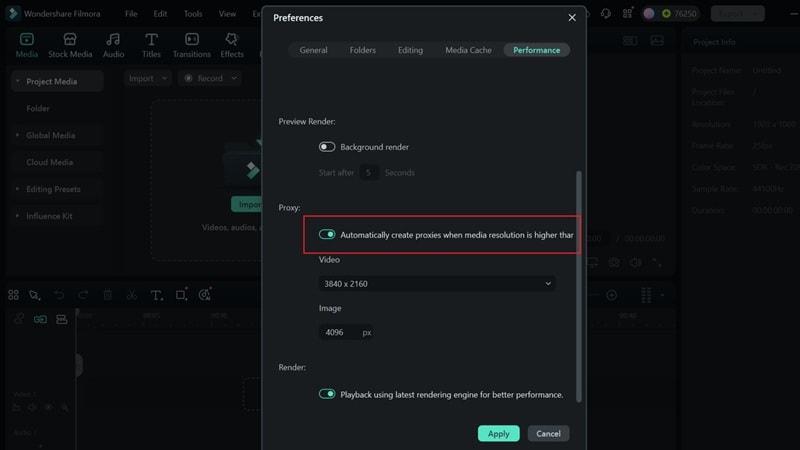
เปิดใช้งานProxy Editing ในค่ากำหนด: ไปที่เมนู File และเลือก Preferences หรือกด Ctrl + Shift +, เป็นทางลัด ในแท็บ Performance ตรวจสอบให้แน่ใจว่า GPU Acceleration ถูกเลือกไว้
นำเข้าฟุตเทจความละเอียดสูง: ภายใต้ส่วน Proxy เลือก Automatically create proxies when media resolution is higher than และเลือกเกณฑ์ที่คุณต้องการ ไม่ว่าจะเป็น 1280×720 หรือ 1920×1080 คุณยังสามารถเลือกโฟลเดอร์ที่จะบันทึกไฟล์ proxy ได้
เมื่อการตั้งค่า proxy เปิดใช้งานแล้ว ไปที่ Media Panel และนำเข้าไฟล์วิดีโอต้นฉบับของคุณ Filmora จะสร้างไฟล์ proxy โดยอัตโนมัติสำหรับวิดีโอที่เกินความละเอียดที่คุณระบุ จากตรงนี้ คุณสามารถเริ่มตัดต่อด้วยการเล่นที่ราบรื่นในขณะที่ไฟล์ความละเอียดสูงต้นฉบับยังคงไม่ถูกแตะต้องและพร้อมสำหรับการส่งออกขั้นสุดท้าย


 ดาวน์โหลดอย่างปลอดภัย