



โปรแกรมตัดต่อวิดีโออเนกประสงค์ - Wondershare Filmora
ตัวแก้ไขที่ใช้งานง่ายแต่ทรงพลัง
มีเอฟเฟกต์มากมายให้เลือกใช้
มีบทเรียนโดยละเอียดจากช่องทางอย่างเป็นทางการ
หัวข้อวันนี้คือวิธีการเพิ่มเอฟเฟกต์เฟดใน Premiere Pro คุณต้องการเฟดอินหรือเฟดเอาต์วิดีโอของคุณเป็นสีดำหรือขาวไหม? ถ้าใช่ เรามีวิธีมาแนะนำ Adobe Premiere Pro เป็นซอฟต์แวร์ตัดต่อวิดีโอที่ได้รับความนิยม เอฟเฟกต์เฟดถือเป็นกลยุทธ์เด็ดของคนตัดต่อ ทำให้การรับชมของผู้ชมราบรื่นยิ่งขึ้นผ่านการเปลี่ยนฉากที่ไร้รอยต่อ และบางองค์ประกอบที่ปรากฏขึ้นบนหน้าจอ เอฟเฟกต์เฟดเป็นเทคนิคที่สวยงามและง่าย โดยช่วยให้คลิปผสานสีเข้าหากันอย่างนุ่มนวล เป็นวิธีแจ้งผู้ชมว่ามีการเปลี่ยนแปลงทางภาพโดยไม่ต้องกล่าวออกมาตรง ๆ เอฟเฟกต์เฟดมี 2 แบบ คือ เฟดอิน และ เฟดเอาต์ เฟดอินจะปรากฏในช่วงต้นของวิดีโอ ส่วนเฟดเอาต์จะอยู่ช่วงท้าย ในบทความนี้เราจะพูดถึงวิธีการเพิ่มเฟดใน Premiere Pro
เฟดอินหมายถึงเทคนิคที่ทำให้วิดีโอหรือรูปภาพค่อย ๆ ปรากฏขึ้นมาจากพื้นหลังสีดำ สีขาว หรือสีอื่น ๆ ในทางตรงกันข้าม เฟดเอาต์หมายถึงการค่อย ๆ กลืนเข้าสู่พื้นหลังสีดำ สีขาว หรือสีอื่น ๆ เช่นกัน เราจะเรียนรู้วิธีการเฟดอินวิดีโอใน Premiere Pro ด้วย
ส่วนที่ 1 เฟดวิดีโอทรานซิชันใน Premiere Pro
Premiere Pro สามารถเพิ่มทรานซิชันเฟดระหว่างคลิปเพื่อเชื่อมโยงและเปลี่ยนจากฉากหนึ่งไปยังอีกฉากหนึ่งอย่างราบรื่น Premiere Pro มีทรานซิชันให้เลือกใช้มากมายทั้งสำหรับวิดีโอ เสียง และ VR
โดยทั่วไปทรานซิชันแบ่งเป็นสองประเภท คือ ทรานซิชันด้านเดียวกับสองด้าน ทรานซิชันด้านเดียวคือกรณีที่มีคลิปเดียว ภาพนี้แสดงให้เห็นว่าทรานซิชันเฟดแต่ละแบบเป็นอย่างไร ทรานซิชันแบบสองด้านจะมีเส้นทแยง ส่วนแบบด้านเดียวจะมีด้านสว่างครึ่งหนึ่งและอีกครึ่งเป็นด้านมืด
ขั้นตอนที่ 1 ใช้ทรานซิชันระหว่างคลิป
ในขั้นแรก คุณจำเป็นต้องเพิ่มทรานซิชัน เพื่อให้เกิดเอฟเฟกต์เฟด ขั้นแรกเลือก Window > Effects ขยายเมนู Video หรือ Audio Transitions ขยายโฟลเดอร์เอฟเฟกต์ แล้วลากทรานซิชันที่ต้องการวางระหว่างคลิปสองอัน
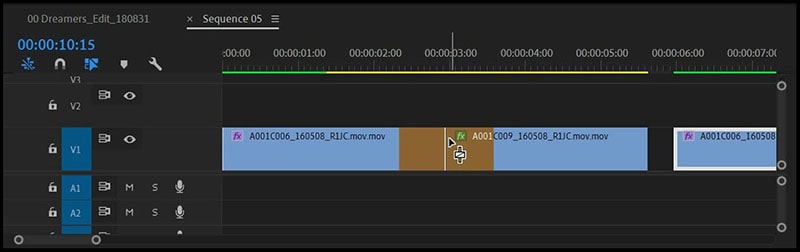
ขั้นตอนที่ 2 ทรานซิชันด้านเดียว
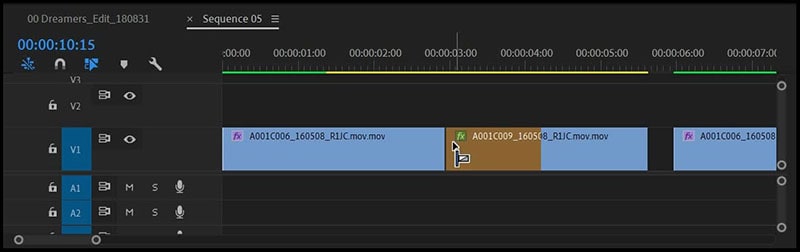
เมื่อลากทรานซิชันวางบนคลิปเดียว ให้กด Ctrl ค้างแล้วลากทรานซิชันไปบนไทม์ไลน์ ปล่อยเม้าส์เมื่อเห็นไอคอน “End at Cut” หรือ “Start at Cut” ปรากฏ
End At Cut: ปรับทรานซิชันให้อยู่ท้ายคลิปแรก
Start At Cut: ปรับทรานซิชันให้อยู่ต้นของคลิปแรก นี่เป็นอีกหนึ่งวิธีในการเพิ่มเอฟเฟกต์เฟดใน Premiere
ส่วนที่ 2 เฟดอิน/เอาต์เสียงใน Premiere Pro
คุณสงสัยไหมว่าจะเฟดเพลงประกอบใน Premiere Pro อย่างไร? การครอสเฟดเป็นเครื่องมือสำคัญสำหรับเอฟเฟกต์วิดีโอที่ลื่นไหล ซึ่งผู้ชมจะไม่สังเกตเห็นการตัดระหว่างวิดีโอ เหมาะทั้งวิดีโอและเสียง มีสองวิธีในการครอสเฟด คือใช้ keyframe เอง หรือใช้ทรานซิชันที่มีอยู่แล้วใน Premiere Pro
มาดูวิธีการเพิ่มครอสเฟดใน Premiere มีครอสเฟดให้เลือก 3 แบบใน Premiere ได้แก่ Constant Gain, Constant Power และ Exponential Power สำหรับทำเสียงเฟด มาเรียนรู้วิธีเพิ่มเอฟเฟกต์เฟดเสียงใน Premiere Pro กัน
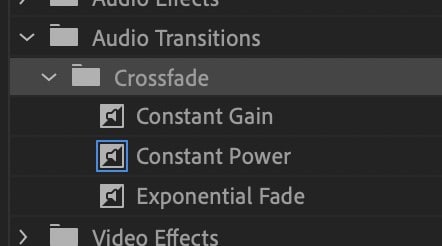
คุณสามารถหาเอฟเฟกต์เหล่านี้ได้ใน Effects > Audio Transitions > Crossfade ในแผงโปรเจกต์ นี่คือวิธีเพิ่มครอสเฟดใน Premiere ง่าย ๆ เพียง 3 ขั้นตอน ซึ่งด้านล่างนี้เป็นรายละเอียดแต่ละแบบ
Constant Gain
ครอสเฟดแบบ Constant Gain จะเปลี่ยนเสียงในอัตราคงที่ขณะเฟดเข้าและออกระหว่างคลิป แต่อาจเกิดความรู้สึกไม่ต่อเนื่องเป็นบางครั้ง โดยมักใช้คีย์เฟรมปรับเอง
แต่โดยทั่วไปเอฟเฟกต์นี้จะรู้สึกไม่ลื่นไหลเท่า constant power เรามาดูต่อค่ะ
Constant Power
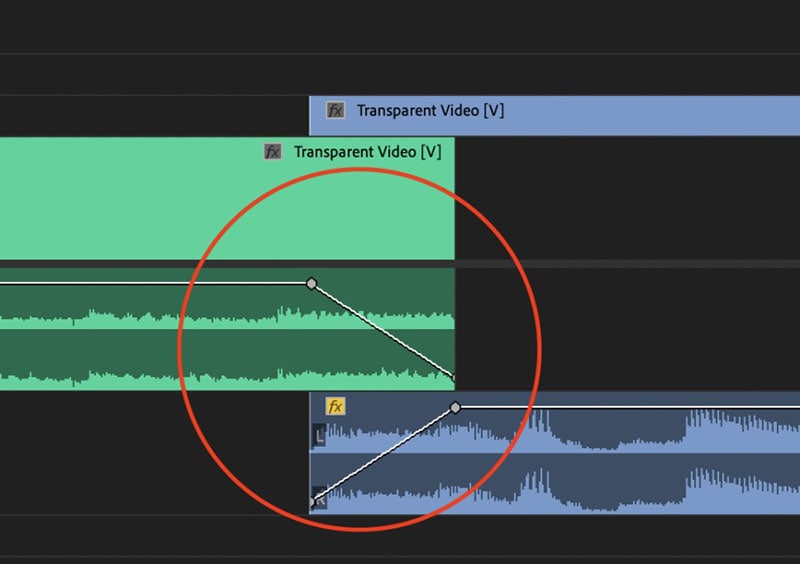
ครอสเฟดแบบ Constant Power สร้างการเปลี่ยนเสียงที่นุ่มนวล เปรียบเสมือนการละลายเสียงจากคลิปหนึ่งไปอีกคลิป ในช่วงแรกจะเฟดอินเสียงและสุดท้ายจะเฟดเอาต์ ในภาพสามารถเห็นว่า keyframe ลดลงในคลิปแรกและเพิ่มขึ้นในคลิปที่สอง
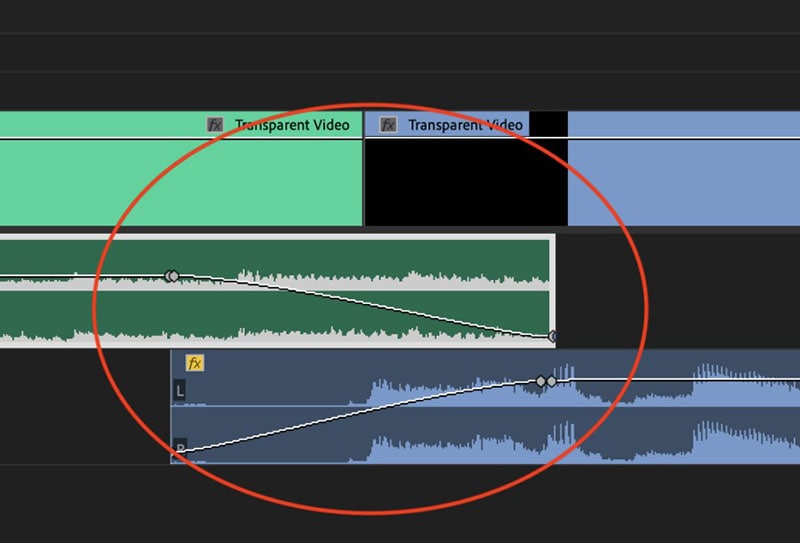
เมื่อเทียบกับครอสเฟดแบบอื่น Constant Power เป็นตัวเลือกที่ดีที่สุดสำหรับเสียง ให้ความลื่นไหลและเปลี่ยนเสียงอย่างค่อยเป็นค่อยไประหว่างคลิปโดยไม่รู้สึกถึงความเปลี่ยนแปลงอย่างชัดเจน นี่คือวิธีเฟดเสียงใน Premiere Pro ด้วย constant power crossfade
Exponential Fade
Exponential Fade ตรงข้ามกับ constant power คือจะเฟดเอาต์คลิปแรกและหายไปในคลิปที่สอง มีลักษณะเส้นโค้งลอการิทึม นี่คือวิธีเพิ่มเอฟเฟกต์ Exponential Fade ใน Premiere Pro ให้กับวิดีโอ
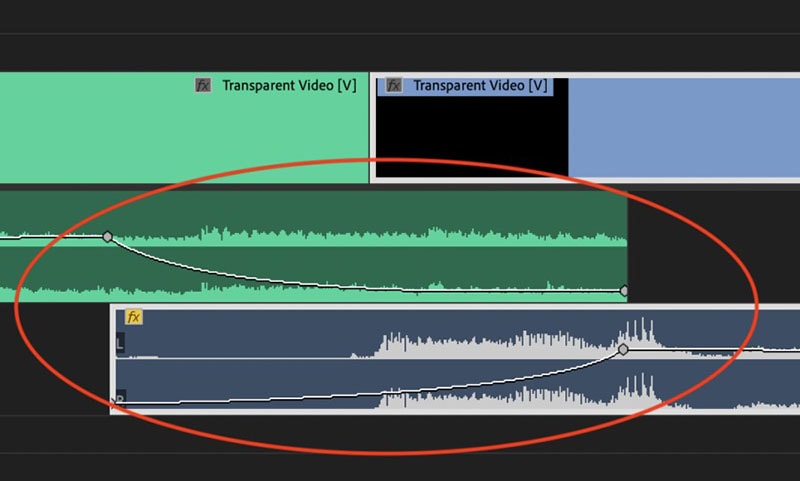
ตอนนี้คุณก็รู้วิธีการเพิ่มครอสเฟดใน Premiere Pro แล้ว
ส่วนที่ 3 เพิ่มการเฟดวิดีโอใน Premiere Pro
เมื่อเราต้องการเพิ่มพื้นหลังสีดำระหว่างสองวิดีโอเพื่อให้การเปลี่ยนฉากเป็นไปอย่างลื่นไหล แนวคิดที่ดีที่สุดคือการเฟดอินและเฟดเอาต์ ใน Premiere Pro จะไม่มีตัวเลือกเฟดโดยตรง แต่จะอยู่ในรูปแบบ Film Dissolve ในแดชบอร์ด Premiere Pro ด้านล่างคือตัวอย่างคลิปว่าจะมีลักษณะอย่างไรเมื่อคุณใส่เอฟเฟกต์เฟดสีดำ มาเรียนรู้วิธีเพิ่มการเฟดวิดีโอใน Premiere Pro กัน
ขั้นตอนที่ 1 เลือกเอฟเฟกต์
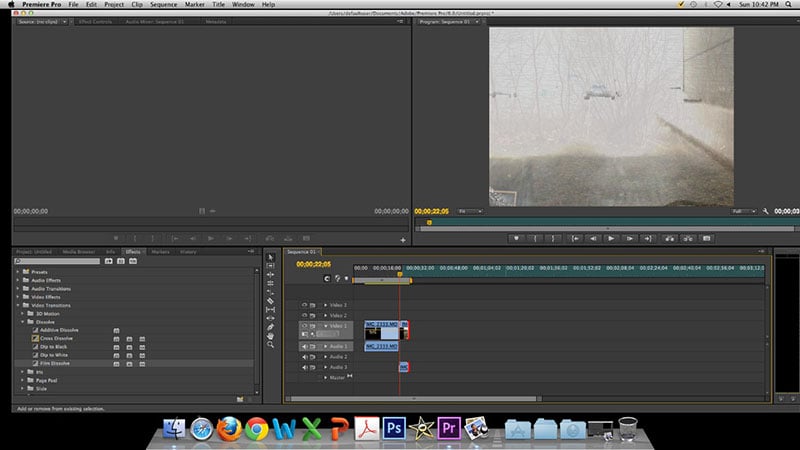
เพื่อเพิ่มเอฟเฟกต์เฟดใน Premiere Pro ไปที่ Effects > Video Transitions > Dissolve > Film Dissolve
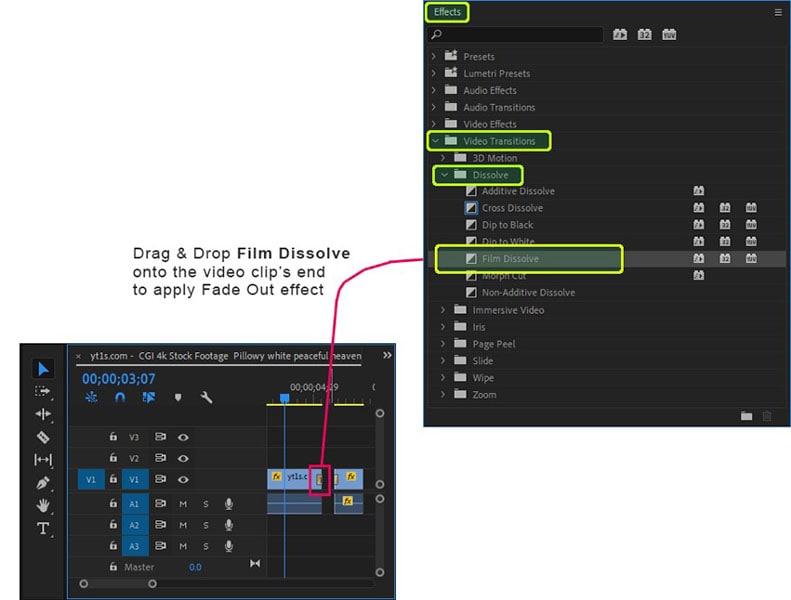
การเฟดอินและเอาต์สามารถทำได้โดยใช้ Film Dissolve ที่พบในโฟลเดอร์ Video Transitions
ขั้นตอนที่ 2 การเพิ่มเฟดอิน/เอาต์
ใน Adobe Premiere ให้เพิ่มเอฟเฟกต์เฟดอินหรือเฟดเอาต์ คลิกค้างที่เอฟเฟกต์ Film Dissolve แล้วลากไปวางตรงส่วนวิดีโอในแถบเวลาเพื่อสร้างเฟดอินที่ต้นคลิป หรือปล่อยที่ท้ายคลิปเพื่อสร้างเฟดเอาต์ หลังจากทุกอย่างเสร็จแล้ว คุณสามารถกดปุ่มเล่นเพื่อดูผลลัพธ์ได้เลย
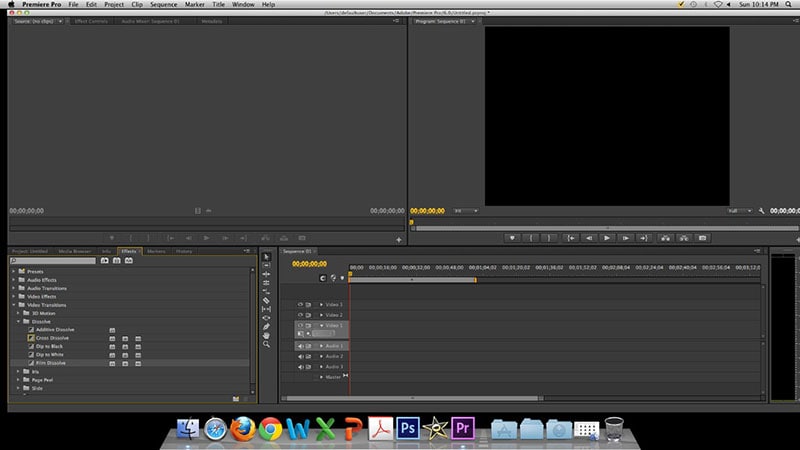
ขั้นตอนที่ 3 การปรับความยาวของเอฟเฟกต์เฟดอินและเอาต์
สามารถเปลี่ยนความยาวของเอฟเฟกต์เฟดอินและเอาต์หลังจากใช้ Film Dissolve ได้ คุณจะเห็นว่ามีเฟดเพิ่มขึ้นระหว่างคลิป ภายในวิดีโอจะมีกรอบเล็ก ๆ คุณสามารถคลิกที่นั้นและลากขอบเพื่อยืดเวลาของเฟดอินหรือเอาต์ได้
ทรานซิชันวิดีโอสั้น ๆ ถือว่าดีที่สุดเมื่อใช้ระหว่างคลิป ปกติไม่มีใครอยากรอนานระหว่างสองฉาก แต่ก็มีบางสถานการณ์ที่อยากจะยืดเวลาออกไป นี่คือวิธีเพิ่มเฟดใน Premiere
เคล็ดลับ: เอฟเฟกต์เฟดอิน/เอาต์ด้วย Filmora
ถึงแม้จะมีซอฟต์แวร์ตัดต่อมืออาชีพอื่น ๆ เหมือนกับ Adobe Premiere Pro แต่ Wondershare Filmora ให้วิธีที่ง่ายและรวดเร็วที่สุด เช่นเดียวกับ Premiere Pro เอฟเฟกต์เฟดของ Filmora จะเรียกว่า Dissolve Transition หรือ Lap Dissolve ที่ให้ความเปลี่ยนแปลงแบบนุ่มนวลระหว่างภาพหนึ่งไปอีกภาพ อีกทั้งยังมีทรานซิชันลูกเล่นอื่น ๆ เช่น Dispersion blur, evaporate, ripple, wind, swirl หรือ wave คุณสามารถปรับระยะเวลาของทรานซิชันได้ตามต้องการ จุดเด่นของ Filmora คือสามารถใช้เอฟเฟกต์ Motion Fade เพื่อทำให้วิดีโอของคุณดูมีชีวิตชีวายิ่งขึ้น มีเฉดสีให้เลือกหลายแบบในทรานซิชันเหล่านี้ด้วย
ฟีเจอร์ใหม่ใน Filmora เวอร์ชันล่าสุดคือ Keyframing Animation ซึ่งเหมาะมากสำหรับเพิ่มเฟดอินและเฟดเอาต์ และคุณสามารถควบคุมค่าความโปร่งใสและระยะเวลาของเอฟเฟกต์เฟดได้มากขึ้น
Wondershare Filmora
เริ่มต้นใช้งาน Filmora ได้ง่าย ๆ ด้วยประสิทธิภาพทรงพลัง อินเทอร์เฟซเข้าใจง่าย และเอฟเฟกต์มากมาย!

สรุป
จากคู่มือนี้ คุณได้เรียนรู้วิธีเพิ่มเอฟเฟกต์เฟดอินใน Premiere และวิธีแก้ไขให้ลงตัว เวลาที่แชร์เนื้อหาวิดีโอ การลื่นไหลของวิดีโอคือสิ่งสำคัญ ทุกวันนี้พวกเราทุกคนแชร์ข้อมูลหรือความบันเทิงผ่านวิดีโอเป็นหลัก ซอฟต์แวร์ตัดต่อวิดีโอจึงเป็นที่ต้องการมากที่สุดในตลาด แต่สิ่งสำคัญคือจะเลือกใช้อันไหนดี บทความนี้คุณได้เรียนรู้วิธีใช้เอฟเฟกต์เฟดใน Adobe Premiere และเอฟเฟกต์เฟดอื่น ๆ เช่น เฟดอินไตเติ้ลใน Premiere Pro แล้ว
คำถามที่พบบ่อย
จะเพิ่มเอฟเฟกต์เฟดอินหรือเฟดเอาต์ให้กับวิดีโอใน Premiere Pro ได้อย่างไร?
ใน Adobe Premiere Pro เอฟเฟกต์เฟดมาตรฐานจะเรียกว่า "Film Dissolve" ให้ไปที่แผง Effects แล้วเลือก Video Transitions > Dissolve จากนั้นลาก "Film Dissolve" ไปยังต้นคลิปวิดีโอเพื่อสร้างเฟดอิน หรือไปท้ายคลิปเพื่อทำเฟดเอาต์ คุณสามารถปรับระยะเวลาของเอฟเฟกต์ได้ง่าย ๆ โดยการคลิกที่ทรานซิชันบนไทม์ไลน์แล้วลากขอบ
Premiere Pro มีเอฟเฟกต์เสียงเฟดกี่แบบ?
Premiere Pro มีเอฟเฟกต์เสียงครอสเฟดหลัก 3 แบบ เพื่อเปลี่ยนเสียงอย่างนุ่มนวล คุณสามารถหาได้ที่ Effects > Audio Transitions > Crossfade
- Constant Gain: จะเปลี่ยนเสียงด้วยอัตราคงที่ บางครั้งเสียงอาจขาดความลื่นไหล
- Constant Power: จะสร้างทรานซิชันเสียงที่เรียบนุ่มนวลและค่อยเป็นค่อยไป จึงได้รับความนิยมมากกว่า จะค่อย ๆ ลดเสียงคลิปแรกและเพิ่มเสียงคลิปที่สองเข้ามา
- Exponential Fade: ตรงกันข้ามกับ constant power คือจะลดเสียงของคลิปแรกอย่างรวดเร็วและเพิ่มเสียงคลิปที่สองด้วยเส้นโค้งลอการิทึม