



เครื่องมือที่ดีที่สุดสำหรับการแปลงสไลด์เป็นดิจิทัล - รีวิว
โปรแกรมแก้ไขที่ใช้งานง่ายแต่ทรงพลัง
เอฟเฟกต์มากมายให้เลือกใช้
บทช่วยสอนโดยละเอียดจัดทำโดยช่องทางอย่างเป็นทางการ
คุณกำลังมองหาวิธีแปลงสไลด์ของคุณเป็นรูปแบบดิจิทัลที่บ้านหรือไม่? คุณกำลังค้นหาเครื่องมือที่ดีที่สุดสำหรับการแปลงสไลด์เก่าเป็นดิจิทัล? ที่นี่ คุณจะได้รับรายละเอียดทุกอย่างสำหรับมัน เครื่องมือแปลงเหล่านี้สามารถช่วยคุณแปลงสไลด์เก่าของคุณเป็นภาพดิจิทัลได้เพียงแค่นั่งอยู่ที่บ้าน ในบล็อกนี้ เราจะพูดถึงความจำเป็น วิธีการทำ และเครื่องมือ 8 อันดับที่ดีที่สุดสำหรับการแปลง รายการเครื่องมือชั้นนำเหล่านี้จะขึ้นอยู่กับรีวิวและคะแนนของผู้ใช้ปี 2024
ส่วนที่ 1 ทำไมเราต้องเปลี่ยนสไลด์เก่าเป็นภาพดิจิทัล
ในยุคดิจิทัลนี้ ผู้คนมักจะเข้าถึงเครื่องฉายเพื่อดูสไลด์เก่า ดังนั้น จึงเป็นประโยชน์ที่จะแปลงสไลด์เหล่านั้นเป็นรูปแบบดิจิทัล นอกจากนี้ยังมีข้อดีมากมายจากการแปลงนี้เช่น:
● การเก็บรักษาภาพถ่ายไว้สำหรับคนรุ่นต่อไปโดยไม่ต้องกลัวว่าจะสูญหายหรือเสียหาย
● สไลด์เก่าอาจซีดจางและคุณสามารถให้รูปลักษณ์ใหม่แก่มันได้โดยใช้เครื่องมือและเทคโนโลยีใหม่
● การจัดระเบียบง่ายกว่าแบบทางกายภาพมาก
● จะทำให้มีความยุ่งเหยิงน้อยลง
● คุณสามารถแบ่งปันภาพถ่ายด้วยคลิกเดียวกับเพื่อน สมาชิกในครอบครัว ฯลฯ เพื่อรื้อฟื้นความทรงจำ
● ช่วยให้คุณเพลิดเพลินกับความทรงจำเก่าๆ ในแบบที่ดีขึ้นและได้รับการปรับปรุง
ดังนั้น คุณอาจเข้าใจแล้วว่าทำไมจึงมีความจำเป็นในการแปลงสไลด์เป็นภาพถ่าย ตอนนี้ มาเจาะลึกในหัวข้อนี้กันต่อ
ส่วนที่ 2 วิธีแปลงสไลด์เป็นดิจิทัล - คู่มือทีละขั้นตอน
ที่นี่ เราจะพูดถึงวิธีการทีละขั้นตอนในการเปลี่ยนสไลด์เก่าเป็นภาพดิจิทัล มาเริ่มกันเลย:
ขั้นตอนที่ 1: ความละเอียด
ขั้นตอนแรกสำหรับการแปลงสไลด์เป็นภาพถ่ายดิจิทัล คือการวัดและกำหนดความละเอียดของสไลด์ การวัดทางเทคนิคของความละเอียดภาพคือ DPI (dot per inch) ช่วยให้คุณคาดการณ์ความคมชัดหรือความชัดเจนของภาพสุดท้าย การวัดโดยรวมขึ้นอยู่กับขนาดของสไลด์และประเภทของเครื่องแปลงหรือสแกนเนอร์ที่คุณใช้ ตัวอย่างเช่น
สไลด์ 35 มม. ที่สแกนที่ 10 MP จะให้ภาพขนาด 13"*9"
ขั้นตอนที่ 2: การกำจัดฝุ่นและรอยขีดข่วน
หากคุณมีสไลด์ที่ห่ออยู่ในกล่องและไม่ได้ถูกแตะต้องมานาน พวกมันอาจต้องการการทำความสะอาด สไลด์ดังกล่าวอาจเกิดราสะสม รอยด่างตามอายุ หรือรอยขีดข่วน พวกมันต้องการกระบวนการทำความสะอาดก่อนใช้เพื่อแปลงเป็นสไลด์ ผ้าไม่มีขุยและน้ำยาทำความสะอาดฟิล์มป้องกันไฟฟ้าสถิตเป็นส่วนผสมที่ดีที่สุดในการทำความสะอาดสไลด์อย่างนุ่มนวลและทำให้สดใหม่
ขั้นตอนที่ 3: การแก้ไขสีและการบูรณะ
การแก้ไขสีและการบูรณะเป็นขั้นตอนสำคัญอีกขั้นตอนหนึ่งเมื่อคุณต้องจัดการกับการแปลงสไลด์เก่าเป็นภาพดิจิทัล เพื่อแก้ไขความซีดจางและการเปลี่ยนแปลงสี คุณสามารถใช้ซอฟต์แวร์สแกนในตัว คุณยังสามารถใช้ซอฟต์แวร์อื่นๆ เพื่อวัตถุประสงค์ดังกล่าว
Wondershare Filmora เป็นเครื่องมือที่ดีที่สุดซึ่งสามารถใช้สำหรับการแก้ไขสีของสไลด์เก่า เป็นเครื่องมือที่สะดวกใช้พร้อมคุณสมบัติที่หลากหลาย Filmora เสนอตัวเลือกมากมายเมื่อพูดถึงการแก้ไขและจัดระดับสี ตัวเลือกเหล่านี้ได้แก่ color histogram, white balance, 3D LUT (3D Lookup table), color and light, HSL, vignette ฯลฯ
ขั้นตอนที่ 4: การใช้สแกนเนอร์ที่ดีที่สุดรวมกับเครื่องแปลงดิจิทัล
ขั้นตอนถัดไปคือการเลือกสแกนเนอร์คุณภาพดีที่สุดตามความต้องการ 35 มม. เป็นขนาดที่พบบ่อยที่สุดของสไลด์ แต่มันมีรูปแบบอื่นๆ ที่ไม่ธรรมดาเช่น 110, 126, 120, 127 ฯลฯ คุณจะรู้เกี่ยวกับขนาดจริงเมื่อภาพถูกติดบนกระดาษแข็ง ดังนั้น จึงจำเป็นต้องเลือกสแกนเนอร์ที่มีคุณภาพและหลากหลายซึ่งสามารถแปลงสไลด์ทุกขนาดได้อย่างมีประสิทธิภาพ
ส่วนที่ 3 เครื่องแปลงสไลด์เป็นภาพดิจิทัล 8 อันดับที่ดีที่สุดปี 2024
ที่นี่ คุณสามารถดูรายการเครื่องมือที่ดีที่สุดในการแปลงสไลด์ภาพถ่ายเป็นภาพดิจิทัลตามรีวิวและคะแนนของผู้ใช้
01Wolverine Titan 8-in-1
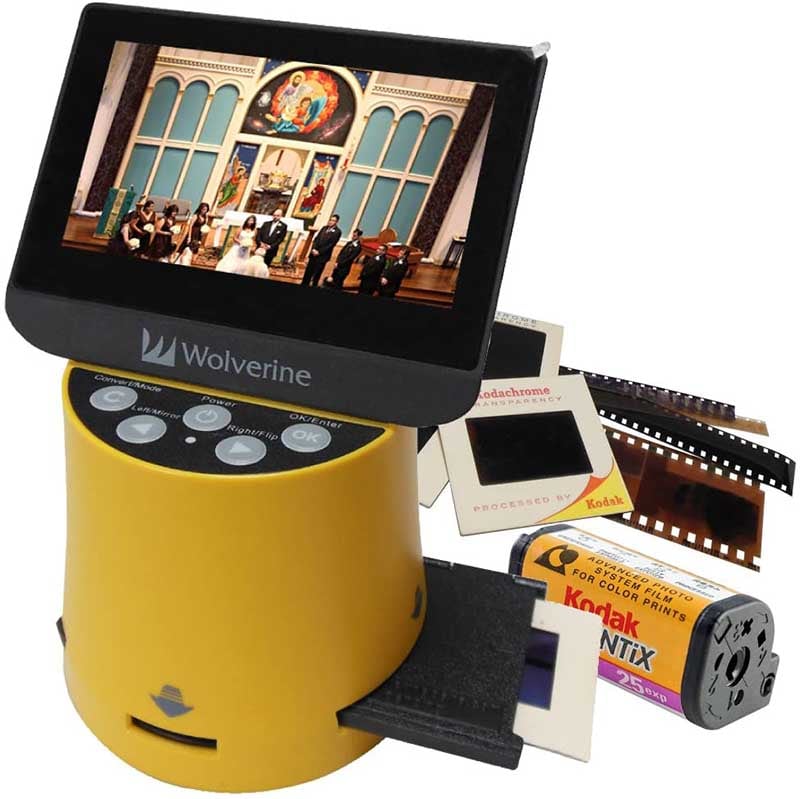
Wolverine Titan 8-in-1 เป็นหนึ่งในตัวเลือกอันดับต้นๆ เมื่อพูดถึงการแปลง สไลด์ภาพถ่ายเป็นดิจิทัลง่ายต่อการใช้งานอุปกรณ์พร้อมกระบวนการแปลงที่รวดเร็ว ให้คุณสมบัติที่หลากหลายเช่น:
● ความละเอียดเอาต์พุตสูง
● จอแสดงผลในตัวขนาดใหญ่
● รองรับรูปแบบที่หลากหลาย
● ประสิทธิภาพแบบสแตนด์อโลน
● ดีไซน์เล็ก กะทัดรัด และน้ำหนักเบา
● การประมวลผลที่รวดเร็วมาก
● อะแดปเตอร์สไลด์อัปโหลดเร็ว
● จอแสดงผลสี 4.3 นิ้ว
● มีช่อง HDMI-to-out jack
● มี 3 สี
● เซนเซอร์คุณภาพสูงสุด
● มีจำหน่ายในราคาที่สมเหตุสมผล
02Digitnow Film Scanner

สแกนเนอร์ฟิล์ม Digitnow เป็นตัวเลือกที่ยอดเยี่ยมสำหรับการแปลงภาพพิมพ์หรือสไลด์ทางกายภาพเป็นภาพดิจิทัล อุปกรณ์แบบสแตนด์อโลนที่ใช้งานง่ายมาพร้อมกับจอแสดงผลขนาดเล็กซึ่งสามารถเชื่อมต่อกับหน้าจอทีวี PC หรือ MacBook ให้เครื่องมือเพิ่มเติมมากมายรวมถึง
● ถาดกรอบอะแดปเตอร์เพื่อจับภาพพิมพ์และสไลด์
● ช่องสำหรับใส่สไลด์เข้าสแกนเนอร์
● การ์ดหน่วยความจำ GB เพื่อเก็บภาพประมาณ 1000 ภาพ
● แผ่นดิสก์ซอฟต์แวร์ปรับแต่งภาพสำหรับผู้ใช้ Windows
● แปรงนุ่มเพื่อทำความสะอาดฝุ่นและเศษอื่นๆ จากสไลด์และฟิล์ม
● คู่มือผู้ใช้
● สายทีวี
● ปุ่มมาตรฐาน
03Plustek ePhoto Z300
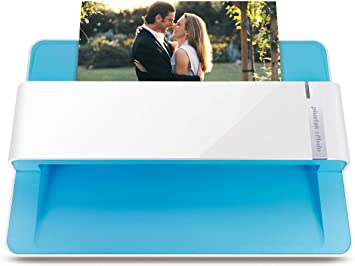
Plustek ePhoto Z300 ไม่ใช่แค่เครื่องแปลงสไลด์แต่ยังเป็นสแกนเนอร์ภาพถ่ายด้วย มีความสามารถในการแปลงภาพถ่ายหรือสไลด์ขนาด 6*4 ได้ภายในเวลาเพียง 2 ถึง 3 วินาที สแกนเนอร์ภาพถ่ายที่เรียบง่ายและกะทัดรัดนี้สามารถเชื่อมต่อกับ PC หรือ Mac อุปกรณ์นี้ยังมีโปรแกรมแก้ไขในตัวซึ่งให้ตัวเลือกการแก้ไขภาพพร้อมกับการครอปและปรับขนาด ข้อได้เปรียบหลักของเครื่องมือนี้คือความสามารถในการสแกนที่เร็วที่สุด นี่เป็นตัวเลือกที่ดีหากคุณมีคอลเลกชันภาพถ่ายเก่าจำนวนมากและต้องการแปลงเป็นดิจิทัลอย่างรวดเร็ว คุณสามารถใช้อุปกรณ์นี้โดยรวมกับอุปกรณ์อื่นๆ ด้วย
04Sharper Image Slide and Negative Converter
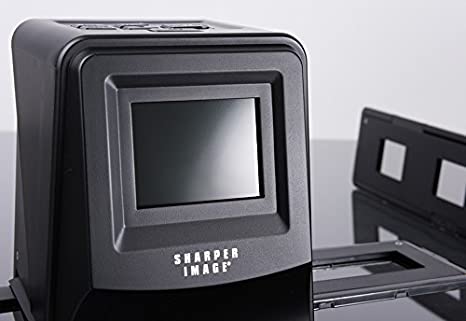
เป็นเครื่องแปลงสไลด์เป็นดิจิทัลน้ำหนักเบาน้ำหนักเพียง 0.6 ปอนด์ เครื่องมือให้อินเทอร์เฟซบนหน้าจอใน 7 ภาษา แม้จะมีขนาดเล็ก แต่เครื่องมือนี้มีคุณสมบัติมากมายเทียบเท่ากับเครื่องแปลงสไลด์อื่นๆ Sharper image slide and negative converter ใช้งานง่ายด้วยอินเทอร์เฟซพื้นฐานและปุ่มที่มีป้ายกำกับชัดเจน เครื่องมือเพิ่มเติมที่มาพร้อมกับอุปกรณ์นี้คือ:
● แปรงทำความสะอาด
● คู่มือผู้ใช้
● ถาดกรอบพลาสติกที่ออกแบบมาอย่างดี
เครื่องแปลงไม่มีการ์ด SD ในตัวและคุณต้องซื้อมาเอง
05Kodak Scanza Digital Film and Slide Scanner
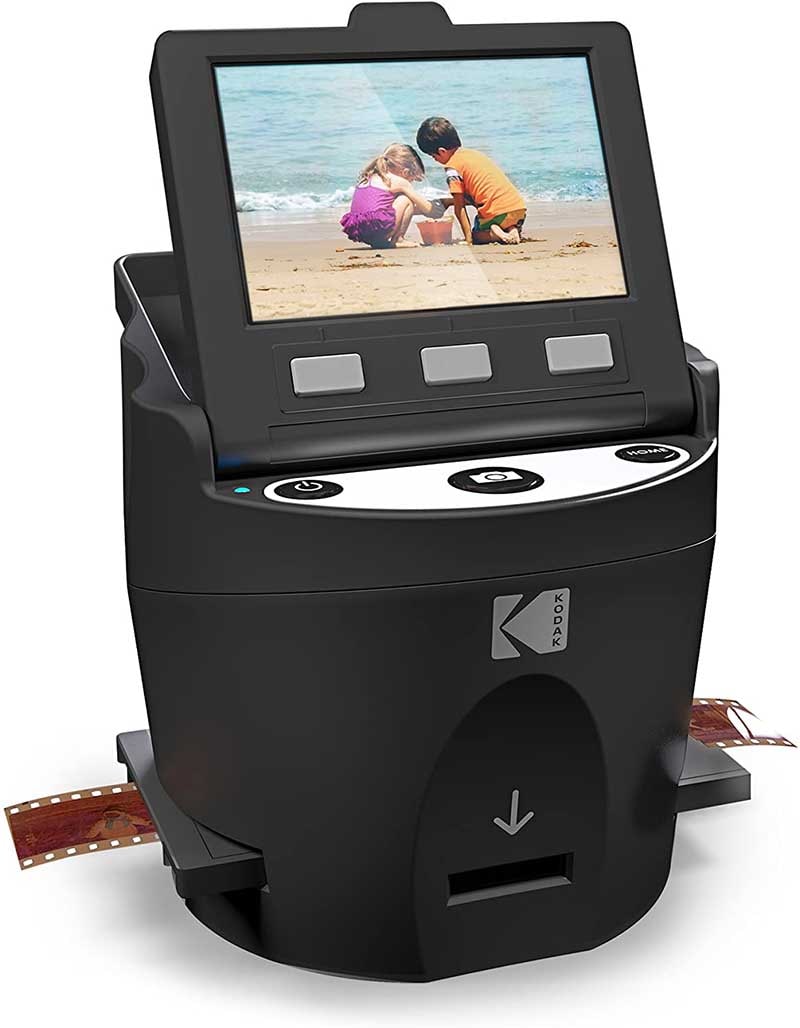
สแกนเนอร์ฟิล์มและสไลด์ดิจิทัล Kodak Scanza เป็นเครื่องมือที่ดีที่สุดหากคุณมีกองภาพจำนวนมาก ให้ตัวเลือกพื้นที่จัดเก็บที่ใหญ่ที่สุดและเนื่องจากเหตุนี้จึงมีราคาแพงกว่าเล็กน้อย Scanza สามารถแปลงภาพและฟิล์มเป็นไฟล์ JPEG ภายในไม่กี่วินาที อุปกรณ์นี้เป็นออลราวด์เดอร์และมีคุณสมบัติและข้อกำหนดล่าสุดทั้งหมด ทุกคนสามารถใช้อุปกรณ์ดีไซน์พลาสติกและน้ำหนักเบานี้ได้อย่างง่ายดายเนื่องจากดีไซน์ที่เล็กและเพรียว คุณสมบัติเพิ่มเติมของ Scanza ได้แก่:
● ตัวเลือกปรับความสว่าง
● ช่องการ์ด SD ที่ถอดได้
● ตัวเลือกการแก้ไขภาพที่ทรงพลัง
● สาย USB power
● สาย HDMI
● อะแดปเตอร์ AC
● สายวิดีโอ
● ถาดอะแดปเตอร์หกถาด
● แปรงทำความสะอาดฟิล์ม
● หน้าจอ TFT LCD 3.5 นิ้ว
06Zonoz FS-3 22MP All-in-1
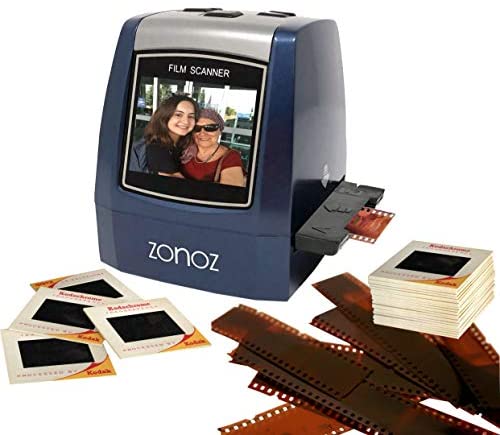
Zonoz FS-3 22 MP All-in-1 เป็นตัวเลือกที่ยอดเยี่ยมหากคุณกำลังมองหาเครื่องแปลงดิจิทัลในราคาที่เอื้อมถึง สามารถแปลงสไลด์และเนกาทีฟ 35, 110, 126 พร้อมกับฟิล์ม Super 8 ข้อดีอย่างหนึ่งของการใช้เครื่องแปลงนี้คือภาพเอาต์พุตดูคมชัดกว่าเมื่อเทียบกับเครื่องแปลงอื่นๆ คุณสมบัติเพิ่มเติมที่เครื่องมือนี้ให้กับผู้ใช้คือ:
● ความสามารถในการแก้ไขภาพถ่าย
● การปรับความสว่าง
● การสะท้อนหรือพลิก
● จอแสดงผลสีในตัวขนาดเล็ก
● กรอบถาดอะแดปเตอร์
● แปรงทำความสะอาด
● สาย USB และทีวี
● คู่มือผู้ใช้
07Kodak Mini Digital Films and Slide Scanners
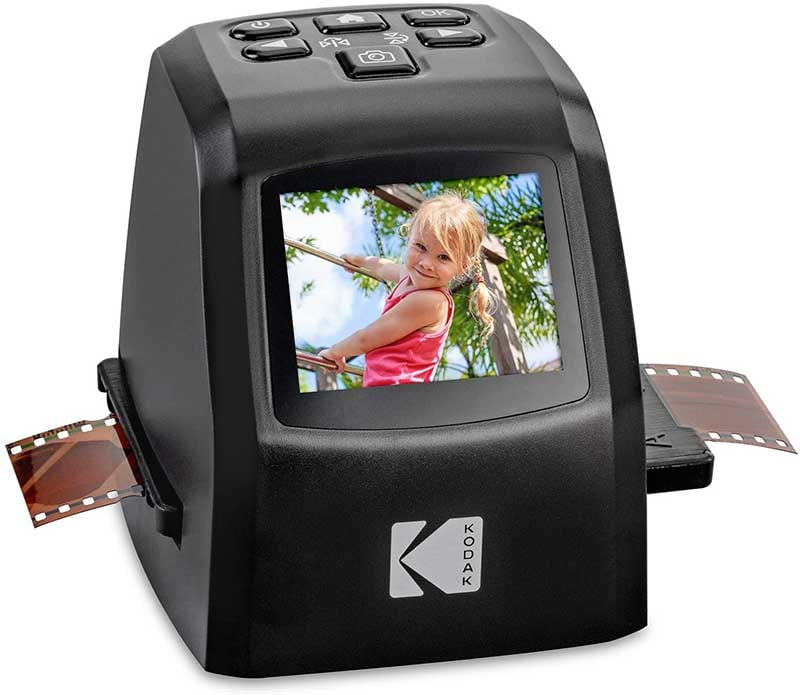
รุ่นสแกนเนอร์ขนาดเล็กนี้เป็นสแกนเนอร์สไลด์ขายดีที่สุดบนอินเทอร์เน็ต ใครก็ตามสามารถใช้งานได้ง่ายโดยไม่ต้องมีส่วนขยายภายนอก ด้วยคะแนน 4.2 จาก 5 จึงอยู่ในรายการสแกนเนอร์สไลด์ที่ดีที่สุดของปี 2024 มีน้ำหนักประมาณ 1.4 ปอนด์และวัดได้ 3.6*3.4*3.9 นิ้ว
08Magnasonic
Magnasonic ได้รับการตั้งชื่อว่าเป็นสแกนเนอร์สไลด์ที่เร็วที่สุด อุปกรณ์นี้สามารถสแกนสไลด์ได้อย่างรวดเร็วซึ่งช่วยประหยัดทั้งเวลาและความพยายามของคุณ มาพร้อมกับความเร็วในการสแกนที่รวดเร็ว หน้าจอ LCD 2.4 นิ้ว และคุณภาพ 22 MP เครื่องมือนี้ช่วยให้คุณสามารถจัดเก็บภาพได้สูงสุด 100 ภาพ ยังมาพร้อมกับเครื่องมือเพิ่มเติมบางอย่างเช่นถาดฟิล์มที่มีคุณสมบัติพิเศษ ฯลฯ
ส่วนที่ 4 คำถามที่พบบ่อยเกี่ยวกับการแปลงสไลด์เป็นดิจิทัล
01จะทำอย่างไรกับสไลด์เก่า?
การแปลงสไลด์เป็นภาพดิจิทัล สามารถช่วยให้คุณทดลองใช้งานกับสไลด์เหล่านั้นได้มากมาย สไลด์เก่าอาจจางลงและคุณสามารถใช้เครื่องมือบางอย่างที่มีตัวเลือกการแก้ไขสีเพื่อทำให้ดูใหม่และน่าสนใจยิ่งขึ้น วิดีโอกำลังเป็นที่นิยมในปัจจุบัน คุณสามารถสร้างวิดีโอจากสไลด์เหล่านั้นหลังจากแปลงเป็นดิจิทัลแล้ว มันจะช่วยให้คุณเพลิดเพลินกับความทรงจำเก่าๆ ในเวอร์ชันใหม่พร้อมเอฟเฟกต์ใหม่ เพลง ฯลฯ
Wondershare Filmora Video Editor เป็นเครื่องมือที่ทรงพลังที่สุดในการเตรียมวิดีโอที่มีประสิทธิภาพอย่างไม่ยุ่งยาก มีคุณสมบัติที่มีประโยชน์มากมายเพื่อทำให้วิดีโอของคุณดีขึ้น นอกจากนี้ยังมีตัวเลือกการแก้ไขสีและการปรับแต่งสีเพื่อทำให้ภาพเก่าที่จางลงมีสีสันและดีขึ้น ไม่จำเป็นต้องเป็นมืออาชีพในการใช้เครื่องมือนี้ แต่ผู้เริ่มต้นก็สามารถใช้งานได้อย่างมีประสิทธิภาพและง่ายดาย ดังนั้น ทำให้ความทรงจำของคุณคงอยู่ตลอดไปด้วย Wondershare Filmora
สำหรับ Win 7 หรือใหม่กว่า (64-bit)
สำหรับ macOS 10.12 หรือใหม่กว่า
02คุณสามารถทำความสะอาดฟิล์มเนกาทีฟด้วยแอลกอฮอล์ได้หรือไม่?
ได้ เป็นไปได้ที่จะทำความสะอาดฟิล์มเนกาทีฟด้วยแอลกอฮอล์ แต่ต้องแน่ใจว่าใช้ไอโซโพรพิลแอลกอฮอล์ 98% เพื่อจุดประสงค์นี้ สำหรับการทำความสะอาด ให้ใช้สำลีและจุ่มลงในแอลกอฮอล์ จากนั้นเช็ดฟิล์มเนกาทีฟเบาๆ และตั้งทิ้งไว้ให้แห้งสักครู่
● ความคิดสรุป →
● หวังว่าคุณจะได้รับความรู้ที่จำเป็นทั้งหมดในการแปลงสไลด์เป็นภาพดิจิทัล
● เราได้แชร์รายการเครื่องมือชั้นนำเพื่อจุดประสงค์นี้ ตอนนี้ขึ้นอยู่กับคุณที่จะเลือกตามความเหมาะสมและความต้องการของคุณ
● เพียงใช้อุปกรณ์เหล่านี้และทำการแปลงที่บ้านได้โดยไม่ต้องใช้มืออาชีพและไม่ต้องกังวลเกี่ยวกับ ค่าใช้จ่ายในการแปลงสไลด์เป็นดิจิทัล.
● สุดท้าย ด้วยความช่วยเหลือของ Filmora สร้างวิดีโอที่มีประสิทธิภาพเพื่อทำให้ความทรงจำของคุณคงอยู่ตลอดไปและดีขึ้น