

คู่มือฉบับเต็มสำหรับ Discord Boost ในปี 2024
ตัวแก้ไขที่ง่ายแต่ทรงพลัง
มีเอฟเฟกต์ให้เลือกมากมาย
มีบทแนะนำอย่างละเอียดจากช่องทางอย่างเป็นทางการ
ด้วยจำนวนผู้ใช้งานที่เพิ่มขึ้นจากสถานการณ์โควิด-19 Discord กลายเป็นแพลตฟอร์มที่ได้รับความนิยมมากขึ้นในช่วงไม่กี่ปีที่ผ่านมา อย่างไรก็ตาม แม้ว่าหลายคนจะคุ้นเคยกับ Discord แต่ไม่ใช่ทุกคนจะรู้จักฟีเจอร์ทั้งหมดของแพลตฟอร์มนี้Discord server boost สามารถช่วยปลดล็อกศักยภาพของ Discord ได้อย่างเต็มที่ด้วยการเพิ่มฟีเจอร์ใหม่ ๆ ให้กับเซิร์ฟเวอร์ที่คุณดูแล
A server boost สามารถมอบประโยชน์มากมาย อย่างไรก็ตาม การเพิ่มเหล่านี้ไม่ได้ฟรี จึงจำเป็นต้องพิจารณาว่าคุ้มค่าหรือไม่
สุดท้าย เราจะสำรวจระดับ boost ของ Discord server ทั้งหมด พร้อมทั้งประโยชน์และค่าใช้จ่าย โปรดจำไว้ว่าบทความนี้จะครอบคลุมเนื้อหาทั้งหมดเกี่ยวกับการเพิ่มประสิทธิภาพเซิร์ฟเวอร์ แต่ท้ายที่สุดแล้วคุณต้องเป็นผู้ตัดสินใจว่าคุ้มค่าหรือไม่ มาเริ่มกันเลย!
ส่วนที่ 1 Discord Server Boost คืออะไร และคุ้มค่าหรือไม่?
Discord Nitro Boost เป็นสมาชิกแบบรายเดือนที่มีค่าบริการ $10 และเชื่อมโยงกับบัญชีผู้ใช้ คุณประโยชน์จะถูกจำกัดไว้เฉพาะผู้ใช้คนนั้น
Server boost เป็นหนึ่งในแหล่งรายได้หลักของ Discord ซึ่งทำงานคล้ายคลึงกับ Nitro แต่มีความแตกต่างที่สำคัญ Server boost เป็นสิทธิประโยชน์ที่ผูกกับเซิร์ฟเวอร์เฉพาะและสมาชิกทุกคนในเซิร์ฟเวอร์สามารถใช้ได้
เซิร์ฟเวอร์ต้องได้รับ boost 2 ครั้งเพื่อปลดล็อกระดับ 1, 7 ครั้งสำหรับระดับ 2 และ 14 ครั้งสำหรับระดับ 3
ด้วยข้อมูลเหล่านี้ คุณสามารถกล่าวได้ว่า Discord server boosts มีความคุ้มค่าแน่นอน ฟีเจอร์เพิ่มเติมเหล่านี้สามารถยกระดับประสบการณ์ของสมาชิกทุกคนในเซิร์ฟเวอร์และมีราคาสมเหตุสมผล โดยเฉพาะถ้ารวมกลุ่มกัน boost
การตัดสินใจว่า server boosting คุ้มค่าหรือไม่เป็นเรื่องลำบาก หากคุณไม่ได้เป็นสมาชิกที่ใช้งานเซิร์ฟเวอร์อยู่เป็นประจำและใช้ Discord แค่เล่นเกมกับกลุ่มเพื่อนเล็ก ๆ อาจเก็บเงินไว้ดีกว่า แต่ถ้าคุณเป็นสมาชิกกลุ่มหรือชุมชนออนไลน์ที่ทุ่มเทให้กับเซิร์ฟเวอร์ การ boost ถือเป็นวิธีที่ดีในการสนับสนุนส่วนรวม นอกจากโบนัสตกแต่งที่แต่ละระดับมอบให้แล้ว คุณภาพเสียง การสตรีม และขีดจำกัดอัพโหลดที่ดีกว่าก็เป็นฟีเจอร์ที่มีค่า
หากคุณวางแผนจะซื้อ server boost หลายครั้ง, เราขอแนะนำ Discord Nitro ซึ่งมี server boost ฟรี 2 ครั้งในราคาเดียวกับการซื้อแยกกัน พร้อมส่วนลด 30% สำหรับ boost เพิ่มเติมที่ซื้อ
ส่วนที่ 2 Boost Discord มีราคาเท่าไร?
สมาชิกเซิร์ฟเวอร์ Discord ทุกคนสามารถซื้อ boost ได้ในราคา $4.99 ต่อเดือน หากคุณเป็นสมาชิก Discord Nitro Discord Server Boost จะได้รับส่วนลด 30%
Discord เพิ่งปรับลดจำนวน boost ที่ต้องใช้ต่อระดับของเซิร์ฟเวอร์ เดิมระดับ 2 ต้องใช้ 15 boost และระดับ 3 ต้องใช้ 30 boost ขณะนี้ระดับ 2 ต้องใช้แค่ 7 boost และระดับ 3 ต้องใช้ 14 boost
ระดับ 2 จะมีราคา $34.93 และระดับ 3 มีราคา $69.86 สมาชิก Nitro จะจ่าย $24.45 สำหรับระดับ 2 และ $48.90 สำหรับระดับ 3
ส่วนที่ 3 วิธีเพิ่มบูสต์ให้ Discord Server - คู่มือฉบับเต็ม
หากคุณพร้อมจะ boost Discord server ของคุณ ให้ทำตามขั้นตอนด้านล่าง:
ขั้นตอนที่ 1: เปิด Discord server
เข้าสู่เซิร์ฟเวอร์ของคุณใน Discord
ขั้นตอนที่ 2: เลือกเซิร์ฟเวอร์ที่ต้องการ boost
ก่อนอื่นเลือกเซิร์ฟเวอร์ที่คุณต้องการ boost ไปที่เมนู Server Settings และเลือก Server Boost เมื่ออยู่บนเซิร์ฟเวอร์นั้น
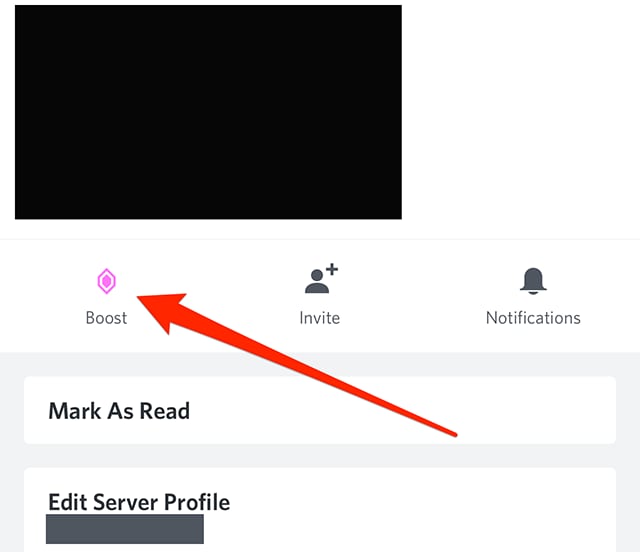
ขั้นตอนที่ 3: ยืนยันสิทธิประโยชน์และ boost
หน้าจอใหม่จะแสดงให้เห็นสิทธิประโยชน์ปัจจุบันและจำนวน Server Boost ที่เซิร์ฟเวอร์นี้ได้รับ
หากทุกอย่างถูกต้อง คลิก Boost This Server เพื่อยืนยัน
อย่าลืมว่าคุณสามารถ "Gift Nitro" ให้ผู้อื่นจากหน้าจอนี้ หากคุณใจดี ก็สามารถให้เพิ่มได้
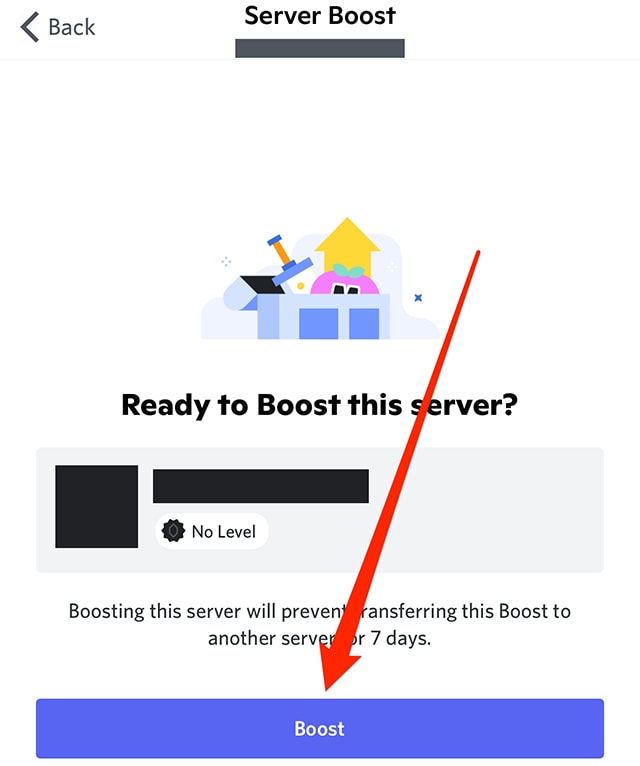
ขั้นตอนที่ 4: หน้ายืนยัน
Discord ต้องการให้คุณแน่ใจในสิ่งที่สมัคร จึงขอให้คุณยืนยันอีกครั้ง
เมื่อกดปุ่มยืนยัน Discord จะถามอีกครั้ง หากคุณเปลี่ยนใจ นี่คือเวลาในการยกเลิก
หมายเหตุ: Discord ทราบว่าคุณจริงจังกับการเพิ่มประสิทธิภาพเซิร์ฟเวอร์ อยากให้แน่ใจว่าคุณ boost เซิร์ฟเวอร์ที่ถูกต้อง หากทุกอย่างเรียบร้อยกด Boost อีกครั้ง
แต่โปรดทราบว่า หากคุณ boost เซิร์ฟเวอร์นี้ คุณจะไม่สามารถโอน boost ไปเซิร์ฟเวอร์อื่นได้เป็นเวลา 7 วัน
ขั้นตอนที่ 5: เลือกจำนวน boost
คุณต้องการ boost หลายครั้งหรือไม่?
สามารถทำขั้นตอนนี้หลังหน้าจอยืนยัน
เลือกจำนวน boost ที่ต้องการสำหรับเซิร์ฟเวอร์ใน Discord แต่ไม่ต้องกังวล! ก่อนจ่ายเงิน คุณสามารถดูยอดรวมแล้ว
เลือกสัญลักษณ์บวกหรือลบในหน้าต่างเพื่อปรับจำนวน server boost
ขั้นตอนที่ 5: ข้อมูลการชำระเงิน
คุณเกือบเสร็จแล้วแต่ยังต้องจัดการข้อมูลการชำระเงินก่อน

เพื่อให้ไม่มีอะไรตกหล่น Discord จะแสดงข้อมูลค่าใช้จ่ายทั้งหมดแบบสรุป หากต้องการรายละเอียดเพิ่มเติมให้คลิก Details
หน้าต่างนี้ยังให้คุณตรวจสอบข้อมูลบัตรเครดิตเพื่อทำธุรกรรม ข้อมูลจะถูกกรอกอัตโนมัติสำหรับผู้ใช้ Discord
คุณจะได้รับเอกสารทางกฎหมายสำหรับข้อตกลงเงื่อนไขการใช้บริการของ Discord กรุณาอ่านให้ละเอียดก่อนคลิก "I agree"
เพื่อดำเนินการ boost ให้เสร็จสมบูรณ์ คลิกปุ่มซื้อหลังจากตรวจสอบบนหน้าชำระเงิน
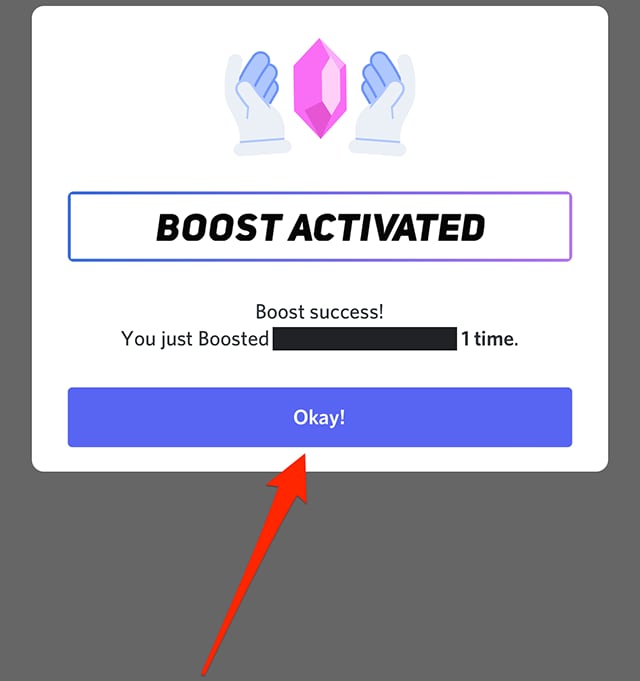
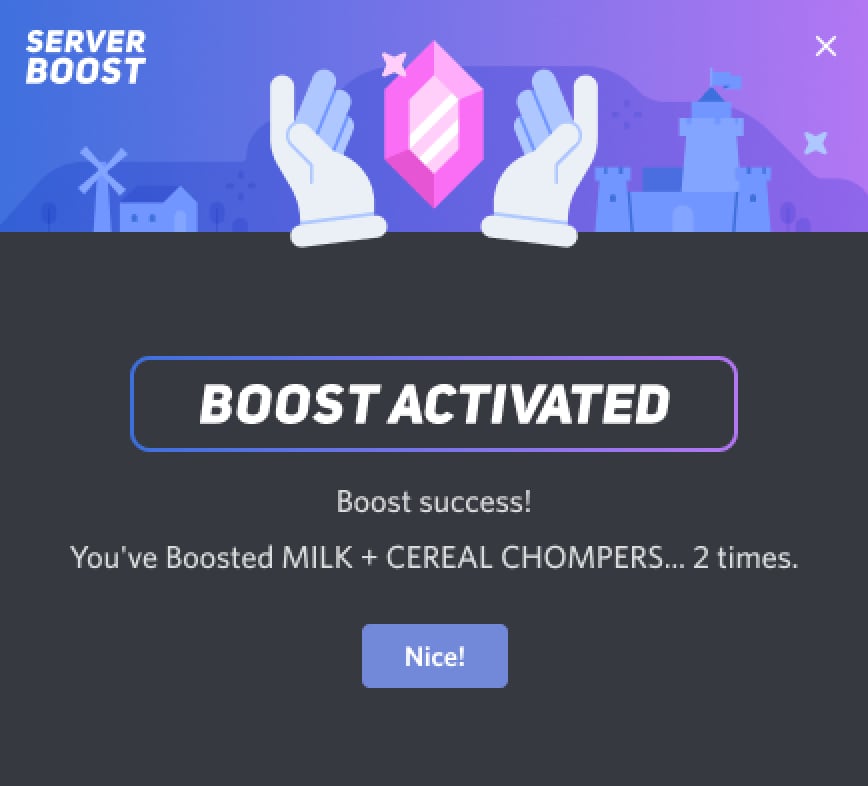
หากทุกอย่างผ่านไปด้วยดี คุณจะได้รับหน้าจอแสดงความยินดีสำหรับ Server Boost ใหม่ของคุณ
ส่วนที่ 4 Discord Boost ถามตอบ
Boost Discord Server หมายความว่าอะไร?
การ boost เซิร์ฟเวอร์ Discord คือการเพิ่มคุณภาพการแชร์เสียงและหน้าจอ ขยายขีดจำกัดอัพโหลดไฟล์ และเพิ่มสล็อตอีโมจิ รวมถึงสิทธิพิเศษอื่น ๆ เซิร์ฟเวอร์ระดับสูงขึ้นจะได้รับแบนเนอร์ไอคอนบทบาทแบบกำหนดเอง, ฟอรัมส่วนตัว และลิงก์เชิญที่กำหนดได้เอง
Boost เซิร์ฟเวอร์ Discord อยู่ได้นานแค่ไหน?
Boost เซิร์ฟเวอร์ใน Discord จะคงอยู่เป็นเวลา 1 เดือน การ boost จะเพิ่มฟีเจอร์ให้เซิร์ฟเวอร์ชั่วคราว เมื่อ boost หมดอายุ เซิร์ฟเวอร์จะสูญเสียสิทธิพิเศษ หากต้องการรักษาฟีเจอร์ทั้งหมดไว้ สมาชิกต้อง boost เซิร์ฟเวอร์ทุกเดือน
มีวิธีทำให้ Discord Server Boost เป็นแบบถาวรหรือไม่?
ใน Discord ไม่มีวิธีทำให้ server boost boost ถาวร ต้องสมัครสมาชิก boost เป็นรายเดือน แต่คุณสามารถใช้ระบบต่ออายุอัตโนมัติเพื่อ boost เซิร์ฟเวอร์โปรดโดยระบบจะหักบัตรเครดิตหรือใช้ boost ฟรีที่มี
ปรับเปลี่ยน boost ปัจจุบันของเซิร์ฟเวอร์อย่างไร?
ทำตามคำแนะนำการตั้งค่าผู้ใช้ด้านล่าง คุณจะสามารถย้าย server boost ไปยังเซิร์ฟเวอร์ใหม่!
หมายเหตุ: คุณต้องรอ 7 วันหลังจาก boost เซิร์ฟเวอร์แรกก่อน boost อีกเซิร์ฟเวอร์!
● สรุปคำแนะนำทีละขั้นตอน
ไปที่ User Settings > Server Boost!
กดปุ่มสามจุดเพื่อเลือก Boost ที่ต้องการโอน แล้วเลือก Transfer Boost!
เลือกเซิร์ฟเวอร์ที่ต้องการโอน boost ตรวจสอบและยืนยันการโอน!
โอน boost เสร็จเรียบร้อย
ยกเลิก Server Boost ได้ไหม?
คุณสามารถยกเลิก Server Boost ได้ตลอดเวลาหากเปลี่ยนใจ!
● สรุปคำแนะนำทีละขั้นตอน
ไปที่ User Settings > Server Boost!
กดปุ่มสามจุดเพื่อเลือก Boost ที่ต้องการยกเลิก แล้วเลือก Cancel Boost Subscription!
ตรวจสอบการยกเลิกและยืนยัน!
คุณยกเลิกสำเร็จแล้ว!
Wondershare Filmora: สุดยอดโปรแกรมตัดต่อวิดีโอสำหรับมือใหม่
Wondershare Filmora Video Editor เป็นโปรแกรมตัดต่อวิดีโอที่ง่ายและทันสมัยสำหรับมือใหม่ ด้วยอินเตอร์เฟซที่ใช้งานง่าย ทำให้ใคร ๆ ก็เรียนรู้และใช้งานได้ แม้เวอร์ชันฟรีจะสร้างวิดีโอที่สวยงาม แต่จะมีลายน้ำของ Filmora อย่างไรก็ตาม ทีมพัฒนาได้วางตำแหน่งโปรแกรมนี้เป็นคู่แข่งของ Apple iMovie และ Windows Movie Maker
หนึ่งในฟีเจอร์เด่นของ Filmora คือ AI Idea to Video ฟังก์ชันนี้ช่วยให้ผู้ใช้เปลี่ยนข้อความหรือแนวคิดเป็นสคริปต์วิดีโอและ storyboard แบบสมบูรณ์ Filmora AI สร้างภาพและบทสนทนาแบบแก้ไขได้โดยอัตโนมัติ สุดท้ายก็สร้างวิดีโอโดยใช้ AI ฟีเจอร์นี้เหมาะกับมือใหม่หรือผู้ที่ขาดจินตนาการด้านภาพหรือจังหวะ เนื่องจากช่วยให้สร้างวิดีโอได้ง่ายและรวดเร็ว
 ดาวน์โหลดอย่างปลอดภัย

● ข้อคิดส่งท้าย →
● ตอนนี้คุณมีคู่มือฉบับสมบูรณ์เกี่ยวกับการบูสต์เซิร์ฟเวอร์ Discord, คุณสามารถเติบโตเซิร์ฟเวอร์ของคุณได้อย่างรวดเร็ว เพื่อรับสิทธิประโยชน์เพิ่มเติม
● คุณยังสามารถใช้คำตอบในหัวข้อ FAQ เพื่อแก้ไขข้อสงสัยที่เกี่ยวข้องได้อีกด้วย ด้วยโปรแกรม Filmora อันยอดเยี่ยม คุณสามารถตัดต่อวิดีโอได้อย่างง่ายดายตามต้องการ อีกทั้งยังสามารถบูสต์เซิร์ฟเวอร์ Discord ของคุณ และใช้ Filmora สร้างภาพ GIF แบบกำหนดเองได้อีกด้วย