

เมื่อคุณอัปโหลดวิดีโอของคุณขึ้น YouTube คุณย่อมต้องการให้วิดีโอของคุณมีความคมชัดและดึงดูดสายตาผู้ชมของคุณ อย่างไรก็ตาม ไม่ใช่เรื่องแปลกที่จะอัปโหลดแล้วพบว่าวิดีโอ YouTube ของคุณเบลอ! ซึ่งอาจทำให้ผู้ชมรู้สึกว่าวิดีโอของคุณไม่มีคุณภาพ ส่งผลกระทบต่ออัตราการมีส่วนร่วมของคุณ "ทำไมวิดีโอ YouTube ของฉันถึงเบลอ?" และ "ต้องทำอย่างไรถึงจะลบความเบลอของวิดีโอ YouTube ได้?" คุณอยากรู้วิธีแก้ไขหรือไม่? อ่านต่อในบทความนี้เพื่อค้นหาคำตอบกับเรา
ในบทความนี้
5 สาเหตุที่พบบ่อยของวิดีโอ YouTube เบลอ

วิดีโอ YouTube ที่เบลอเป็นสิ่งที่ผู้ผลิตคอนเทนต์วิดีโอควรหลีกเลี่ยง หากคุณต้องการให้ผู้ชมรับชมวิดีโอของคุณให้นานหรือกลับมาดูซ้ำ
โดยทั่วไป, วิดีโอ YouTube เบลอเกิดจากปัจจัยหลายอย่างตั้งแต่ขั้นตอนสร้างวิดีโอจนถึงขั้นตอนอัปโหลด
1. สัญญาณอินเทอร์เน็ตช้า
YouTube พึ่งพาการเชื่อมต่ออินเทอร์เน็ตในการโหลดวิดีโอ หากความเร็วอินเทอร์เน็ตช้า YouTube จะไม่สามารถโหลดวิดีโอได้อย่างมีประสิทธิภาพ ในกรณีนี้ YouTube จะโหลดวิดีโอด้วยความละเอียดต่ำแทน เพื่อป้องกันการสะดุดของวิดีโอ
2. วิดีโอเพิ่งได้รับการอัปโหลด
YouTube ต้องใช้เวลาสักระยะหนึ่งในการประมวลผลและแสดงผลวิดีโอของคุณในคุณภาพสูงขึ้น เมื่อคุณอัปโหลดวิดีโอ YouTube จะเริ่มจากการประมวลผลวิดีโอที่มีความละเอียดต่ำก่อน จากนั้นจึงค่อยประมวลผล HD ดังนั้นคุณควรรอจนกว่าการอัปโหลดและการประมวลผลจะเสร็จสมบูรณ์ กระบวนการนี้ใช้เวลาประมาณ 30 นาทีโดยเฉลี่ย
3. การตั้งค่าคุณภาพวิดีโอต่ำ
หากวิดีโอของคุณตั้งไว้ที่คุณภาพต่ำวิดีโอจะถูกแสดงผลเป็นความละเอียดต่ำและทำให้ภาพเบลอ โดยปกติจะเห็นว่าปุ่มควบคุมวิดีโอคมชัดแต่ตัววิดีโอหากลับเบลอ สามารถแก้ได้โดยเลือกความละเอียดสูงขึ้นในสตูดิโอ YouTube
4. ไดรเวอร์การ์ดวีดีโอเก่า
หากไดรเวอร์การ์ดวีดีโอของคุณล้าสมัย อาจเกิดปัญหาที่ทำให้วิดีโอ YouTube ของคุณเบลอได้ เพียงอัปเดตไดรเวอร์การ์ดวีดีโอบนอุปกรณ์ก็สามารถแก้ปัญหานี้ได้
5. การบันทึกวิดีโอที่ไม่มีคุณภาพ
ถ้าคุณบันทึกวิดีโอไม่ถูกต้อง อาจทำให้วิดีโอเบลอและโปรแกรมแก้ไขของ YouTube ไม่สามารถแก้ไขได้ กรณีนี้มักเกิดขึ้นขณะถ่ายด้วยมือสั่นหรือวิ่งถ่าย รวมถึงอาจใช้เลนส์ไม่สะอาด/คุณภาพต่ำ ถ่ายในสภาพแสงไม่เหมาะสม หรือบันทึกด้วยความละเอียดต่ำ
คุณจะได้วิดีโอ YouTube เบลอ ซึ่งควรทำใหม่หรือใช้เครื่องมือเฉพาะในการลบความเบลอออก.
จะแก้วิดีโอ YouTube เบลอได้อย่างไร? [5 วิธีหรือเคล็ดลับ]
นี่คือวิธีแก้ปัญหาที่คุณสามารถลองใช้เพื่อแก้วิดีโอ YouTube เบลอ.
1. ทำให้วิดีโอ YouTube คมชัดด้วย AI ด้วย Wondershare Filmora
เครื่องมือ AI เช่นWondershare Filmoraมอบวิธีที่ง่ายที่สุดในการแก้วิดีโอ YouTube เบลออัลกอริทึมขั้นสูงจะตรวจจับและแก้ไขทุกประเภทของความเบลอในวิดีโอของคุณทั้งเบลอระหว่างการเคลื่อนไหวหรือวิดีโอสั่นเพราะถ่ายเร็ว ด้วยตัวเพิ่มคุณภาพวิดีโอ AI ของโปรแกรม คุณสามารถเพิ่มความคมชัดให้กับทุกรายละเอียดและปรับแต่งวิดีโอเก่าให้ดูคมชัดขึ้นอย่างง่ายดาย ไม่ว่าวิดีโอนั้นจะถ่ายในที่แสงน้อยหรือถูกบีบอัดมาก่อน นอกจากนี้คุณยังสามารถขยายความละเอียดวิดีโอสูงสุดถึง 4kได้เพียงคลิกเดียว
ขอบคุณฟีเจอร์ AI frame rate resolution และการกันสั่นของวิดีโอซึ่งจะปรับอัตราเฟรมและกันสั่นวิดีโอโดยอัตโนมัติเพื่อคุณภาพที่ดีขึ้น
นอกจากนี้คุณยังสามารถปรับค่าต่างๆ ของวิดีโอด้วยตนเอง เช่น ความสว่าง ความคมชัด ความอิ่มของสี องค์ประกอบ และโทนสี เพื่อสร้างวิดีโอคุณภาพสูงตามที่ต้องการ


คุณสมบัติเด่น
- AI video enhancer - แก้วิดีโอ YouTube เบลอได้ในไม่กี่วินาที
- AI video denoiser - ลบจุดรบกวนออกจากวิดีโอด้วย 3 ระดับความเรียบ สามารถเลือกปรับได้ตั้งแต่เบาไปถึงแรง
- ปรับสีและแก้ไขสี- ปรับอุณหภูมิสี, สีเอียง, คอนทราสต์, ความอิ่มของสี และความสว่าง ฯลฯ
- AI Video Stabilization- ลดการสั่นของวิดีโอ ซึ่งมีประโยชน์สำหรับการเบลอที่เกิดจากการเคลื่อนไหวหรือวัตถุที่สั่นไหว
- เอฟเฟกต์วิดีโอและฟิลเตอร์หลากหลาย- มีเอฟเฟกต์และฟิลเตอร์วิดีโอมากมายเหมาะกับวิดีโอประเภทต่างๆ หากเลือกใช้อย่างเหมาะสมก็สามารถลดความเบลอและเพิ่มคุณภาพวิดีโอได้ดีขึ้น
- AI Frame Rate Interpolation- เปลี่ยนอัตราเฟรมต่ำเป็นอัตราเฟรมสูงด้วยเทคโนโลยี AI นี้ ทำให้วิดีโอดูน่าดึงดูดยิ่งขึ้นแม้ต้นฉบับจะถ่ายด้วยเฟรมเรตต่ำ
- AI Audio Denoise- ลบเสียงรบกวนในวิดีโอของคุณ เพื่อให้ได้ทั้งเสียงและภาพที่มีคุณภาพดีขึ้น
วิธีลบความเบลอในวิดีโอ YouTube ด้วย Wondershare Filmora?
ก่อนเริ่มต้น โปรดดาวน์โหลดและติดตั้ง Wondershare Filmora บนคอมพิวเตอร์ของคุณ
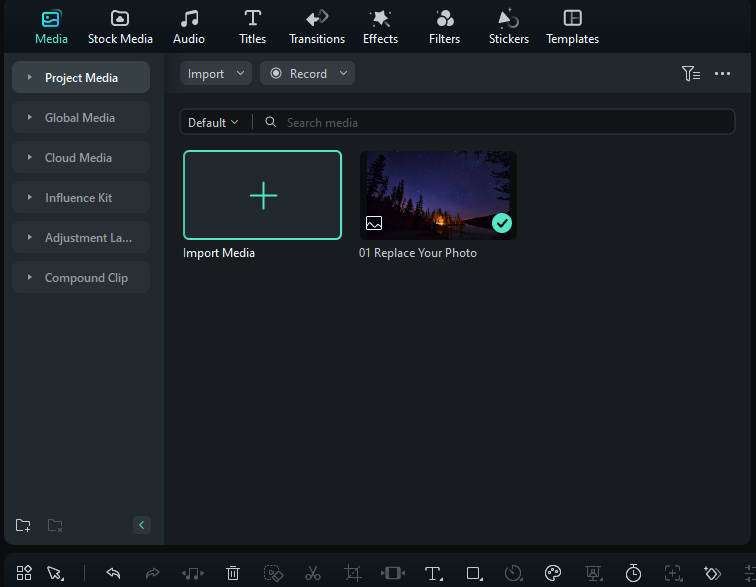
ขั้นตอนที่ 1. เปิด Wondershare Filmora บนพีซีของคุณแล้วเลือก "สร้างโปรเจกต์ใหม่" จากนั้นเลือกแท็บ "นำเข้าสื่อ" แล้วเลือกและอัปโหลดวิดีโอ YouTube ที่คุณต้องการลบความเบลอจากหน้าต่างเลือกไฟล์ เมื่ออัปโหลดเสร็จแล้วให้ลากวิดีโอลงในไทม์ไลน์ด้านล่างเพื่อเริ่มการปรับคุณภาพ
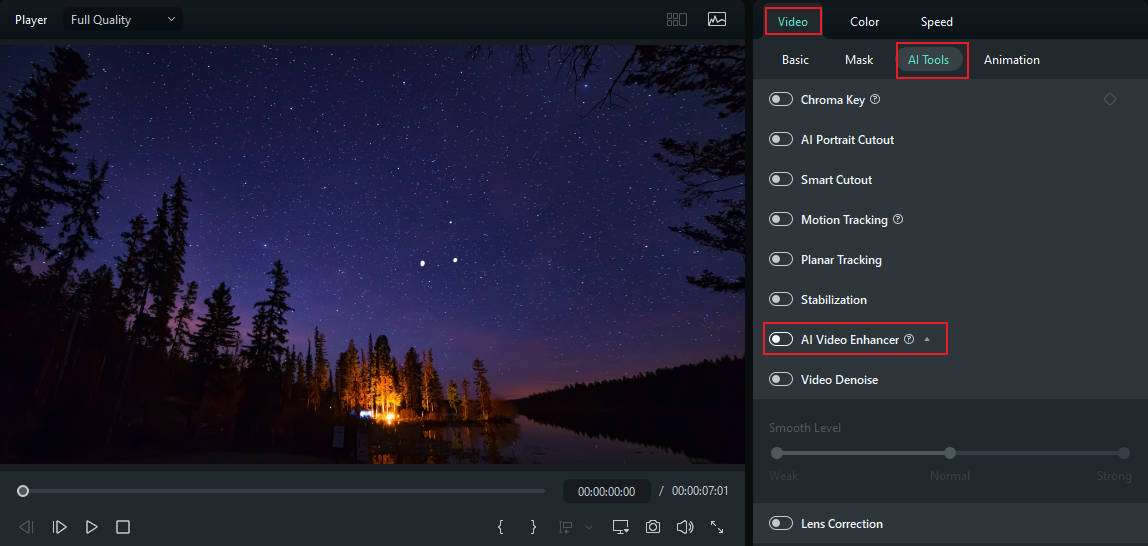
ขั้นตอนที่ 2. หากต้องการแก้วิดีโอ YouTube เบลอโดยอัตโนมัติให้ใช้ AI video enhancer คลิกที่วิดีโอแล้วเลือกแท็บ "วิดีโอ" ในหน้าต่อไป เลือกตัวเลือก "AI Tools" แล้วคลิกปุ่ม "AI Video Enhancer" เพื่อเปิดใช้งาน จากนั้นคลิกปุ่มสร้างเพื่อแก้วิดีโอ YouTube เบลอโดยอัตโนมัติ
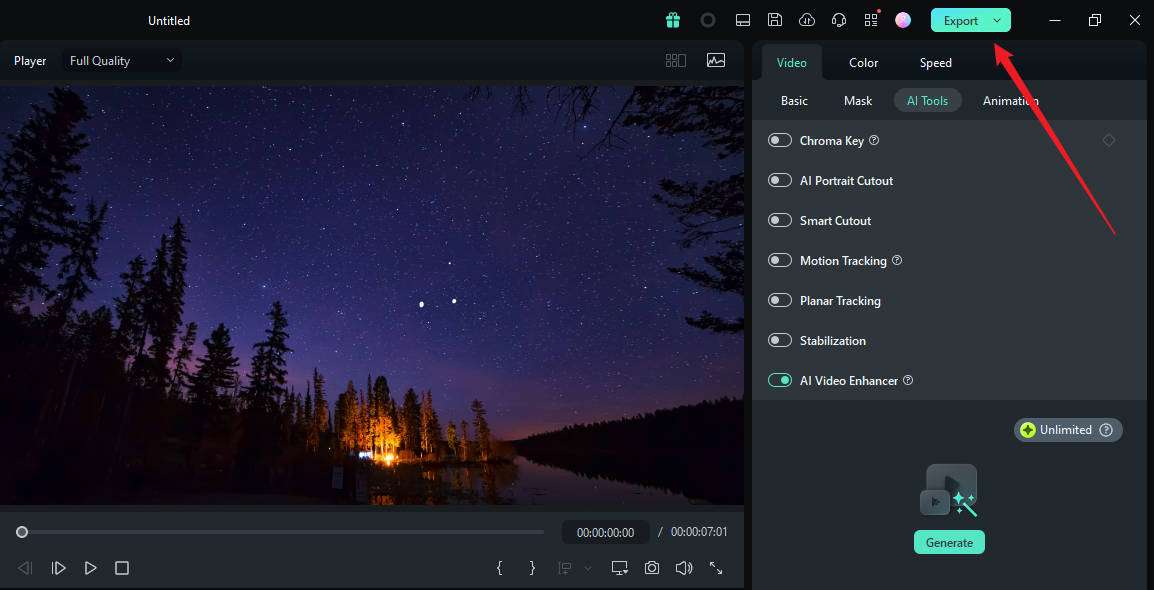
ขั้นตอนที่ 3. เมื่อพอใจแล้วให้คลิกปุ่ม "ส่งออก" แล้วเลือกตัวเลือกการส่งออกที่เหมาะสม เช่น รูปแบบไฟล์ ความละเอียด และที่อยู่จัดเก็บไฟล์ เลือกรูปแบบและความละเอียดคุณภาพสูง เช่น MP4 และ 4K ตามลำดับ

2. ตรวจสอบให้แน่ใจว่าส่งออกความละเอียดสูง
วิธีอื่นเพื่อป้องกันวิดีโอ YouTube เบลอ คือ ตรวจสอบให้แน่ใจว่าคุณส่งออกวิดีโอเป็นไฟล์คุณภาพสูงเช่น 1080p และ 4K ด้วยซอฟต์แวร์ตัดต่อของคุณ
และควรอัปโหลดวิดีโอของคุณด้วยคุณภาพและรูปแบบที่ดีที่สุด เช่น MP4 ด้วยโคเดก H.264 ข้อดีของ H.264 คือเป็นเทคโนโลยีการบีบอัดแบบไม่เสียคุณภาพ ใช้เนื้อที่จัดเก็บน้อยกว่าโดยไม่ลดความละเอียด
3. ตรวจสอบสัญญาณอินเทอร์เน็ต:
อัตราการอัปโหลดวิดีโอที่เร็วจะช่วยให้สตรีมวิดีโอมีคุณภาพสูง ควรตรวจสอบให้แน่ใจว่าอินเทอร์เน็ตของคุณเร็วและเสถียรขณะอัปโหลดวิดีโอ YouTube ลองทดสอบความเร็วอินเทอร์เน็ตว่าการอัปโหลดเร็วพอหรือไม่ ถ้าไม่ควรรีสตาร์ทราวเตอร์และแก้ปัญหาอินเทอร์เน็ตเบื้องต้นเพื่อเพิ่มความเร็ว
4. ปรับการตั้งค่าการเล่นวิดีโอบน YouTube
หากคุณรับชมวิดีโอ การตั้งค่าการเล่นวิดีโอ YouTube อาจมีผลต่อประสบการณ์การรับชมของคุณเช่นกัน
ดังนั้นให้ตรวจสอบคุณภาพการเล่นวิดีโอดีฟอลต์และเปลี่ยนเป็นความละเอียดสูง เช่น HD โดยคลิกที่ "การตั้งค่า" ตัวเลือกและเลือกความละเอียดที่สูงขึ้น เช่น HD

5. รอการประมวลผลของ YouTube
โปรดจำไว้อีกครั้งว่า โดยปกติแล้ว YouTube จะใช้เวลาประมาณ 30 นาทีในการประมวลผลและอัปโหลดวิดีโอ โดยจะเริ่มจากเซกเมนต์ความละเอียดต่ำก่อนแล้วจึงตามด้วยเซกเมนต์ความละเอียดสูง ดังนั้นคุณต้องรออย่างน้อย 30 นาทีเพื่อดูว่าคุณภาพของวิดีโอ YouTube ของคุณเปลี่ยนไปหรือไม่
โบนัส: วิธีป้องกันวิดีโอเบลอบน YouTube ที่ควรรู้
หากคุณเป็นผู้สร้างคอนเทนต์ คุณสามารถ หลีกเลี่ยงวิดีโอ YouTube ที่ไม่คมชัด ได้ง่ายๆ เพียงแค่ถ่ายวิดีโอต้นฉบับที่มีคุณภาพดีกว่าเดิม
นี่คือวิธีปฏิบัติที่ดีที่สุดบางประการที่คุณสามารถนำไปใช้ได้
- ลงทุนในกล้องและไมโครโฟนที่ดีเพื่อให้แน่ใจว่าวิดีโอต้นฉบับของคุณคมชัด
- ลงทุนในขาตั้งกล้องและแท่นวางเพื่อหลีกเลี่ยงความเบลอจากการเคลื่อนไหวที่สั่นคลอน สิ่งนี้จะช่วยให้คุณได้ฟุตเทจที่นิ่งขึ้น
- ใช้ซอฟต์แวร์ตัดต่อวิดีโอระดับมืออาชีพเพื่อรักษาความคมชัดของวิดีโอของคุณ เครื่องมืออย่าง Wondershare Filmora ตัวอย่างเช่น ใช้ AI เพื่อลบความเบลอและทำให้วิดีโอของคุณคมชัดโดยอัตโนมัติ ซึ่งจะช่วยหลีกเลี่ยงการซูมมากเกินไปหรือใช้ฟิลเตอร์ที่ลดคุณภาพวิดีโอของคุณ
- ทำความสะอาดเลนส์ของคุณด้วยวัสดุและน้ำยาทำความสะอาดที่เหมาะสม
สรุปเนื้อหา
การแก้ไขวิดีโอ YouTube ที่ไม่คมชัด เป็นสิ่งสำคัญในการดึงดูดและรักษาผู้ชม เราได้พูดถึงหลายวิธีสำหรับการป้องกันไม่ให้วิดีโอเบลอ หลังจากเรียนรู้ถึงสาเหตุและวิธีแก้ปัญหาวิดีโอ YouTube ที่ไม่คมชัด (เช่น การใช้โปรแกรมตัดต่อวิดีโอที่มีประสิทธิภาพอย่าง (Wondershare Filmora), มาทำความเข้าใจและหลีกเลี่ยงปัญหาเหล่านี้กันเถอะ!

