



วิธีเพิ่มสลายด์โชว์ใน PowerPoint
โปรแกรมแก้ไขที่ใช้งานง่ายแต่ทรงพลัง
เอฟเฟกต์มากมายให้เลือก
บทช่วยสอนโดยละเอียดจากช่องทางอย่างเป็นทางการ
มุมมองสลายด์โชว์จะเต็มหน้าจอคอมพิวเตอร์ทั้งหมด เหมือนกับการนำเสนอสลายด์จริงๆ งานนำเสนอจะแสดงในโหมดเต็มหน้าจอ ตามที่ผู้ชมจะได้เห็น กราฟิก การจับเวลา วิดีโอ องค์ประกอบแอนิเมชัน และเอฟเฟกต์การเปลี่ยนภาพจะแสดงในลักษณะเดียวกับที่ปรากฏบนเวที PowerPoint เป็นเครื่องมือที่ยอดเยี่ยมสำหรับการเตรียมงานนำเสนออย่างรวดเร็ว ไม่ว่าจะเป็นสำหรับสัมมนา ห้องเรียน หอประชุม การประชุม หรือแม้แต่การนำเสนอสัญญา ด้วยซอฟต์แวร์ PowerPoint คุณจะไม่มีวันผิดพลาด เราจะแสดงให้คุณเห็นวิธีทำงานนำเสนอสลายด์โชว์ ในโพสต์นี้ แม้ว่าคุณจะเป็นมือใหม่ที่ไม่เคยใช้มาก่อนก็ตาม
ส่วนที่ 1 วิธีเพิ่มสลายด์โชว์ใน PowerPoint
ด้านล่างนี้เป็นขั้นตอนในวิธีเตรียมสลายด์โชว์ใน PowerPoint
ขั้นตอนที่ 1: เปิดใหม่
คลิกเปิดงานนำเสนอใหม่ใน Microsoft PowerPoint
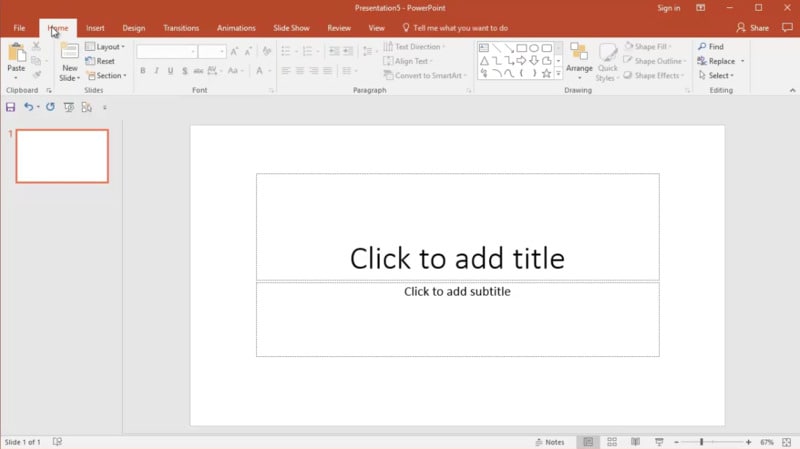
ขั้นตอนที่ 2: เพิ่มรูปภาพ
เพิ่มอัลบั้มรูปภาพใหม่ในงานนำเสนอของคุณ
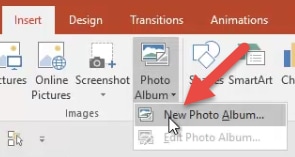
ขั้นตอนที่ 3: เพิ่มการเปลี่ยนภาพ
ปรับแต่งงานนำเสนอของคุณโดยเพิ่มการเปลี่ยนภาพและเอฟเฟกต์ในสลายด์โชว์ของคุณ
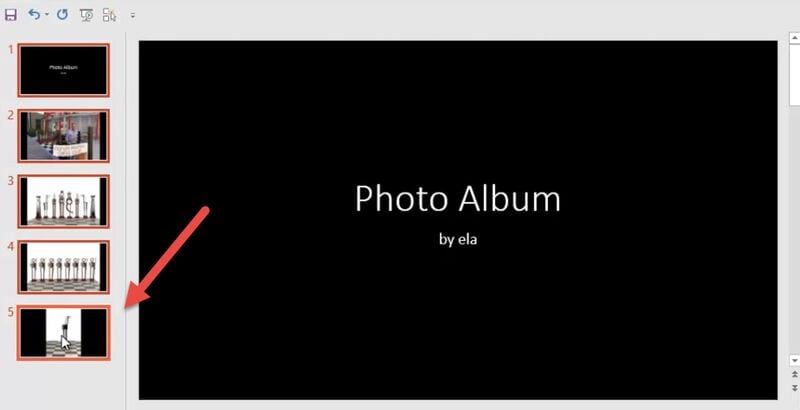
ขั้นตอนที่ 4: การตั้งค่าขั้นสูง
ตั้งค่าให้สลายด์เปลี่ยนอัตโนมัติ

ขั้นตอนที่ 5: ตั้งค่าลูปสลายด์โชว์
เพื่อให้สลายด์โชว์เล่นซ้ำอย่างต่อเนื่อง ไปที่กลุ่ม "ตั้งค่า" ในแท็บ "สลายด์โชว์" และทำเครื่องหมายในช่องถัดจาก "เล่นซ้ำอย่างต่อเนื่องจนกว่าจะกด Esc" จากนั้นคลิก OK สลายด์จะเริ่มต้นจากต้นหลังจากแสดงสลายด์สุดท้าย
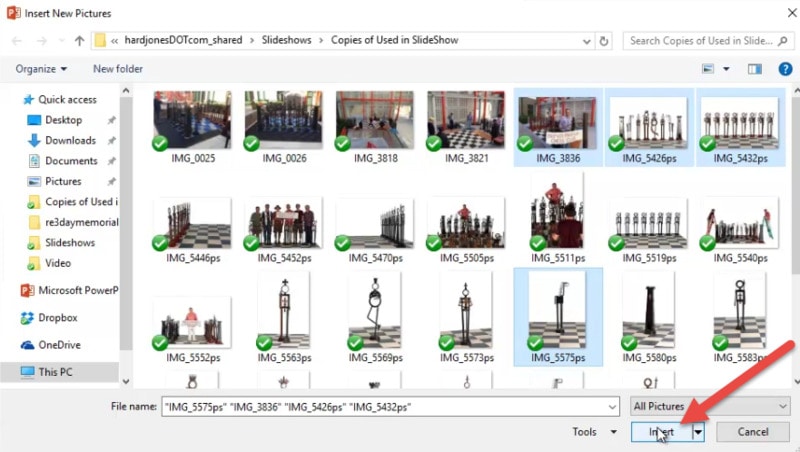
ตอนนี้ สลายด์โชว์ของคุณได้ถูกสร้างขึ้นแล้วและพร้อมสำหรับการรับชม
ส่วนที่ 2 วิธีเตรียมสลายด์โชว์ใน PowerPoint
การเรียนรู้ วิธีทำสลายด์โชว์ใน PowerPoint เป็นกระบวนการที่ค่อนข้างง่ายที่ทุกคนสามารถทำได้
พร้อมที่จะสร้าง สลายด์โชว์แล้วหรือยัง มาเริ่มกันเลย
ขั้นตอนที่ 1: สร้างงานนำเสนอใหม่
● ไปที่เบราว์เซอร์ของคุณและคลิกที่ไอคอน PowerPoint
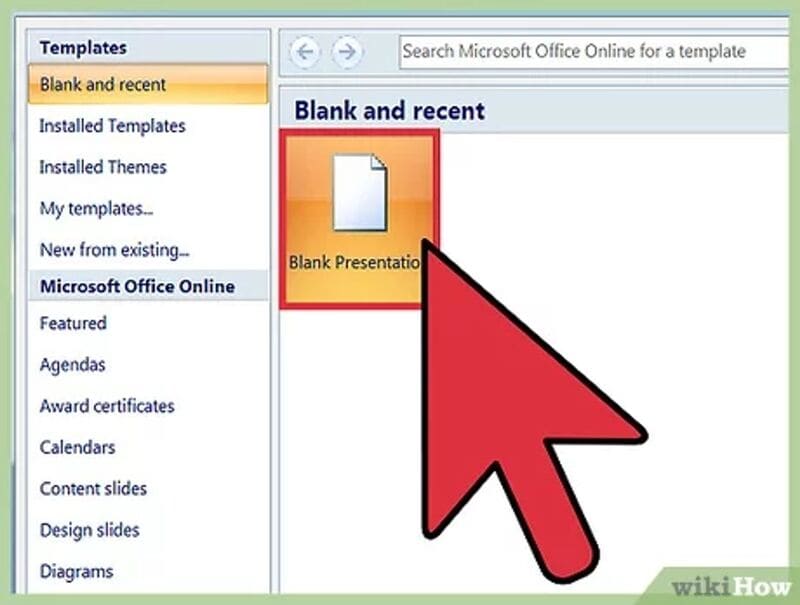
● เมื่อ PowerPoint เปิดขึ้น ไปที่มุมบนซ้ายและเลือก "ไฟล์" จากนั้น "ใหม่" ที่แสดงอยู่ภายใต้ "ไฟล์"
● เลือก "งานนำเสนอใหม่" จากเมนูแบบเลื่อนลง ซึ่งจะสร้างสลายด์โชว์ใหม่สำหรับให้คุณเริ่มอัปโหลดรูปภาพ
ขั้นตอนที่ 2: บันทึก PowerPoint
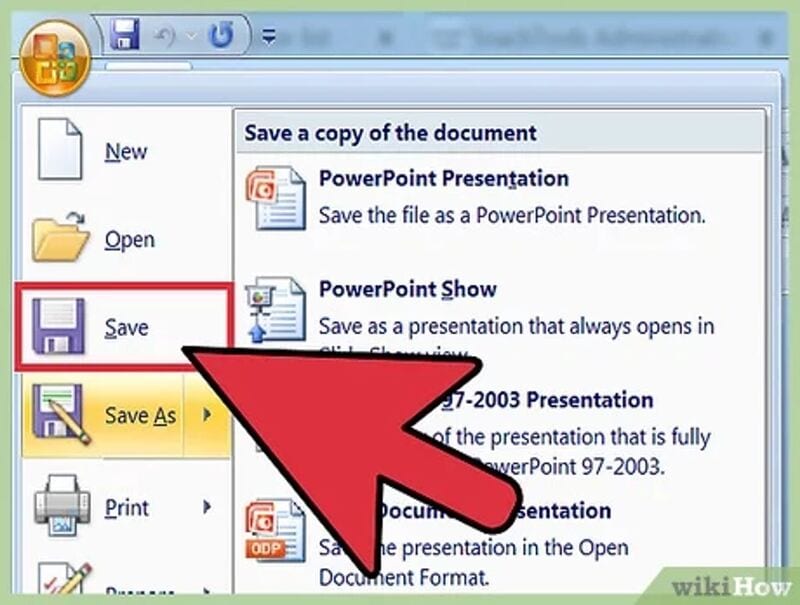
ไปที่ด้านขวาบนของหน้าจอการนำเสนอและคลิกที่ไอคอนแฟลชไดรฟ์ หลังจากนั้น คุณจะสามารถตั้งชื่องานนำเสนอของคุณและเลือกตำแหน่งที่จะบันทึกได้
อย่าลืมบันทึกงานนำเสนอของคุณด้วยชื่อที่จะช่วยเตือนคุณเกี่ยวกับรูปภาพในไฟล์ การกระทำนี้จะทำให้คุณหาพวกเขาได้ง่ายขึ้นในภายหลัง
ขั้นตอนที่ 3: ตั้งชื่อหน้า
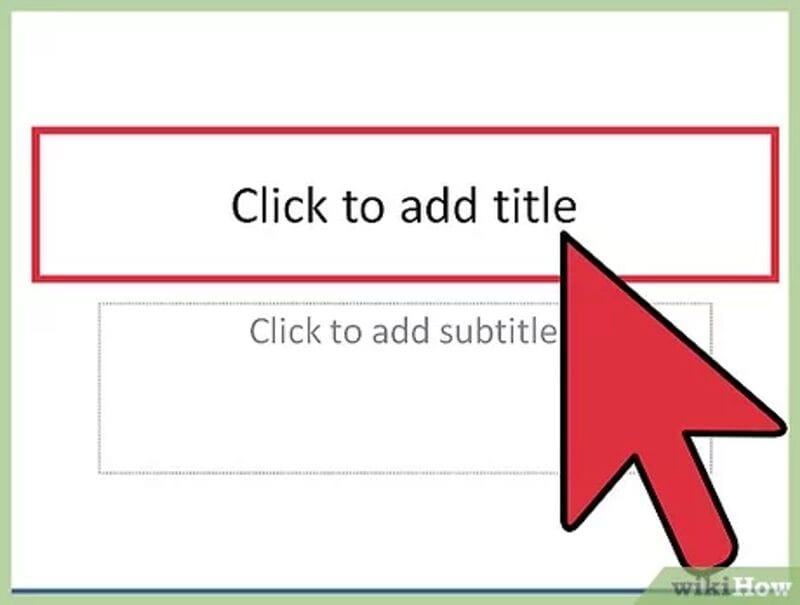
คิดชื่อเรื่องและพิมพ์ลงในกล่อง หน้าชื่อเรื่องของคุณสามารถรวมชื่อ วันที่ หรือรูปภาพได้
เลือกการจัดเรียงที่เหมาะกับรูปภาพ เช่น สลายด์ที่มีกล่องชื่อเรื่องและกล่องรูปภาพ สลายด์ที่มีเพียงกล่องรูปภาพ หรือแม้แต่สลายด์เปล่า
ขั้นตอนที่ 4: เพิ่มสลายด์
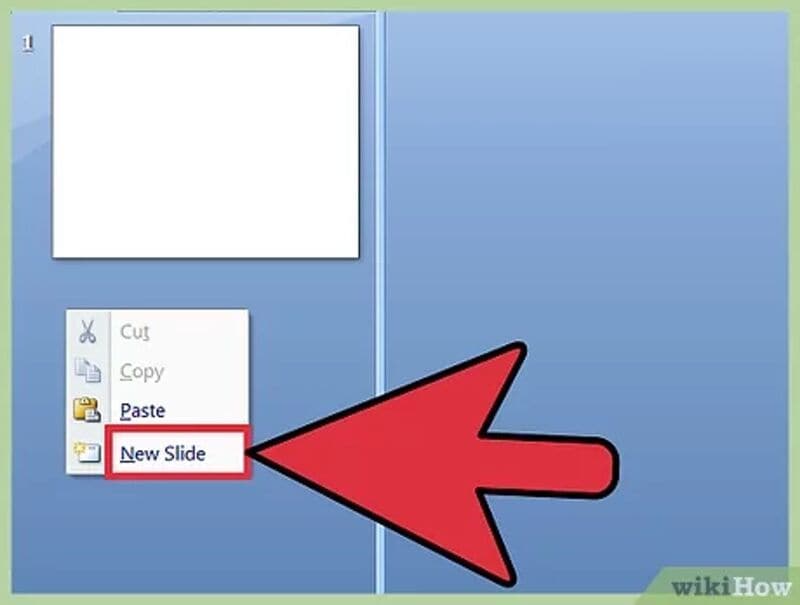
คุณสามารถเลือกจากรูปแบบสลายด์และภาพต่างๆ ได้ คุณสามารถเลือก "สลายด์ใหม่" จาก "หน้าแรก" หรือ "แทรก" คุณยังสามารถคลิกขวาที่สลายด์ใดๆ ในแผงด้านซ้ายและเลือก "สลายด์ใหม่" [1]
ขั้นตอนที่ 5: นำเข้ารูปภาพ
คุณมีตัวเลือกในการเพิ่มรูปภาพหนึ่งหรือหลายรูปในแต่ละสลายด์ มันขึ้นอยู่กับคุณทั้งหมด ดับเบิลคลิกภายในกล่องรูปภาพ (หรือเลือก แทรก > รูปภาพ > จากไฟล์ จากเมนูแทรก) และคลิก OK
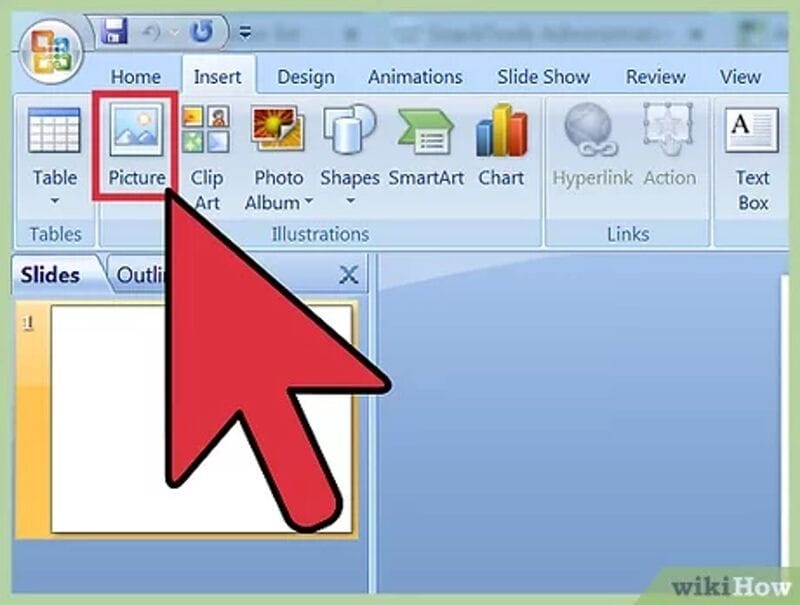
ขั้นตอนที่ 6: จัดเรียงรูปภาพใหม่
คุณจะพบว่ามันง่ายกว่าในการตัดสินใจลำดับที่ดีที่สุดสำหรับสลายด์หากคุณใช้ตัวเรียงสลายด์
มองหาด้านล่างของแผงรูปภาพ และค้นหาปุ่ม "ตัวเรียงสลายด์" จากนั้น ใช้เมาส์ของคุณลากสลายด์ไปยังตำแหน่งที่ต้องการ

ขั้นตอนที่ 7: เพิ่มการเปลี่ยนภาพ
การเปลี่ยนภาพมีความสำคัญในการเชื่อมโยงงานนำเสนอเข้าด้วยกันและทำให้มันไหลลื่นจากรูปภาพหนึ่งไปยังอีกรูปหนึ่ง ไปที่แท็บ "การเปลี่ยนภาพ" ที่ด้านบนของแถบและทดลองกับความเป็นไปได้ต่างๆ
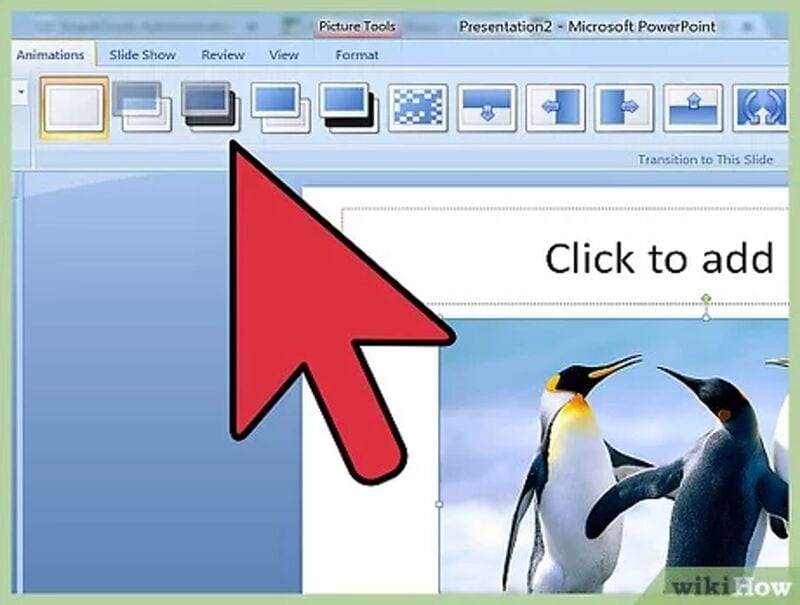
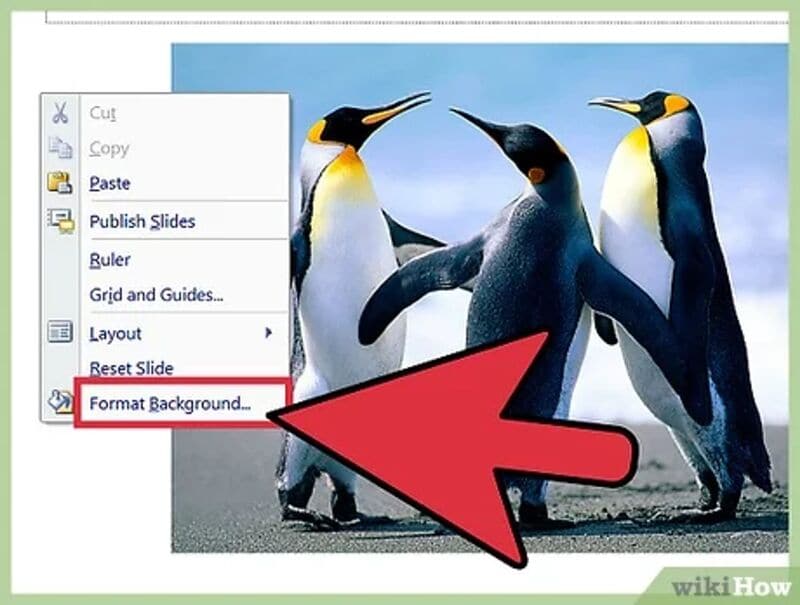
ขั้นตอนที่ 8: เพิ่มพื้นหลัง
หากพื้นที่สีขาวรอบขอบรูปภาพของคุณรบกวนคุณ ให้คลิกขวาที่สลายด์ใดๆ เลือก "จัดรูปแบบพื้นหลัง" จากนั้นปรับการเติมพื้นหลัง คุณสามารถเปลี่ยนสี ทิศทาง และความโปร่งใสของการเติมแบบทึบ การเติมแบบไล่ระดับสี เป็นต้น เพื่อทำให้สลายด์ของคุณดูเป็นมืออาชีพมากขึ้น
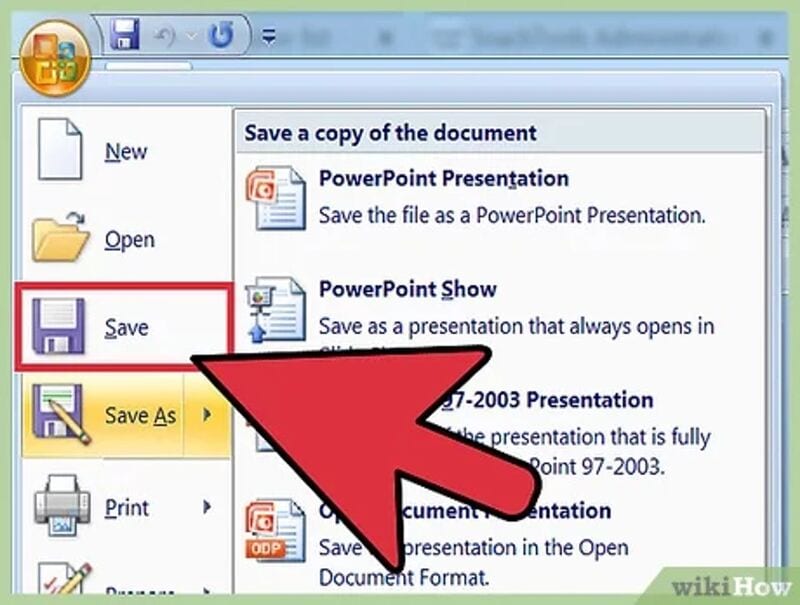
ขั้นตอนที่ 9: บันทึก PowerPoint ของคุณ
ก่อนออก ให้บันทึกงานนำเสนอของคุณเมื่อคุณเพิ่มรูปภาพและกราฟิกเสร็จแล้ว หากคุณตั้งชื่อและบันทึกงานนำเสนอของคุณตั้งแต่เริ่มต้น สิ่งที่คุณต้องทำตอนนี้คือคลิกที่ไอคอนแฟลชไดรฟ์ที่มุมบนซ้าย
ตอนนี้ PowerPoint ของคุณพร้อมที่จะแสดงแล้ว และคุณยังสามารถดูสลายด์โชว์ของคุณแบบอัตโนมัติได้ อ่านส่วนถัดไปสำหรับรายละเอียด
ส่วนที่ 3 วิธีเล่นสลายด์โชว์ใน PowerPoint อัตโนมัติ
ก่อนที่คุณจะสามารถเล่นสลายด์โชว์อัตโนมัติได้, คุณต้องแน่ใจว่าได้บันทึกงานนำเสนอแล้ว
นี่คือ วิธีเล่นสลายด์โชว์อัตโนมัติใน PowerPoint ทำตามขั้นตอนง่ายๆ เหล่านี้ และสลายด์โชว์ของคุณจะเล่นอัตโนมัติเมื่อคุณดับเบิลคลิก
ขั้นตอนที่ 1: บันทึกไฟล์และไปที่ตัวเลือกเพิ่มเติม
หลังจากสร้างสลายด์โชว์ของคุณแล้ว เลือกไฟล์ "บันทึกเป็น" หรือ "บันทึกเป็นสำเนา" คลิกที่ ตัวเลือกเพิ่มเติม
ขั้นตอนที่ 2: บันทึกในโฟลเดอร์ที่ต้องการ
ไปที่โฟลเดอร์ที่คุณต้องการบันทึกงานนำเสนอของคุณ
ขั้นตอนที่ 3: ตั้งชื่องานนำเสนอของคุณ
พิมพ์ชื่อสำหรับงานนำเสนอของคุณในกล่องชื่อไฟล์
ขั้นตอนที่ 4: เลือกรูปแบบ
เลือกสลายด์โชว์ PowerPoint ภายใต้ บันทึกเป็นประเภท นี่บ่งชี้ว่าคุณต้องการบันทึกงานนำเสนอของคุณเป็นรูปแบบใด
บันทึกไฟล์เป็นไฟล์ .ppsx หลังจากบันทึก ให้ดับเบิลคลิกที่ไฟล์ และมันจะเปิดขึ้นเป็นสลายด์โชว์
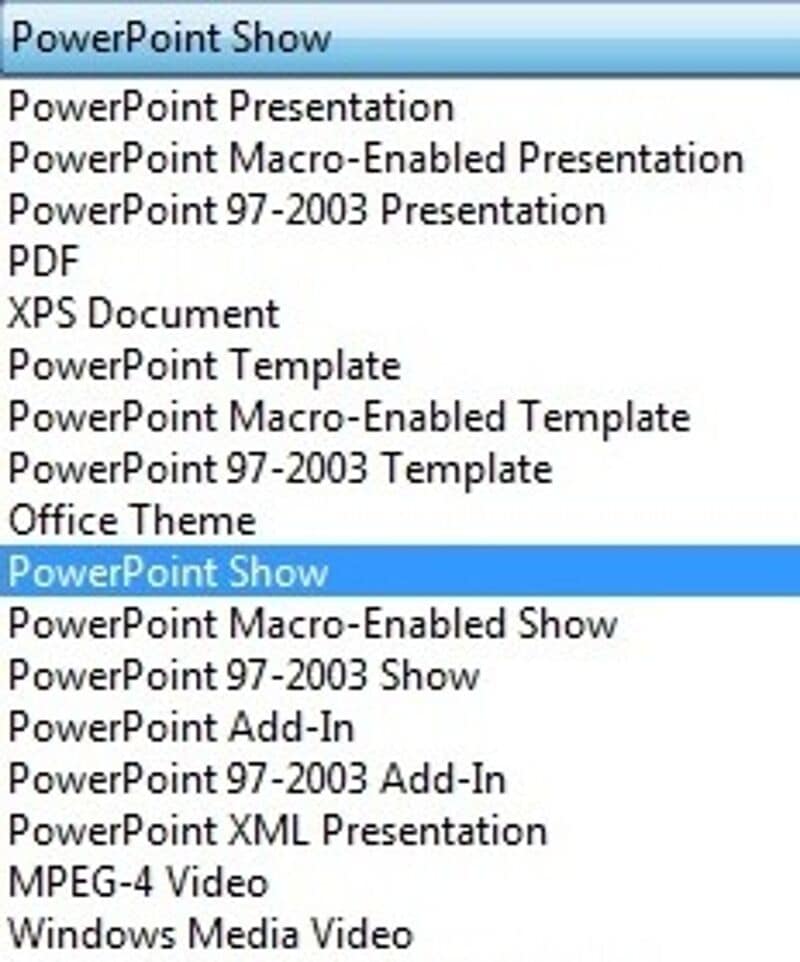
ตอนนี้ คุณสามารถเล่นสลายด์โชว์ของคุณใน PowerPoint อัตโนมัติได้
ส่วนที่ 4 วิธีเพิ่มเสียงในสลายด์โชว์ PowerPoint
เสียงทำให้งานนำเสนอ PowerPoint ของคุณมีชีวิตชีวามากขึ้น เสียงช่วยขยายช่วงความสนใจของผู้ชมของคุณ หากคุณต้องการให้งานนำเสนอของคุณมีเสียง:
เปิดงานนำเสนอของคุณและคลิกที่สลายด์ที่คุณต้องการเพิ่มเสียง จากนั้น ไปที่แท็บแทรก คลิกที่กลุ่มสื่อ และเลือกลูกศรภายใต้เสียง
ตอนนี้ จากรายการที่แสดง ให้คลิกเสียงจากไฟล์ ค้นหาเสียงที่คุณต้องการใช้ จากนั้นเลือกคลิปเสียงที่คุณต้องการ
สุดท้าย คลิกแทรก
ไอคอนเสียงและตัวควบคุมของคุณจะปรากฏบนสลายด์
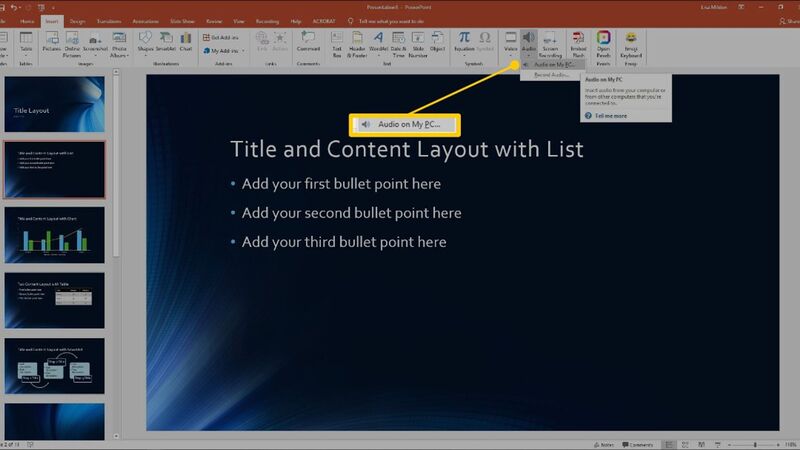
ส่วนที่ 5 วิธีดูสลายด์โชว์ใน PowerPoint
การดูสลายด์โชว์ที่สร้างไว้แล้วใน PowerPoint เป็นเรื่องง่าย ทำตามขั้นตอนเหล่านี้ด้านล่าง คุณจะสามารถทำได้โดยไม่มีความเครียด
ขั้นตอนที่ 1: เปิดงานนำเสนอ PowerPoint ของคุณ
เปิดและไปที่ด้านล่างของหน้าต่าง PowerPoint และคลิกที่คำสั่งดูสลายด์โชว์
ขั้นตอนที่ 2: ไปที่แท็บตัวเลือกเพิ่มเติม
ไปที่แท็บสลายด์โชว์บนริบบิ้นเพื่อเข้าถึงตัวเลือกเพิ่มเติม
ขั้นตอนที่ 3: เริ่มงานนำเสนอของคุณ
คุณสามารถเริ่มงานนำเสนอจากที่นี่และดูสลายด์ปัจจุบัน
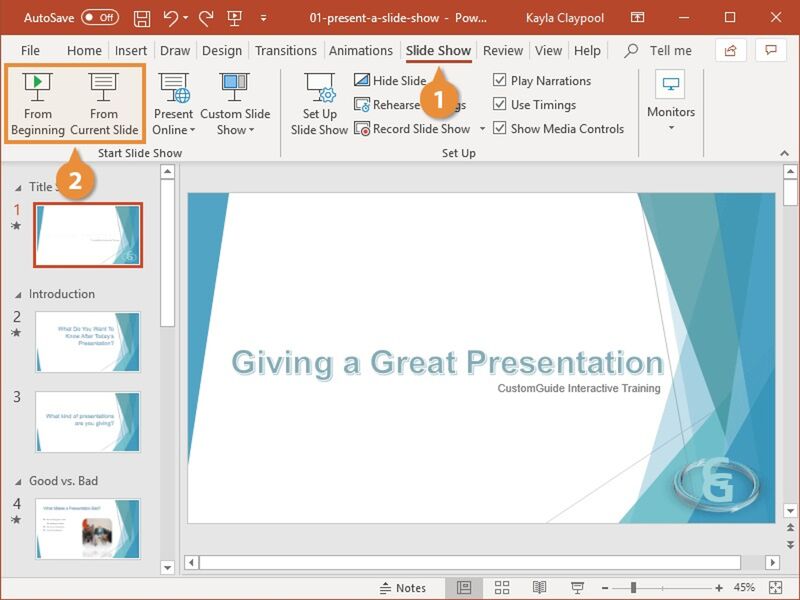
ดังนั้น นั่นคือวิธีที่คุณสามารถดูวิดีโอสลายด์โชว์ใน Microsoft PowerPoint
ตอนนี้ เราจะไปที่การเพิ่มเสียงในสลายด์โชว์ของคุณเพื่อทำให้มันน่าสนใจมากขึ้น
ส่วนที่ 6 วิธีเพิ่มเสียงในสลายด์โชว์
คุณสามารถเพิ่มเสียง เพลง คำบรรยาย และเสียงสั้นๆ ในงานนำเสนอ PowerPoint ของคุณได้ แต่ในการบันทึกและฟังเสียงใดๆ คอมพิวเตอร์ที่คุณใช้ต้องมีการ์ดเสียง ไมโครโฟน และลำโพง
เพื่อเพิ่มเสียงจากคอมพิวเตอร์ของคุณ:
ขั้นตอนที่ 1: เลือกแทรก
เลือกเสียงในคอมพิวเตอร์ของคุณ
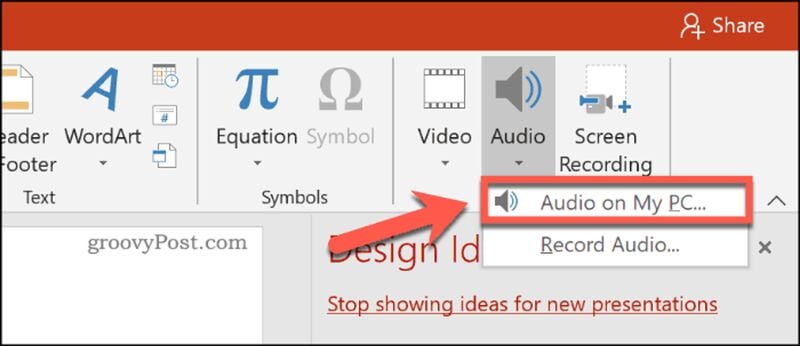
ขั้นตอนที่ 2: เลือกเสียงที่ต้องการ
กล่องโต้ตอบแทรกเสียงจะปรากฏขึ้น เลือกไฟล์เสียงที่ต้องการและคลิกแทรก
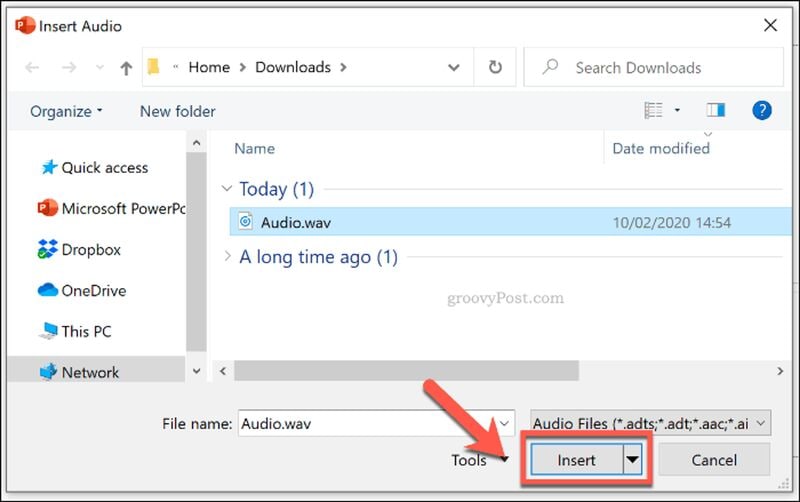
การบันทึกเสียง
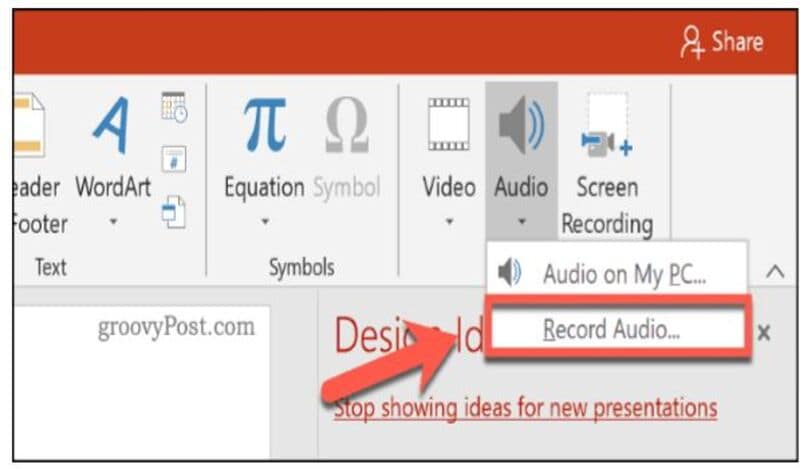
ขั้นตอนที่ 1: เลือกบันทึกเสียง
เลือก แทรก>เสียง> บันทึกเสียง
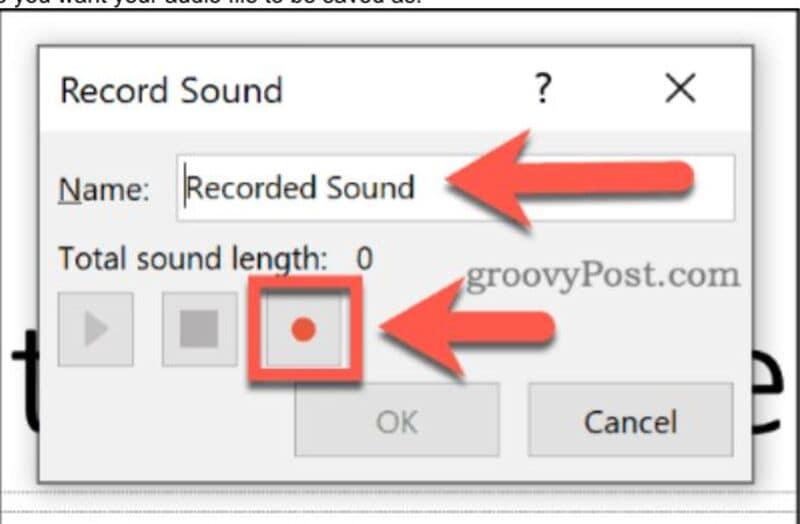
ขั้นตอนที่ 2: ตั้งชื่อเสียง
พิมพ์ชื่อที่คุณต้องการบันทึกไฟล์เสียงของคุณ
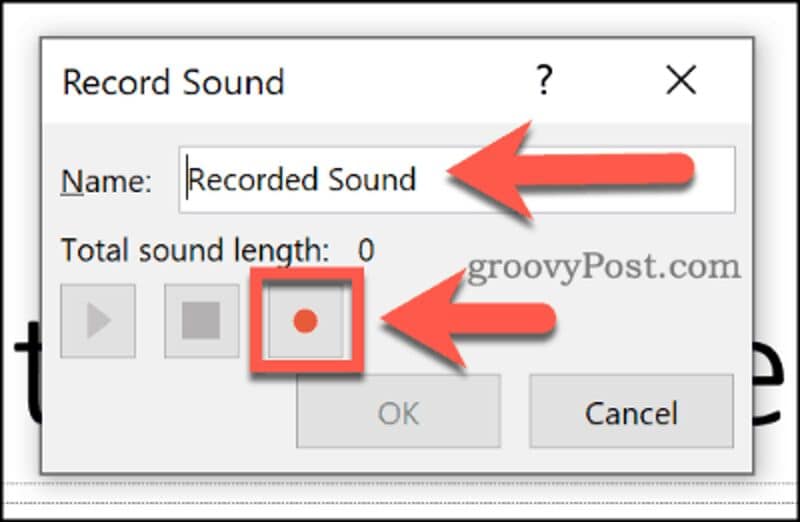
ขั้นตอนที่ 3: เริ่มบันทึก
เลือกบันทึกและเริ่มพูด
ขั้นตอนที่ 4: ตรวจสอบการบันทึก
เลือกหยุดแล้วเล่นเพื่อฟังและตรวจสอบการบันทึกของคุณ
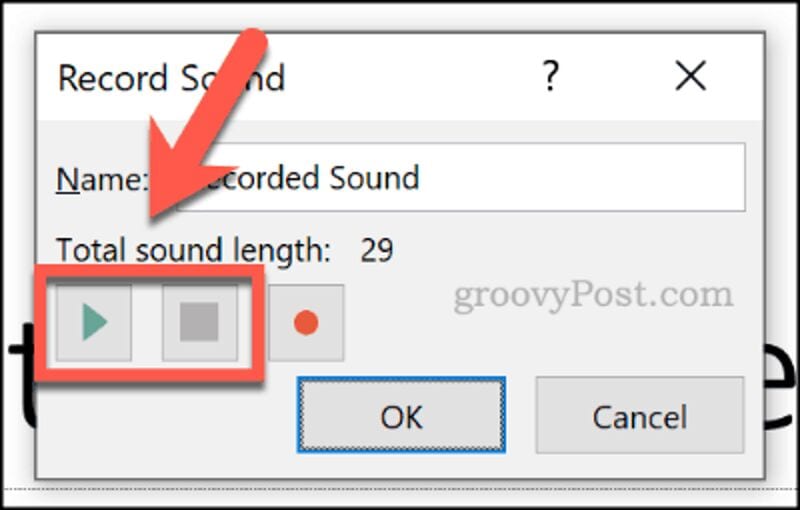
หากคุณไม่พอใจ คุณสามารถเลือกบันทึกเพื่อบันทึกเสียงใหม่ หรือคลิก OK หากคุณพอใจ
หากต้องการวางเสียงในตำแหน่งที่ต้องการในสไลด์ ให้เลือกและลากไอคอนเสียงไปยังตำแหน่งที่คุณต้องการ หากคุณจะใช้เสียงหลายรายการต่อสไลด์ ควรวางไอคอนเสียงไว้ในตำแหน่งเดียวกันบนสไลด์เพื่อให้ค้นหาได้ง่าย
โปรดทราบว่าคุณต้องเปิดใช้งานไมโครโฟนบนอุปกรณ์ของคุณเพื่อเริ่มบันทึกเสียง
● เคล็ดลับโบนัสกับ โปรแกรมตัดต่อวิดีโอ Wondershare Filmora
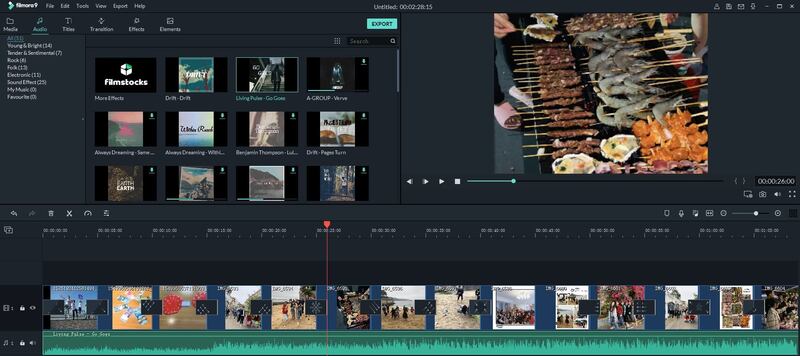
หากคุณกำลังมองหาการนำเสนอข้อความของคุณต่อผู้ชมจำนวนมากโดยใช้สไลด์โชว์ ซอฟต์แวร์ Filmora ได้ครอบคลุมคุณไว้แล้ว ไม่ว่าคุณจะเป็นมือโปรในการทำสไลด์โชว์หรือมือใหม่ที่ต้องการลองเป็นครั้งแรก มันมีอินเทอร์เฟซที่ใช้งานง่าย
สำหรับ Win 7 ขึ้นไป (64-bit)
สำหรับ macOS 10.12 ขึ้นไป
● ซอฟต์แวร์ Filmora ยังสร้างสไลด์โชว์ภาพถ่ายและวิดีโอ และสามารถเพิ่มเพลง ข้อความ ฟิลเตอร์ เอฟเฟกต์การเปลี่ยนผ่านที่แตกต่างกัน และแม้แต่แอนิเมชันลงในสไลด์โชว์ของคุณ
● มีเครื่องมือมากมายที่สามารถช่วยคุณสร้างวิดีโอประเภทนี้ และ Filmora เป็นหนึ่งในที่ดีที่สุดในนั้นด้วยการอัปเกรดล่าสุด
● เทมเพลตพร้อมใช้งานและคุณสมบัติเฉพาะตัว เช่น แบ่งหน้าจอ หยุดเฟรม ฯลฯ ทำให้มันเป็นหนึ่งในโปรแกรมสร้างสไลด์โชว์ที่ดีที่สุด
● ซอฟต์แวร์ Filmora มีความยืดหยุ่นเพื่อรองรับสไลด์โชว์ทุกประเภทที่คุณต้องการสร้าง ไม่ว่าจะเป็นสไลด์โชว์ภาพถ่ายหรือสไลด์โชว์วิดีโอ
● ความคิดสรุป →
● หลายคนใช้ PowerPoint เพราะความเรียบง่าย ฟังก์ชันที่ยืดหยุ่น การแชร์และแปลงที่ง่าย ความน่าเชื่อถือ และคลังเทมเพลตที่กว้างขวาง ดังนั้น หลังจากผ่านสิ่งนี้ คุณจะรู้ วิธีเพิ่มสไลด์ใน PowerPoint และอื่นๆ อีกมากมาย
● ดังนั้น เราเชื่อว่าการสร้างสไลด์โชว์ใน PowerPoint ตอนนี้ง่ายขึ้นเล็กน้อยด้วยคู่มือนี้ที่จะแนะนำคุณผ่านมัน