



เราพบไฟล์สื่อที่แตกต่างกันทุกวัน และที่น่าแปลกใจคือทุกไฟล์มีรูปแบบที่ไม่เหมือนกัน อุปกรณ์ต่างๆ และโปรแกรมต่างๆ รองรับและใช้งานได้กับรูปแบบไฟล์ที่แตกต่างกัน มันเป็นเรื่องยากที่จะหารูปแบบไฟล์ที่ถูกต้องสำหรับอุปกรณ์ของคุณ
บทความต่อไปนี้จะให้ความกระจ่างเกี่ยวกับรูปแบบ MOV ไม่เพียงแค่นี้ นอกเหนือจากการแนะนำ ข้อดีและข้อเสีย หากคุณวางแผนที่จะแก้ไขวิดีโอรูปแบบ MOV ของคุณ เราจะแนะนำโปรแกรมตัดต่อวิดีโอด้วย มาเริ่มกันเลย!
ส่วนที่ 1. รูปแบบ MOV คืออะไร?
คุณอาจกำลังใช้รูปแบบ MOV โดยไม่ทันสังเกตและไม่รู้ว่ามันคืออะไร? MOV เป็นไฟล์ QuickTime ที่พัฒนาโดย Apple Inc. เป็นไฟล์คอนเทนเนอร์มัลติมีเดีย รูปแบบไฟล์ MOV สามารถเก็บข้อมูลหลายประเภทในแทร็กต่างๆ ซึ่งอาจรวมถึงเสียง วิดีโอ หรือแม้แต่ข้อความ
รูปแบบวิดีโอ MOV ใช้งานได้เฉพาะบน Mac เท่านั้นหรือ? MOV ถูกพัฒนาโดย Apple แต่ไม่ได้หมายความว่ามันไม่สามารถใช้งานร่วมกับอุปกรณ์อื่นได้ คุณสามารถใช้งานบน Windows พร้อมกับ Sony และ DVD ได้ รูปแบบไฟล์ MOV เหมือนกับไฟล์รูปแบบ MPEG-4 บางครั้งถือว่าเป็นพื้นฐานสำหรับรูปแบบไฟล์ MPEG-4
ส่วนที่ 2. ข้อดีและข้อเสียของรูปแบบวิดีโอ MOV
คุณรู้หรือไม่ว่าคุณได้รับประโยชน์อะไรจากรูปแบบวิดีโอ MOV? หรือไม่เช่นนั้นทำไมไม่พูดถึงข้อเสียของมัน? ส่วนต่อไปนี้ของบทความจะให้ความกระจ่างทั้งข้อดีและข้อเสียของรูปแบบ MOV
ข้อดีของรูปแบบ MOV
รูปแบบไฟล์ MOV เป็นรูปแบบที่มีชื่อเสียงเนื่องจากความเรียบง่ายในการแก้ไข และยังฝังตัวได้ดีในโปรแกรมต่างๆ รูปแบบนี้สะดวกมากเพราะเก็บเนื้อหาสื่อต่างๆ เช่น วิดีโอ เสียง ทุกอย่างไว้ในที่เดียว ไฟล์วิดีโอ MOV แก้ไขได้ง่ายเพราะองค์ประกอบหลักสามารถปรับได้
รูปแบบ MOV ถูกใช้กันอย่างแพร่หลายบนเว็บ และด้วยเหตุผลนี้รูปแบบนี้จึงเหมาะสำหรับการแชร์ไฟล์บนอินเทอร์เน็ต รูปแบบนี้เหมาะสำหรับ Mac และ QuickTime Player มันเข้ากันได้ดีกับแพลตฟอร์มต่างๆ เช่น Mac, Windows, iOS และ Android คุณรู้เกี่ยวกับพื้นที่จัดเก็บของ MOV หรือไม่? รูปแบบนี้ใช้พื้นที่จัดเก็บน้อย ทำให้เป็นรูปแบบไฟล์ที่ยอดเยี่ยม
ข้อเสียของรูปแบบ MOV
ไปที่ข้อเสียของมัน MOV มีการบีบอัดแบบสูญเสียข้อมูลของแทร็กวิดีโอ คุณภาพโดยรวมของวิดีโออาจเสียหายในขณะที่บีบอัดวิดีโอ ทุกแทร็กของไฟล์รูปแบบ MOV ถูกเข้ารหัสด้วยตัวแปลงสัญญาณเฉพาะ เฉพาะแอปที่รองรับและจดจำตัวแปลงสัญญาณที่เข้ารหัสเท่านั้นที่สามารถเล่นไฟล์ MOV ได้อย่างราบรื่น ในกรณีนี้คุณอาจต้องแปลงรูปแบบไฟล์
ส่วนที่ 3. โปรแกรมตัดต่อวิดีโอ MOV ที่ดีที่สุด - Filmora Video Editor
คุณกำลังมองหาโปรแกรมตัดต่อวิดีโอที่ยอดเยี่ยมเพื่อแก้ไขวิดีโอรูปแบบ MOV ของคุณหรือไม่? เราอาจมีบางอย่างสำหรับคุณ มาแนะนำ Wondershare Filmora เพื่อแก้ไขวิดีโอที่น่าทึ่ง ซอฟต์แวร์นี้เข้าใจและใช้งานง่ายมาก อินเทอร์เฟซที่ใช้งานง่ายแนะนำผู้ใช้ในทุกขั้นตอน
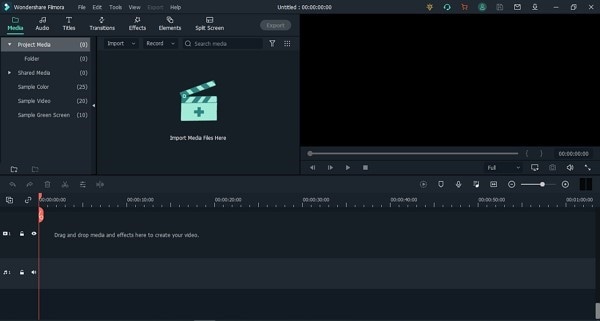
สำหรับ Win 7 หรือใหม่กว่า (64-bit)
สำหรับ macOS 10.12 หรือใหม่กว่า
Filmora Video Editor มีฟีเจอร์มากมายที่สามารถสร้างวิดีโอที่น่าทึ่งได้ คุณไม่สามารถหาโปรแกรมตัดต่อวิดีโอที่ดีกว่า Filmora ได้เพราะฟีเจอร์ต่างๆ เช่น การตัด ตัดแต่ง รวม แยก และอื่นๆ อีกมากมาย มาแบ่งปันฟีเจอร์เพิ่มเติมของ Filmora:
Auto Reframe
มันง่ายไหมถ้าวิดีโอของคุณโฟกัสโดยอัตโนมัติ? ด้วย Filmora ฟีเจอร์ Auto Reframe เทคโนโลยี AI จะตรวจจับจุดโฟกัสของวิดีโอโดยอัตโนมัติและเก็บไว้ในเฟรม ด้วยฟีเจอร์นี้วัตถุหลักของวิดีโอจะอยู่ในโฟกัสเสมอ
Stabilize Video
คุณรู้หรือไม่ว่าฟีเจอร์ Stabilize Video สามารถทำสิ่งมหัศจรรย์อะไรได้? ในขณะที่ถ่ายทำวิดีโอ มือของคุณอาจสั่น และคุณภาพวิดีโอของคุณถูกรบกวน แต่ด้วย Filmora คุณสามารถแก้ไขวิดีโอได้ ใช้ฟีเจอร์ Stabilize Video และทำให้ภาพที่สั่นไหวเรียบขึ้น
Silence Detection
คุณไม่ได้พูดเสมอในวิดีโอ บางส่วนของวิดีโอเป็นความเงียบ จะทำอย่างไรกับส่วนเหล่านั้น? ขอความช่วยเหลือจาก Filmora และลบช่วงเงียบออกจากวิดีโอของคุณ ฟีเจอร์ Silence Detection ตรวจจับส่วนที่เงียบของวิดีโอรูปแบบไฟล์ MOV โดยอัตโนมัติและลบออก ประหยัดเวลาอันมีค่าของคุณ
Split Screen
คุณกำลังสร้างบทช่วยสอนหรือไม่? Split Screen เป็นฟีเจอร์ที่เหมาะสำหรับการสร้างวิดีโอเหล่านี้ Filmora ช่วยให้คุณแสดงวิดีโอหลายรายการบนหน้าจอเดียวด้วยฟีเจอร์นี้ คุณสามารถรวมคลิปต่างๆ พร้อมกันโดยใช้เทมเพลตต่างๆ ที่มีให้
ส่วนที่ 4. วิธีแก้ไขไฟล์วิดีโอ MOV อย่างสร้างสรรค์?
Filmora เป็นโปรแกรมตัดต่อวิดีโอที่น่าทึ่งพร้อมฟีเจอร์นับไม่ถ้วน คุณสามารถสร้างวิดีโอที่น่าประทับใจได้ด้วย Wondershare Filmora นอกเหนือจากฟีเจอร์อย่างตัดแต่ง ตัด รวม แยก คุณยังได้รับฟีเจอร์ขั้นสูงที่ยอดเยี่ยมอย่าง Motion Tracking, AI Portrait, Pan & Zoom และอีกมากมาย
โปรแกรมตัดต่อวิดีโอใช้งานง่าย และแม้แต่ผู้ใช้มือใหม่ก็สามารถเข้าใจซอฟต์แวร์และทำงานกับมันได้ Filmora เป็นโปรแกรมตัดต่อที่มีชื่อเสียงเพราะฟังก์ชันการทำงาน หากคุณกำลังมองหาโปรแกรมตัดต่อวิดีโอเพื่อแก้ไขรูปแบบไฟล์ MOV ของคุณ ลอง Filmora คุณจะไม่ผิดหวัง ทำตามขั้นตอนด้านล่างเพื่อความช่วยเหลือ:
ขั้นตอนที่ 1: นำเข้าสื่อ
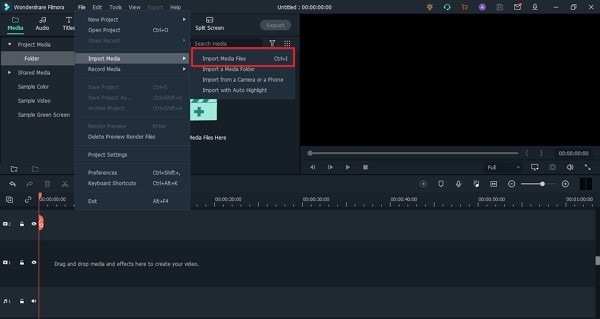
หลังจากติดตั้ง Filmora เปิดใช้งานบนอุปกรณ์ของคุณ จากหน้าจอหลักไปที่แท็บ 'File' และมองหาตัวเลือก 'Import Media' เมนูย่อยจะปรากฏขึ้นเมื่อคุณวางเมาส์เหนือตัวเลือก คลิกที่ 'Import Media Files' และค้นหาไฟล์รูปแบบ MOV จากอุปกรณ์เพื่อทำงานด้วย
ขั้นตอนที่ 2: เพิ่มเอฟเฟกต์เสียง
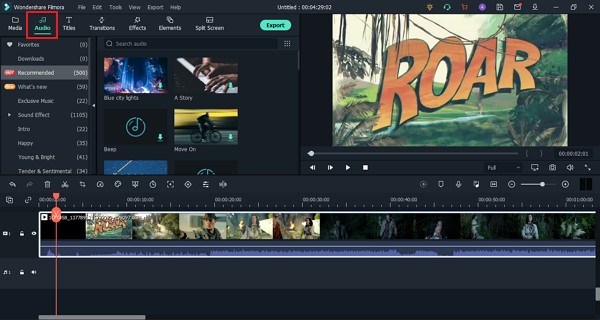
คุณต้องการทำให้วิดีโอของคุณน่าสนใจหรือไม่? ลองเพิ่มเอฟเฟกต์เสียงบางอย่าง สำหรับสิ่งนี้ไปที่ส่วน 'Audio' จากเมนูด้านบนและมองหาเอฟเฟกต์ที่คุณต้องการ
ขั้นตอนที่ 3: เพิ่มทรานซิชัน
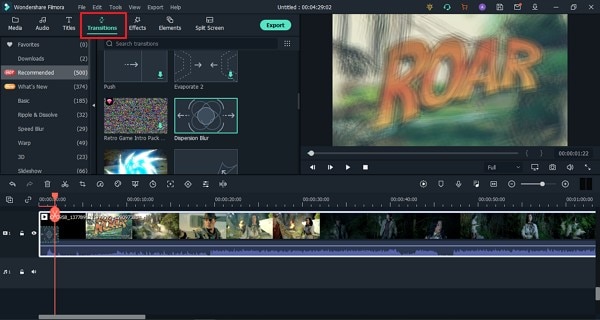
คุณอาจผสมและรวมวิดีโอต่างๆ แต่มันดูดีไหม? สำหรับทรานซิชันที่ราบรื่น ไปที่แท็บ 'Transition' และเลือกเอฟเฟกต์ที่เจ๋ง
ขั้นตอนที่ 4: องค์ประกอบและชื่อเรื่อง
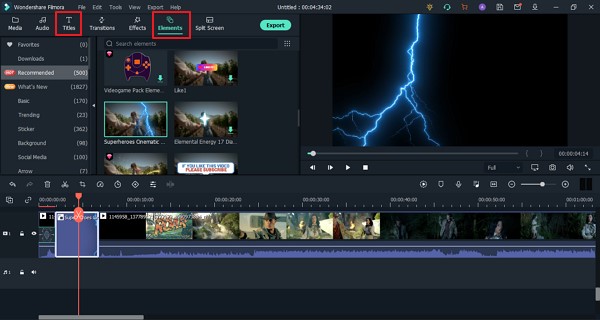
คุณเคยลองเพิ่มองค์ประกอบที่เจ๋งๆ ให้กับวิดีโอ MOV ของคุณหรือไม่? จากส่วน 'Elements' เพิ่มสิ่งต่างๆ เช่น Laser Eye อีโมจิสนุกๆ และอื่นๆ อีกมากมาย พร้อมกับนี้เพิ่มชื่อเรื่องให้กับวิดีโอของคุณจากแท็บ 'Titles'
ขั้นตอนที่ 5: ส่งออกไฟล์ MOV
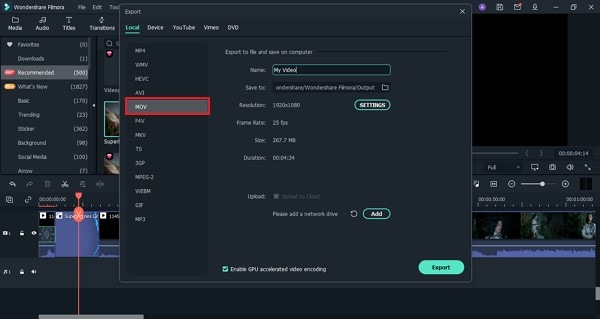
คุณพอใจกับไฟล์รูปแบบวิดีโอ MOV สุดท้ายหรือไม่? ถ้าคุณพอใจ ส่งออกวิดีโอไปยังอุปกรณ์ของคุณ กดปุ่ม 'Export' และเลือกรูปแบบ 'MOV' เป็นรูปแบบเอาต์พุตของคุณเพื่อบันทึกวิดีโอ
คุณอาจสนใจด้วย:
ตัวแปลง MOV เป็น GIF ฟรีที่ดีที่สุดสำหรับแอนิเมชันคุณภาพสูง
ส่วนที่ 5. ความแตกต่างระหว่าง MP4 และ MOV
ทั้ง MP4 และรูปแบบไฟล์ MOV เป็นสิ่งเดียวกันเกือบหมด ความแตกต่างเล็กน้อยที่มีอยู่คือรูปแบบ MOV แนะนำให้ใช้กับอุปกรณ์ Mac ได้ดีที่สุด ในทางตรงกันข้าม MP4 เป็นรูปแบบสากลที่สามารถใช้งานบนอุปกรณ์ใดก็ได้โดยไม่คำนึงถึงระบบปฏิบัติการหรือซอฟต์แวร์
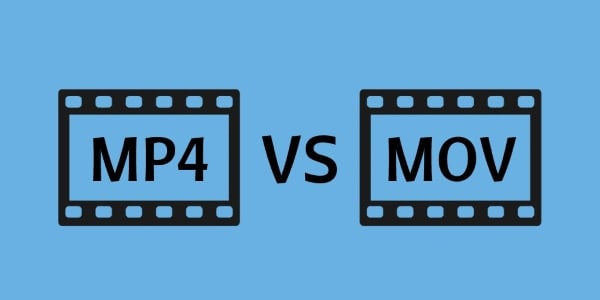
ไฟล์ MP4 ถูกบีบอัดมากกว่า จึงใช้พื้นที่น้อยกว่ารูปแบบวิดีโอ MOV ซึ่งใช้พื้นที่มากกว่าเล็กน้อย คุณภาพการเล่นที่ MP4 ให้น้อยกว่าสิ่งที่รูปแบบไฟล์ MOV ให้ ดังนั้นรูปแบบ MOV จึงถูกใช้โดยมืออาชีพมากกว่า
สรุป
บทความมีทุกสิ่งที่คุณจำเป็นต้องรู้เกี่ยวกับรูปแบบ MOV ตั้งแต่การแนะนำไปจนถึงขั้นตอนการแก้ไขรูปแบบวิดีโอ MOV เราแบ่งปันทุกอย่างอย่างละเอียด ถึงเวลาที่จะพูดถึงโปรแกรมสร้างวิดีโอที่ดีและยังเป็นโปรแกรมตัดต่อวิดีโอ เรากำลังพูดถึง Wondershare Filmora โปรแกรมตัดต่อวิดีโอจะทำให้คุณประทับใจด้วยฟีเจอร์และความสามารถในการตัดต่อ
โปรแกรมตัดต่อวิดีโอให้ตัวเลือกปกติเช่น แยก ตัด ตัดแต่ง รวม เป็นต้น ในขณะที่ยังมาพร้อมกับฟีเจอร์การตัดต่อขั้นสูงเช่น Color Match, Chroma Key Background, Auto Highlight และอื่นๆ อีกมากมาย หากคุณต้องการสร้างวิดีโอที่น่าทึ่งและสะดุดตา ขอความช่วยเหลือจาก Filmora
Wondershare Filmora
เริ่มต้นได้อย่างง่ายดายด้วยประสิทธิภาพที่ทรงพลังของ Filmora อินเทอร์เฟซที่ใช้งานง่าย และเอฟเฟกต์นับไม่ถ้วน!
