



คุณเคยดาวน์โหลดวิดีโอและพบว่าไฟล์มีนามสกุล '.ts' ที่ท้ายไฟล์หรือไม่? เราเดาว่าคุณเคยเห็นมัน คำถามคือ คุณรู้หรือไม่ว่ารูปแบบไฟล์ TS คืออะไร? ไฟล์วิดีโอที่บีบอัดหลายไฟล์มีรูปแบบ TS คุณต้องการเรียนรู้เพิ่มเติมเกี่ยวกับรูปแบบไฟล์นี้หรือไม่
ใช้ความช่วยเหลือของเรา อนุญาตให้เราบอกคุณว่านามสกุลนี้หมายถึงอะไร พร้อมกับงานที่พวกเขาทำ เราจะบอกคุณเกี่ยวกับความแตกต่างกับรูปแบบอื่นๆ ด้วย ดังนั้น หากต้องการเรียนรู้รายละเอียดเกี่ยวกับรูปแบบวิดีโอ TS โปรดอ่านต่อ
ส่วนที่ 1 รูปแบบวิดีโอ TS คืออะไร?
ไฟล์รูปแบบ TS คือไฟล์ Video Transport Stream นามสกุลไฟล์ TS ใช้เพื่อจัดเก็บข้อมูลวิดีโอ ส่วนใหญ่บน DVD ไฟล์วิดีโอถูกบีบอัดมาตรฐานด้วยการบีบอัดวิดีโอ .MPEG หากคุณกำลังมองหานามสกุลไฟล์เพื่อบันทึกวิดีโอสตรีมหรือการออกอากาศ รูปแบบวิดีโอ TS เหมาะสำหรับสิ่งนี้ คุณกังวลเกี่ยวกับวิธีเล่นไฟล์ TS หรือไม่
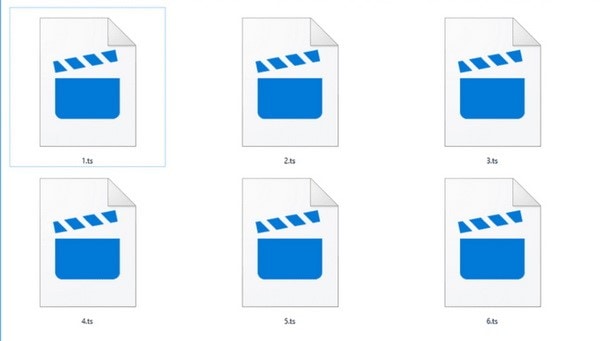
ไฟล์วิดีโอที่มีรูปแบบนี้สามารถเล่นได้อย่างง่ายดายบนโปรแกรมเล่นสื่อบางตัวหรือโปรแกรมแก้ไขวิดีโอ แอปพลิเคชันเล่นวิดีโอต่างๆ เครื่องมือพัฒนาวิดีโอ และโปรแกรมสร้าง DVD รองรับรูปแบบ TS นามสกุลไฟล์ .ts ยังสามารถบรรจุข้อมูลใดๆ ได้ และไฟล์ TS ไม่จำเป็นต้องจัดเก็บสื่อหรือเอกสารเสมอไป
ส่วนที่ 2 ข้อดีและข้อเสียของรูปแบบวิดีโอ TS
ทุกสิ่งมีปัจจัยที่เป็นประโยชน์และข้อเสีย รูปแบบวิดีโอ TS ก็เช่นกัน คุณพร้อมที่จะรู้เพิ่มเติมเกี่ยวกับรูปแบบไฟล์ TS หรือไม่? หลังจากเรียนรู้เกี่ยวกับรูปแบบแล้ว ถึงเวลาแบ่งปันข้อดีและข้อเสียกับคุณ มาเริ่มกันเลย!
ข้อดีของรูปแบบไฟล์ TS
สิ่งที่ยอดเยี่ยมเกี่ยวกับรูปแบบ TS คือ หลังจากแต่ละคีย์เฟรม ข้อมูลไฟล์จะถูกเพิ่มโดยอัตโนมัติ รูปแบบนี้น่าประทับใจเมื่อพูดถึงการรักษาความสมบูรณ์ของการส่งข้อมูล นี่เป็นเพราะสตรีมพื้นฐานทั้งหมด รูปแบบการซิงโครไนซ์ และการแก้ไขข้อผิดพลาด ทุกอย่างถูกห่อหุ้มไว้ในรูปแบบคอนเทนเนอร์
คุณรู้หรือไม่ว่ารูปแบบ TS มีประโยชน์อะไรอีก? มันถูกใช้กันอย่างแพร่หลายสำหรับการออกอากาศเพราะการออกอากาศไม่จำเป็นต้องใช้สตรีมทั้งหมดในการเล่น คุณสามารถแบ่งปันไฟล์ขนาดใหญ่ผ่านสื่อสื่อสารแบบเรียลไทม์ได้อย่างง่ายดาย เนื่องจากส่วนเล็กๆ ของไฟล์เสียงหรือวิดีโอถูกส่งไป นอกจากนี้ ข้อผิดพลาดสามารถตรวจจับได้ง่ายเนื่องจากมีการแบ่งปันข้อมูลเพิ่มเติมกับทุกส่วน ช่วยในการตรวจจับข้อผิดพลาด
ข้อเสียของรูปแบบไฟล์ TS
มาถึงข้อเสีย เริ่มต้นด้วยความเข้ากันได้ของอุปกรณ์ ข้อเสียที่ใหญ่ที่สุดของการใช้รูปแบบไฟล์ TS คือมันไม่เข้ากันได้กับอุปกรณ์หลายชนิด ตัวอย่างเช่น โปรแกรมเล่นสื่อในตัวอย่าง Windows Media Player ไม่รองรับรูปแบบนี้ ในที่สุดผู้ใช้ต้องเปลี่ยนรูปแบบไฟล์
คุณรู้ข้อเสียสำคัญอีกอย่างหรือไม่? คุณไม่สามารถแบ่งปันไฟล์ TS ออนไลน์ได้ แพลตฟอร์มต่างๆ เช่น Facebook, YouTube ฯลฯ รองรับรูปแบบที่มีชื่อเสียงอื่นๆ ดังนั้นการแบ่งปันไฟล์วิดีโอ TS จึงต้องใช้ตัวแปลงรูปแบบ คุณรู้หรือไม่ว่าไฟล์ TS ใช้พื้นที่เท่าไหร่? มันใช้พื้นที่จัดเก็บที่มีนัยสำคัญ มากกว่ารูปแบบไฟล์อื่นๆ
ส่วนที่ 3 วิธีเล่นไฟล์วิดีโอ TS ด้วย VLC Media Player
ตามที่กล่าวไว้ มีเพียงโปรแกรมเฉพาะที่รองรับและเล่นรูปแบบวิดีโอ TS ดังนั้นVLC Media Playerเป็นหนึ่งในนั้น ซอฟต์แวร์นี้มีชื่อเสียงในหมู่คู่แข่งเพราะรองรับรูปแบบไฟล์หลากหลาย
VLC เป็นโปรแกรมเล่นสื่อข้ามแพลตฟอร์มฟรีแบบโอเพนซอร์สที่ให้คุณเล่นไฟล์มัลติมีเดียต่างๆ และ DVD, VCD, Audio CD และโปรโตคอลสตรีมมิ่งอื่นๆ VLC ยังเล่นโค้เดกส่วนใหญ่เช่น MPEG-2, MPEG-4, MKV, MP3 ฯลฯ โปรแกรมเล่นสื่อทำงานบน Windows, macOS, Linux, Unix, iOS และ Android
คุณรู้สิ่งที่ยอดเยี่ยมเกี่ยวกับ VLC หรือไม่? น่าแปลกที่ซอฟต์แวร์นี้ไม่มีสปายแวร์ ไม่มีการติดตามผู้ใช้ และไม่มีโฆษณา VLC เป็นโปรแกรมเล่นสื่อที่เรียบง่ายแต่รวดเร็วและทรงพลังที่สุดตลอดกาล เรียนรู้วิธีเล่นไฟล์ TS บน VLC โดยทำตามขั้นตอนด้านล่าง:
ขั้นตอนที่ 1: ติดตั้งหรืออัปเดต VLC
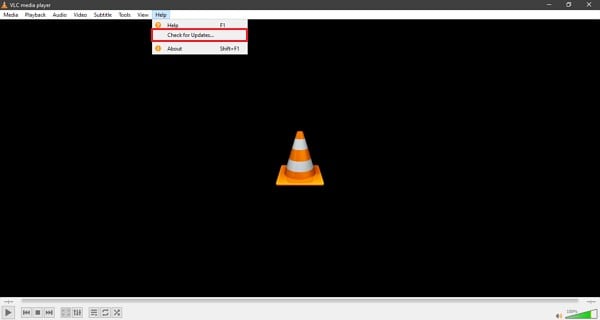
เพื่อเล่นรูปแบบไฟล์ TS ก่อนอื่นให้ดาวน์โหลดและติดตั้งโปรแกรม VLC media player บนอุปกรณ์ของคุณ หากคุณติดตั้งโปรแกรมเล่นสื่อไว้แล้ว ให้อัปเดตเป็นเวอร์ชันล่าสุด ด้วยวิธีนี้โค้เดกทั้งหมดจะทำงานได้อย่างถูกต้อง ไปที่ส่วน 'Help' จากเมนูด้านบนและคลิก 'Check for Updates'
ขั้นตอนที่ 2: เปิดไฟล์ TS
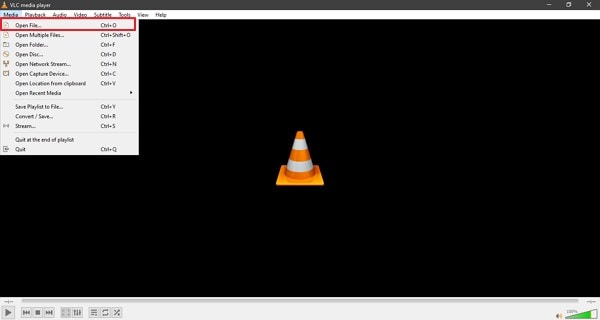
ตอนนี้ เปิดโปรแกรม VLC media player และไปที่ตัวเลือก 'Media' จากรายการเมนู เลือกตัวเลือก 'Open File' ค้นหาไฟล์ TS จากอุปกรณ์ของคุณและเพิ่มลงในโปรแกรมเล่นสื่อ คุณยังสามารถลากไฟล์วิดีโอ TS ไปยัง VLC โดยตรงเพื่อเล่นได้
ขั้นตอนที่ 3: เพลิดเพลินกับการดูไฟล์ TS
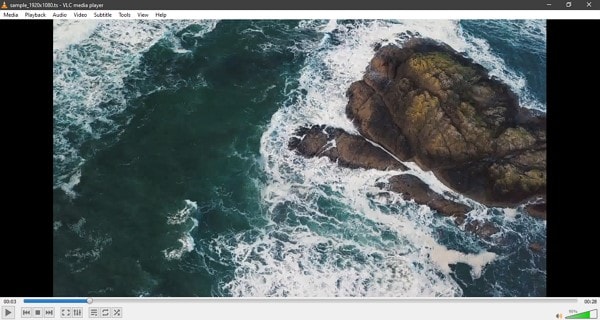
หลังจากนำเข้าไฟล์ของคุณไปยังโปรแกรม VLC media player สำเร็จแล้ว ตอนนี้คุณสามารถเพลิดเพลินกับการดูรูปแบบวิดีโอ TS โดยไม่มีปัญหาใดๆ
ส่วนที่ 4 วิธีแก้ไขไฟล์วิดีโอ TS ด้วย Filmora Video Editor
ตอนนี้คุณรู้วิธีเล่นรูปแบบวิดีโอ TS ด้วยโปรแกรม VLC media player แล้ว มาแบ่งปันวิธีที่คุณสามารถแก้ไขวิดีโอ TS ของคุณ ด้วยWondershare Filmoraคุณสามารถแก้ไขวิดีโอที่น่าทึ่งได้ โปรแกรมแก้ไขวิดีโอนำเสนอคุณสมบัติมากกว่าที่คุณจินตนาการได้ ซอฟต์แวร์มาพร้อมกับคุณสมบัติเช่น Record PC Screen, Color Match, Silence Detection, Scene Detection ฯลฯ
สำหรับ Win 7 หรือใหม่กว่า (64-bit)
สำหรับ macOS 10.12 หรือใหม่กว่า
เครื่องมือแก้ไขขั้นสูงเพิ่มเติมที่นำเสนอ เช่น Power Tool, Stabilize Video, Auto Reframe, Auto Highlight และอื่นๆ อีกมากมาย หากคุณสนใจแก้ไขวิดีโอรูปแบบไฟล์ TS ของคุณด้วย Filmora รับความช่วยเหลือจากขั้นตอนที่แบ่งปันด้านล่าง
ขั้นตอนที่ 1: นำเข้าไฟล์ TS
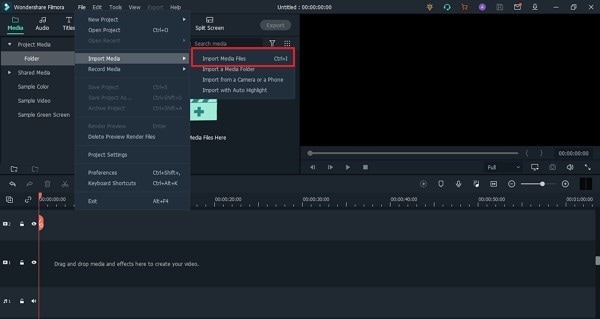
หลังจากที่คุณเปิด Wondershare Filmora บนอุปกรณ์ของคุณแล้ว ให้นำเข้าไฟล์สื่อเพื่อให้คุณสามารถเริ่มการแก้ไข สำหรับสิ่งนั้น ไปที่แท็บ 'File' และวางเมาส์เหนือตัวเลือก 'Import Media' การทำเช่นนี้จะมีเมนูย่อยปรากฏขึ้น เลือกตัวเลือก 'Import Media Files' และค้นหาวิดีโอ TS
ขั้นตอนที่ 2: แก้ไขเสียง TS
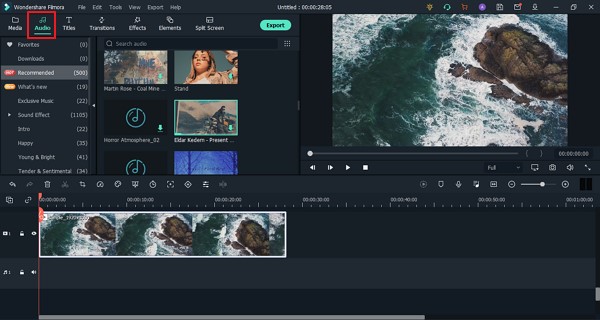
หลังจากนำเข้าไฟล์สื่อแล้ว ลากไปที่ไทม์ไลน์เพื่อเริ่มการแก้ไข ด้วย Filmora เพิ่มเอฟเฟกต์เสียงที่เจ๋งให้กับวิดีโอของคุณจากส่วน 'Audio' คุณจะได้รับเอฟเฟกต์ต่างๆ เช่น Happy, Jazz, Young & Bright และตัวเลือกอื่นๆ
ขั้นตอนที่ 3: ใช้ Transitions และ Effects
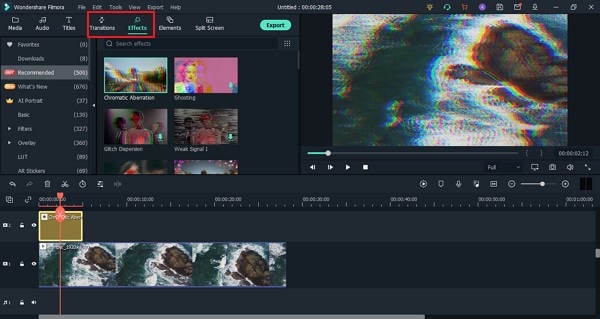
วิดีโอคืออะไรหากปราศจาก Effects และ Transitions? Filmora มาพร้อมกับตัวเลือกมากมายในการเพิ่มเอฟเฟกต์และทรานซิชั่นที่ไม่เหมือนใครให้กับวิดีโอของคุณ
ขั้นตอนที่ 4: เพิ่ม Elements
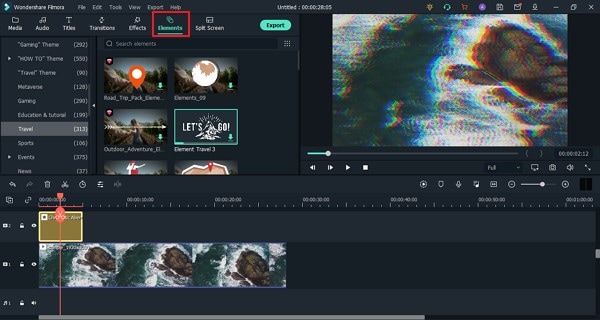
ไปที่ส่วน 'Elements' เพื่อเพิ่มสิ่งสนุกๆ เล็กๆ ที่น่าทึ่งให้กับวิดีโอของคุณและทำให้มันน่าสนใจ คุณจะได้รับองค์ประกอบเช่น Laser Eye ตัวเลือกอีโมจิต่างๆ และอื่นๆ อีกมากมาย
ขั้นตอนที่ 5: ส่งออกวิดีโอ TS
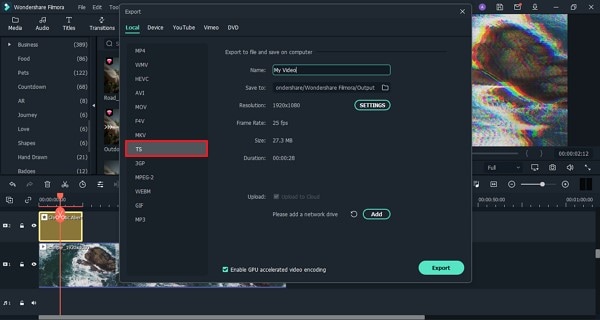
เมื่อการแก้ไขทั้งหมดเสร็จสมบูรณ์และพอใจกับผลลัพธ์สุดท้าย ให้ส่งออกวิดีโอ คลิกปุ่ม 'Export' และเลือกรูปแบบไฟล์ TS จากแท็บ 'Locals' เป็นรูปแบบเอาต์พุต
ส่วนที่ 5 TS เทียบกับ MP4: ความแตกต่างคืออะไร?
ความแตกต่างระหว่างรูปแบบไฟล์ TS และ MP4 คืออะไร? อนุญาตให้เราบอกคุณบางส่วน คุณอาจอ่านเกี่ยวกับทั้งสองรูปแบบแล้ว แต่ความแตกต่างบางอย่างกล่าวถึงดังต่อไปนี้:
TS
รูปแบบ TS ใช้ใน DVD และ Blu-ray disc ที่คุณมีบนอุปกรณ์ของคุณ มันทำงานเหมือนกับ MP4 แต่ไฟล์ TS แบ่งข้อมูลเป็นส่วนเล็กๆ รูปแบบ TS ประกอบด้วยองค์ประกอบบางอย่าง ทำให้เป็นตัวขนส่งที่เร็วขึ้นสำหรับข้อมูลวิดีโอที่บีบอัดรูปแบบ MPEG-2 ถูกใช้กันอย่างแพร่หลายในการออกอากาศและการสตรีม
MP4
MP4 ถือว่าเข้ากันได้มากกว่าเมื่อเทียบกับรูปแบบ TS เนื่องจากซอฟต์แวร์ทั้งหมดไม่อนุญาตนามสกุล '.ts' หากไฟล์ไม่ได้ถูกส่งอย่างถูกต้องหรือไม่ได้ปิดอย่างถูกต้อง มันสามารถสูญเสียข้อมูลที่มีได้ MP4 แบ่งออกเป็นสองส่วน ส่วนหนึ่งมีข้อมูลสื่อ และอีกส่วนหนึ่งคือเมตาดาต้า เนื่องจากความแตกต่างในการบีบอัดในทั้งสองรูปแบบ มันมีขนาดเล็กกว่ารูปแบบ TS
สรุป
บทความได้แบ่งปันรายละเอียดที่ยอดเยี่ยมเกี่ยวกับรูปแบบ TS เราได้พูดถึงวิธีที่คุณสามารถเล่นไฟล์ TS บน VLC และยังให้ความกระจ่างเกี่ยวกับข้อดีและข้อเสีย นอกจากนี้ เรายังแบ่งปันโปรแกรมแก้ไขวิดีโอเพื่อแก้ไขวิดีโอรูปแบบไฟล์ TS ของคุณ ตอนนี้ มาพูดถึง Wondershare Filmora
Wondershare Filmora เป็นโปรแกรมแก้ไขวิดีโอที่ยอดเยี่ยมและเหมาะสำหรับการสร้างวิดีโอที่ยอดเยี่ยม รายการคุณสมบัติที่ครอบคลุมที่คุณได้รับจาก Filmora ทำให้มันเป็นเอกลักษณ์และน่าจดจำ AI Portrait, Auto Normalization, Video Snapshot, Animation Keyframing และอื่นๆ อีกมากมายอยู่ในบรรดาคุณสมบัติต่างๆ สำหรับการสร้างวิดีโอที่ดี Filmora เป็นตัวเลือกที่เหมาะสม
Wondershare Filmora
เริ่มต้นได้ง่ายด้วยประสิทธิภาพอันทรงพลังของ Filmora อินเทอร์เฟซที่ใช้งานง่าย และเอฟเฟกต์นับไม่ถ้วน!
