

ผู้สร้างคอนเทนต์ ครู นักเล่นเกม และคนทำงานระยะไกลกำลังมองหาเครื่องมือบันทึกหน้าจอที่ใช้งานง่ายและเชื่อถือได้สำหรับวัตถุประสงค์ต่างๆ เช่น การสร้างบทช่วยสอน การบันทึกการโทรแบบวิดีโอ หรือการผลิตคอนเทนต์สำหรับ YouTube และโซเชียลมีเดีย
แม้ว่าจะมีเครื่องมือมากมายให้เลือกใช้ แต่บางตัวก็ซับซ้อนหรือหนักเกินไปสำหรับการใช้งานประจำวัน Debut Video Capture นำเสนอโซลูชันที่เรียบง่ายกว่าสำหรับผู้ใช้ที่ต้องการบันทึกหน้าจอของตนอย่างรวดเร็วและง่ายดาย
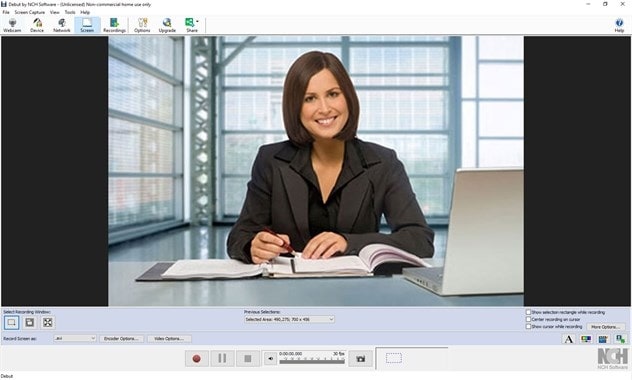
ในรีวิวนี้ เราจะสำรวจว่า Debut Video Capture สามารถทำอะไรได้บ้าง ประสิทธิภาพเป็นอย่างไร ข้อดีและข้อเสีย และยังเป็นตัวเลือกที่ดีในปัจจุบันหรือไม่ เราจะพิจารณาทางเลือกอื่นที่ดีกว่าหากคุณต้องการฟีเจอร์ขั้นสูงเพิ่มเติม
ส่วนที่ 1. Debut Video Capture คืออะไร?
Debut Video Capture เป็นซอฟต์แวร์บันทึกหน้าจอที่พัฒนาโดย NCH Software ซึ่งเป็นที่รู้จักในการสร้างเครื่องมือมัลติมีเดียที่มีน้ำหนักเบาและใช้งานง่าย โปรแกรมนี้ออกแบบมาเพื่อช่วยให้ผู้ใช้บันทึกทุกสิ่งบนหน้าจอ จับภาพจากเว็บแคม หรือแม้แต่อินพุตจากอุปกรณ์ภายนอกเช่นเครื่องเล่น VHS หรือกล้อง IP
เหมาะสมที่สุดสำหรับงานง่ายๆ เช่น การสร้างบทช่วยสอน การบันทึกงานนำเสนอ การจับภาพการโทรแบบวิดีโอ หรือการบันทึกวิดีโอเกม เนื่องจากอินเทอร์เฟซที่เรียบง่ายและข้อกำหนดระบบที่ต่ำ แอปนี้จึงเป็นตัวเลือกยอดนิยมในหมู่ผู้เริ่มต้นหรือผู้ที่มองหาเครื่องมือบันทึกหน้าจอที่ไม่ยุ่งยาก
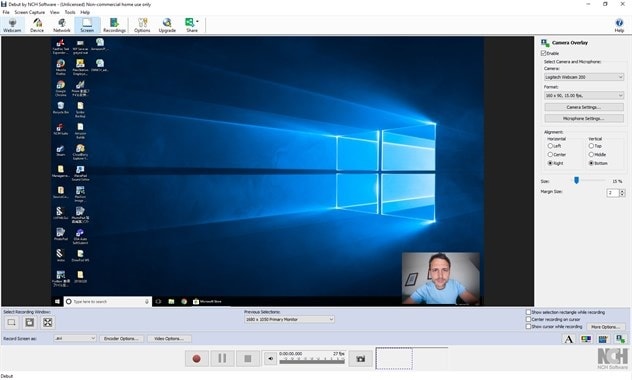
- บันทึกจากหน้าจอ เว็บแคม หรืออุปกรณ์ภายนอกของคุณ
- รองรับรูปแบบวิดีโอหลายแบบ รวมถึง AVI, MP4, MOV และอื่นๆ
- อนุญาตให้กำหนดเวลาการบันทึก เพื่อให้คุณสามารถจับภาพวิดีโอได้ในเวลาที่กำหนด
- มีเครื่องมือกรีนสกรีน เพื่อเปลี่ยนพื้นหลังระหว่างการบันทึกเว็บแคม
เวอร์ชันล่าสุดของDebut Video Capture มาพร้อมกับการอัปเดตที่มีประโยชน์บางอย่าง ซึ่งรวมถึงการปรับปรุงอินเทอร์เฟซเล็กน้อยเพื่อให้ดูสะอาดตาขึ้น ความเข้ากันได้ที่ดีขึ้นกับรูปแบบไฟล์ใหม่ๆ และประสิทธิภาพที่ดีขึ้นในช่วงการบันทึกที่ยาวนานขึ้น แม้ว่าการอัปเดตจะไม่ใหญ่มาก แต่ช่วยให้ซอฟต์แวร์มีเสถียรภาพและใช้งานได้บนระบบสมัยใหม่
Debut Video Capture มีเวอร์ชันฟรีที่มีฟีเจอร์จำกัด เหมาะสำหรับการใช้งานพื้นฐาน สำหรับการเข้าถึงเต็มรูปแบบ ผู้ใช้สามารถอัปเกรดเป็น Pro Edition ซึ่งรวมฟีเจอร์ทั้งหมดและอนุญาตให้ใช้เชิงพาณิชย์
เวอร์ชัน Pro มีให้เป็นการซื้อครั้งเดียวเริ่มต้นที่ $2.77/เดือน ทำให้มีราคาถูกกว่าเครื่องมือแบบสมาชิกหลายตัว
ส่วนที่ 2. ฟีเจอร์และการใช้งาน
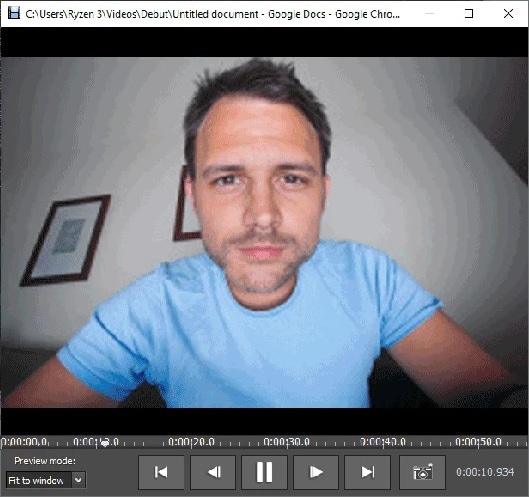
Debut Video Capture มาพร้อมกับเครื่องมือพื้นฐานที่คุณต้องการเพื่อเริ่มบันทึกหน้าจอของคุณ คุณสามารถบันทึกหน้าจอเต็มจอ ส่วนที่เลือกของหน้าจอ หรือแม้แต่เว็บแคมของคุณ สิ่งนี้ทำให้เหมาะสำหรับสิ่งต่างๆ เช่น บทช่วยสอน การโทรแบบวิดีโอ หรือคู่มือ
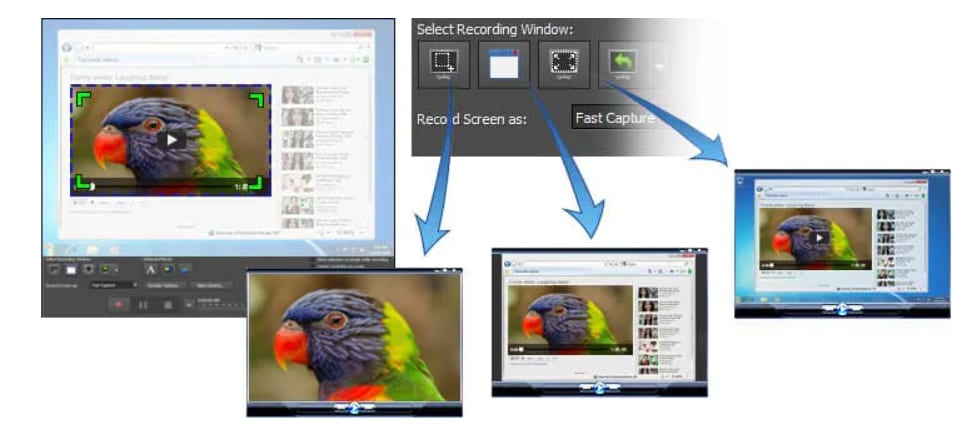
ฟีเจอร์ที่มีประโยชน์อย่างหนึ่งคือตัวเลือกในการเลือกวิธีบันทึกการบันทึกของคุณ คุณสามารถเลือกจากรูปแบบทั่วไปเช่น MP4, AVI หรือ MOV ซึ่งทำให้การแชร์หรือแก้ไขง่ายขึ้น คุณยังสามารถตั้งค่าการบันทึกตามกำหนดเวลาหากคุณต้องการให้ซอฟต์แวร์เริ่มและหยุดในเวลาที่กำหนด แม้ว่าคุณจะไม่อยู่
Debut ยังมีรายละเอียดเล็กๆ ที่สร้างความแตกต่างอย่างมาก เช่น การเน้นเคอร์เซอร์ของเมาส์ การแสดงการคลิก หรือการปรับสีและความสว่าง สิ่งเหล่านี้มีประโยชน์ในการทำให้วิดีโอของคุณชัดเจนและติดตามได้ง่ายขึ้น
- บันทึกหน้าจอ เว็บแคม หรือทั้งสองอย่าง
- เลือกพื้นที่หน้าจอที่กำหนดเองเพื่อจับภาพ
- บันทึกวิดีโอในรูปแบบต่างๆ เช่น MP4 หรือ AVI
- เน้นการเคลื่อนไหวและการคลิกของเมาส์
- ตั้งค่าการบันทึกให้เริ่มโดยอัตโนมัติ
- เพิ่มเอฟเฟกต์พื้นฐานเช่นความสว่าง หรือการปรับสี
อินเทอร์เฟซเรียบง่ายและชัดเจน ทุกอย่างหาง่าย และคุณสามารถเริ่มบันทึกได้ด้วยการคลิกเพียงไม่กี่ครั้ง อาจดูไม่ทันสมัยนัก แต่ใช้งานได้ดีและไม่ใช้เวลานานในการเรียนรู้
- ใช้งานได้บน Windows 11, 10, 8 และ 7
- มีให้ใช้งานบน macOS ด้วย แต่มีฟีเจอร์น้อยกว่า
- ต้องการ RAM อย่างน้อย 2 GB และโปรเซสเซอร์พื้นฐาน
- พื้นที่ว่างเพียงพอในการจัดเก็บไฟล์วิดีโอของคุณ
ส่วนที่ 3. ประสบการณ์ผู้ใช้
การใช้Debut Video Capture เป็นประสบการณ์ที่ลื่นไหลและตรงไปตรงมาเป็นส่วนใหญ่ โดยเฉพาะสำหรับผู้เริ่มต้นหรือผู้ใช้ที่ต้องการบันทึกโดยไม่ต้องจัดการกับการตั้งค่าที่ซับซ้อน
ประสบการณ์การใช้งานจริง
การติดตั้ง Debut Video Capture รวดเร็วและง่ายดาย เพียงดาวน์โหลดจากเว็บไซต์ NCH Software และทำตามขั้นตอนง่ายๆ ไม่กี่ขั้นตอน อินเทอร์เฟซดูล้าสมัยไปบ้าง แต่ชัดเจนและใช้งานง่าย ผู้ใช้ส่วนใหญ่สามารถเริ่มบันทึกได้ทันทีโดยไม่ต้องใช้บทช่วยสอน
การทดสอบประสิทธิภาพ
Debut จัดการกับการบันทึกหน้าจอและเว็บแคมพื้นฐานได้ดี รองรับการบันทึก HD ด้วยอัตราเฟรมและความละเอียดที่ปรับแต่งได้ การส่งออกรวดเร็ว และขนาดไฟล์ยังคงจัดการได้ บนคอมพิวเตอร์รุ่นเก่า ประสิทธิภาพอาจลดลงในช่วงเซสชันที่ยาวนาน แต่สำหรับงานส่วนใหญ่ ทำงานได้อย่างราบรื่น
ส่วนที่ 4. ข้อดีและข้อเสียของ Debut Video Capture
เช่นเดียวกับซอฟต์แวร์ใดๆ Debut Video Capture มีทั้งจุดแข็งและจุดอ่อน แม้ว่าจะเป็นตัวเลือกที่มั่นคงสำหรับการบันทึกหน้าจอพื้นฐาน แต่อาจไม่ตอบสนองความต้องการของทุกคน ต่อไปนี้คือข้อดีและข้อเสียของ Debut Video Capture:
- ติดตั้งง่ายและใช้งานเรียบง่าย
- รองรับการบันทึกหน้าจอ เว็บแคม และอุปกรณ์ภายนอก
- มีตัวเลือกรูปแบบที่ยืดหยุ่นเช่น MP4 และ AVI
- มีฟีเจอร์ที่มีประโยชน์เช่นการบันทึกตามกำหนดเวลาและเอฟเฟกต์เมาส์
- มีน้ำหนักเบาและไม่ต้องการคอมพิวเตอร์สเปกสูง
- อินเทอร์เฟซรู้สึกล้าสมัยและขาดการออกแบบสมัยใหม่
- เครื่องมือแก้ไขจำกัดเมื่อเทียบกับเครื่องมือบันทึกหน้าจออื่นๆ
- ฟีเจอร์ขั้นสูงบางอย่างมีให้ใช้งานเฉพาะในเวอร์ชันที่ต้องเสียเงินเท่านั้น
- ประสิทธิภาพอาจช้าลงในระหว่างการบันทึกที่ยาวนานหรือความละเอียดสูง
- เวอร์ชัน Mac มีฟีเจอร์น้อยกว่าเวอร์ชัน Windows
ส่วนที่ 5. ผลิตภัณฑ์นี้เหมาะสำหรับใคร
Debut Video Capture ออกแบบมาสำหรับผู้ใช้ที่ต้องการเครื่องมือบันทึกหน้าจอที่พื้นฐานและตรงไปตรงมา ไม่มีฟีเจอร์ขั้นสูงมากมาย แต่ครอบคลุมพื้นฐานได้ดี
กรณีการใช้งานที่แนะนำ
- บันทึกบทช่วยสอนหรือคู่มือง่ายๆ
- จับภาพวิดีโอเว็บแคมหรือการโทรแบบวิดีโอ
- บันทึกวิดีโอการเล่นเกมทั่วไป
- สร้างงานนำเสนอวิดีโอหรือเนื้อหาการฝึกอบรม
ผู้ใช้เป้าหมาย
- ผู้เริ่มต้นที่ยังใหม่กับการบันทึกหน้าจอ
- ผู้ใช้ที่ต้องการเครื่องมือเรียบง่ายมากกว่าการตั้งค่าที่ซับซ้อน
- นักการศึกษาและผู้ฝึกอบรมที่ทำงานด้วยงบประมาณจำกัด
- ผู้ที่ต้องการวิธีที่รวดเร็วและง่ายในการบันทึกโดยไม่ต้องแก้ไข
ส่วนที่ 6. ทางเลือกที่ดีกว่า Debut Video Capture
แม้ว่าDebut Video Capture จะทำงานได้ดีสำหรับการบันทึกหน้าจอพื้นฐาน แต่ผู้ใช้บางคนอาจต้องการฟีเจอร์ขั้นสูงมากขึ้นหรืออินเทอร์เฟซที่ทันสมัยกว่า หากคุณกำลังมองหาเครื่องมือที่ฉลาดกว่าสำหรับการใช้งานที่มากกว่าแค่การบันทึกง่ายๆ ก็มีตัวเลือกที่ดีกว่าให้เลือก
Wondershare Filmora Screen Recorder - ตัวเลือกแบบครบวงจรที่ดีที่สุด
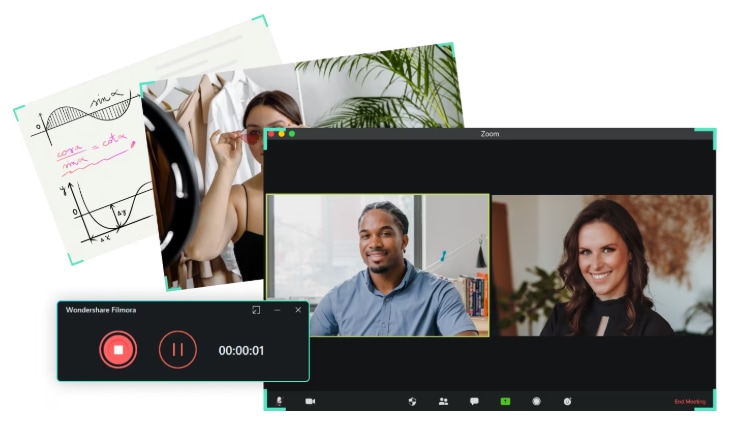
Wondershare Filmora โดดเด่นในฐานะทางเลือกชั้นนำด้วยฟีเจอร์อัจฉริยะและเครื่องมือแก้ไขวิดีโอในตัว มีการบันทึกหน้าจออย่างชาญฉลาดพร้อมการติดตามเคอร์เซอร์ คำบรรยายที่สร้างโดย AI และขั้นตอนการแก้ไขที่ราบรื่น สิ่งนี้ทำให้เหมาะสำหรับผู้สร้างที่ต้องการบันทึก แก้ไข และแชร์วิดีโอในที่เดียวโดยไม่ต้องใช้แอปหลายตัว
 ดาวน์โหลดปลอดภัย
- โปรแกรมบันทึกหน้าจอและตัดต่อแบบครบวงจร—ไม่ต้องใช้แอปเพิ่มเติม
- มีเครื่องมือที่ขับเคลื่อนด้วย AI (คำบรรยายอัตโนมัติ, เปลี่ยนเสียง, ติดตามเคอร์เซอร์)
- อินเทอร์เฟซที่ใช้งานง่ายมากสำหรับผู้เริ่มต้น
- รูปแบบการส่งออกที่ยืดหยุ่น (MP4, MOV, GIF ฯลฯ) สำหรับแพลตฟอร์มหลักทั้งหมด
- เหมาะสมสำหรับการใช้งานด้านการศึกษา ธุรกิจ และความคิดสร้างสรรค์
- เครื่องมือที่ขับเคลื่อนด้วย AI บางตัวต้องใช้แผนชำระเงิน
- ไม่รองรับการสตริมแบบเรียลไทม์ (เช่น รูปแบบ Twitch/OBS)
- YouTubers และผู้สร้างวิดีโอ: สร้างวิดีโอรีแอคชั่น, บทช่วยสอนซอฟต์แวร์, วอล์กทรู และเนื้อหาแบบคอมเมนทารี
- นักการศึกษาและผู้ฝึกอบรม: บันทึกหลักสูตร การสาธิตแบบทีละขั้นตอน และเพิ่มเสียงบรรยายหรือคำบรรยาย
- มืออาชีพด้านธุรกิจ: สร้างวิดีโอสาธิตผลิตภัณฑ์, งานนำเสนอ, วอล์กทรู UI/UX และวิดีโอวิธีการใช้งาน
- เกมเมอร์ (ใช้งานเบา): บันทึกการเล่นเกมพร้อมคอมเมนทารีจากเฟซแคมสำหรับวอล์กทรูหรือรีวิว
สำหรับรายละเอียดเพิ่มเติม กรุณาเยี่ยมชมหน้าการสั่งซื้อ ซึ่งมีแผนราคาต่างๆ ให้เลือก
Windows, macOS

ทางเลือกอื่นๆ ที่ควรพิจารณา
OBS Studio
เครื่องมือฟรีแบบโอเพนซอร์สที่เหมาะสำหรับการสตริมสดและผู้ใช้ขั้นสูง มีการตั้งค่าแบบกำหนดเองที่ทรงพลัง แต่มีเส้นโค้งการเรียนรู้ที่สูงขึ้น

Camtasia
โปรแกรมบันทึกหน้าจอระดับมืออาชีพพร้อมการตัดต่อในตัว เป็นเครื่องมือทางเลือกที่ยอดเยี่ยมสำหรับสร้างบทช่วยสอน วิดีโอฝึกอบรม และงานนำเสนอที่สวยงาม

Bandicam
มีชื่อเสียงในด้านประสิทธิภาพสูงและขนาดไฟล์ที่เล็ก เป็นตัวเลือกที่ดีสำหรับเกมเมอร์หรือผู้ใช้ที่ต้องการบันทึกในความละเอียดสูงโดยมีความหน่วงน้อยที่สุด

สรุป
หากคุณต้องการโปรแกรมบันทึกหน้าจอแบบง่ายๆ สำหรับงานประจำวันDebut Video Capture ถือเป็นตัวเลือกที่ดี ใช้งานได้ดีสำหรับบทช่วยสอนพื้นฐาน วิดีโอเว็บแคม หรือการเล่นเกมทั่วไป แต่ถ้าคุณกำลังมองหาบางอย่างที่ทันสมัยกว่าและใช้งานง่ายกว่า Filmora เป็นตัวเลือกที่ดีกว่า มีการบันทึกหน้าจออัจฉริยะ คำบรรยายอัตโนมัติ และเครื่องมือตัดต่อวิดีโอในตัว
ไม่ว่าจะเป็นผู้สร้างเนื้อหา ครู หรือพนักงานทำงานทางไกล Filmora ช่วยคุณสร้างวิดีโอที่สวยงามได้เร็วขึ้น เป็นการอัพเกรดที่ยอดเยี่ยมสำหรับทุกคนที่ต้องการการควบคุมและฟังก์ชันการใช้งานที่สร้างสรรค์มากขึ้น
คำถามที่พบบ่อย
-
Debut Video Capture ฟรีหรือไม่
ใช่ Debut Video Capture มีเวอร์ชันฟรีสำหรับการใช้งานที่ไม่ใช่เชิงพาณิชย์ อย่างไรก็ตาม ฟีเจอร์ขั้นสูงบางอย่างจะมีให้ใช้งานได้เฉพาะในเวอร์ชันที่ต้องชำระเงินเท่านั้น -
Debut สามารถบันทึกหน้าจอและเว็บแคมพร้อมกันได้หรือไม่
ใช่ Debut ช่วยให้คุณบันทึกหน้าจอและเว็บแคมพร้อมกันได้ ทำให้มีประโยชน์สำหรับการสอน วิดีโอรีแอคชัน หรือวิดีโอนำเสนอ -
Debut ใช้งานได้บน Mac และ Windows หรือไม่
Debut Video Capture พร้อมใช้งานทั้งบน Windows และ macOS แม้ว่าเวอร์ชัน Windows มักจะมีฟีเจอร์และการอัปเดตมากกว่า