



การทำขอบรูปทรงใน After Effects ให้เบลอนุ่มสามารถเพิ่มความน่าสนใจและความรู้สึกของดีไซน์โดยรวม เทคนิคนี้หมายถึงการสร้างขอบเบลอนิ่มรอบรูปทรง ซึ่งช่วยเพิ่มมิติและความลึกให้กับภาพ ไม่ว่าคุณจะเป็นมือใหม่หรือมือโปรใน After Effects การเข้าใจวิธีทำขอบรูปทรงให้นุ่มเป็นทักษะที่มีคุณค่าที่ควรมีไว้ในคลังความรู้ของคุณ
คู่มือนี้จะอธิบายทุกอย่างที่คุณต้องรู้เกี่ยวกับการทำขอบรูปทรงให้นุ่มใน After Effects ตั้งแต่พื้นฐานจนถึงเทคนิคขั้นสูง คุณจะได้รู้วิธีเพิ่มความเป็นมืออาชีพให้กับผลงานและยกระดับทักษะการใช้งานของคุณ
ไม่ว่าคุณจะสร้างโลโก้ แอนิเมชัน หรือเอฟเฟกต์ภาพ ความสามารถในการทำขอบรูปทรงให้นุ่มจะช่วยให้คุณได้ลุคและความรู้สึกที่ต้องการสำหรับโปรเจ็กต์ของคุณ มาเริ่มสำรวจกันเถอะว่าการทำขอบเบลอนุ่มใน After Effects เป็นอย่างไร!
ในบทความนี้
Mask Edge Feather ใน After Effects คืออะไร?
Mask Edge Feather ใน After Effects คือฟีเจอร์ที่ช่วยให้คุณสร้างการเปลี่ยนผ่านอย่างนุ่มนวลหรือเบลอระหว่างพื้นที่ที่ถูกแมสกับพื้นที่ที่ไม่ถูกแมสในการจัดองค์ประกอบ การตั้งค่าขอบแมสเบลอจะอยู่ในคุณสมบัติและวัดเป็นพิกเซล ยิ่งเพิ่มค่าขอบเบลอก็ยิ่งทำให้ขอบแมสนุ่มนวลหรือเบลอมากขึ้น สร้างการเปลี่ยนผ่านในภาพได้อย่างเรียบเนียน
หนึ่งในข้อดีของการทำขอบแมสให้นุ่มคือช่วยให้คุณผสมวัตถุที่ถูกแมสกับพื้นหลังได้อย่างเป็นธรรมชาติและน่าเชื่อถือ เครื่องมือขอบแมสเบลอยังสามารถสร้างรูปทรงขอบเบลอเฉพาะจุดที่ต้องการบนขอบแมสได้อีกด้วย เพื่อเข้าใช้เครื่องมือนี้ ให้เปลี่ยนเป็นปากกาโดยกดปุ่ม "G" และเลือก feather pen
ฟีเจอร์ Mask Edge Feather ใน After Effects เป็นเครื่องมือที่ทรงพลังและหลากหลาย สามารถช่วยให้คุณสร้างสรรค์เอฟเฟกต์ต่าง ๆ ได้มากมาย ไม่ว่าคุณจะสร้างแอนิเมชัน เอฟเฟกต์ภาพ หรือเพียงต้องการเพิ่มความเป็นมืออาชีพให้กับดีไซน์ การเข้าใจวิธีใช้เครื่องมือขอบแมสเบลอถือเป็นทักษะสำคัญในชุดเครื่องมือ After Effects
วิธีทำขอบรูปทรงให้นุ่มใน After Effects?
การทำขอบรูปทรงให้นุ่มใน After Effects เป็นกระบวนการง่าย ๆ ที่สามารถเพิ่มความโดดเด่นให้กับดีไซน์ของคุณ เพียงทำตามขั้นตอนเหล่านี้ คุณจะสามารถทำขอบรูปทรงให้นุ่มและเพิ่มความเป็นมืออาชีพให้กับชิ้นงานของคุณได้ง่าย ๆ
โปรดทราบว่า ค่าขอบเบลอสามารถปรับได้ตามความต้องการและความเหมาะสมของโปรเจ็กต์ คุณสามารถทดลองและดูว่าแบบไหนเหมาะกับคุณที่สุด
มีสองวิธีในการทำขอบนุ่มใน After Effects:
A. เพิ่ม Mask ลงใน Shape Layer
ขั้นตอนที่ 1 เพิ่ม mask เพื่อสร้างขอบเบลอนุ่ม
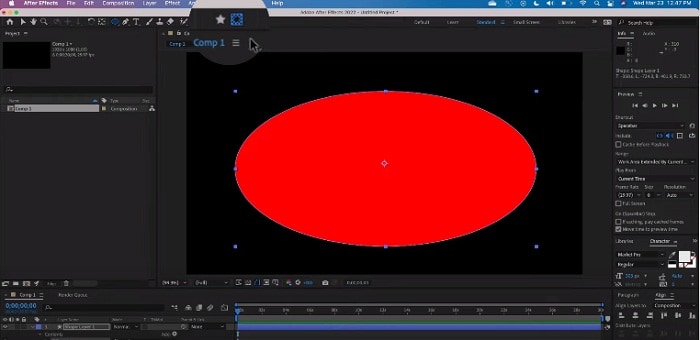
ขั้นตอนที่ 2 แก้ไขค่าขอบเบลอใต้ mask ในแผง composition
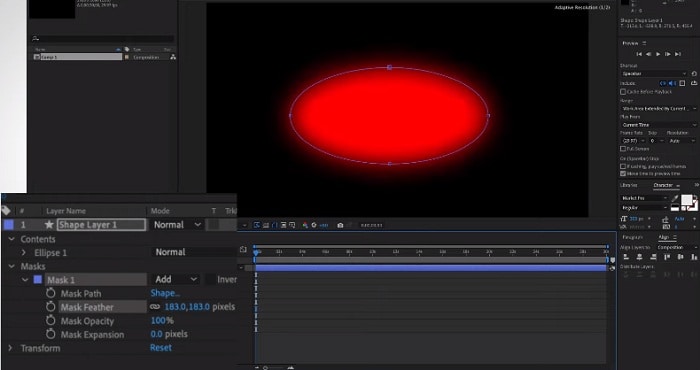
B. ใช้เอฟเฟกต์ Fast Box Blur
ขั้นตอนที่ 1 ไปที่ "Effects and Preset" และค้นหา "Fast Box Blur" effect

ขั้นตอนที่ 2 เพิ่มค่านี้ "Blur Radius" เพื่อดูขอบที่นุ่มขึ้น

วิธีใช้ Variable Mask Feather ใน After Effects?
Variable Mask Feather ใน After Effects ช่วยให้คุณสร้าง mask ที่มีขอบเบลอหลากหลายค่าตามจุดต่าง ๆ นั่นหมายความว่าคุณสามารถปรับค่า feather ในแต่ละส่วนของแมสได้ ต่างกัน ทำให้มีความคุมและยืดหยุ่นมากขึ้นในการสร้างเอฟเฟกต์ซับซ้อนหรือการเปลี่ยนผ่าน
ด้วย Variable Mask Feather คุณสามารถสร้างเอฟเฟกต์ซับซ้อน เช่น รูปทรงที่เบลอในทิศหนึ่งมากกว่าอีกทิศ หรือแมสที่มีการเปลี่ยนผ่านนุ่มในบางจุดและแข็งในอีกจุด
ด้วยการทดลองค่าขอบเบลอและรูปทรง mask ต่าง ๆ คุณสามารถสร้างสรรค์เอฟเฟกต์ได้หลากหลายใน After Effects วิธีใช้ Variable Mask Feather ให้ทำตามขั้นตอนเหล่านี้:
ขั้นตอนที่ 1 ใช้ปากกาเพื่อสร้างจุดมุม

ขั้นตอนที่ 2 สร้างจุด Mask Feather

ขั้นตอนที่ 3 ปรับค่า Feather

ขั้นตอนที่ 4 ไปที่ "Pen Tool" > "Mask Feather Tool" และ คลิก ตรงไหนก็ได้บนเส้นทาง mask

ขั้นตอนที่ 5 ลากจุด feather mask รอบ ๆ จุดโฟกัส

บทเรียนนี้มาจาก Crish Design. หากต้องการเรียนรู้เทคนิคเพิ่มเติมเกี่ยวกับ After Effects สามารถดูได้ที่ Crish Design ช่อง YouTube
ต้องการทางเลือกอื่นใช่ไหม? ลองใช้ Wondershare Filmora!
หากคุณกำลังมองหาทางเลือกที่ใช้งานง่ายและสะดวกกว่า After Effects ลองใช้ Wondershare Filmora. Filmora เป็นซอฟต์แวร์ตัดต่อวิดีโอที่ทรงพลัง มีฟีเจอร์คล้าย ๆ After Effects รวมทั้งฟีเจอร์ขอบเบลอที่เป็นทางเลือกที่ยอดเยี่ยมสำหรับ Mask Edge Feather ใน After Effects
ขอบเบลอใน Filmora เรียกว่า "Blur Strength" และสามารถพบได้ในแท็บ "Masks" ของตัวแก้ไข เช่นเดียวกับ Mask Edge Feather ใน After Effects ค่านี้วัดเป็นพิกเซลและกำหนดระยะเบลอและความนุ่มนวลของขอบ mask

Filmora ยังมีฟีเจอร์อื่น ๆ มากมายที่ทำให้เป็นตัวเลือกที่เหมาะกับการตัดต่อวิดีโอ เช่น UI ที่ใช้งานง่าย ไลบรารีเอฟเฟกต์พิเศษขนาดใหญ่ และรองรับไฟล์หลายรูปแบบ ไม่ว่าคุณจะเป็นมือใหม่หรือมือโปร Filmora มีทุกอย่างที่คุณต้องการเพื่อสร้างวิดีโอคุณภาพสูงระดับมืออาชีพ
หากคุณกำลังมองหาทางเลือก After Effects ที่ใช้งานง่ายและเข้าถึงได้มากกว่า ลองใช้ Wondershare Filmora ดู ฟีเจอร์ขอบเบลออันทรงพลังและ UI ที่เข้าใจง่ายทำให้เหมาะสำหรับการสร้างวิดีโอคุณภาพสูงโดยไม่ต้องยุ่งยากกับซอฟต์แวร์ซับซ้อนและเสียเวลานาน
วิธีใช้ Shape Feather Tool ใน Wondershare Filmora?
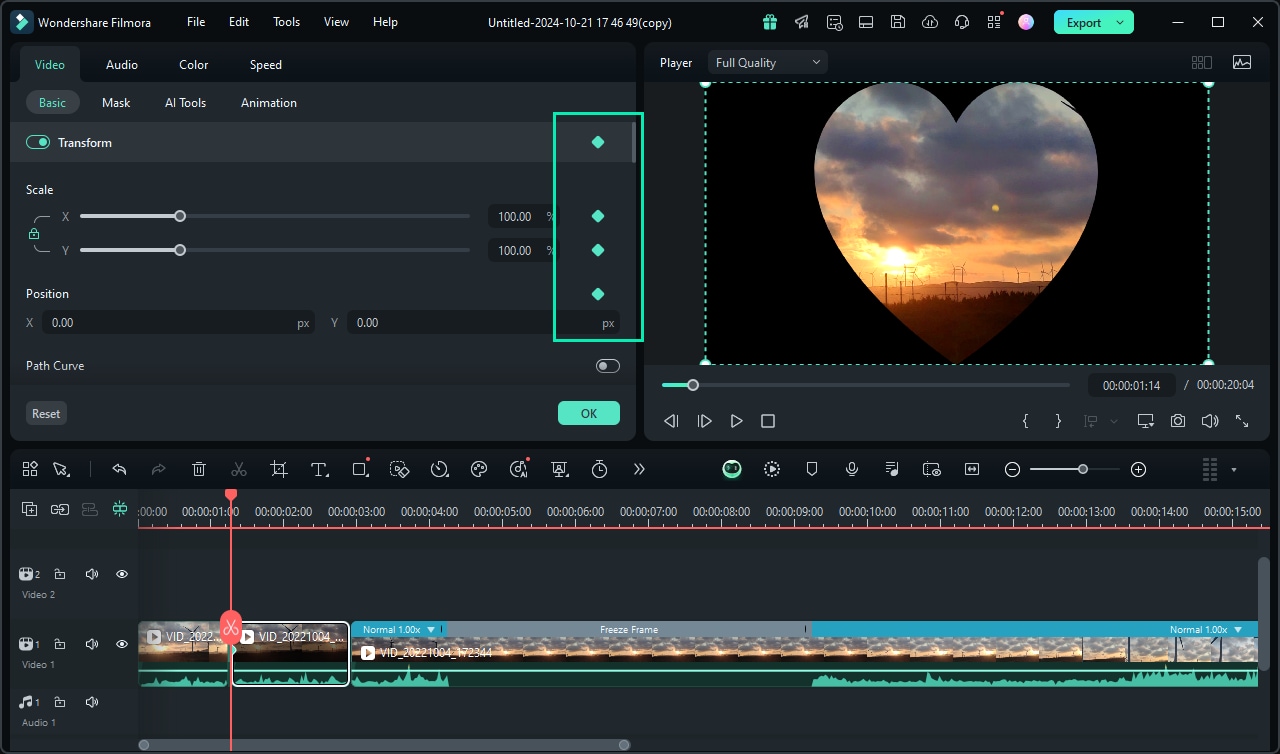
Shape Feather Tool ใน Wondershare Filmora เป็นวิธีที่ยอดเยี่ยมสำหรับการสร้างการเปลี่ยนผ่านนุ่ม ๆ ระหว่างรูปทรงต่าง ๆ ในวิดีโอ เครื่องมือนี้ช่วยสร้างเอฟเฟกต์ได้หลากหลาย ตั้งแต่การเฟดนุ่ม ๆ จนถึงแอนิเมชันซับซ้อน
ไม่ว่าจะสร้างแอนิเมชันแบบง่ายหรือเอฟเฟกต์ภาพซับซ้อน เครื่องมือนี้ให้คุณควบคุมและยืดหยุ่นเพื่อสร้างวิดีโอที่มีคุณภาพระดับมืออาชีพ วิธีใช้ Shape Feather Tool ใน Filmora ให้ทำตามขั้นตอนเหล่านี้:
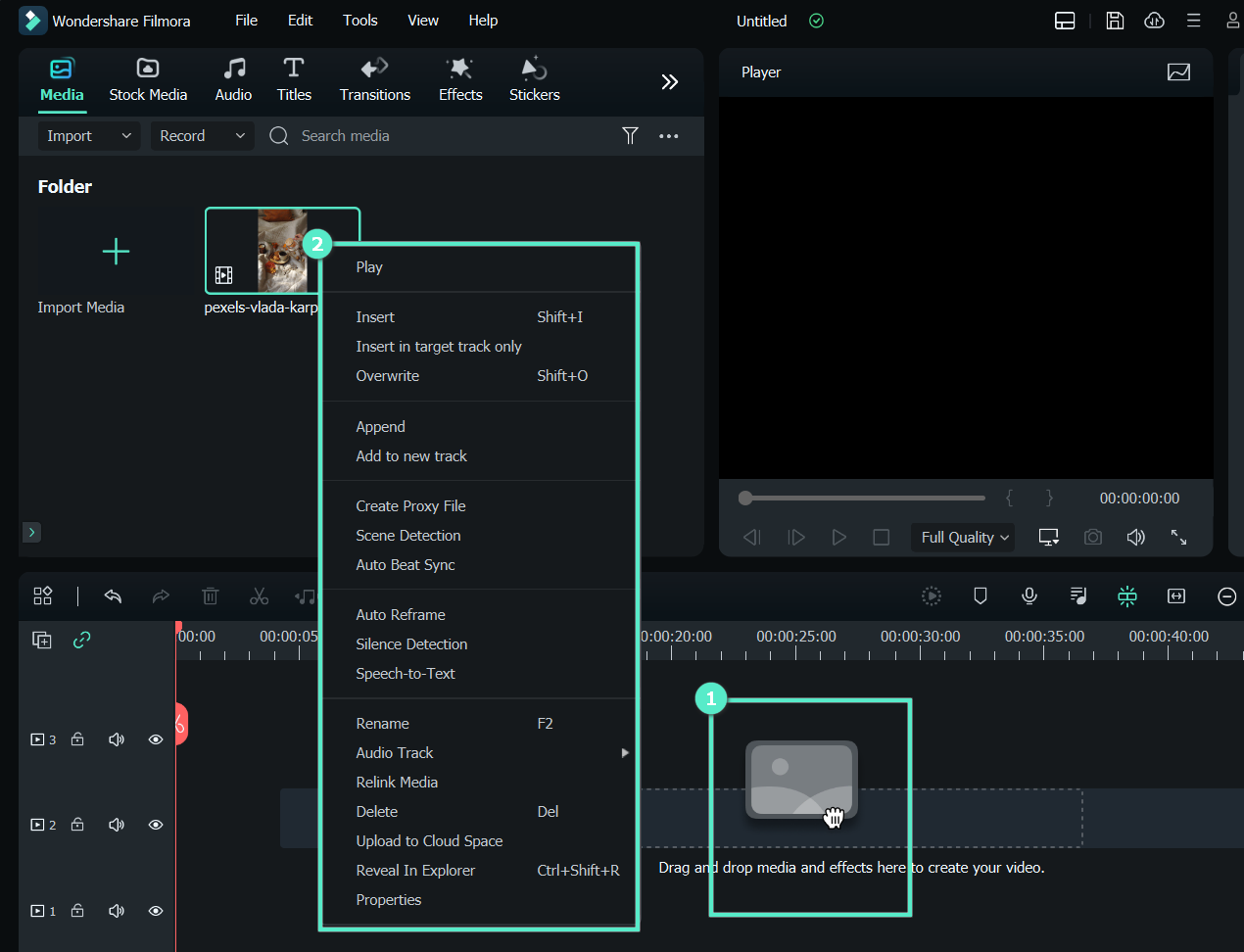
ขั้นตอนที่ 1 เปิด Wondershare Filmora และ สร้าง โปรเจ็กต์ใหม่ นำเข้า วิดีโอและ ลาก ลงบน Timeline
ขั้นตอนที่ 2 ดับเบิลคลิกที่วิดีโอใน Player Window ในหน้าต่างแก้ไข คลิก "Video"> "Mask" แล้วเพิ่ม shape mask
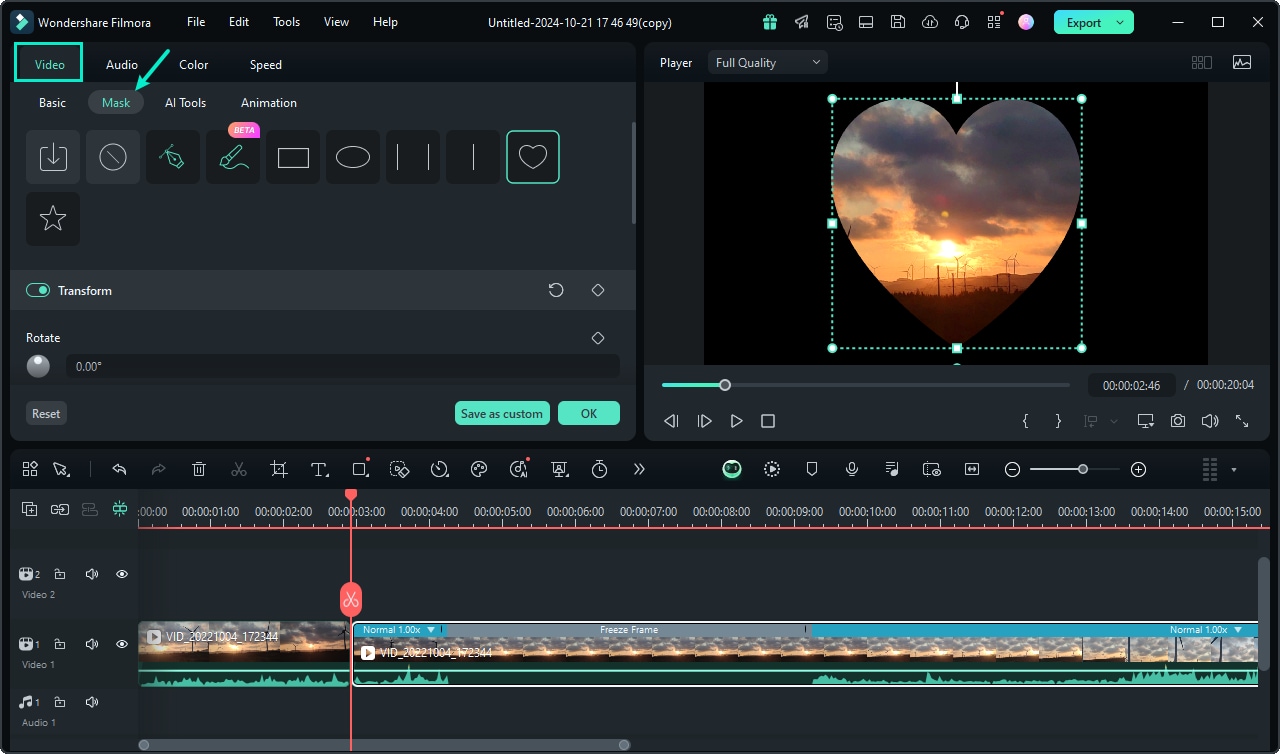
ขั้นตอนที่ 3 เลื่อนลงเพื่อค้นหา "Blur Strength" แล้ว ปรับ ค่าเบลอ
วิธีใช้ Variable Mask Feather ใน Wondershare Filmora?
Wondershare Filmora ยังสามารถใช้ Variable Mask Feather เพื่อสร้างการเปลี่ยนผ่านนุ่ม ๆ ระหว่างแต่ละส่วนของวิดีโอ
แต่ก่อนอื่น ต้องเข้าใจวิธีใช้เครื่องมือปากกา เมื่อคุณใช้ pen tool วาดรูปทรงใน Filmora คุณสามารถปรับแต่งรูปทรงและค่าขอบเบลอตามต้องการ เลือก pen tool แล้ววาดรูปทรงตามที่ต้องการ สามารถปรับค่าขอบเบลอโดยขยับจุดควบคุม feather และปรับค่าสตรองเบลอในแท็บ "Mask"
วิธีใช้ Variable Mask Feather ใน Filmora ให้ทำตามขั้นตอนเหล่านี้:
ขั้นตอนที่ 1 เลือก "Draw Mask" ในแท็บ Mask แล้ว ใช้ pen tool วาดรูปทรงอะไรก็ได้ในวิดีโอ
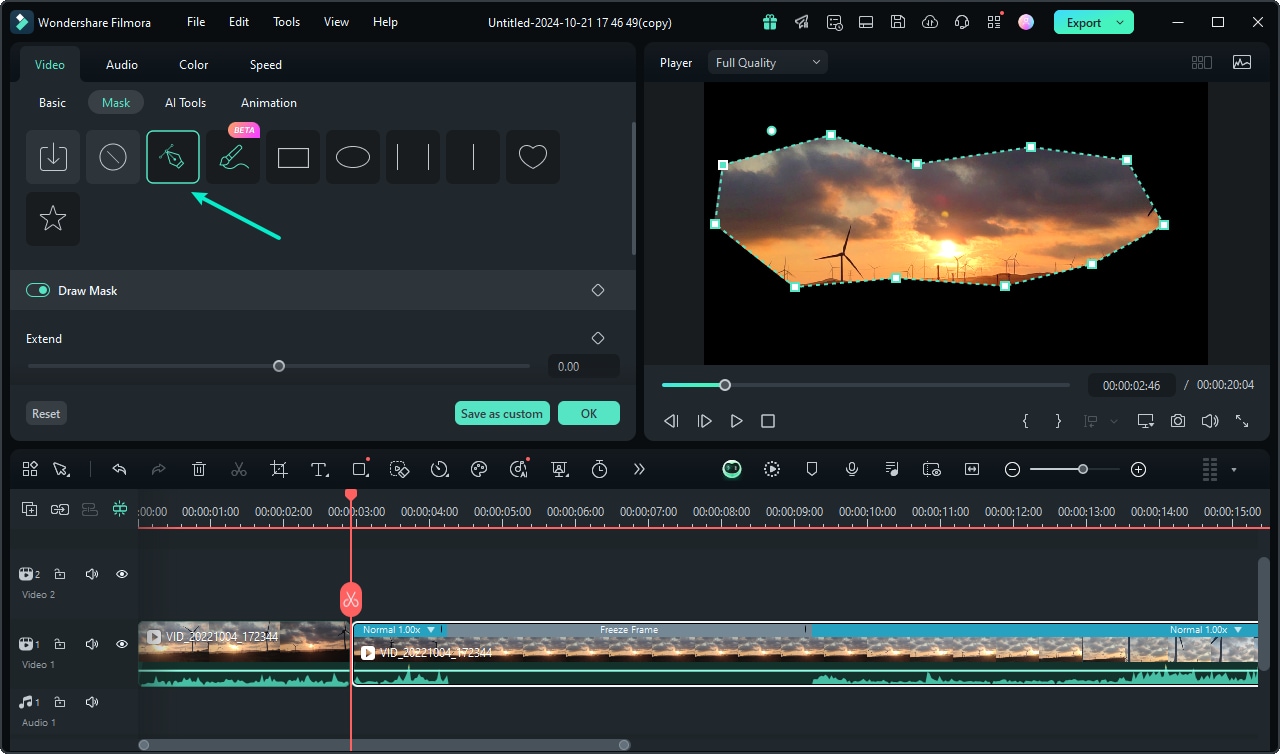
ขั้นตอนที่ 2 ปรับค่า "Blur Strength" ตามที่ต้องการ
บทสรุป
การทำขอบรูปทรงให้นุ่มใน After Effects และ Wondershare Filmora เป็นเครื่องมือที่ทรงพลังสำหรับสร้างการเปลี่ยนผ่านเรียบเนียนในวิดีโอ ด้วยการตั้งค่าขอบแมสเบลอใน After Effects และ Shape Feather Tool ใน Filmora คุณมีความยืดหยุ่นและควบคุมได้เต็มที่ในการสร้างลุคที่ต้องการ
ไม่ว่าคุณจะต้องการทำขอบรูปทรงให้นุ่มใน After Effects หรือชอบความสะดวกของ Wondershare Filmora ก็มีทางเลือกสำหรับคุณ ดังนั้น ลุยเลย! เริ่มทำขอบรูปทรงให้นุ่มในงานของคุณและยกระดับทักษะการตัดต่อวิดีโอไปอีกขั้น!

