



คู่มือที่น่าทึ่งสำหรับการดาวน์โหลดเสียงจาก YouTube
โปรแกรมแก้ไขที่ใช้งานง่ายแต่ทรงพลัง
เอฟเฟกต์มากมายให้เลือกใช้
บทช่วยสอนโดยละเอียดจากช่องทางอย่างเป็นทางการ
การดึงเสียงจากวิดีโอ YouTube หรือ การดาวน์โหลดเสียงจาก YouTube เป็นการปฏิบัติที่ค่อนข้างธรรมดา และความปรารถนาที่จะทำให้กระบวนการง่ายขึ้นได้สร้างแรงบันดาลใจในการผลิตซอฟต์แวร์และเว็บไซต์มากมาย
เราได้จัดทำคู่มือที่น่าทึ่งสำหรับ YouTube converter วิดีโอเป็น MP3 รูปแบบ
หมายเหตุ: เราคัดค้านการดาวน์โหลดที่ละเมิดลิขสิทธิ์ทุกรูปแบบอย่างเด็ดขาด บทช่วยสอนนี้มีไว้สำหรับดาวน์โหลดวิดีโอ/เสียงจาก YouTube จากช่องของคุณเองเท่านั้น
ส่วนที่ 1 สิ่งที่คุณต้องรู้ก่อนดาวน์โหลดเสียงจาก YouTube
ก่อนที่เราจะดำเนินการตามขั้นตอนสูงสุดสำหรับ การดาวน์โหลดเสียงจาก YouTube เราต้องการพาคุณผ่านชุดคำถามที่กำหนดไว้ด้านล่าง
01โปรแกรมดาวน์โหลดเพลง YouTube ออนไลน์คืออะไร?
A YouTube to MP4 converter ออนไลน์ อนุญาตให้ดาวน์โหลดเพลงหรือเสียงจากรูปแบบวิดีโอของ YouTube ตัวอย่างเช่น สมมติว่าคุณใช้ keepv.id เพื่อดาวน์โหลดเพลงจาก YouTube ที่นี่คุณต้องวาง URL วิดีโอและคลิก Go แท็บเพื่อดูวิดีโอ YouTube ของคุณแปลงเป็นรูปแบบ MP3
02ทำไมต้องใช้โปรแกรมดาวน์โหลด YouTube MP3 ออนไลน์?
คำตอบง่ายๆ เนื่องจากคุณไม่ต้องยุ่งยากในการดาวน์โหลดซอฟต์แวร์ล่วงหน้าในเวอร์ชันออนไลน์ของโปรแกรมดาวน์โหลด YouTube MP3 อย่างไรก็ตาม คุณต้องระวังเรื่องความปลอดภัยในเว็บไซต์ออนไลน์เนื่องจากอาจมีมัลแวร์หรือไวรัสอื่นๆ
03สามารถแปลงวิดีโอ YouTube เป็นรูปแบบอื่นได้หรือไม่?
คุณสามารถแปลงวิดีโอ YouTube เป็นรูปแบบต่างๆ เช่น MOV, MPEG, MP4, FLV และอื่นๆ
04การดาวน์โหลดวิดีโอ YouTube ผิดกฎหมายหรือไม่?
การดาวน์โหลดวิดีโอ YouTube ไม่ผิดกฎหมาย แต่ค่อนข้างไม่เหมาะสมสำหรับการใช้งานส่วนตัว
05การใช้โปรแกรมดาวน์โหลดเพลง YouTube MP3 ปลอดภัยหรือไม่?
ใช่ คำตอบค่อนข้างเป็นบางส่วน ดังที่ได้กล่าวไว้แล้ว เว็บไซต์ออนไลน์อาจเป็นกลโกงหรือติดไวรัสได้ ดังนั้นควรค้นคว้าอย่างเหมาะสมก่อนใช้แหล่งออนไลน์ใดๆ สำหรับ การดาวน์โหลดเสียงจาก YouTube.
ส่วนที่ 2 วิธีดาวน์โหลดเสียงจาก YouTube
ตอนนี้ มาเจาะลึกคู่มือโดยละเอียดเกี่ยวกับ การดาวน์โหลดวิดีโอ YouTube เป็น MP3 ผ่านวิธีต่างๆ ตามที่กล่าวด้านล่าง
01วิธีใช้คุณสมบัติโปรแกรมดาวน์โหลดเสียง Mp3 จาก YouTube?
Addoncrop เป็นหนึ่งในส่วนขยายเบราว์เซอร์ที่มีชื่อเสียงที่สุดที่สามารถใช้ ดาวน์โหลด วิดีโอ YouTube เป็น MP3 ส่วนขยายช่วยในการดาวน์โหลดวิดีโอ YouTube ทั้งหมดโดยไม่มีความซับซ้อนใดๆ
อินเทอร์เฟซก็ค่อนข้างใช้งานง่าย และคุณต้องทำตามขั้นตอนที่กล่าวด้านล่างเพื่อดาวน์โหลดและแปลง YouTube เป็น MP3:
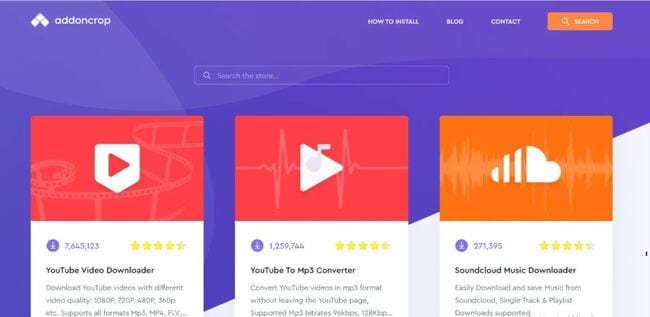
ขั้นตอนที่ 1: ไปที่เว็บไซต์ addoncrop.com และค้นหา YouTube to MP3 audio converter
ขั้นตอนที่ 2: เลือกตัวเลือกจากรายการค้นหา และคุณสามารถเลือกชื่อเบราว์เซอร์ที่คุณต้องการส่วนขยายนี้
ขั้นตอนที่ 3: หากต้องการเพิ่มลงในเบราว์เซอร์ของคุณ ให้คลิกปุ่มดาวน์โหลดและทำตามคำแนะนำบนหน้าจอเพื่อเพิ่ม
ขั้นตอนที่ 4: เมื่อติดตั้งแล้ว ไปที่ YouTube และมองหาเพลงที่คุณต้องการดาวน์โหลด
ขั้นตอนที่ 5: เมื่อคุณคลิกที่เพลง คุณจะเห็นตัวเลือก 'Download MP3' อยู่เหนือปุ่ม 'Subscribe' คลิกที่มัน
ขั้นตอนที่ 6: มีตัวเลือกในการตัดแต่งเสียงและเลือกจากบิตเรตต่างๆ คุณสามารถเลือกคุณภาพสูงสุด 320Kbps
ขั้นตอนที่ 7: คุณสามารถดาวน์โหลดเพลงได้เมื่อคุณตัดแต่งและเลือกคุณภาพเสียงแล้ว
ส่วนที่ยอดเยี่ยมของส่วนขยายนี้คือไม่มีโฆษณารบกวนหรือพาคุณไปยังเว็บไซต์อื่น โดยรวมแล้วขั้นตอนทั้งหมดค่อนข้างง่าย
02บทช่วยสอนการดาวน์โหลดเสียง YouTube บน Windows ฟรี
4K YouTube to MP3 Downloader เป็นซอฟต์แวร์ที่ออกแบบมาโดยเฉพาะสำหรับการดึงเสียงจาก YouTube, Vimeo, Facebook และ Flickr ได้ฟรี ช่วยในการดาวน์โหลดและบันทึกในรูปแบบต่างๆ รวมถึง M4A, MP3 และ OGG โดยไม่มีโฆษณารบกวน เราสามารถเก็บและดาวน์โหลดเพลย์ลิสต์ทั้งหมดไปยัง PC ของเราโดยใช้ 4K YouTube to MP3 downloader
ในการดาวน์โหลดเพลง ให้ทำตามขั้นตอนด้านล่าง:
ขั้นตอนที่ 1: เปิดใช้งาน 4K YouTube to MP3 Downloader บนระบบของคุณ (Windows, Linux หรือ Mac)
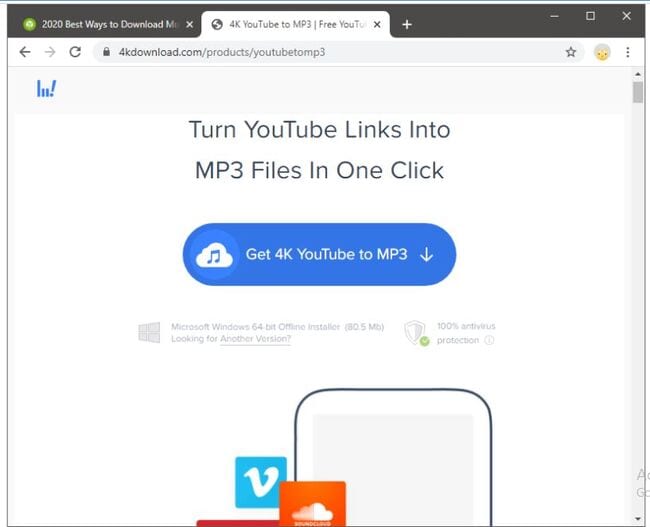
ขั้นตอนที่ 2: หลังจากติดตั้งโปรแกรมบนคอมพิวเตอร์ของคุณสำเร็จแล้ว ให้เปิด YouTube บนคอมพิวเตอร์ของคุณ
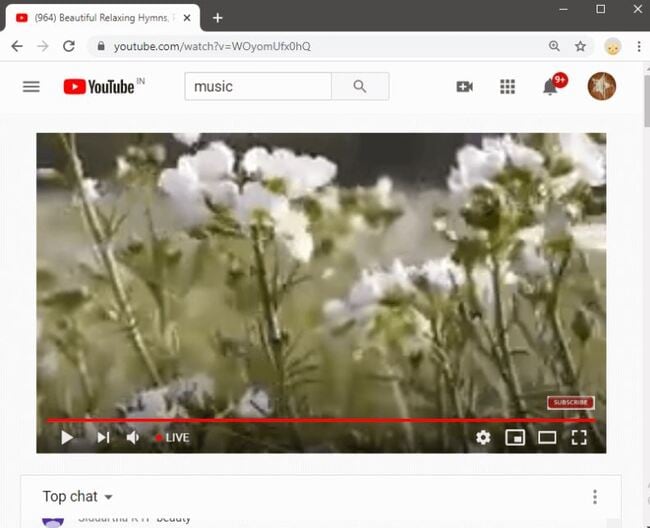
ขั้นตอนที่ 3: ค้นหาวิดีโอเพลงหรือเพลย์ลิสต์ที่คุณต้องการบันทึกไปยังคอมพิวเตอร์ของคุณดังแสดงด้านล่าง:
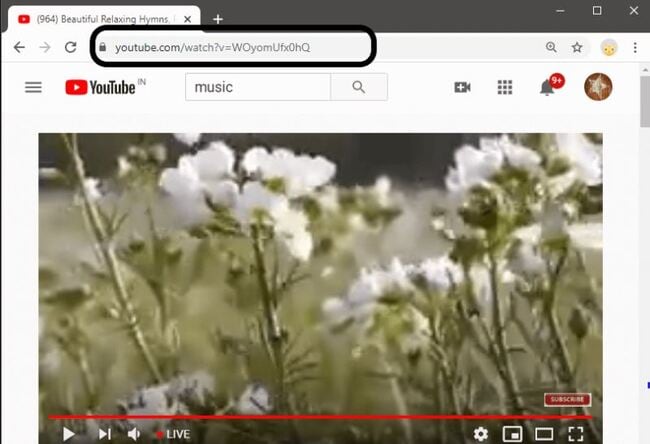
ขั้นตอนที่ 4: คัดลอก URL วิดีโอจากแถบที่อยู่ ดังที่คุณเห็นในภาพหน้าจอด้านล่าง:
ขั้นตอนที่ 5: ตอนนี้ เปิด 4K YouTube to MP3 downloader บนคอมพิวเตอร์ของคุณ และมันจะเปิดขึ้นดังแสดงด้านล่าง:
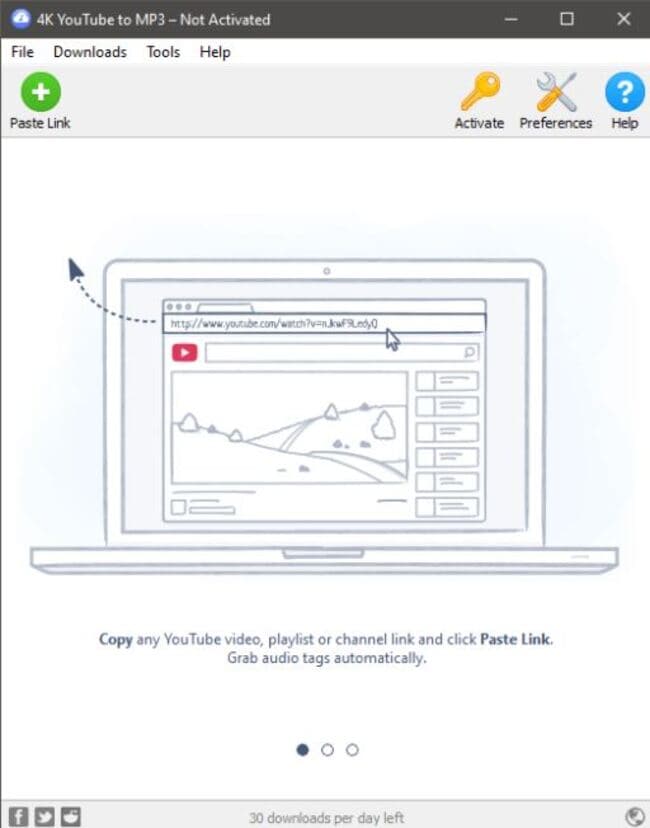
ขั้นตอนที่ 6: คลิก 'Paste URL' ที่มุมบนซ้าย
ขั้นตอนที่ 7: ซอฟต์แวร์จะจดจำและเริ่มดึงข้อมูลของ URL ที่วางไว้
ขั้นตอนที่ 8: หากคุณกำลังดาวน์โหลดเพลย์ลิสต์ทั้งหมด มันจะถามว่าจะดาวน์โหลดเพลย์ลิสต์ทั้งหมดหรือดาวน์โหลดทีละรายการ ภาพหน้าจออยู่ด้านล่าง:

ขั้นตอนที่ 9: เลือกตามความเหมาะสมและรอสักครู่หรือไม่กี่วินาทีสำหรับการดาวน์โหลดเสียงไปยัง PC ของคุณ:
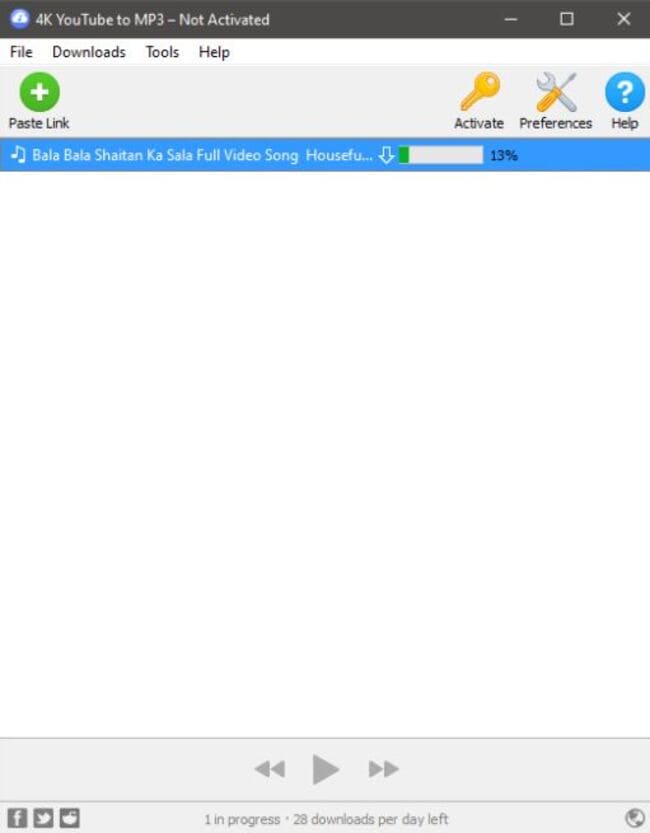
ขั้นตอนที่ 10: หลังจากดาวน์โหลดสำเร็จ มันจะถูกบันทึกไปยังคอมพิวเตอร์ของคุณ และคุณสามารถเพลิดเพลินกับมันได้ทุกเมื่อที่ต้องการ
03บทช่วยสอนการดาวน์โหลดไฟล์เสียงจาก YouTube บน Mac ฟรี
ขั้นตอนที่ 1: เปิดใช้งาน 4K Video Downloader
ขั้นตอนที่ 2: ไปที่ YouTube และค้นหาวิดีโอ เพลย์ลิสต์ หรือช่องที่คุณต้องการอัปโหลดไปยัง iTunes
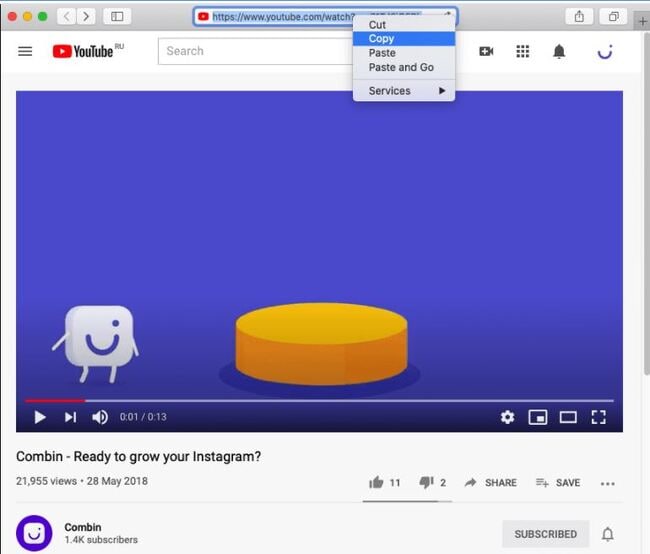
ขั้นตอนที่ 3: คัดลอกลิงก์วิดีโอจากเบราว์เซอร์ของคุณ
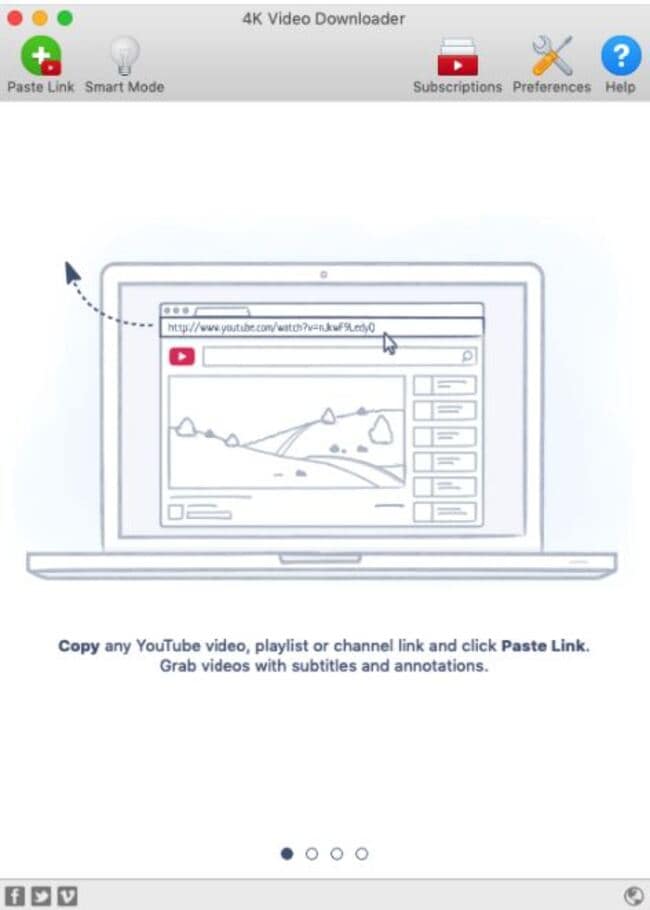
ขั้นตอนที่ 4: คลิก Paste Link ใน Video Downloader
ขั้นตอนที่ 5: เลือกหมวดหมู่ Extract Audio เลือกรูปแบบ M4A และคลิก Extract
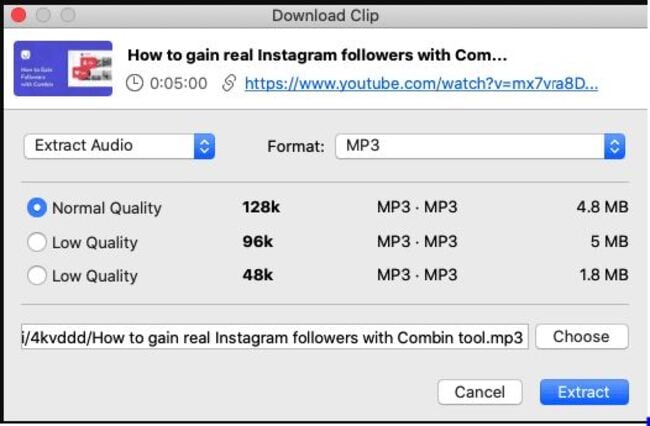
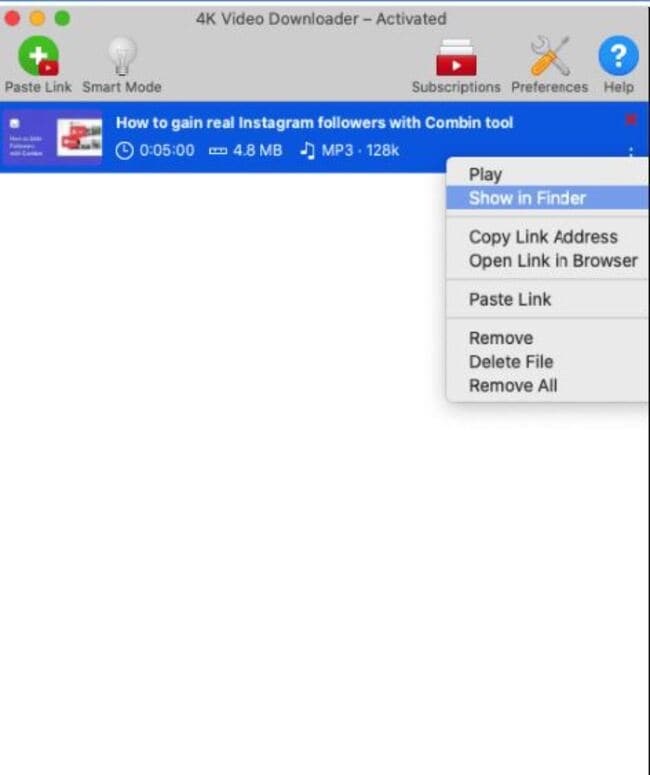
ขั้นตอนที่ 6: เมื่อคุณดึงเสียงเสร็จแล้ว ให้คลิกขวาที่ปุ่มเมาส์และเลือกตัวเลือก Show in folder ไดเรกทอรีไฟล์ที่ดาวน์โหลดจะเปิดขึ้น
ขั้นตอนที่ 7: เปิด iTunes ไปที่ File > Add to Library แท็บ จากนั้นค้นหาโฟลเดอร์และเลือกไฟล์
หรือคุณอาจลากและวางเนื้อหาที่ดาวน์โหลดไปยังหน้าต่าง iTunes จากโฟลเดอร์
ขั้นตอนที่ 8: เสร็จแล้ว! ตอนนี้คุณสามารถเพลิดเพลินกับเสียงบน iTunes บน Mac ของคุณหรือถ่ายโอนเพลง YouTube ไปยัง iPhone, iPad หรือ iPod ของคุณ
04วิธีดาวน์โหลดเสียงจาก YouTube โดยใช้ Parallels Toolbox
Parallels Toolbox เสนอแอปพลิเคชันที่แข็งแกร่งเพียงตัวเดียวที่ช่วยให้คุณดาวน์โหลดเสียงโปรดของคุณออนไลน์ รวมถึง YouTube
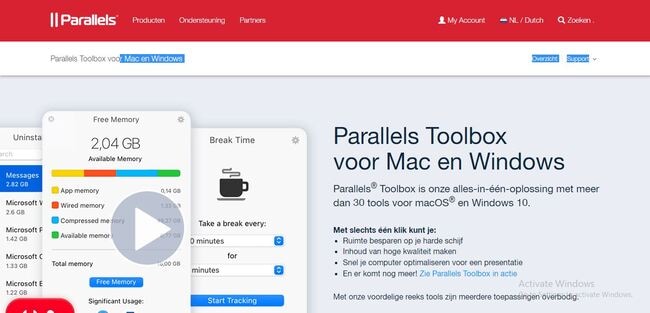
ขั้นตอนที่ 1: เปิด Parallels Toolbox บนแถบเครื่องมือด้านบนของหน้าจอของคุณ
ขั้นตอนที่ 2: คลิก Audio ภายใต้หน้าต่าง Library เพื่อเข้าถึงเมนูแบบเลื่อนลง
ขั้นตอนที่ 3: เลือก Download Audio หน้าต่างป๊อปอัปจะปรากฏบนหน้าจอพร้อมไอคอนดาวน์โหลด
ขั้นตอนที่ 4: เปิด YouTube ค้นหาวิดีโอ และลาก URL ไปยังป๊อปอัปดาวน์โหลด
ขั้นตอนที่ 5: เมื่อการดาวน์โหลดเสร็จสิ้น รายการเนื้อหาเสียงที่ดาวน์โหลดทั้งหมดของคุณจะอยู่ในหน้าต่าง Parallels ยกเลิกการทำเครื่องหมายทั้งหมด และทำเครื่องหมายเฉพาะเนื้อหาเสียงที่คุณต้องการดาวน์โหลด
กดปุ่ม Download Selected
มันจะบันทึกเสียงของคุณไปยัง PC โดยอัตโนมัติ
เคล็ดลับพิเศษ: โปรแกรมแก้ไขเสียงที่แนะนำมากที่สุด-Wondershare Filmora
โปรแกรมตัดต่อวิดีโอ Wondershare Filmoraเวอร์ชันล่าสุดมีฟีเจอร์การแก้ไขเสียงที่หลากหลายและน่าสนใจ
เราสามารถเพิ่มเสียงที่ดาวน์โหลดจาก YouTube เป็นเสียงพื้นหลังโดยใช้ตัวแก้ไขเสียงของ Filmora และปรับเปลี่ยนโทนเสียงได้
Filmora ยังมีคลังเพลงฟรี คุณยังสามารถแยกเสียงโดยใช้หัวเล่นของไทม์ไลน์ ปรับระดับเสียง ระดับเสียงสูงต่ำ หรือความยาวของวิดีโอ หรือแม้แต่ปิดเสียงในคลิปวิดีโอที่ต้องการได้
Wondershare Filmora
เริ่มต้นได้ง่ายดายด้วยประสิทธิภาพที่ทรงพลังของ Filmora อินเทอร์เฟซที่ใช้งานง่าย และเอฟเฟกต์นับไม่ถ้วน!

Filmora ยังช่วยเพิ่มการพากย์เสียงแบบเรียลไทม์โดยเพียงแค่กดปุ่มบันทึก และคุณจะมีเวลา 3 วินาทีก่อนที่การบันทึกจะเริ่มต้น และเมื่อเสร็จแล้วให้กดปุ่มหยุดเพื่อสิ้นสุด
มีฟีเจอร์การแก้ไขเสียงอื่นๆ อีกมากมายที่ Filmora มีให้ เช่น การเพิ่มและปรับแต่งหลายแทร็กในคลิป การเฟดอินและเฟดเอาท์เสียง อีควอไลเซอร์เสียงสำหรับเปลี่ยนความถี่ การปรับความเร็วของเสียง และอื่นๆ อีกมากมาย
คุณอาจสนใจเนื้อหาต่อไปนี้ด้วย: วิธีพากย์เสียงและแปลวิดีโอ YouTube เป็นหลายภาษา และ วิธีฝังวิดีโอ YouTube ลงในงานนำเสนอ PowerPoint ได้อย่างง่ายดาย เพื่อปรับปรุงสไลด์ของคุณ คลิกเพื่ออ่านเพิ่มเติมและรับเคล็ดลับการตัดต่อวิดีโอและการนำเสนอที่มีประโยชน์!
สิ่งสำคัญที่ได้จากตอนนี้
● คำถามที่พบบ่อยเกี่ยวกับ ตัวแปลง YouTube เป็น MP4 ออนไลน์
● บทแนะนำหลัก 4 หัวข้อเกี่ยวกับ การดาวน์โหลดเสียงจาก YouTube
● เคล็ดลับพิเศษสำหรับตัวแก้ไขเสียงที่ดีที่สุดเพื่อปล่อยให้คุณมีความคิดสร้างสรรค์