

ในบทความนี้
คุณเคยสังเกตไหมว่าโลโก้แอนิเมชันสามารถดึงดูดความสนใจของคุณได้นานกว่าโลโก้แบบคงที่
การเคลื่อนไหวเพิ่มมิติให้กับวิดีโอของคุณ และการสร้างแอนิเมชันให้กับโลโก้แบรนด์ของคุณสามารถทำให้มันน่าจดจำมากขึ้น ปัจจุบันคุณสามารถสร้างโลโก้แอนิเมชันแบบวิดีโอได้โดยไม่ต้องใช้ซอฟต์แวร์ที่ซับซ้อนหรือทักษะการออกแบบขั้นสูง มีเครื่องมือมากมายที่ให้คุณสร้างได้ด้วยตัวเอง
ในคู่มือนี้ เราจะเน้นตัวเลือกที่ดีที่สุดบางส่วนที่คุณสามารถลองใช้ และแนะนำคุณเกี่ยวกับวิธีสร้างโลโก้แอนิเมชันใน Filmora คุณจะได้รับเคล็ดลับที่มีประโยชน์เพื่อทำให้โลโก้แอนิเมชันของคุณดูเป็นมืออาชีพยิ่งขึ้น มาเริ่มกันเลย!
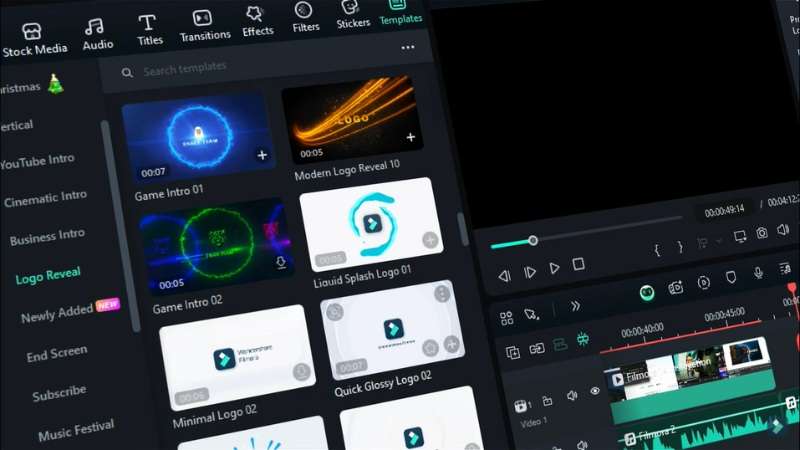
ส่วนที่ 1 เครื่องมือต่างๆ ในการสร้างโลโก้แอนิเมชัน
คุณสามารถสร้างโลโก้แอนิเมชันแบบวิดีโอได้โดยใช้เครื่องมือหลายอย่าง ตั้งแต่โปรแกรมตัดต่อที่ใช้งานง่ายสำหรับผู้เริ่มต้นไปจนถึงซอฟต์แวร์ระดับมืออาชีพขั้นสูง การเลือกที่เหมาะสมขึ้นอยู่กับระดับทักษะของคุณ เวลาที่คุณสามารถลงทุน และระดับการควบคุมที่คุณต้องการ
1. โปรแกรมตัดต่อวิดีโอแบบครบวงจร – Wondershare Filmora
Wondershare Filmora เป็นโปรแกรมตัดต่อวิดีโอที่ใช้งานง่ายพอสำหรับผู้เริ่มต้น แต่มีประสิทธิภาพเพียงพอสำหรับผลลัพธ์คุณภาพสูง ด้วยเครื่องมือสร้างโลโก้แอนิเมชันของ Filmora คุณสามารถสร้างแอนิเมชันให้กับโลโก้แบรนด์ของคุณในวิดีโอได้โดยไม่ต้องเรียนรู้อย่างยากลำบาก

 ดาวน์โหลดปลอดภัย

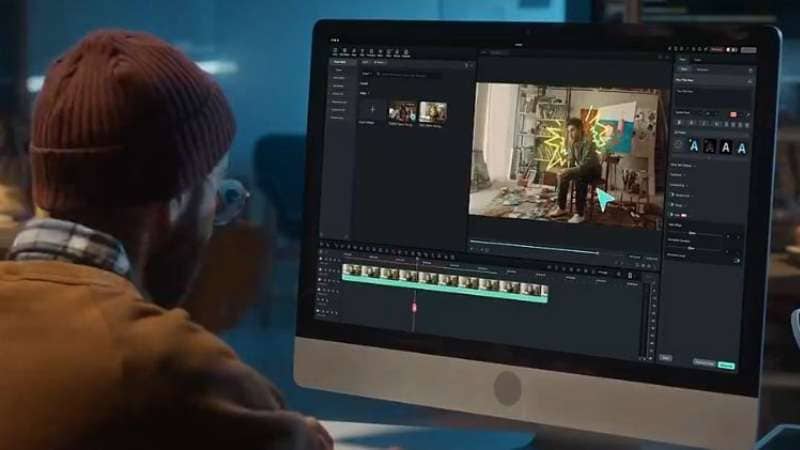
ต่อไปนี้คือฟีเจอร์บางส่วนที่ทำให้การสร้างโลโก้แอนิเมชันง่ายขึ้น:
- เทมเพลตการเปิดเผยโลโก้: เลือกจากแอนิเมชันที่ออกแบบไว้ล่วงหน้าหลากหลายรูปแบบที่สามารถทำให้โลโก้ของคุณมีชีวิตชีวามากขึ้น
- แอนิเมชันคีย์เฟรม: ควบคุมทุกการเคลื่อนไหว การหัน การเปลี่ยนความทึบแสง หรือเอฟเฟกต์การปรับขนาดอย่างแม่นยำ
- การผสานรวมเสียง: ซิงค์โลโก้แอนิเมชันของคุณกับเพลงพื้นหลังหรือเอฟเฟกต์เสียงเพื่อสร้างผลกระทบมากขึ้น
ด้วยฟีเจอร์เหล่านี้ Filmora เหมาะอย่างยิ่งสำหรับการสร้างโลโก้แอนิเมชันสำหรับอินโทรวิดีโอ การสร้างแบรนด์บน YouTube โปรเจกต์ส่วนตัว และการนำเสนอแบบมืออาชีพ การผสมผสานระหว่างเทมเพลตสำเร็จรูปและตัวเลือกการปรับแต่งทำให้กระบวนการรวดเร็วและตรงไปตรงมา
2. ซอฟต์แวร์แอนิเมชันระดับมืออาชีพ – Adobe After Effects, Blender
หากคุณต้องการควบคุมความคิดสร้างสรรค์อย่างสมบูรณ์ในทุกรายละเอียดของโลโก้แอนิเมชัน เครื่องมือระดับมืออาชีพคือตัวเลือกที่ควรเลือก Adobe After Effects และ Blender เป็นหนึ่งในตัวเลือกที่ทรงพลังที่สุดสำหรับการสร้างโลโก้แอนิเมชัน
พวกเขาถูกใช้กันอย่างแพร่หลายในการผลิตทุกอย่างตั้งแต่กราฟิกสำหรับการออกอากาศไปจนถึงแอนิเมชัน 3D ที่ซับซ้อน อย่างไรก็ตาม พวกเขาต้องใช้เวลามากขึ้นในการเรียนรู้และต้องการฮาร์ดแวร์ที่ทรงพลังเพื่อทำงานได้อย่างราบรื่น
ทำไมต้องเลือกซอฟต์แวร์ระดับมืออาชีพ:
- ควบคุมความคิดสร้างสรรค์ได้เต็มที่: ทุกการเคลื่อนไหว การเปลี่ยนผ่าน และเอฟเฟกต์สามารถปรับแต่งอย่างละเอียดเพื่อให้ตรงกับวิสัยทัศน์ของคุณ
- กราฟิกเคลื่อนไหวขั้นสูง: คุณสามารถสร้างแอนิเมชันที่ซับซ้อนและเอฟเฟกต์ 3D ที่ยากที่จะทำซ้ำในเครื่องมือที่ง่ายกว่า
- การผสานรวมกับเครื่องมือมืออาชีพอื่นๆ: After Effects ทำงานได้อย่างราบรื่นกับแอป Adobe ขณะที่ Blender รองรับรูปแบบไฟล์ทั่วไปสำหรับขั้นตอนการทำงานที่กว้างขึ้น
สิ่งที่ควรพิจารณา:
- เส้นโค้งการเรียนรู้ที่สูงชัน: คาดว่าจะใช้เวลาหลายสัปดาห์หรือแม้แต่หลายเดือนในการเรียนรู้อินเทอร์เฟซและขั้นตอนการทำงาน
- เวลาในการตั้งค่าและการเรนเดอร์ที่นานขึ้น: โปรเจกต์มักต้องการการเตรียมการและกำลังประมวลผลมากขึ้น
- เหมาะที่สุดสำหรับมืออาชีพ: เหมาะสำหรับนักออกแบบโมชั่น เอเจนซี่ และการผลิตที่มีงบประมาณสูง
หากคุณต้องการผลลัพธ์ระดับสตูดิโอและมีทักษะหรือเวลาในการเรียนรู้ After Effects และ Blender เป็นตัวเลือกที่แข็งแกร่ง เครื่องมือเหล่านี้สามารถผลิตโลโก้แอนิเมชันที่น่าประทับใจได้
3. เครื่องมือสร้างโลโก้แอนิเมชันออนไลน์ – Renderforest, Canva, Placeit
การใช้แพลตฟอร์มออนไลน์เป็นวิธีที่รวดเร็วในการสร้างโลโก้แอนิเมชันโดยไม่ต้องติดตั้งซอฟต์แวร์ ตัวเลือกยอดนิยม ได้แก่ Renderforest, Canva, และ Placeit พวกเขาใช้เทมเพลตที่ปรับแต่งได้ ทำให้เหมาะสำหรับผู้เริ่มต้นหรือทุกคนที่ต้องการการออกแบบที่เรียบง่าย
ส่วนที่ 2 วิธีสร้างโลโก้แอนิเมชันใน Filmora
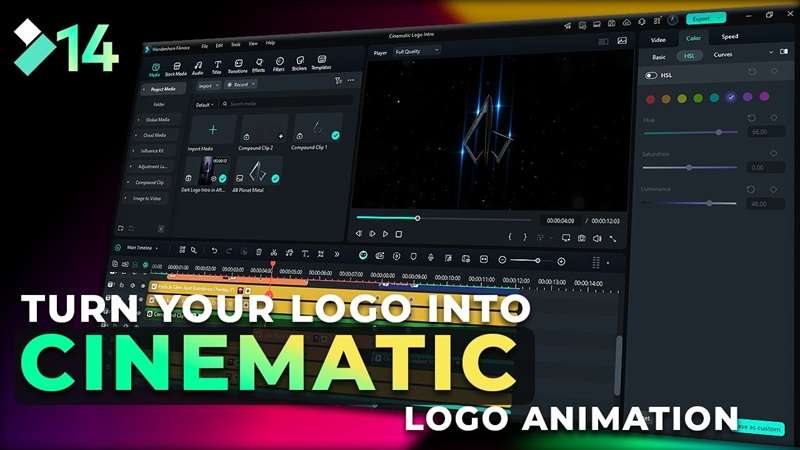
ส่วนนี้จะแสดงวิธีสร้างโลโก้แอนิเมชันโดยไม่ต้องใช้เวลาหลายชั่วโมงในการเรียนรู้ซอฟต์แวร์ที่ซับซ้อน ฟีเจอร์การเปิดเผยโลโก้ของ Filmora ให้คุณใช้แอนิเมชันที่ราบรื่นกับโลโก้แบรนด์ของคุณได้ในไม่กี่ขั้นตอน
ดาวน์โหลดปลอดภัย
มันมีเทมเพลตสำเร็จรูปและตัวเลือกการปรับแต่งที่ง่ายดายเพื่อให้เหมาะกับวิดีโอของคุณ คุณสามารถใช้มันเพื่อสร้างโลโก้วิดีโอสำหรับอินโทร YouTube ตัวเปิดธุรกิจ หรือโปรเจกต์ส่วนตัว
นี่คือวิธีสร้างโลโก้แอนิเมชันใน Filmora โดยใช้เครื่องมือการเปิดเผยโลโก้:
ขั้นตอนที่ 1. เริ่มโปรเจกต์ใหม่ใน Filmora
- เปิด Filmora และไปที่แท็บ สร้างโปรเจกต์
- เลือก อัตราส่วนภาพ ที่คุณต้องการและคลิก โปรเจกต์ใหม่ เพื่อเข้าสู่พื้นที่ทำงานตัดต่อวิดีโอ

ขั้นตอนที่ 2. เข้าถึงเครื่องมือการเปิดเผยโลโก้
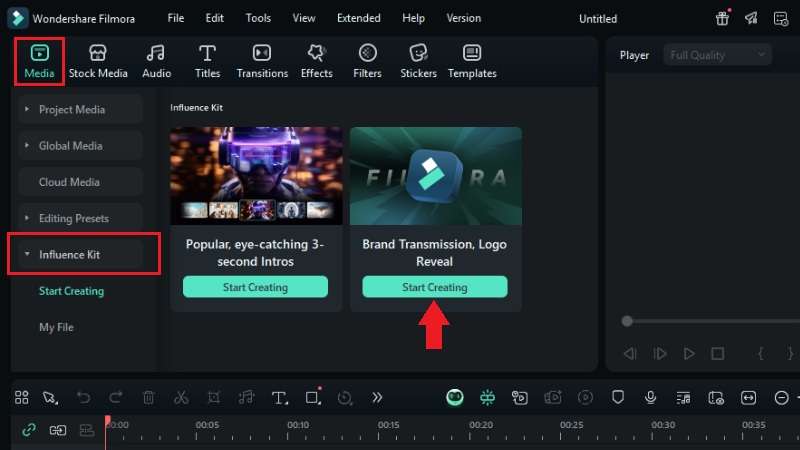
- เมื่อคุณอยู่ในพื้นที่ทำงานตัดต่อ ไปที่แท็บ สื่อ > ส่วน ชุดอิทธิพล
- ภายใต้เครื่องมือ “การส่งต่อแบรนด์, การเปิดเผยโลโก้” เลือกปุ่ม เริ่มสร้าง
ขั้นตอนที่ 3. เลือกสไตล์แอนิเมชันของคุณ
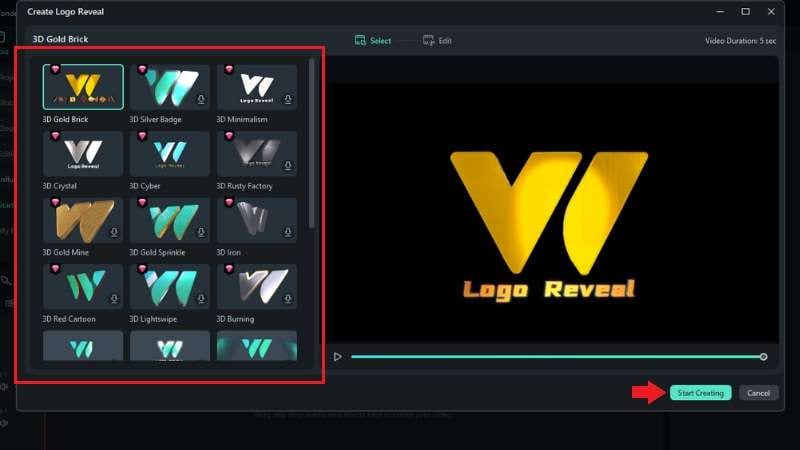
- ในหน้าต่างป๊อปอัปการเปิดเผยโลโก้ เรียกดูตัวเลือกสไตล์แอนิเมชันในแท็บ เลือก คุณสามารถคลิกที่เอฟเฟกต์เพื่อดูตัวอย่างแอนิเมชัน
- เมื่อคุณมีเอฟเฟกต์ที่เหมาะกับวิดีโอของคุณแล้ว คลิก เริ่มสร้าง ที่มุมล่างขวา
ขั้นตอนที่ 4. เพิ่มโลโก้ของคุณและปรับแต่งข้อความ
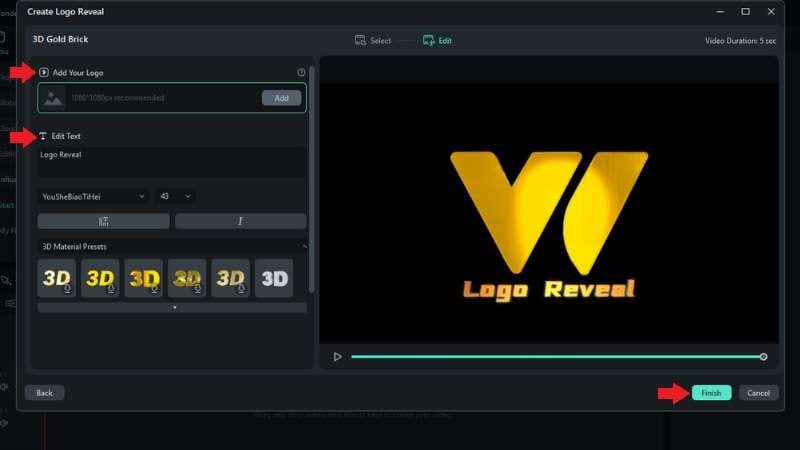
- ถัดไป คุณจะถูกนำไปยังแท็บ แก้ไขแท็บ ซึ่งคุณสามารถปรับแต่งเทมเพลตให้เข้ากับแบรนด์ของคุณได้:
- อัปโหลดรูปภาพโลโก้ของคุณในส่วน เพิ่มโลโก้ของคุณ
- ใช้ส่วน แก้ไขข้อความ เพื่อปรับข้อความใดๆ ที่รวมอยู่ในแอนิเมชัน
- เมื่อคุณพอใจกับผลลัพธ์แล้ว ให้คลิก เสร็จสิ้น โลโก้แอนิเมชันของคุณจะถูกเพิ่มลงในไทม์ไลน์
ขั้นตอนที่ 5 เพิ่มความน่าสนใจด้วยเอฟเฟกต์เสียงหรือเพลงประกอบ
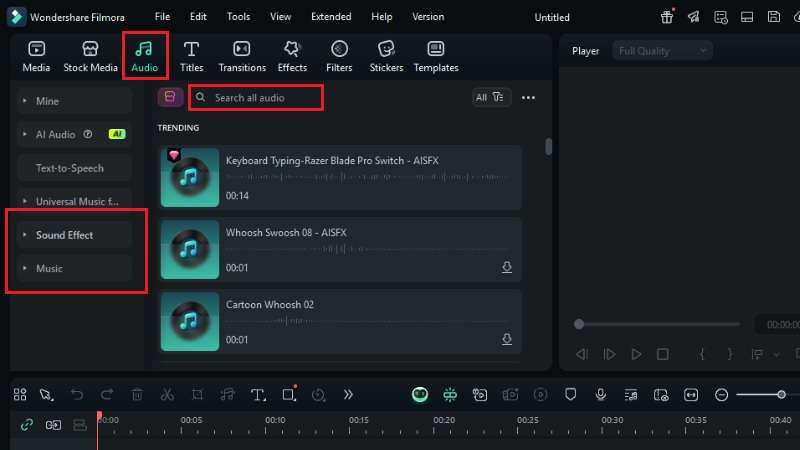
- ไปที่ เสียง > เอฟเฟกต์เสียง or เพลง ใช้แถบค้นหาเพื่อค้นหาเสียงที่คุณต้องการโดยพิมพ์คำสำคัญที่เกี่ยวข้อง
- คลิกเพื่อดาวน์โหลดไฟล์ จากนั้นลากและวางลงในไทม์ไลน์เพื่อเพิ่มลงในโลโก้แอนิเมชันของคุณ
เคล็ดลับ: คุณยังสามารถใช้ เอฟเฟกต์เสียง AI or ตัวสร้างเพลง AI ของ Filmora เพื่อสร้างเอฟเฟกต์เสียงและเพลงประกอบแบบกำหนดเองได้
เทมเพลตที่เกี่ยวข้องสำหรับคุณทดลองใช้



ส่วนที่ 3 ที่ที่คุณสามารถใช้โลโก้แอนิเมชันของคุณได้
เมื่อคุณสร้างดีไซน์ของคุณโดยใช้เครื่องมือแอนิเมชันโลโก้ของ Filmora แล้ว มีหลายวิธีที่จะนำไปใช้งานได้ การวางอย่างมีกลยุทธ์จะช่วยเสริมสร้างเอกลักษณ์แบรนด์ของคุณและทำให้เนื้อหาของคุณน่าจดจำมากขึ้น
ต่อไปนี้คือตำแหน่งที่พบบ่อยที่สุดในการแสดงโลโก้แอนิเมชันของคุณ:
- อินโทรยูทูบ
วางโลโก้แอนิเมชันของคุณไว้ที่ต้นวิดีโอยูทูบเพื่อเสริมสร้างแบรนด์ของคุณทันที สิ่งนี้จะสร้างฉากเปิดที่จดจำได้ซึ่งผู้ชมจะเชื่อมโยงกับเนื้อหาของคุณ
- ออฟเวอร์เลย์ Twitch
สตรีมเมอร์สามารถใช้เครื่องมือสร้างโลโก้เกมแอนิเมชันเพื่อออกแบบกราฟิกเคลื่อนไหวสำหรับสตรีม Twitch ของพวกเขา ใช้เป็นส่วนหนึ่งของเลย์เอาต์การสตรีมเพื่อให้ช่องของคุณดูเป็นมืออาชีพ
- Instagram Reels หรือ TikTok
เพิ่มโลโก้แอนิเมชันของคุณที่ต้นหรือท้ายวิดีโอแบบสั้นเพื่อเพิ่มการจดจำแบรนด์ เหมาะเป็นอินโทรหรืออาวท์โทรสั้นๆ เพื่อกรอบเนื้อหาของคุณ
- งานนำเสนอธุรกิจ
รวมโลโก้แอนิเมชันของคุณในสไลด์โชว์หรือวิดีโอนำเสนอเพื่อให้ดูสอดคล้องและเป็นมืออาชีพ นอกจากนี้ยังช่วยดึงดูดความสนใจในช่วงเริ่มต้นของการนำเสนอหรือการประชุมได้อีกด้วย

- ลายน้ำในวิดีโอลูกค้า
วางโลโก้แอนิเมชันของคุณทับอย่างละเอียดในโปรเจกต์ที่คุณส่งมอบให้กับลูกค้า สิ่งนี้ช่วยปกป้องผลงานของคุณพร้อมทั้งโปรโมตแบรนด์ของคุณอย่างละเอียด
ส่วนที่ 4 เคล็ดลับในการทำให้โลโก้แอนิเมชันของคุณดูเป็นมืออาชีพ
เมื่อคุณเรียนรู้วิธีสร้างแอนิเมชันโลโก้วิดีโอแล้ว ขั้นตอนต่อไปคือการปรับแต่งให้ดูเรียบเนียนและเป็นมืออาชีพ โลโก้แอนิเมชันที่ออกแบบมาอย่างดีควรเสริมเนื้อหาของคุณ ไม่ใช่รบกวนความสนใจ
ต่อไปนี้คือเคล็ดลับบางประการที่จะช่วยคุณยกระดับโลโก้ของคุณจากกราฟิกเคลื่อนไหวธรรมดาไปสู่ทรัพย์สินแบรนด์ภาพที่แข็งแกร่ง:
- ทำให้สั้น – ตั้งเป้าไว้ต่ำกว่า 10 วินาทีเพื่อให้รักษาความสนใจโดยไม่ลากเนื้อหาหลักของคุณ
- จับคู่แอนิเมชันกับบุคลิกภาพแบรนด์ของคุณ – แบรนด์ที่ขี้เล่นสามารถใช้การเด้งหรือการเคลื่อนไหวแบบการ์ตูน แบรนด์หรูหราใช้การเฟดที่นุ่มนวลและการเปลี่ยนผ่านที่สง่างามจะดีกว่า
- ใช้เอฟเฟกต์เสียงอย่างมีกลยุทธ์ – สัญญาณเสียงที่ละเอียด เช่น เสียงหวือ เสียงคลิก หรือเสียงกริ่ง สามารถเพิ่มมิติได้โดยไม่ครอบงำภาพ
- หลีกเลี่ยงเอฟเฟกต์ฉูดฉาดที่ไม่จำเป็น – กลิตช์ ไฟ หรือการบิดเบือนที่รุนแรงอาจดึงดูดสายตา แต่ถ้าไม่เหมาะกับแบรนด์ของคุณ อาจรบกวนข้อความของคุณได้
- เพิ่มมอชันเบลอร์หรือแสงเรืองแสง – เอฟเฟกต์เหล่านี้ช่วยให้การเปลี่ยนผ่านนุ่มนวลและให้ผลลัพธ์ที่เป็นมืออาชีพแก่แอนิเมชันของคุณ
สรุป
ด้วยแอนิเมชันโลโก้ของ Filmora การสร้างโลโก้แอนิเมชันสามารถเข้าถึงได้แม้สำหรับผู้เริ่มต้น คุณสามารถออกแบบกราฟิกเคลื่อนไหวของแบรนด์ได้อย่างราบรื่นโดยไม่ต้องใช้ซอฟต์แวร์ที่ซับซ้อนหรือทักษะขั้นสูง
ตอนนี้คุณรู้วิธีสร้างโลโก้แอนิเมชันแล้ว คุณสามารถนำไปใช้กับวิดีโอต่างๆ ได้ เช่น อินโทรยูทูบ คลิปโซเชียลมีเดีย งานนำเสนอธุรกิจ หรือโปรเจกต์ลูกค้า
เริ่มสร้างโลโก้แอนิเมชันของคุณเองด้วย Filmora และยกระดับการแสดงตนของแบรนด์ในทุกวิดีโอที่คุณแชร์
คำถามที่พบบ่อย
-
ฉันควรส่งออกโลโก้แอนิเมชันของฉันในรูปแบบใด?
สำหรับแพลตฟอร์มส่วนใหญ่ MP4 ที่มีการเข้ารหัส H.264 เป็นตัวเลือกที่ปลอดภัยเพราะได้รับการสนับสนุนอย่างกว้างขวางและทำให้ขนาดไฟล์เล็ก หากคุณต้องการความโปร่งใสสำหรับออฟเวอร์เลย์ ให้ส่งออกเป็นไฟล์ MOV ด้วยโคเด็ก PNG หรือ GIF แอนิเมชันสำหรับแพลตฟอร์มส่วนใหญ่ MP4 ที่มีการเข้ารหัส H.264 เป็นตัวเลือกที่ปลอดภัยเพราะได้รับการสนับสนุนอย่างกว้างขวางและทำให้ขนาดไฟล์เล็ก หากคุณต้องการความโปร่งใสสำหรับออฟเวอร์เลย์ ให้ส่งออกเป็นไฟล์ MOV ด้วยโคเด็ก PNG หรือ GIF แอนิเมชันฉันสามารถวนลูปโลโก้แอนิเมชันเพื่อให้เล่นต่อเนื่องได้หรือไม่?ฉันสามารถวนลูปโลโก้แอนิเมชันเพื่อให้เล่นต่อเนื่องได้หรือไม่? -
ฉันสามารถวนลูปโลโก้แอนิเมชันเพื่อให้เล่นต่อเนื่องได้หรือไม่?
ได้ ในโปรแกรมตัดต่อวิดีโอส่วนใหญ่ รวมถึง Filmora คุณสามารถทำซ้ำแอนิเมชันบนไทม์ไลน์หรือปรับการตั้งค่าการเล่นเพื่อวนลูปได้อย่างราบรื่น ได้ ในโปรแกรมตัดต่อวิดีโอส่วนใหญ่ รวมถึง Filmora คุณสามารถทำซ้ำแอนิเมชันบนไทม์ไลน์หรือปรับการตั้งค่าการเล่นเพื่อวนลูปได้อย่างราบรื่น ฉันสามารถทำโลโก้หลายรายการให้เป็นแอนิเมชันในโปรเจกต์เดียวได้หรือไม่?ฉันสามารถทำโลโก้หลายรายการให้เป็นแอนิเมชันในโปรเจกต์เดียวได้หรือไม่? -
ฉันสามารถทำโลโก้หลายรายการให้เป็นแอนิเมชันในโปรเจกต์เดียวได้หรือไม่?
แน่นอน คุณสามารถนำเข้าและทำแอนิเมชันไฟล์โลโก้หลายรายการบนแทร็กแยกกันได้ ปรับการเคลื่อนไหวและจังหวะเวลาแต่ละรายการเพื่อสร้างแอนิเมชันหรือลำดับที่รวมกันแน่นอน คุณสามารถนำเข้าและทำแอนิเมชันไฟล์โลโก้หลายรายการบนแทร็กแยกกันได้ ปรับการเคลื่อนไหวและจังหวะเวลาแต่ละรายการเพื่อสร้างแอนิเมชันหรือลำดับที่รวมกัน

