



การนำเสนอเนื้อหาวิดีโอใดๆ ควรสั้น กระชับ และน่าประทับใจในเวลาเดียวกัน ดังนั้นผู้สร้างเนื้อหาวิดีโอจึงมองหาเทคนิคที่ดีที่สุดในการสร้างเอฟเฟกต์การนำเสนอที่น่าทึ่ง Wondershare Filmora เป็นโปรแกรมตัดต่อวิดีโอชั้นนำที่มีฟีเจอร์แก้ไขในตัวพร้อมโหมดทันทีและเทมเพลตสำเร็จรูปมากกว่า 200 แบบ
ด้วยสื่อสต็อกมากกว่า 10,000 ล้าน เอฟเฟกต์ปลั๊กอิน ฟังก์ชันการแก้ไขขั้นสูง ฯลฯ จึงเป็นตัวเลือกแรกของผู้สร้างเนื้อหาจำนวนมาก Wondershare Filmora มาพร้อมกับตัวติดตั้งในตัวที่สามารถดาวน์โหลดได้อย่างรวดเร็วจากเว็บไซต์อย่างเป็นทางการผู้เริ่มต้นและมือโปรสามารถเริ่มใช้เครื่องมือตัดต่อวิดีโอที่สร้างสรรค์นี้เพื่อสร้างวิดีโอสำหรับวัตถุประสงค์ส่วนตัวและเชิงอาชีพได้
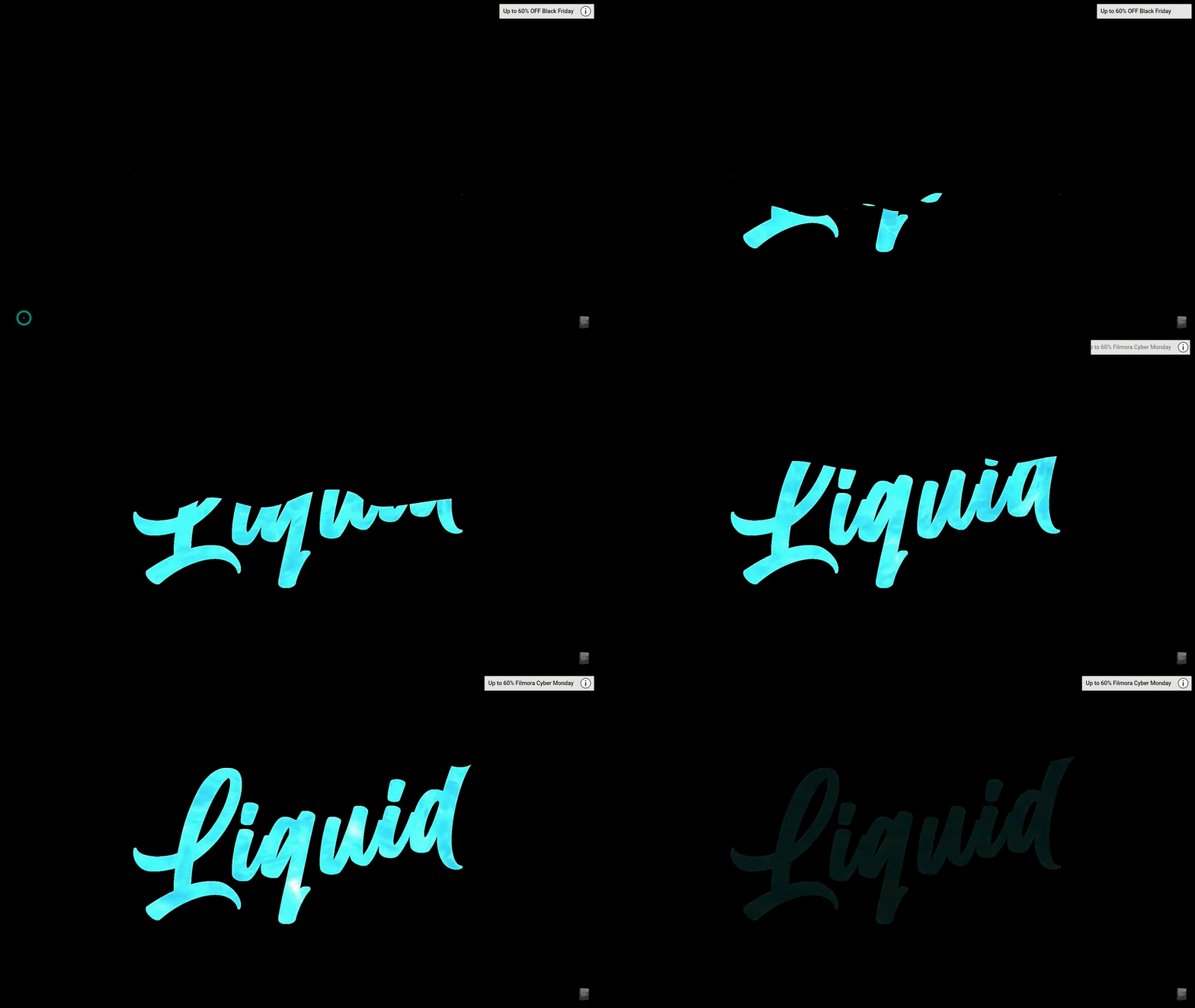
จากเอฟเฟกต์ที่น่าทึ่งทั้งหมดที่มีในเครื่องมือแก้ไขนี้ การใช้เอฟเฟกต์อินโทรเปิดเผยน้ำเหลวนั้นง่ายมาก มันนำเสนอเนื้อหาวิดีโอที่ไม่เหมือนใครและน่าสนใจ มาทำความเข้าใจขั้นตอนโดยละเอียดในการสร้างเอฟเฟกต์นี้ในวิดีโอถัดไปของคุณอย่างง่ายดายและรวดเร็ว
ในบทความนี้
ขั้นตอนการสร้างอินโทรเปิดเผยน้ำเหลว:
Wondershare Filmora มีความสามารถขั้นสูงหลายอย่างให้กับผู้สร้างเนื้อหา มีตัวเลือกหลายอย่างเมื่อต้องสร้างการนำเสนอที่น่าประทับใจ มาสำรวจตัวเลือกอินโทรเปิดเผยข้อความน้ำเหลวในส่วนนี้กันเถอะ เราได้แบ่งขั้นตอนต่างๆ เพื่อความเข้าใจที่รวดเร็วของผู้อ่านในวิธีที่ง่ายและมีประสิทธิภาพ
ขั้นตอนที่ 1เปิด Wondershare Filmora
ก่อนเริ่มตัดต่อวิดีโอด้วยอินโทรเปิดเผยข้อความน้ำเหลว จำเป็นต้องดาวน์โหลด ติดตั้ง และเปิด Wondershare Filmora ซอฟต์แวร์เฉพาะนี้สามารถใช้งานบนอุปกรณ์ Windows หรือ Mac ทั้งหมดที่คุณต้องทำคือไปที่เว็บไซต์อย่างเป็นทางการของ Wondershare Filmora และเริ่มกระบวนการดาวน์โหลด ขั้นตอนรวดเร็วมีดังนี้:
- ไปที่เว็บไซต์อย่างเป็นทางการของWondershare Filmora บนอุปกรณ์ Windows หรือ Mac ของคุณ
- เลือกเวอร์ชัน Windows หรือ Mac ตามอุปกรณ์ที่คุณมี
- ถัดไป ค้นหาปุ่ม "ดาวน์โหลดฟรี" บนเว็บไซต์อย่างเป็นทางการ ตั้งอยู่ทางด้านซ้ายของหน้าเว็บ ง่ายต่อการเลือกประเภทเวอร์ชันและเริ่มกระบวนการดาวน์โหลด
- เมื่อดาวน์โหลดเสร็จ แพ็คเกจติดตั้ง Wondershare Filmora จะพร้อมใช้งานบนอุปกรณ์ของคุณ
- ทั้งหมดที่คุณต้องทำคือดับเบิลคลิกที่แพ็คเกจติดตั้งและเริ่มกระบวนการติดตั้ง
- กดใช่สำหรับป๊อปอัพทั้งหมดที่เริ่มขึ้น รวมถึง "ยอมรับ" ในป๊อปอัพข้อกำหนดและเงื่อนไข
- กระบวนการติดตั้งจะเริ่มอย่างรวดเร็ว
- เมื่อเสร็จสิ้น Wondershare Filmora จะเริ่มและทำงานโดยอัตโนมัติบนอุปกรณ์ของคุณ

ขั้นตอนที่ 2นำเข้าและเลือกวิดีโอสต็อก
เมื่อ Wondershare Filmora ทำงานบนระบบของคุณแล้ว คุณสามารถเริ่มต้นด้วยการนำเข้าและเลือกวิดีโอสต็อก ขั้นตอนรวดเร็วมีดังนี้:
- ง่ายต่อการดาวน์โหลดวิดีโอสต็อกจากแหล่งที่มีอยู่
- ตอนนี้ นำเข้าวิดีโอสต็อกจากแหล่งไปยัง Wondershare Filmora
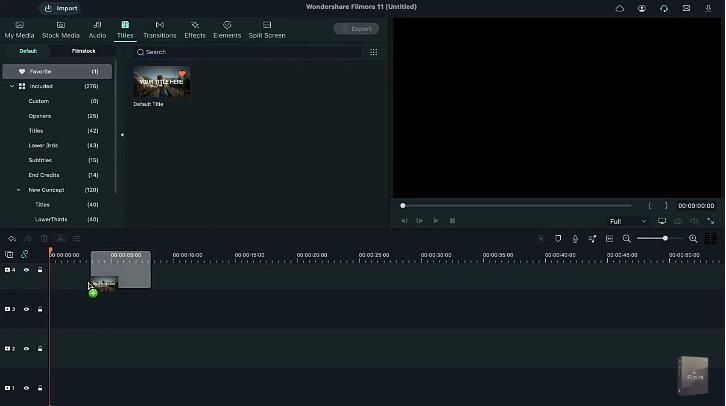
- ค้นหาตัวเลือก "Titles" ในแถบเมนูที่อยู่ถัดจากตัวเลือก "Audio"
- จากนั้น วางไทเทิลเริ่มต้นลงในแทร็กสอง
ขั้นตอนที่ 3ใส่ข้อความ
หลังจากอัปโหลดวิดีโอสต็อกสำเร็จแล้ว ถึงเวลาเพิ่มข้อความในอินโทร ในขั้นตอนนี้ คุณสามารถเปลี่ยนสไตล์ฟอนต์ ขนาดฟอนต์ และรักษาระยะห่างของข้อความ ขั้นตอนรวดเร็วมีดังนี้:
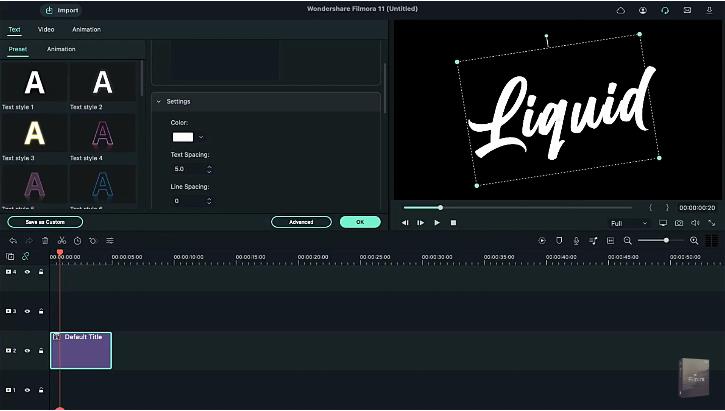
- เริ่มด้วยการดับเบิลคลิกที่ไทเทิลเริ่มต้น
- ใส่ข้อความในช่องที่ให้ไว้ เช่น ที่นี่เราใส่ "Liquid"
- เริ่มแก้ไขข้อความโดยเปลี่ยนฟอนต์เป็น "Billion Dreams"
- ตอนนี้ เปลี่ยนขนาดฟอนต์เป็น 250
- จากนั้น เพิ่มระยะห่างของข้อความห้าหน่วย
- สุดท้าย คุณต้องหotatข้อความตามความต้องการและจัดตำแหน่งตามนั้น
ขั้นตอนที่ 4เลือกสี
หลังจากทำการตั้งค่าข้อความตามที่คุณชอบหรือตามที่ต้องการในวิดีโอแล้ว ขั้นตอนถัดไปคือการเลือกสี ง่ายต่อการเลือกจากตัวเลือกที่มีในเมนู "Sample Color" ของเครื่องมือ ขั้นตอนรวดเร็วมีดังนี้:
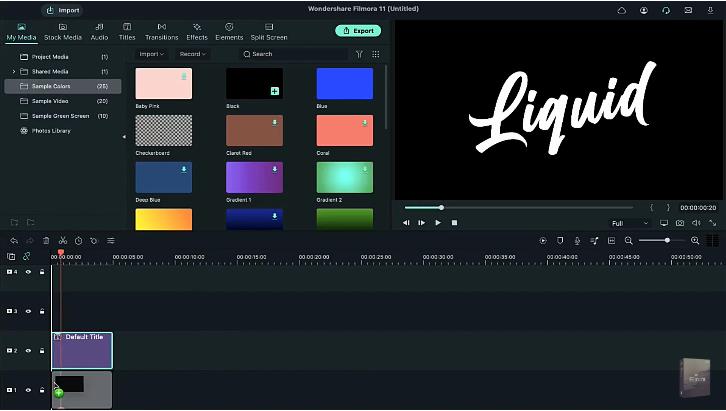
- ไปที่ตัวเลือก "My Media"
- ที่นี่ ค้นหาตัวเลือก "Sample Color" และเลือกมัน
- วางสีดำลงในแทร็กหนึ่งและจับภาพหน้าจออย่างรวดเร็ว
- จากนั้น ลบไฟล์ทั้งสองนี้ออกจากไทม์ไลน์
ขั้นตอนที่ 5เพิ่มเอฟเฟกต์น้ำ
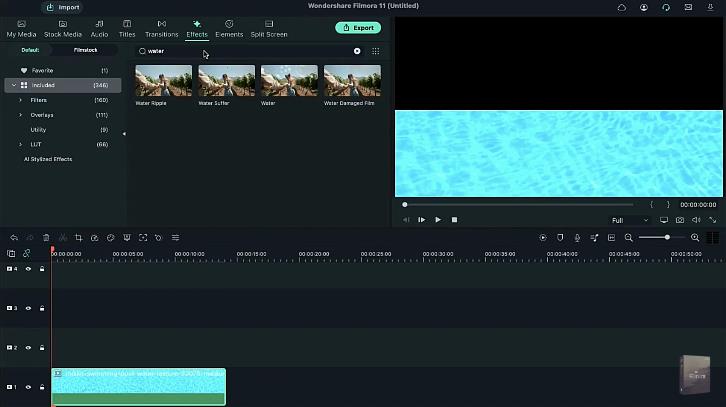
ตอนนี้ถึงเวลาสร้างเอฟเฟกต์ข้อความน้ำ มันอยู่ในส่วน "Effects" ของ Wondershare Filmora พร้อมกับตัวเลือกอื่นๆ มากมาย คุณสามารถเลือกได้โดยการค้นหาในแถบค้นหา ขั้นตอนรวดเร็วมีดังนี้:
- วางวิดีโอสต็อกลงในแทร็กหนึ่ง
- ตอนนี้ ดับเบิลคลิกที่วิดีโอนี้และนำมาครึ่งหนึ่งของหน้าจอ
- ถัดไป ไปที่ตัวเลือก "Effects"
- ค้นหา "Water" และใช้เอฟเฟกต์น้ำในแทร็กสอง
- สุดท้าย ขยายระยะเวลาของแทร็กนี้
ขั้นตอนที่ 6ทำการตั้งค่าเอฟเฟกต์น้ำให้เสร็จสมบูรณ์
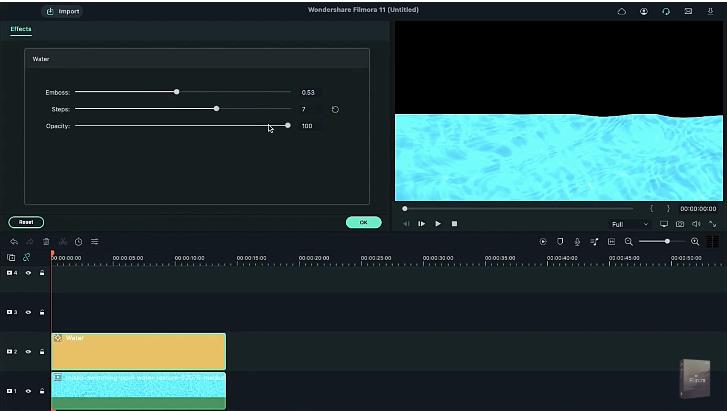
หลังจากเพิ่มเอฟเฟกต์น้ำในวิดีโอแล้ว คุณสามารถปรับการตั้งค่าเช่น "Emboss" และ "Steps" เพื่อความรู้สึกที่สมจริงและสร้างสรรค์ ขั้นตอนรวดเร็วในการตั้งค่าเอฟเฟกต์น้ำในวิดีโอให้เสร็จสมบูรณ์มีดังนี้:
- ดับเบิลคลิกที่ "Effects"
- เพิ่มการตั้งค่า "Emboss" เป็น 0.53
- ลดการตั้งค่า "Steps" เป็นเจ็ด
- กด "OK" เพื่อใช้การเปลี่ยนแปลง
ขั้นตอนที่ 7เปิดใช้งาน Chroma Key และการตั้งค่าอื่นๆ
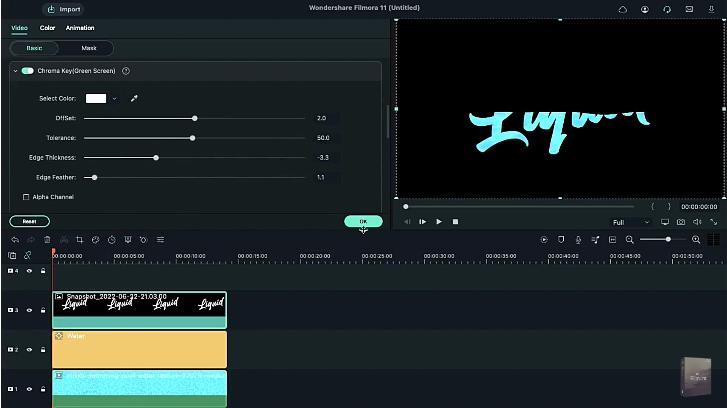
ถัดไป คุณต้องเปิดใช้งานเอฟเฟกต์ "Chroma Key" ในวิดีโอ นอกจากนี้ โลโก้เลือกสีและการตั้งค่าอื่นๆ จะถูกปรับในขั้นตอนนี้เท่านั้น ขั้นตอนโดยละเอียดมีดังนี้:
- ไปที่ "My Media"
- วางภาพหน้าจอลงในแทร็กสาม
- ตอนนี้ เพิ่มระยะเวลาของแทร็กนี้
- ดับเบิลคลิกที่มันและไปที่ส่วน "Videos"
- ค้นหาเอฟเฟกต์ "Chroma Key (Green Screen)" และเปิดใช้งาน
- ไปที่โลโก้เลือกสีและเลือกสีขาวจากหน้าจอก่อนหน้า
- ลด "Edge Thickness" เป็นลบ 3.3
- ลด "Edge Feather" เป็น 1.1
- กด "OK" เพื่อใช้การตั้งค่าเหล่านี้
ขั้นตอนที่ 8เพิ่มคลิปวิดีโอสต็อก
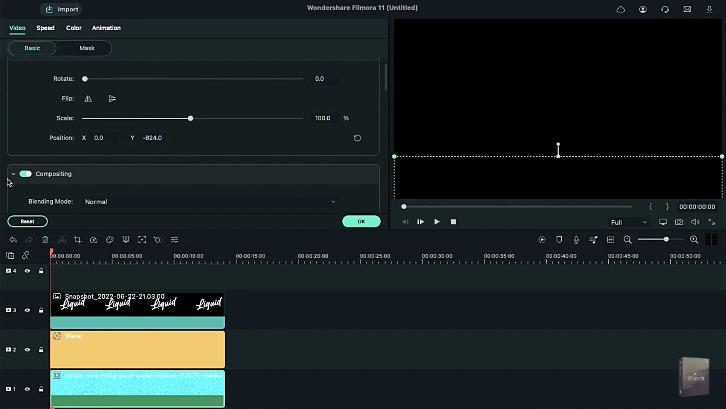
ขั้นตอนถัดไปในกระบวนการสร้างอินโทรเปิดเผยข้อความน้ำเหลวคือการเพิ่มคลิปวิดีโอสต็อก ที่นี่ คุณสามารถปรับตำแหน่งคลิปได้ด้วย ขั้นตอนรวดเร็วมีดังนี้:
- เริ่มด้วยการเลือกคลิปวิดีโอสต็อก
- ตอนนี้ ดับเบิลคลิกที่คลิปวิดีโอสต็อก
- เปิดตัวเลือก "Videos"
- ถัดไป เปลี่ยนตำแหน่งแกน "Y" และลากคลิปออกจากข้อความ
ขั้นตอนที่ 9เพิ่ม keyframes และปรับ playheads
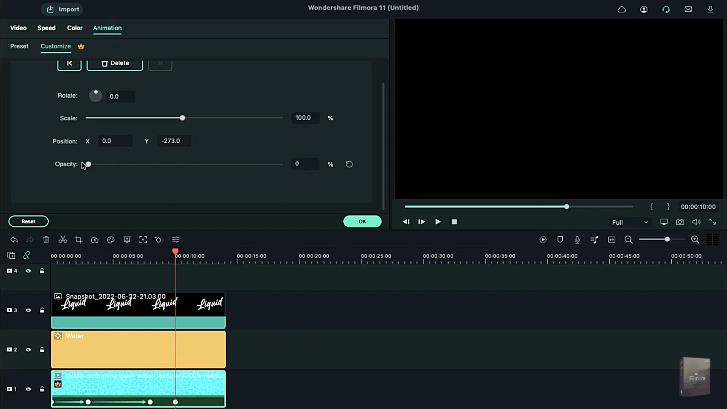
ถัดไป คุณต้องเพิ่ม keyframes และปรับ playheads ในวิดีโอ ในขั้นตอนนี้ ง่ายต่อการเพิ่ม keyframes จากตัวเลือก "Animations" ใน Wondershare Filmora วิดีโอสต็อกถูกรวมเข้าในขั้นตอนนี้ และ playheads ถูกเพิ่มตามนั้น นอกจากนี้ คลิปทั้งหมดจะถูกทำให้เป็นแบบเดียวกันในขั้นตอนนี้เท่านั้น ขั้นตอนรวดเร็วในการทำฟีเจอร์เหล่านี้ให้เสร็จสมบูรณ์มีดังนี้:
- เริ่มด้วยการเปิดแท็บ "Animations"
- ไปที่ตัวเลือก "Add" เพื่อเพิ่ม keyframe
- ตอนนี้ วาง playhead ที่ตำแหน่งสามวินาทีบนไทม์ไลน์
- จากนั้น นำวิดีโอสต็อกมาครึ่งหนึ่งของข้อความ
- ถัดไป วาง playhead ในตำแหน่งแปดวินาทีและเติมข้อความด้วยฟุตเทจสต็อกที่ท้าย
- อีกครั้ง วาง playhead แต่ตอนนี้ที่ตำแหน่งสิบวินาที
- ค้นหาตัวเลือก "Opacity" และลดลงเป็นศูนย์
- สุดท้ายแต่ไม่ท้ายสุด ลดระยะเวลาของคลิปทั้งหมดเป็นสิบวินาทีเพื่อความสม่ำเสมอ
ขั้นตอนที่ 10ดูตัวอย่างและส่งออกวิดีโอ
เมื่อทำเอฟเฟกต์และการตั้งค่าที่จำเป็นทั้งหมดเสร็จแล้ว ถึงเวลาสำหรับการดูตัวอย่างอย่างรวดเร็วของวิดีโอที่สร้างขึ้น ตัวเลือก "Render Preview" ใน Wondershare Filmora ให้การเรนเดอร์ที่รวดเร็วของวิดีโอที่สร้างเพื่อช่วยผู้ใช้ด้วยภาพรวมโดยย่อของไฟล์ มันช่วยลดความล่าช้าในการดูตัวอย่าง ตามที่สังเกตในเครื่องมืออื่นๆ เนื่องจากการใช้เอฟเฟกต์และฟีเจอร์ที่หนัก หลังจากดูตัวอย่าง คุณสามารถส่งออกวิดีโอได้อย่างรวดเร็ว ขั้นตอนรวดเร็วมีดังนี้:
- คลิกตัวเลือก "Render Preview"
- ดูตัวอย่างของไฟล์ที่สร้างอย่างละเอียด ตรวจสอบปัญหาหรือการเปลี่ยนแปลงที่จำเป็น
- ตอนนี้ ไปที่ตัวเลือก "Export" เพื่อส่งออกไฟล์ด้วยอินโทรเปิดเผยข้อความน้ำเหลวอย่างรวดเร็ว
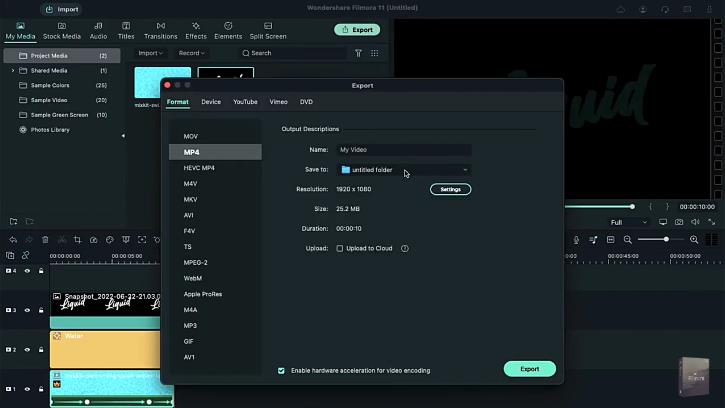
ดังนั้น คุณทำการสร้างอินโทรเปิดเผยข้อความน้ำเหลวด้วยวิธีนี้เสร็จแล้ว ง่ายต่อการบันทึกขั้นตอนเหล่านี้เพื่ออ้างอิงในอนาคตอย่างรวดเร็ว
สรุป:
ดังนั้น ผู้ใช้ Wondershare Filmora สามารถสร้างอินโทรแสดงข้อความน้ำไหลได้อย่างง่ายดาย สิ่งที่คุณต้องทำคือดาวน์โหลดและติดตั้ง Wondershare Filmora บนอุปกรณ์ Windows หรือ Mac ของคุณอย่างรวดเร็ว เมื่อเสร็จแล้ว โปรแกรมจะเปิดขึ้นโดยอัตโนมัติบนระบบของคุณ จากนั้น คุณสามารถทำตามขั้นตอนทั้งหมดที่กล่าวถึงข้างต้นทีละขั้นตอนเพื่อเพิ่มอินโทรแสดงข้อความน้ำไหลในวิดีโอ
ดังนั้น ดาวน์โหลด Wondershare Filmora สำหรับระบบของคุณตอนนี้และเริ่มสร้างวิดีโอระดับมืออาชีพวันนี้!

