


 ยืนยันความปลอดภัย 100% | ไม่ต้องสมัครสมาชิก | ไม่มีมัลแวร์
คุณเคยปรารถนาให้รูปถ่ายของคุณดูเหมือนงานศิลปะที่วาดด้วยมือหรือไม่? AI สามารถเปลี่ยนภาพให้กลายเป็นภาพสเก็ตช์ที่งดงามเหมือนเชฟมืออาชีพ แม้ว่าการแปลงวิดีโอเป็นภาพสเก็ตช์จะดูเหมือนง่าย แต่มันสามารถเพิ่มมิติและความลึก ให้ภาพหรือวิดีโอธรรมดาของคุณโดดเด่นด้วยเอกลักษณ์เฉพาะตัว
นี่กลายเป็นประเภทศิลปะยอดนิยมที่ใช้สร้างภาพดึงดูดสายตาสำหรับการตลาดบนโซเชียลมีเดียและของขวัญเฉพาะบุคคล นอกจากนี้ เอฟเฟกต์สเก็ตช์ยังให้สัมผัสความคิดถึงและแสดงรายละเอียดศิลป์ในภาพและวิดีโอของคุณ บทความนี้จะสำรวจเครื่องมือที่จำเป็นสำหรับการเปลี่ยนเนื้อหาของคุณเป็นภาพสเก็ตช์เพื่อจินตนาการโลกใหม่ และแนะนำโปรแกรมแปลงวิดีโอเป็นสเก็ตช์.
ในบทความนี้
ส่วนที่ 1. เอฟเฟกต์สเก็ตช์ในงานตัดต่อภาพ/วิดีโอคืออะไร?
นี่คือประเภทของเอฟเฟกต์ที่เปลี่ยนวิดีโอหรือภาพของคุณให้กลายเป็นสเก็ตช์ดินสอหรือชาร์โคล มันสามารถเปลี่ยนวิดีโอเป็นรูปวาดกำหนดสีและรายละเอียดโดยเน้นโครงร่าง เงา และพื้นผิวเพื่อให้ดูเป็นศิลป์ เอฟเฟกต์นี้นิยมใช้ในงานออกแบบกราฟิก แอนิเมชัน และโซเชียลมีเดียเพื่อเติมแต่งภาพให้ดูย้อนยุค สร้างสรรค์ หรือดราม่า คุณสามารถเพิ่มเอฟเฟกต์สเก็ตช์โดยใช้เครื่องมือหรือซอฟต์แวร์ที่ขับเคลื่อนด้วย AI
ส่วนที่ 2. เครื่องมือ 3 อันดับแรกสำหรับการเปลี่ยนภาพ/วิดีโอเป็นภาพสเก็ตช์
เมื่อเข้าใจเอฟเฟกต์สเก็ตช์แล้ว มาดูเครื่องมือที่จำเป็นสำหรับการตัดต่อคลิปให้ดูเหมือนฉากในนิยายภาพหรือแอนิเมชันกัน
1. Photofunia [iOS/Android]
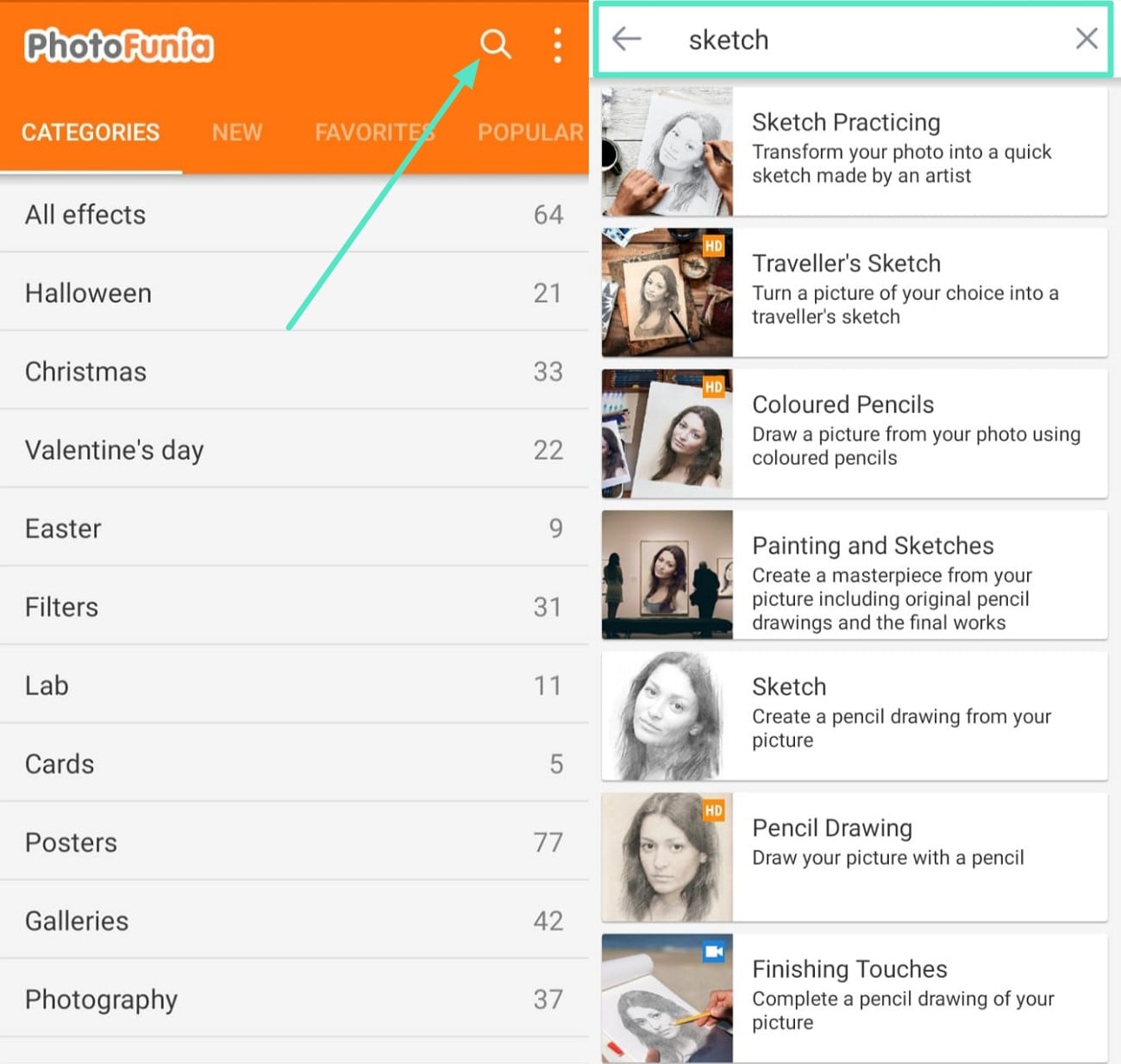
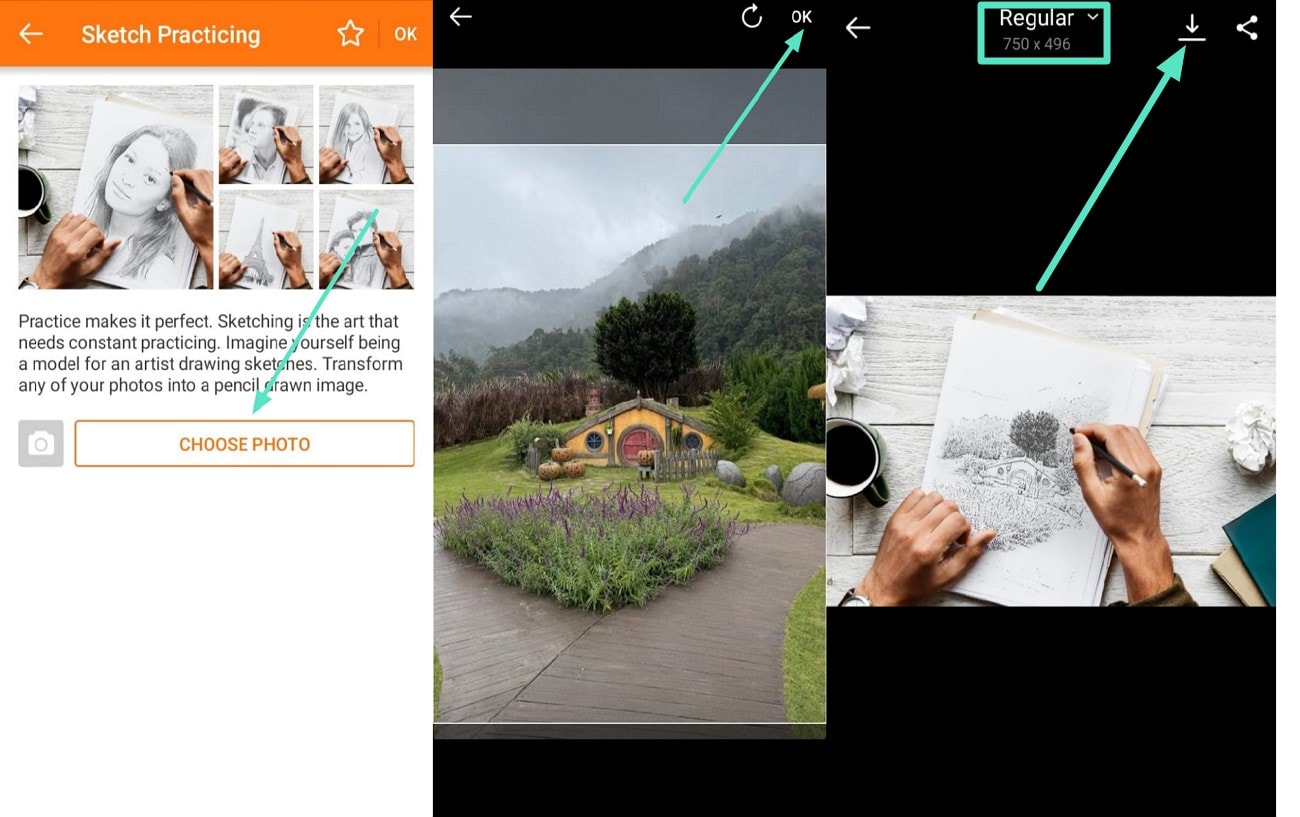
มีแอปพลิเคชันหลายตัวที่โดดเด่นในการนำเสนอเปลี่ยนวิดีโอเป็นรูปวาดแต่ขาดความสร้างสรรค์ในรูปภาพ แอปนี้มอบสไตล์ศิลปะหลากหลายรวมถึงสเก็ตช์ดินสอ ชาร์โคล และหมึกด้วยความแม่นยำจาก AI เพื่อผลลัพธ์สมจริง Photofunia เหมาะอย่างยิ่งสำหรับเพิ่มเอฟเฟกต์สเก็ตช์ให้กับภาพของคุณ และนี่คือขั้นตอนการใช้งาน:
2. LunaPic
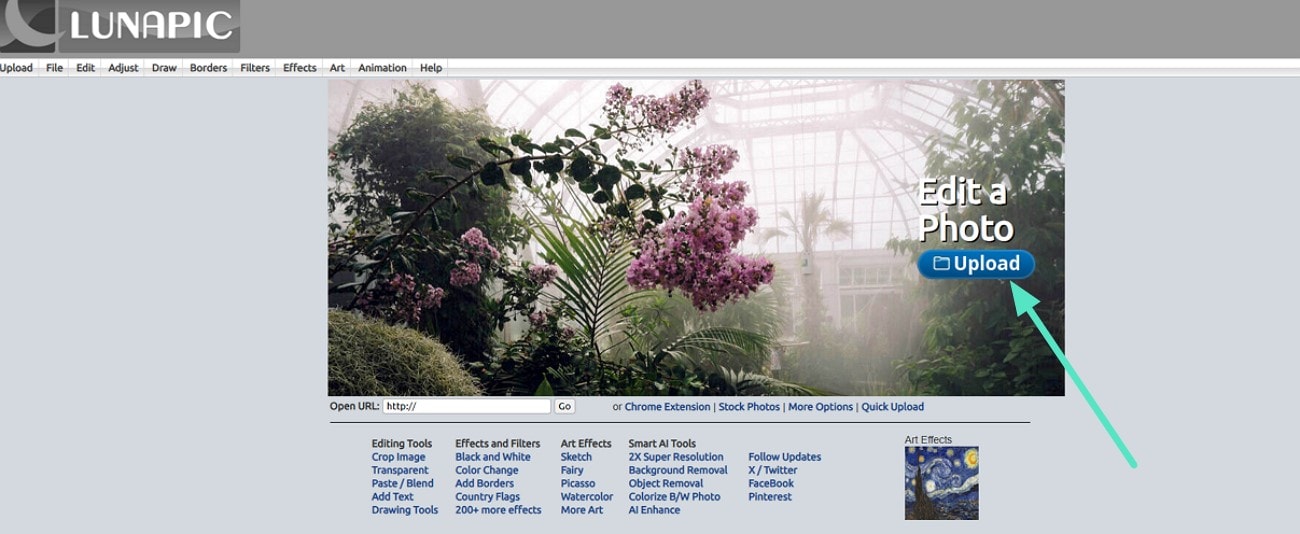
หากคุณกำลังมองหาแพลตฟอร์มออนไลน์ฟรีเอฟเฟกต์สเก็ตช์วิดีโอลองใช้ LunaPic ในการตัดต่อเนื้อหาของคุณ ผู้ใช้สามารถปรับความแรงขอบ สี และเงาเพื่อสร้างรูปลักษณ์ที่กำหนดเอง ไม่ต้องสมัครสมาชิก เข้าสู่ระบบ หรือดาวน์โหลด เพียงทำตามขั้นตอนเหล่านี้เพื่อใช้เครื่องมือนี้ในการตัดต่อวิดีโอหรือภาพ:


3. BeFunky [iOS/Android]
BeFunky เป็นแอปที่ตอบโจทย์ผู้ใช้ที่ต้องการลองสไตล์สเก็ตช์หลากหลาย เช่น ดินสอ หมึก และการ์ตูน ด้วยอินเทอร์เฟซลากและวางง่ายและการเชื่อมต่อคลาวด์ BeFunky ช่วยให้ตัดต่อได้รวดเร็วและคุณภาพสูง มาดูวิธีเปลี่ยนภาพเป็นภาพสเก็ตช์ศิลปะด้วยขั้นตอนง่ายๆ:
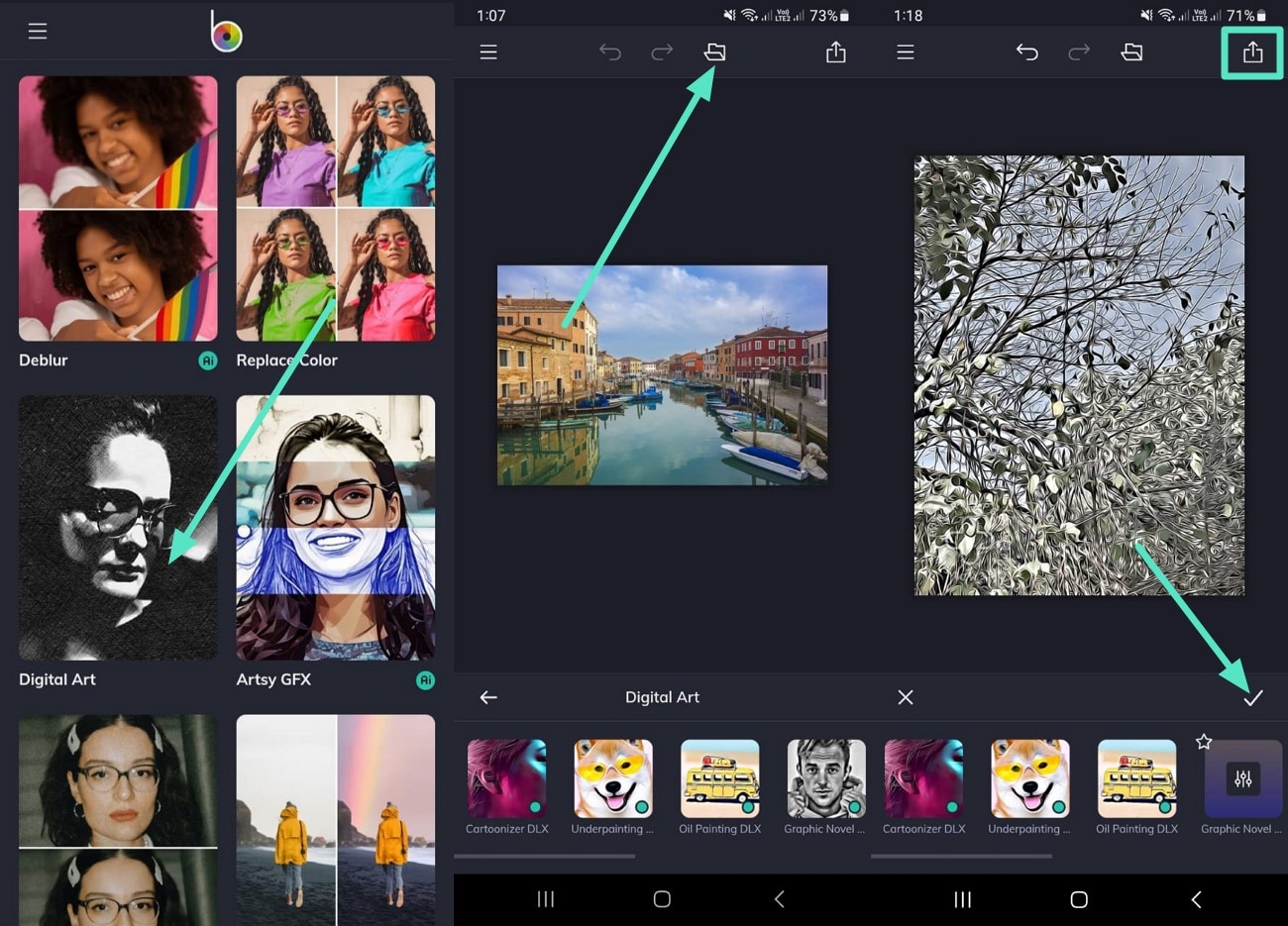
- คำแนะนำเปิดแอป BeFunky เลื่อนดูเทมเพลตจากหน้าแรกแล้วคลิก “Digital Art” เพื่อเริ่ม จากนั้นแตะไอคอน “Folder” จากแถบด้านบนเพื่ออัปโหลดภาพจากโทรศัพท์และเลือกเทมเพลตศิลปะดิจิทัล แตะไอคอน “Tick” เพื่อสร้างผลลัพธ์ สุดท้ายกดไอคอน “Arrow” เพื่อดาวน์โหลดภาพ
ส่วนที่ 3. วิธีเพิ่มเอฟเฟกต์สเก็ตช์ให้กับวิดีโอ
คุณอยากเติมสัมผัสศิลปะวาดมือให้คลิปบางส่วนใน vlog ท่องเที่ยวกับเพื่อนหรือไม่? แทนที่จะใช้ซอฟต์แวร์ที่ต้องเรียนรู้ทักษะตัดต่อขั้นสูง ให้ใช้Wondershare Filmoraเครื่องมือใช้งานง่ายและเพิ่มฟิลเตอร์สเก็ตช์ให้กับวิดีโอของคุณ ที่พิเศษคือสามารถใช้งานได้ทั้งบน Desktop และแอปพลิเคชั่นมือถือ Filmora App [iOS/Android].
 ดาวน์โหลดปลอดภัย
เพียงไม่กี่คลิก คุณก็สามารถเปลี่ยนแปลงวิดีโอเป็นภาพสเก็ตช์และทำให้เป็นภาพวาดแอนิเมชัน ฟีเจอร์ตัดต่อของ Filmora App เช่น เอฟเฟกต์มากมาย ทรานสิชัน เครื่องมือ AI และฟอร์แมตส่งออกหลากหลาย ทำให้เข้าถึงได้ทุกคน ในส่วนถัดไป เราจะอธิบายขั้นตอนใช้ Filmora ทั้งบน Desktop และแอปมือถือ
ขั้นตอนการเพิ่มเอฟเฟกต์สเก็ตช์โดยใช้ Filmora บน Desktop
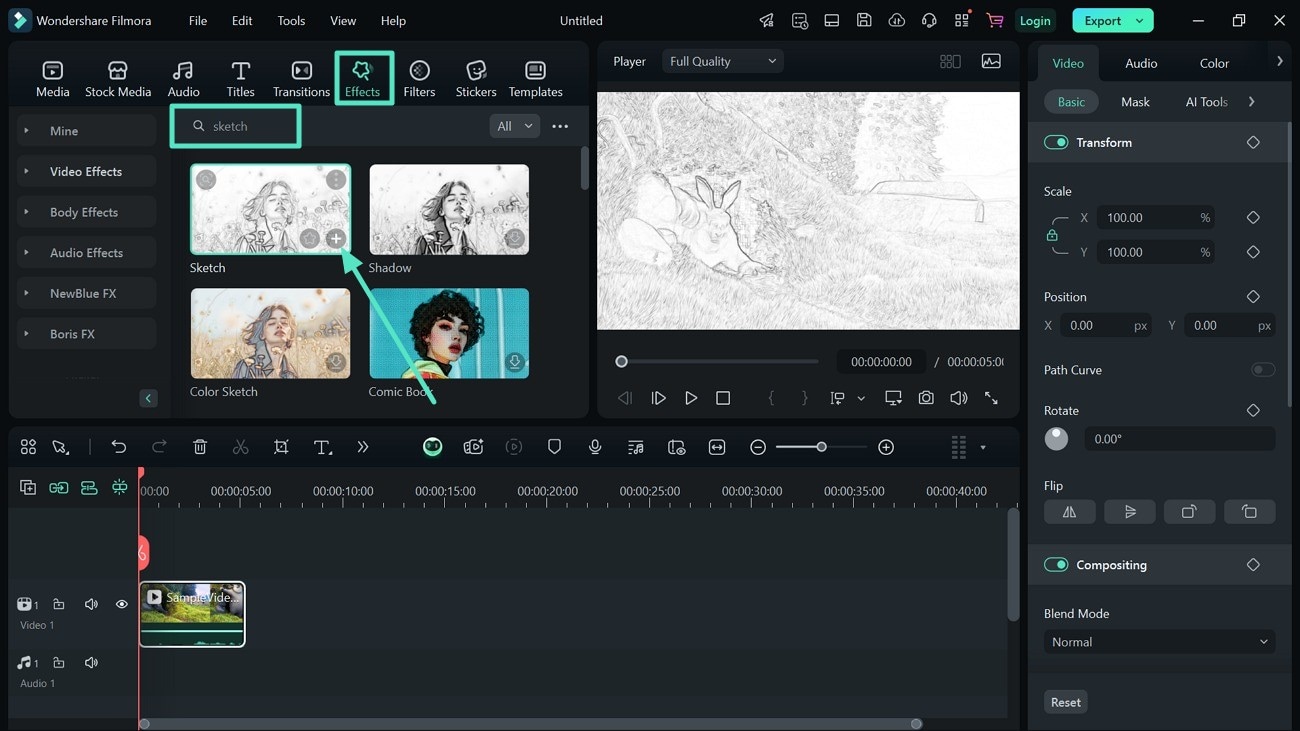
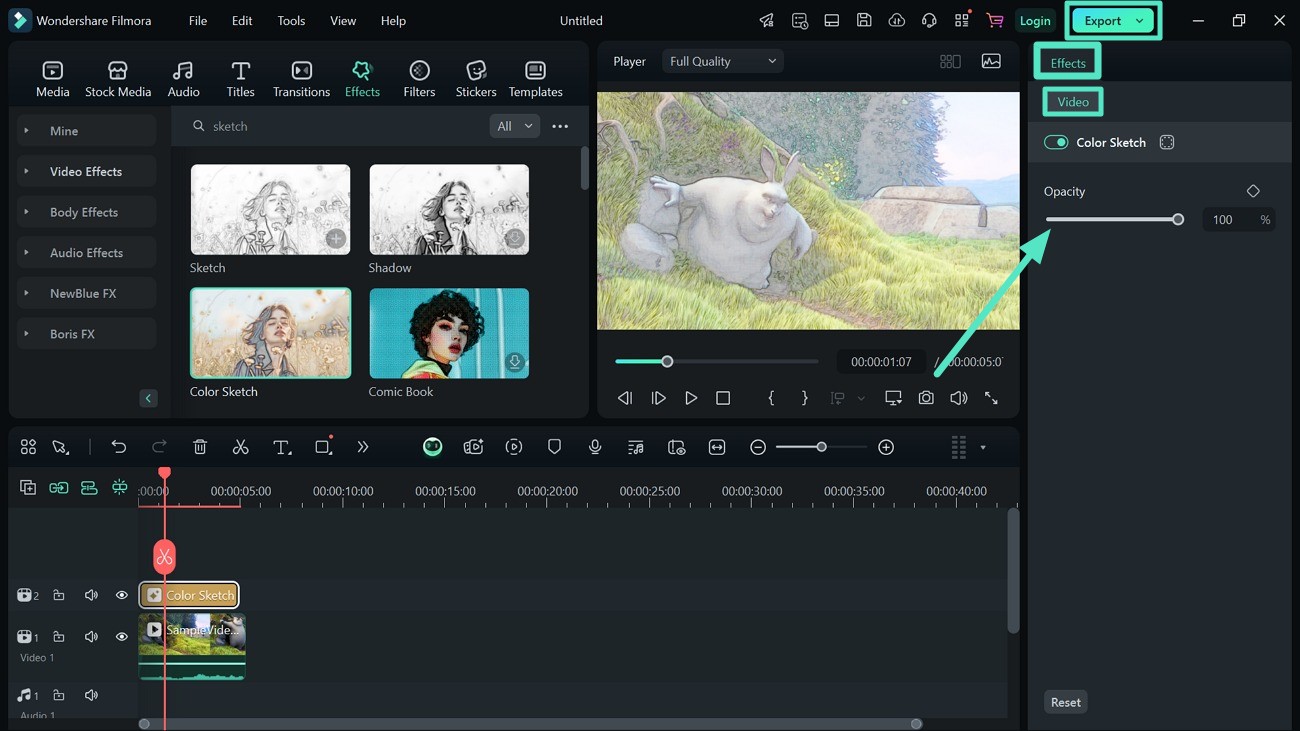
พร้อมสร้างผลลัพธ์ระดับมืออาชีพด้วยความพยายามน้อย? ทำตามคำแนะนำนี้เพื่อใช้ Filmora บน Desktop และเริ่มตัดต่อกันเลย:

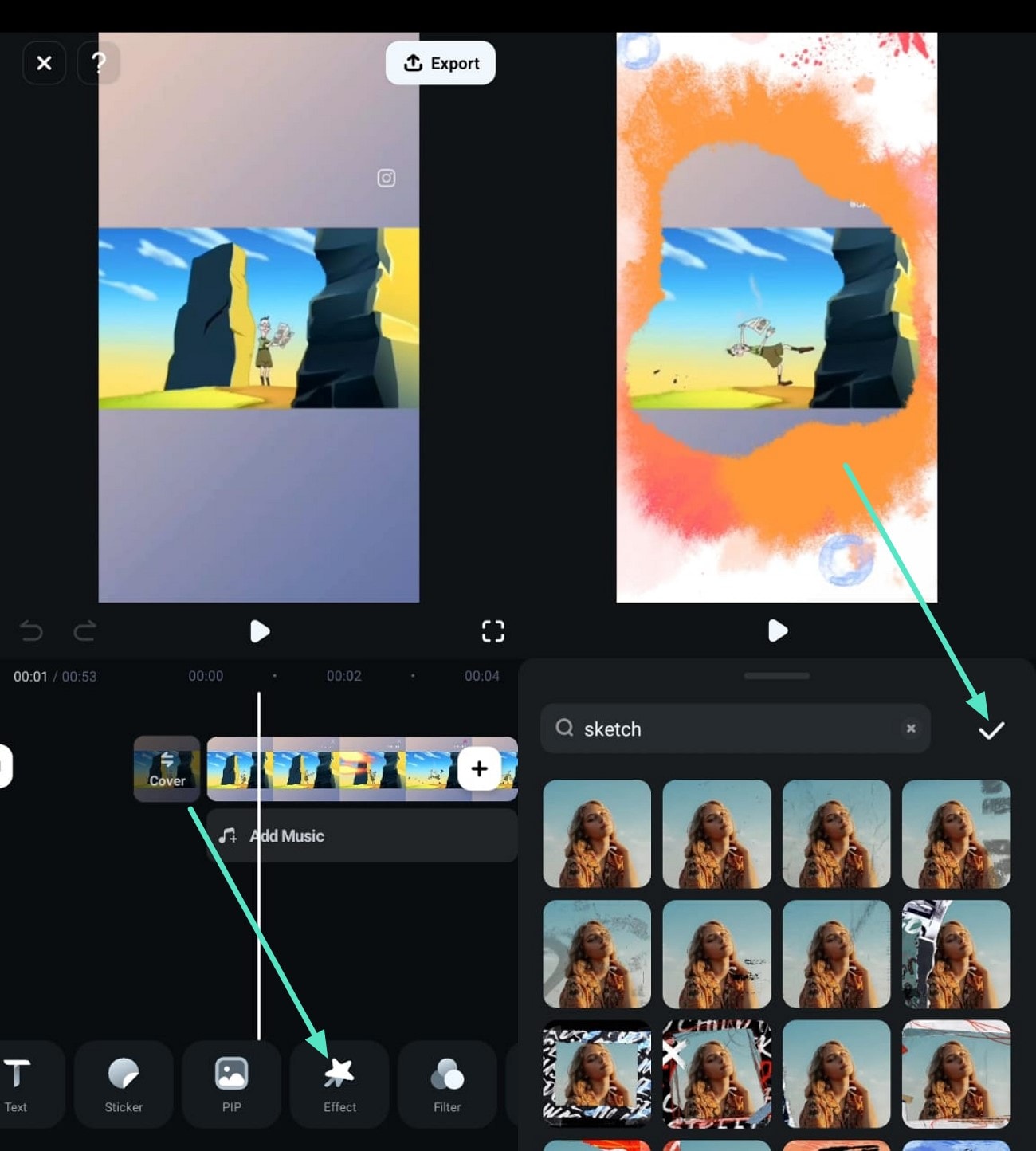
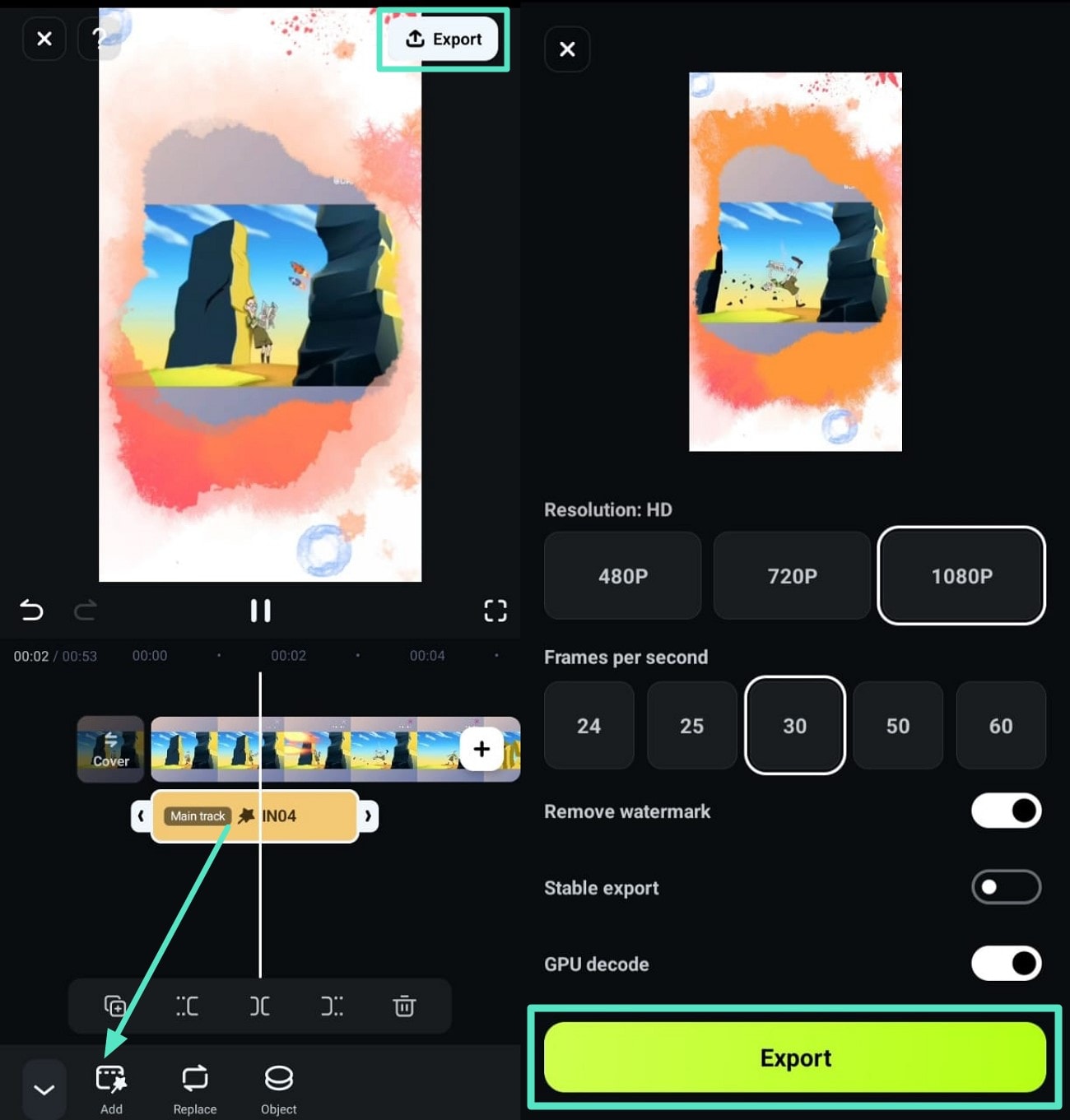
คู่มือทีละขั้นตอนสำหรับการใช้งานแอป Filmora
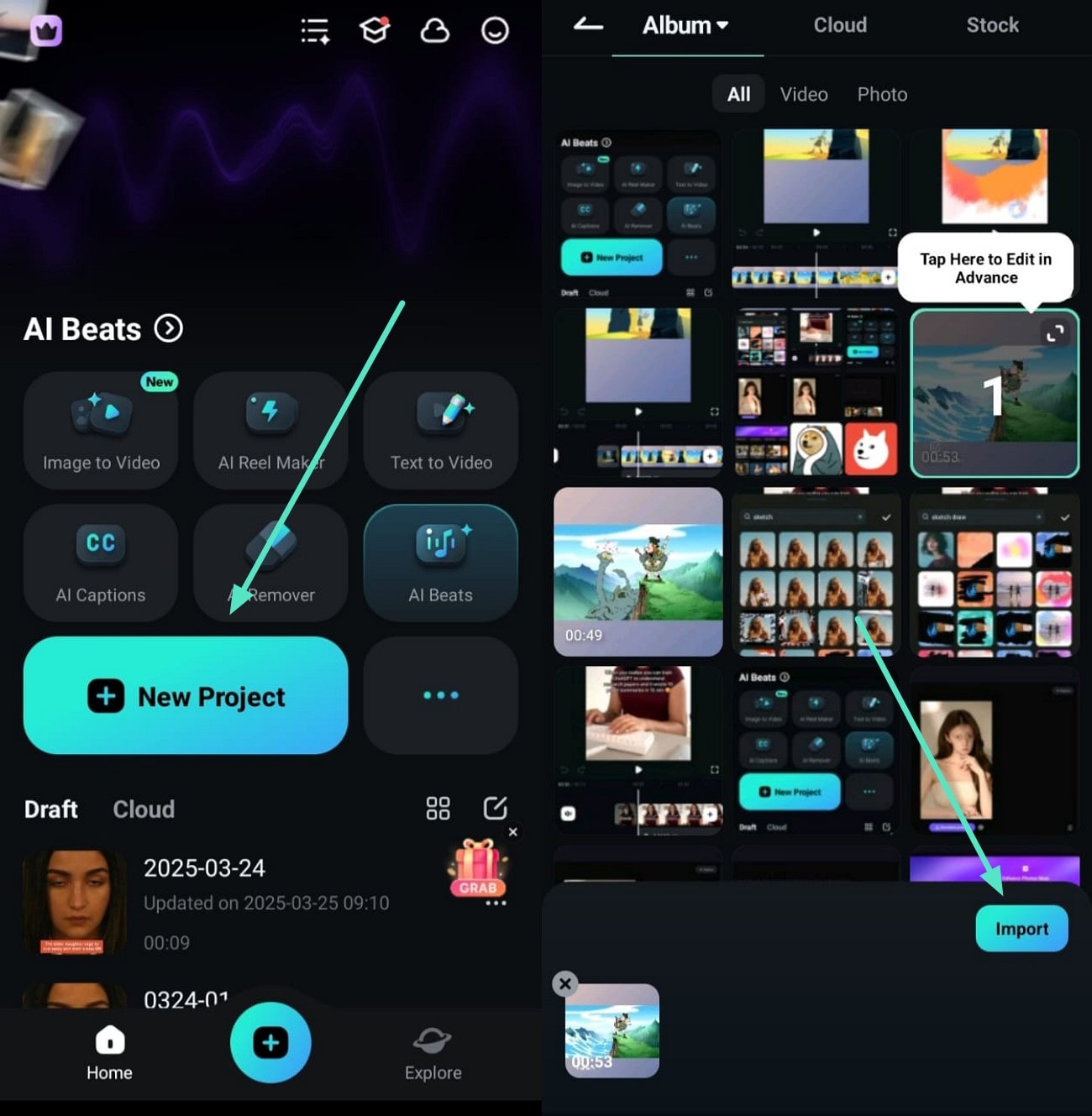
ต้องการตัดต่อวิดีโอโดยใช้เทมเพลตในตัวของแอป Filmora หรือไม่? นี่คือวิธีเริ่มต้นเพิ่มเอฟเฟกต์สเก็ตช์ให้กับวิดีโอแบบทีละขั้นตอน:

บทสรุป
โดยสรุป บทความนี้พูดถึงเครื่องมือชั้นเยี่ยมที่ช่วยแปลงภาพและวิดีโอเป็นภาพสเก็ตช์ได้อย่างง่ายดาย หนึ่งในนั้นคือโปรแกรมแปลงวิดีโอเป็นสเก็ตช์นั่นคือแอป Filmora ที่ให้คุณสร้างเนื้อหาสวยงามเพิ่มเอฟเฟกต์สเก็ตช์ที่สะดุดสายตาได้ทันที ด้วยความช่วยเหลือของมัน คุณสามารถเติมสัมผัสที่ต้องการในเวลาไม่กี่วินาทีโดยไม่ต้องเรียนรู้ทักษะตัดต่อขั้นสูง
