
- Customize your own text templates
- Pan and zoom your video easily
- Upload your video to YouTube directly
วิธีดูวิดีโอ YouTube ที่ถูกลบ: 2 วิธีที่พิสูจน์แล้ว (2026)

Jun 16, 2026• Proven solutions
YouTube มีเนื้อหาทั้งจากบริษัทและผู้ใช้งานหลากหลายตั้งแต่เพลงจนถึงวิดีโอ DIY พร้อมด้วยเนื้อหาจำนวนมหาศาลที่ถูกอัปโหลดเข้ามา บางครั้งก็มีกรณีที่วิดีโอที่คุณชอบหรืออยากดูถูกลบไปไม่ว่าด้วยเหตุผลใด เหมือนช่องที่อัปโหลดเลือกจะลบวิดีโอ หรือ YouTube อาจลบวิดีโอที่ละเมิดกฎของแพลตฟอร์ม อาจแสดงข้อความเศร้าใจว่า "ขออภัย วิดีโอนี้ไม่สามารถใช้งานได้อีกต่อไป" คุณอาจคิดว่าคงเป็นไปไม่ได้ที่จะเข้าถึงวิดีโอ YouTube ที่ถูกลบไปแล้วที่คุณอยากดูมาก ๆ แม้จะดูเหมือนเป็นจริง แต่ในความเป็นจริงก็แทบไม่มีอะไรถูกลบออกจากอินเทอร์เน็ต เพื่อช่วยให้คุณสามารถดูวิดีโอ YouTube ที่ถูกลบ เราจะพาคุณไปรู้จักสองวิธีที่ใช้งานง่ายที่สุดด้านล่าง มาดูกันเลย
คุณอาจสนใจ วิธีสร้าง Playlist วิดีโอที่อัปโหลดและวิดีโอของผู้อื่นใน YouTube>>>
- ส่วนที่ 1: ดูวิดีโอ YouTube ที่ถูกลบด้วย URL - Wayback Machine
- ส่วนที่ 2: ดูวิดีโอ YouTube ที่ถูกลบโดยไม่ต้องมี URL
- ส่วนที่ 3: เคล็ดลับพิเศษ — สร้างวิดีโอ YouTube ของคุณเองด้วย Wondershare Filmora

 ดาวน์โหลดอย่างปลอดภัย

ส่วนที่ 1: ดูวิดีโอ YouTube ที่ถูกลบด้วย URL
Internet Archive (หรือที่รู้จักในชื่อ Wayback Machine) คือระบบจัดเก็บเว็บไซต์ที่เริ่มรวบรวมและบันทึกเว็บไซต์ตั้งแต่ปี 1996 ซึ่งหมายถึงระบบนี้ได้เก็บเค้าโครงและเนื้อหาของเว็บไซต์ไว้ มีข้อมูลมากกว่า 100 เทราไบต์ พร้อมเว็บเพจประมาณ 10 พันล้านหน้า
บนเว็บไซต์ archive.org คุณสามารถพบ “ภาพถ่ายขณะนั้น” ของเว็บไซต์โปรดของคุณในอดีต สำหรับกรณีของเรา เราต้องการหาวิดีโอ YouTube ที่ถูกลบ เพียงแค่มีลิงก์ของวิดีโอ ก็สามารถค้นหาได้ที่ archive.org วิธีการค้นหาและคืนวิดีโอ YouTube ที่ถูกลบมีขั้นตอนง่าย ๆ ดังนี้
1. อันดับแรก ให้ค้นหา URL ในอีเมล YouTube ของคุณ, บัญชีช่อง หากคุณค้นหาวิดีโอที่เคยอัปโหลด สามารถหาได้ในประวัติของเบราว์เซอร์, ประวัติ YouTube หรืออาจเคยแชร์ลิงก์ในโซเชียลมีเดีย
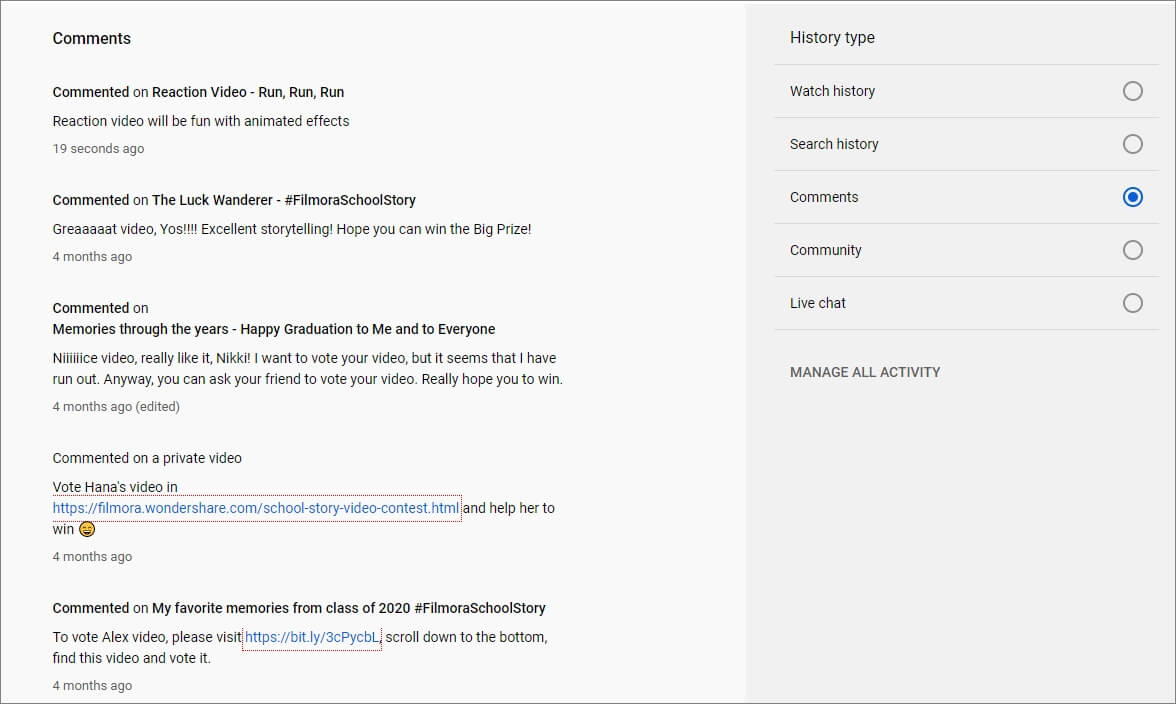
หากต้องการดูวิดีโอ YouTube ที่ถูกลบโดยใช้ Wayback Machine คุณต้องค้นหาลิงก์ของวิดีโอที่ต้องการดู ถ้าไม่มี URL ก็จะไม่สามารถเข้าถึงวิดีโอที่ถูกลบได้
2. ไปที่ เว็บไซต์ archive.org แล้ววาง URL ของวิดีโอ YouTube ในแถบค้นหา จากนั้นกด Enter
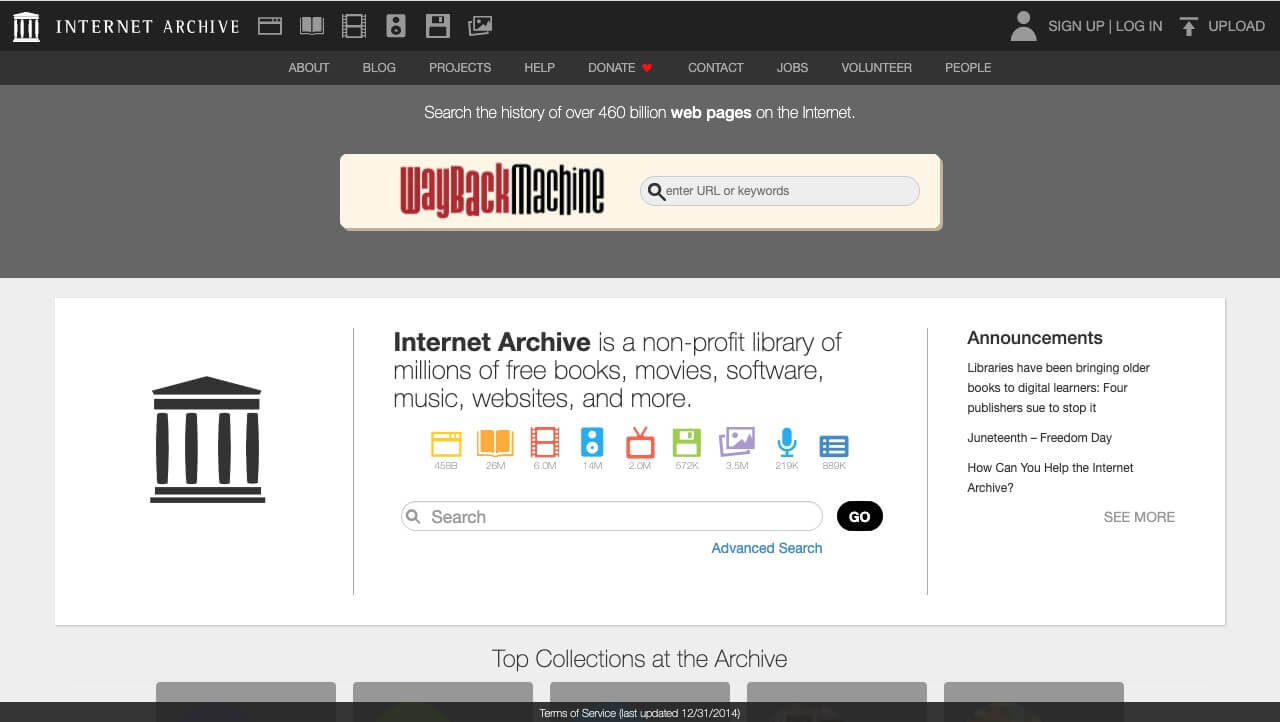
3. เมื่อพบวิดีโอในอินเทอร์เน็ตอาร์ไคฟ์ คุณสามารถดูรายละเอียดของวิดีโอได้
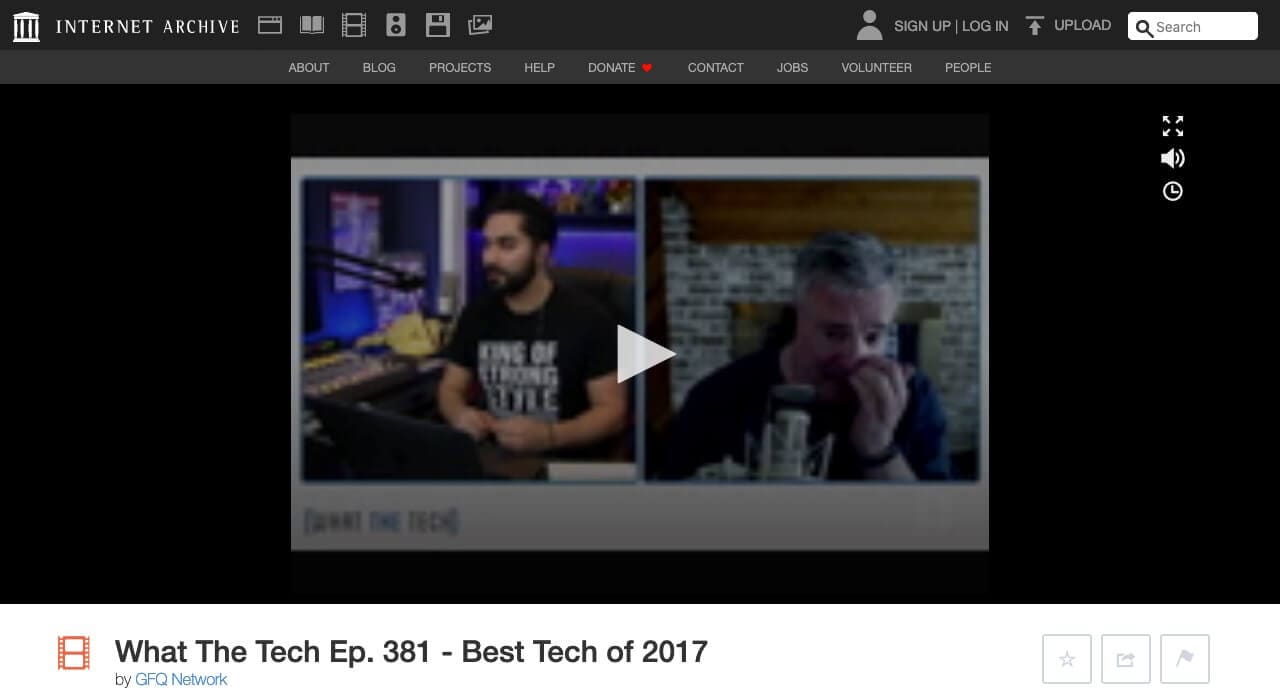
4. คุณจะไม่สามารถเล่นวิดีโอโดยตรง แต่จะสามารถดาวน์โหลดได้ คลิกขวาที่วิดีโอแล้วเลือกดาวน์โหลดวิดีโอ

วิธีนี้มักจะใช้ได้เพราะ Wayback Machine ทำงานอยู่ตลอดและรวบรวมข้อมูลเว็บไซต์อย่างสม่ำเสมอ แต่บางครั้งวิธีนี้อาจใช้ไม่ได้ และอาจต้องใช้วิธีหาวิดีโอ YouTube ที่ถูกลบที่มีประสิทธิภาพมากกว่า
ส่วนที่ 2: ดูวิดีโอ YouTube ที่ถูกลบโดยไม่ต้องมี URL
แต่ถ้าคุณไม่มี URL ของวิดีโอที่ถูกลบล่ะ? อินเทอร์เน็ตคือเครือข่ายที่เชื่อมโยงทุกสิ่ง ทุกอย่างเกี่ยวข้องกัน ซึ่งทำให้สะดวกมากขึ้น ตัวอย่างเช่น แม้ว่าวิดีโอ YouTube อาจถูกลบไป คุณก็ยังสามารถเข้าดูวิดีโอที่ถูกลบได้โดยไม่มี URL เพราะผู้คนมักจะคัดลอกหรือแชร์วิดีโอในช่อง YouTube หรือแพลตฟอร์มโซเชียลอื่น ๆ เพื่อให้คุณได้กลับมาดูวิดีโอโปรดอีกครั้ง เราจะพาคุณค้นหาในโลกอินเทอร์เน็ตเพื่อหาวิดีโอ YouTube ที่ถูกลบ
วิธีนี้อาจซับซ้อนเล็กน้อยและต้องใช้ความตั้งใจในการตามหาวิดีโอที่คุณอยากดูจนมาตามอ่านบทความนี้
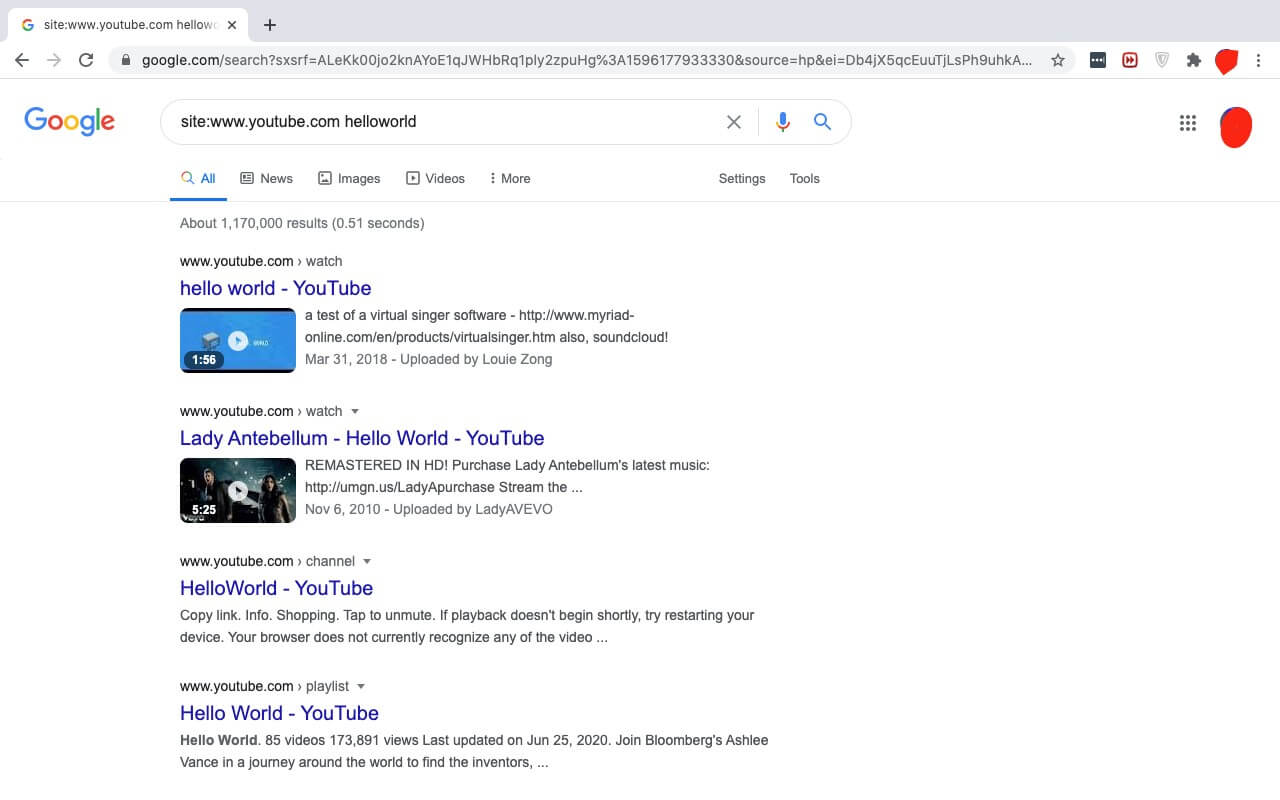
1. เปิดแท็บใหม่ในเบราว์เซอร์แล้วไปที่แถบค้นหา Google เราจะใช้เทคนิคจากผู้เชี่ยวชาญ SEO คือ Google Search Operators
2. ในแถบค้นหา ให้พิมพ์ “site:www.youtube.com + ชื่อของวิดีโอ”
3. ด้วยวิธีนี้ Google จะรวบรวมวิดีโอที่เกี่ยวข้องกับชื่อเฉพาะจากฐานข้อมูล YouTube และช่วยให้ค้นหาวิดีโอ YouTube ที่ถูกลบได้ง่ายขึ้น
4. หากคุณรู้ว่ามีคนแชร์วิดีโอนั้นใน Facebook หรือแพลตฟอร์มโซเชียลอื่น ๆ สามารถเปลี่ยน URL ของเว็บไซต์ในแถบค้นหาแทนที่ YouTube ด้วย Facebook เป็นต้น
5. เมื่อพบ URL ของวิดีโอแล้ว สามารถกลับไปใช้วิธีแรกคือวาง URL ในอินเทอร์เน็ตอาร์ไคฟ์ ซึ่งจะให้คุณดูวิดีโอที่ถูกลบได้
หมายเหตุ: หากยังไม่พบวิดีโอด้วยวิธีนี้ ขออภัย วิดีโอนั้นอาจถูกลบออกจากเซิร์ฟเวอร์โดยสมบูรณ์และไม่สามารถเข้าถึงได้อีกแล้ว
ส่วนที่ 3: เคล็ดลับพิเศษ—สร้างวิดีโอ YouTube ของคุณเองด้วย Wondershare Filmora
อยากสร้างวิดีโอ YouTube ใหม่อีกครั้งใช่ไหม? Wondershare Filmora เป็นแพลตฟอร์มที่มีน้ำหนักเบาแต่ทรงพลัง มีอินเทอร์เฟซที่ใช้งานง่าย พร้อมศักยภาพสร้างเนื้อหาที่มีเอกลักษณ์โดดเด่น เพื่อช่วยให้คุณสร้างวิดีโอ YouTube ด้วย Filmora เราจะพาแนะนำการใช้งานและฟีเจอร์สั้น ๆ ก่อน:
- จัดเก็บสื่อด้วยโฟลเดอร์และโปรเจกต์
- ตัดต่อและตัดส่วนที่ไม่ต้องการออกจากคลิป
- เลเยอร์แบบไม่จำกัด
- ใส่เอฟเฟ็กต์และฟิลเตอร์ภาพ
- ผสานหรือแยกเสียงและเพลงในวิดีโอ
- เพิ่มข้อความและไอคอนสร้างสรรค์ด้วยเทมเพลตที่มีให้เลือกมากมาย
- เครื่องมือปรับแต่งสีขั้นสูง
- ส่งออกวิดีโอขึ้น YouTube ได้โดยตรงและรองรับหลากหลายรูปแบบไฟล์
สร้างวิดีโอ YouTube ด้วยคลิกไม่กี่ครั้งผ่าน Wondershare Filmora:
1. ดาวน์โหลดและติดตั้ง Wondershare Filmora ในคอมพิวเตอร์ของคุณ โดยคลิกดาวน์โหลดด้านล่าง อย่าลืมเข้าร่วม ชุมชนวิดีโอ Wondershare เพื่อเชื่อมต่อกับผู้สร้างวิดีโอรายอื่น ๆ
2. เปิด Wondershare Filmora แล้วเพิ่มวิดีโอของคุณไปที่คลังสื่อ จะพบอินเทอร์เฟซที่เรียบง่าย สวยงาม พร้อมเครื่องมือสำหรับทรานซิชัน, ข้อความ, เลเยอร์, เพลง และอื่น ๆ

3. เพิ่มวิดีโอของคุณไปที่ Timeline แล้วไปที่แท็บ Titles และจะเห็นเทมเพลตข้อความและหัวข้อมากมาย เลือกเทมเพลตที่ชอบแล้วเพิ่มไปในวิดีโอ

4. ต่อไปสามารถไปที่แท็บ Effects แล้วเลือกฟิลเตอร์ที่น่าทึ่งใส่ในวิดีโอได้

5. เมื่อเสร็จแล้ว คลิก Export แล้วอัปโหลดวิดีโอไปที่ YouTube ได้โดยตรง

รุ่นฟรีจะมีลายน้ำในวิดีโอที่ส่งออก
ไม่มีอะไรจะดีไปกว่าการแสดงความสามารถและประหยัดเวลาโดยใช้ Filmora เวลาที่ประหยัดมาจะทำเนื้อหาเพิ่มขึ้นและตัดต่อวิดีโอ เพื่อโชว์ผลงานสร้างสรรค์ให้เพื่อน ๆ ดู
สรุป
YouTube มีบทบาทในชีวิตประจำวันของเรามากจนโดยเฉลี่ยแล้วการรับชมผ่านมือถือแต่ละครั้งยาวนานกว่า 40 นาที เพื่อเติมเต็มความต้องการด้านวิดีโอ YouTube จึงเป็นแพลตฟอร์มฟรีเพียงแห่งเดียว แต่แม้เพลงหรือภาพยนตร์โปรดจะถูกลบไป คุณไม่ต้องกังวล เพราะเราได้รวบรวมวิธีที่ดีที่สุดในการดูวิดีโอ YouTube ที่ถูกลบ และแม้แต่กู้คืนวิดีโอเหล่านั้นเพื่อแบ่งปันกับครอบครัวและเพื่อน ๆ หากคุณชอบบทความนี้ฝากคอมเมนต์ไว้ด้านล่างได้เลย
คำถามที่พบบ่อย (FAQ)
Q1: ถ้ามี URL จะดูวิดีโอ YouTube ที่ถูกลบได้อย่างไร?
คุณสามารถใช้ Internet Archive หรือ Wayback Machine (archive.org) ได้ เพียงวาง URL ของวิดีโอลงในแถบค้นหาบนเว็บไซต์ หากวิดีโอนั้นถูกจัดเก็บไว้ คุณจะสามารถค้นหาและดาวน์โหลดได้
Q2: ถ้าไม่มี URL ของวิดีโอที่ถูกลบจะทำอย่างไร?
แนวทางนี้แนะนำให้ใช้ Google Search Operator ไปที่ Google แล้วค้นหา"site:www.youtube.com + [ชื่อของวิดีโอ]" วิธีนี้จะช่วยค้นหาวิดีโอที่ถูกอัปโหลดซ้ำหรือเพจที่พูดถึงวิดีโอนั้น ซึ่งอาจนำไปสู่ URL ต้นฉบับค่ะ
Gianni
chief Editor