
- • How to Edit Videos for YouTube
- 2.1 How to Use YouTube Video Editor
- 2.2 How to Use YouTube Enhancements Tool
- 2.3 How to Edit Title, Description, and Tags
- 2.4 How to Edit Audio on YouTube
- 2.5 How to Add Logo or Watermark
- 2.6 How to Edit the Video Length on YouTube
- 2.7 How to Edit Uploaded YouTube Videos
- 2.8 How to Remove YouTube Videos
- 2.9 How to Add Music to YouTube Video
- 2.10 How to Edit Channel Description
- 2.11 How To Add Custom Thumbnails
- 2.12 How to Blur Faces or Objects
- 2.13 How to remove black bars from existing videos
- 2.14 What is YouTube Creative Commons
- 2.15 Standard YouTube License vs. Creative Commons
- 2.16 How to Add YouTube Annotations and Cards
- 2.17 How to Change the Privacy Setting
- 2.18 How to Add Subtitles and Closed Captions
10 เครื่องมือบันทึกหน้าจอและอัปโหลดไปยัง YouTube [พีซี, แมค, ออนไลน์]

Apr 10, 2026• Proven solutions
การบันทึกหน้าจอ รวมถึงเสียง สามารถช่วยให้คุณแนะนำขั้นตอนการเล่นเกมของคุณ แสดงวิธีการปฏิบัติงานบนคอมพิวเตอร์ หรือสร้างงานนำเสนอ คุณยังสามารถอัปโหลดบันทึกหน้าจอไปยัง YouTube ได้ฟรี มีหลายวิธีแก้ปัญหาหากคุณต้องการบันทึกหน้าจอของคุณและอัปโหลดไปยัง YouTube คุณสามารถบันทึกหน้าจอด้วยซอฟต์แวร์บันทึกหน้าจอบน Mac หรือพีซี Windows ของคุณหรือด้วยซอฟต์แวร์บันทึกหน้าจอออนไลน์หรือคุณสมบัติการบันทึกหน้าจอในตัว YouTube เอง ในบทความนี้ เราจะแสดงวิธีบันทึกหน้าจอและอัปโหลดไปยัง YouTube บน Windows และ Mac ด้วยเครื่องบันทึกหน้าจอบางตัว ซึ่งบางตัวสามารถใช้งานได้ฟรี หรือ freemium ซึ่งสร้างขึ้นในคอมพิวเตอร์ของคุณ ลองดูเลย
- ตอนที่ 1: บันทึกหน้าจอและอัปโหลดไปยัง YouTube โดยตรงบน PC
- ตอนที่ 2: บันทึกหน้าจอและอัปโหลดลง YouTube ออนไลน์
- ตอนที่ 3: บันทึกหน้าจอและอัปโหลดไปยัง YouTube บน Mac
แนะนำเครื่องบันทึกหน้าจอ YouTube บันทึกหน้าจอและอัพโหลดลง YouTube โดยตรง [Windows & Mac]
ซอฟต์แวร์บันทึกหน้าจอ YouTube ต่อไปนี้สามารถใช้ได้ทั้งสองอย่างWindows และ Macคอมพิวเตอร์ คุณสามารถบันทึกทั้งหน้าจอหรือบางส่วนของหน้าจอ บันทึกเสียงพากย์ของคุณเอง หรือเพิ่มเพลงลงในวิดีโอที่บันทึกไว้แล้วอัปโหลดลง YouTube โดยตรง
การใช้Wondershare ฟิล์มโมรา
Filmora เป็นซอฟต์แวร์ตัดต่อวิดีโอที่ใช้งานง่ายแต่ทรงพลังเพียงพอซึ่งมีเครื่องมือบันทึก การใช้ Filmora คุณสามารถบันทึกหน้าจอเดสก์ท็อป, เสียงและเว็บแคมพร้อมกัน แต่เมื่อเทียบกับ Filmora แล้ว อัตราเฟรมสูงสุดที่ Filmora สามารถจับภาพได้ใน 1 วินาทีคือ 60FPS
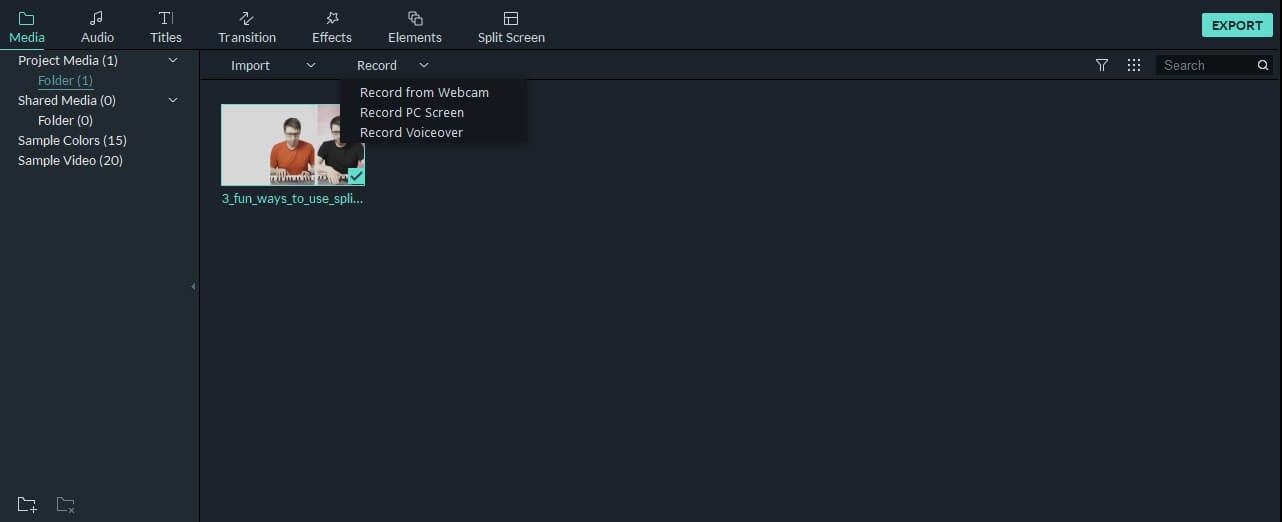
เปิดตัว Wondershare Filmora และเลือกโหมดฟีเจอร์เต็มรูปแบบเพื่อเริ่มโครงการ ไปที่แท็บบันทึกและเลือกบันทึกหน้าจอพีซี การบันทึกหน้าจอมีสามประเภทให้เลือก ได้แก่ หน้าต่างเป้าหมาย เต็มหน้าจอ และแบบกำหนดเอง คุณยังสามารถเลือกบันทึกเสียงระบบคอมพิวเตอร์หรือบันทึกจากไมโครโฟนได้อีกด้วย คลิกไอคอนเพื่อปิดหรือเปิดตามนั้น คลิกการตั้งค่าเพื่อดูว่ามีอะไรที่คุณต้องปรับก่อนบันทึกหรือไม่
 ดาวน์โหลดอย่างปลอดภัย

ฟุตเทจที่บันทึกไว้จะถูกโหลดไปยังแผงสื่อโดยตรง จากนั้นคุณสามารถตัดเฟรมที่ไม่สมบูรณ์ เพิ่มข้อความและชื่อเรื่อง หรือใช้การเปลี่ยนผ่านและตัวกรองกับฟุตเทจได้ หากต้องการอัปโหลดวิดีโอหน้าจอที่บันทึกไว้ ให้คลิกส่งออกในอินเทอร์เฟซหลัก จากนั้นสลับไปที่แท็บ YouTube ในหน้าต่างส่งออก
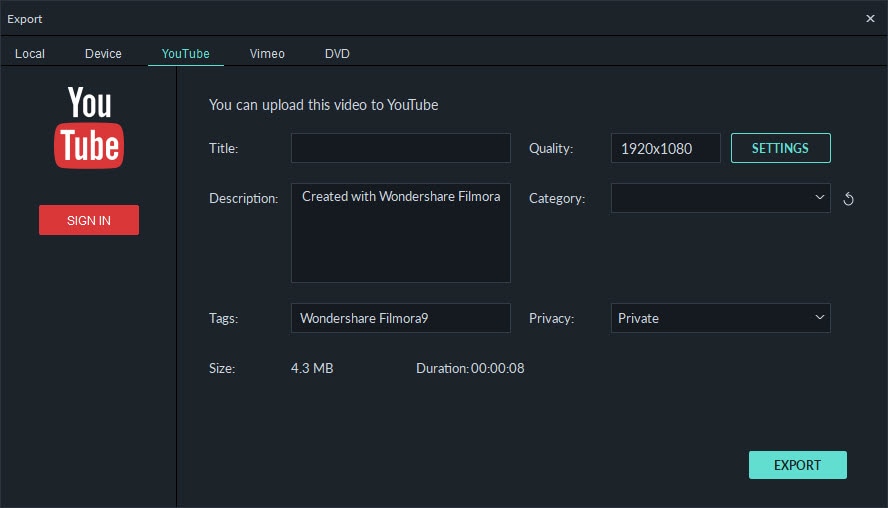
ลงชื่อเข้าใช้บัญชี YouTube ของคุณและกรอกข้อมูลวิดีโอให้ครบถ้วน จากนั้นคลิกปุ่มส่งออกเพื่ออัปโหลดวิดีโอที่บันทึกไว้ไปยัง YouTube โดยตรง
หากคุณกำลังมองหาเครื่องบันทึกหน้าจอเพิ่มเติมที่สามารถทำงานบน Windows, Mac, Linux, Android, iOS หรือออนไลน์เพื่อวัตถุประสงค์ที่แตกต่างกันคุณสามารถตรวจสอบตัวเลือกของเราเครื่องบันทึกหน้าจอที่ดีที่สุดสำหรับทุกแพลตฟอร์มตามวัตถุประสงค์ที่แตกต่างกัน
ตอนที่ 1: วิธีบันทึกหน้าจอบน Windows PC และอัปโหลดลง YouTube โดยตรง
1. แบนดิแคม
หากต้องการบันทึกหน้าจอโดยใช้ Bandicam ให้เลือก "การบันทึกหน้าจอ" และหน้าต่างสี่เหลี่ยมผืนผ้าขอบสีเขียวจะปรากฏขึ้น ปรับหน้าต่างสี่เหลี่ยมผืนผ้าบนวิดีโอแล้วเล่นวิดีโอ
การคลิกปุ่ม REC จะเปลี่ยนเส้นขอบสีเขียวของหน้าต่างสี่เหลี่ยมผืนผ้าเป็นสีแดง คลิกปุ่มหยุดเพื่อหยุดการบันทึก หากต้องการดูวิดีโอที่บันทึกไว้ ให้ไปที่แท็บ "ทั่วไป" แล้วคลิก "เปิด"
คุณยังสามารถอัปโหลดวิดีโอที่คุณต้องการไปยัง YouTube จาก Bandicam ได้โดยคลิกปุ่ม "อัปโหลด" ที่อยู่ใต้แท็บ "เอาต์พุต" ของ Bandicam

2. การใช้ Microsoft Expression Encoder 4
คุณสามารถดาวน์โหลด Microsoft Expression Encoder 4 เพื่อบันทึกหน้าจอของอุปกรณ์ของคุณและอัปโหลดไปยัง YouTube ซอฟต์แวร์มีเครื่องมือจับภาพหน้าจอและตัวเข้ารหัส ติดตั้งซอฟต์แวร์ตามปกติ จะมีทางลัด 2 วิธีในเมนูเริ่มต้น – Microsoft Expression Encoder 4 Screen Capture (ใช้จับภาพหน้าจอ) และ Microsoft Expression Encoder 4 (แปลงหน้าจอเป็นวิดีโอที่สามารถอัปโหลดไปยัง YouTube)
3. การใช้เอซวิด
Ezvid สามารถบันทึกหน้าจอและเสียงได้พร้อมกัน นอกจากนี้ยังสามารถจับภาพพื้นที่ทั้งหมดของหน้าจอ ทำให้เหมาะสำหรับวิดีโอสอน นอกจากนี้ Ezvid ยังมีการสังเคราะห์เสียงพูดที่แปลคำบรรยายข้อความเป็นภาษามนุษย์เทียม ดังนั้นจึงสามารถสร้างเสียงของมนุษย์ได้อย่างง่ายดายเพียงคลิกปุ่มเดียว
4. การใช้ Smartpixel
Smartpixel เป็นเครื่องบันทึกหน้าจอสำหรับ Android และ Windows มีอินเทอร์เฟซที่ใช้งานง่ายและฟังก์ชันการแก้ไขและบันทึกที่แตกต่างกัน Smartpixel สามารถส่งออกรูปแบบวิดีโอต่างๆ เช่น 3gp, MP4, wmv, avi และ flv นอกจากนี้ยังช่วยให้คุณอัปโหลดวิดีโอไปยังแพลตฟอร์มออนไลน์ต่างๆ เช่น GoPlay และ YouTube
ตอนที่ 2: วิธีการบันทึกหน้าจอออนไลน์
1. การใช้ยูทูป
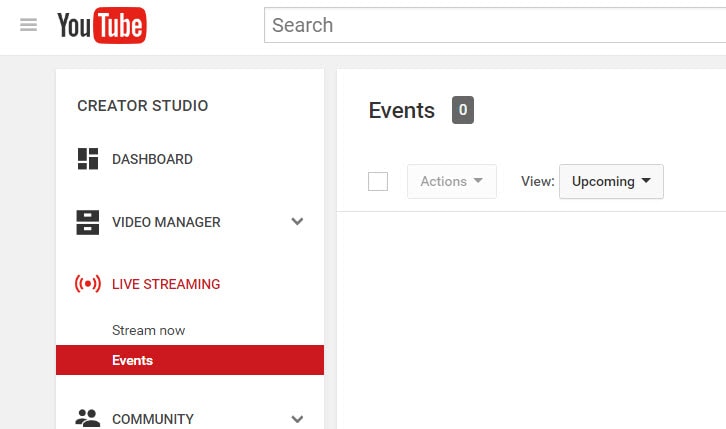
ตอนนี้คุณสามารถบันทึกหน้าจอเดสก์ท็อปด้วยคุณสมบัติใน YouTube ได้แล้ว หากต้องการเริ่มบันทึกหน้าจอโดยใช้ YouTube คุณเพียงแค่ต้องลงชื่อเข้าใช้เว็บไซต์โดยใช้บัญชี Google ของคุณ คลิก "Creator Studio" ไปที่การถ่ายทอดสดและเลือก "กิจกรรม" คุณจะถูกนำไปยังหน้า "สร้างกิจกรรม" ให้ชื่อเรื่องสำหรับคุณวิดีโอ screencastตั้งค่าความเป็นส่วนตัวของวิดีโอเป็นส่วนตัวหรือไม่อยู่ในรายการ
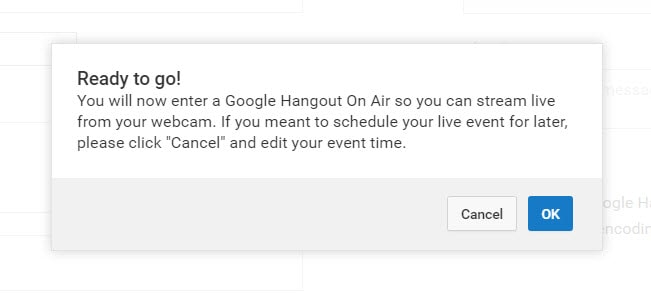
คลิก "Go Live Now" หน้า Hangouts on Air จะเปิดขึ้น เริ่มเว็บแคมจากการบันทึกโดยคลิกที่ไอคอนกล้อง หากคุณไม่ต้องการบันทึกเสียง คุณสามารถคลิกไอคอนไมโครโฟนได้
คลิก "แชร์หน้าจอ" และเลือกหน้าต่างเดสก์ท็อปที่คุณต้องการบันทึกสำหรับการแสดงหน้าจอ คลิก "เริ่มการแชร์หน้าจอ" เพื่อแชร์หน้าจอ จากนั้นคลิกปุ่ม "เริ่มการออกอากาศ" เพื่อเริ่มบันทึกหน้าจอ เมื่อคุณบันทึกเสร็จแล้ว เพียง "หยุดการออกอากาศ" และไปที่เว็บไซต์ YouTube วิดีโอหน้าจอใหม่จะถูกจัดเก็บไว้ในแดชบอร์ดวิดีโอ YouTube ของคุณ คุณสามารถแชร์วิดีโอหรือดาวน์โหลดไปยัง Google Drive ของคุณได้
สำหรับรายละเอียดเพิ่มเติมสามารถตรวจสอบวิธีบันทึกวิดีโอ YouTube. หากคุณกำลังมองหาเครื่องบันทึกหน้าจอออนไลน์เพิ่มเติมสำหรับ YouTube คุณสามารถตรวจสอบตัวเลือกของเราได้10 เครื่องบันทึกหน้าจอออนไลน์ฟรีที่ดีที่สุด.
2. การใช้FlexClip - เครื่องบันทึกหน้าจอออนไลน์ฟรี
FlexClip เป็นชุดความคิดสร้างสรรค์ที่สมบูรณ์ ทำไมถึงเป็นเช่นนั้น เป็นเพราะเป็นเครื่องมือบนเว็บที่ช่วยคุณในการตัดต่อภาพและวิดีโอและโพสต์โปรดักชั่น นอกจากนี้ยังมีตัวเลือกการบันทึกหน้าจอออนไลน์ฟรี
FlexClip ช่วยให้คุณบันทึกเว็บแคม หน้าจอ และเสียงได้ด้วยการคลิกง่ายๆ ในทางตรงกันข้าม คุณยังสามารถบันทึกหน้าจอพร้อมกันได้โดยไม่มีปัญหา! สามารถบันทึกเกือบทุกสิ่งที่แสดงบนหน้าจอคอมพิวเตอร์ของคุณได้ ดังนั้นไม่ว่าจะเป็นเกมเพลย์ สัมมนา หลักสูตร การนำเสนอ หรืออะไรก็ตาม คุณสามารถใช้โปรแกรมนี้เพื่อบันทึกการบันทึกของคุณได้เสมอ
และเมื่อคุณจับภาพหน้าจอเสร็จแล้ว FlexClip ยังช่วยให้คุณแก้ไขการบันทึกของคุณได้อีกด้วย คุณสามารถเพิ่มคำบรรยาย ไฮไลท์ ซ้อนทับ และคำอธิบายประกอบเพื่อเพิ่มมูลค่าของวิดีโอของคุณ ดังนั้นจึงไม่น่าแปลกใจเลยที่ FlexClip เป็นหนึ่งในซอฟต์แวร์บนเว็บชั้นนำสำหรับการจับภาพหน้าจอออนไลน์ฟรี โดยเฉพาะอย่างยิ่งหากคุณต้องการสร้างวิดีโอ YouTube ที่ยอดเยี่ยม
ขั้นตอนการบันทึกเป็นเรื่องง่าย สิ่งที่คุณต้องทำคือเยี่ยมชมเว็บไซต์และคลิกปุ่ม "เริ่มการบันทึก"
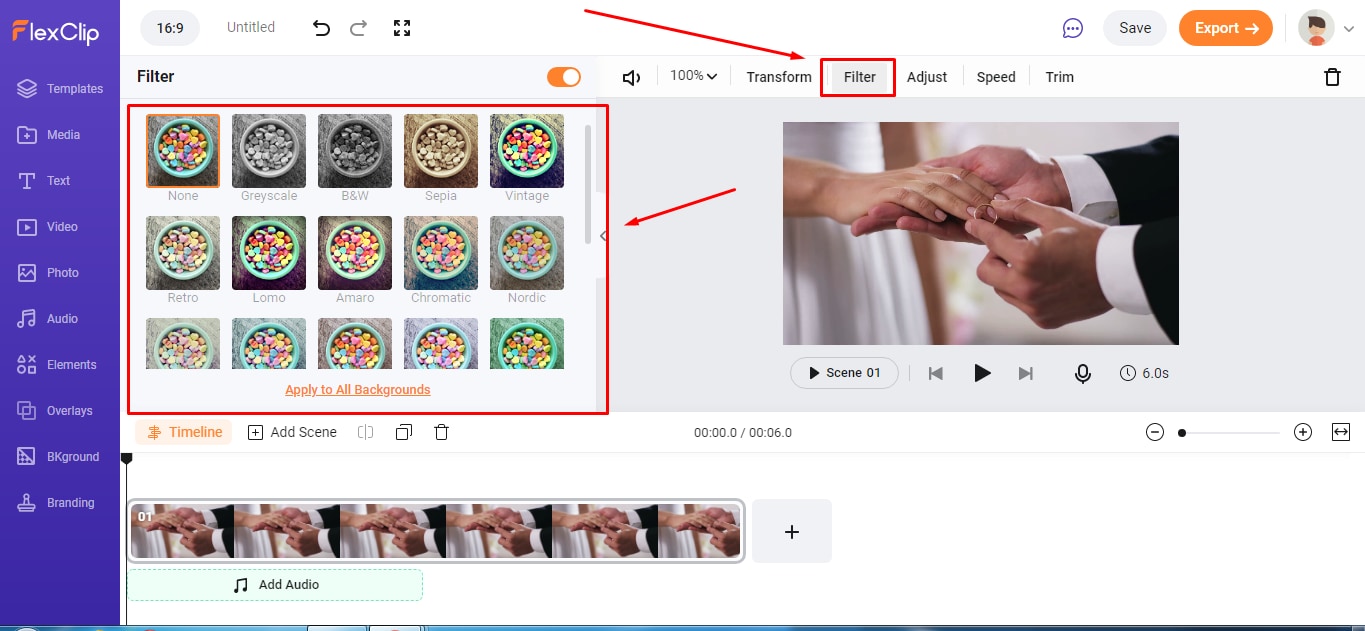
จากนั้นเลือกเลย์เอาต์ของคุณเพื่อเริ่มบันทึกหน้าจอและเสียง เมื่อเสร็จแล้ว เพียงกดปุ่ม "หยุด" เพื่อสิ้นสุดการบันทึกเพื่อแก้ไขวิดีโอในโปรแกรมตัดต่อวิดีโอในตัวของ FlexClip สุดท้าย ดาวน์โหลดสกรีนแคสต์เพื่ออัปโหลดไปยังช่อง YouTube ของคุณ
3. การใช้Apowersoft - เครื่องบันทึกหน้าจอออนไลน์ (ฟรี)
Apowersoft เป็นบริษัทที่มีชื่อเสียงที่สร้างผลิตภัณฑ์ดิจิทัล รวมถึงเครื่องบีบอัดไฟล์ เครื่องลบลายน้ำ และอื่นๆ เนื่องจากมีความต้องการเครื่องบันทึกหน้าจอสำหรับ YouTube เพิ่มขึ้น ผู้สร้าง Apowersoft จึงได้เปิดตัว "เครื่องบันทึกหน้าจอออนไลน์ฟรี" ใช่แล้ว! คุณอ่านชื่อถูกต้องแล้ว
Apowersoft – เครื่องบันทึกหน้าจอออนไลน์ฟรีช่วยให้กระบวนการบันทึกหน้าจอง่ายขึ้น แม้ว่าจะเป็นเครื่องมือออนไลน์ แต่คุณยังสามารถดาวน์โหลดแอปบน Mac หรือ Windows OS ของคุณได้
เป็นโปรแกรมฟรีที่มีคุณสมบัติง่ายๆ เช่น หน้าจอและการบันทึกเว็บแคมพร้อมเสียง ดังนั้นหากเนื้อหา YouTube ของคุณไม่จำเป็นต้องมีการซ้อนทับ คำบรรยาย หรือการแก้ไขอื่นๆ ซอฟต์แวร์นี้เหมาะอย่างยิ่งเนื่องจากความเรียบง่าย
คุณสามารถคลิกปุ่ม "เริ่มการบันทึก" เพื่อเริ่มต้น
.
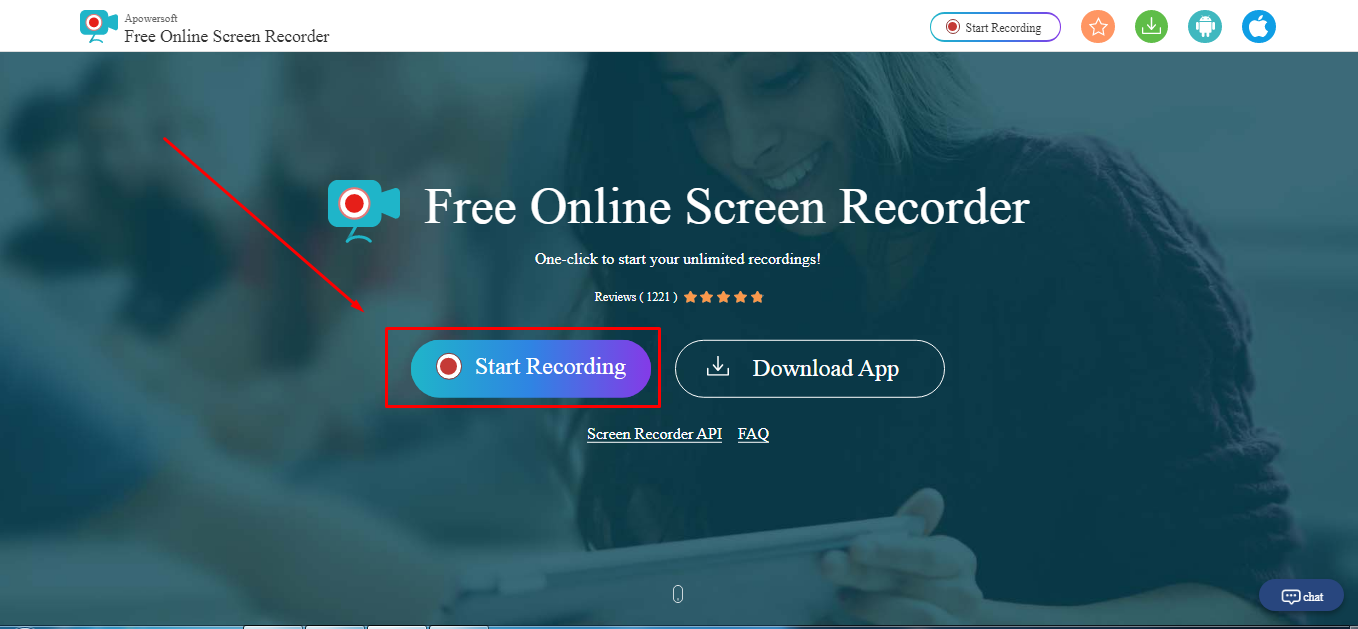
จากนั้น เลือกหน้าจอที่คุณต้องการบันทึก และบันทึกหน้าจอที่บันทึกไว้ในดิสก์หรือคลาวด์ในเครื่องของคุณ เพื่อให้คุณสามารถอัปโหลดวิดีโอไปยังช่อง YouTube ของคุณในภายหลัง
ตอนที่ 3: วิธีการบันทึกหน้าจอสำหรับ YouTube ด้วยเครื่องบันทึกหน้าจอฟรีบน Mac
1. การใช้เครื่องเล่น QuickTime
QuickTime Player สามารถใช้บันทึกภาพยนตร์จากกล้องหรือหน้าจอของ iPad, iPod touch หรือ iPhone ได้ นอกจากนี้ยังสามารถบันทึกหน้าจอของ Mac ของคุณหรือบันทึกเสียงจากไมโครโฟนของคุณ หากต้องการบันทึกหน้าจอของ Pad, iPod touch หรือ iPhone คุณควรใช้ฟังก์ชันบันทึกภาพยนตร์ คุณสามารถใช้มันเพื่อบันทึกหน้าจอสำหรับวิดีโอ YouTube หรือคุณยังสามารถบันทึกวิดีโอ YouTube และเสริมพลังด้วยความคิดสร้างสรรค์ของคุณ
สำหรับรายละเอียดเพิ่มเติมเกี่ยวกับการใช้ QuickTime Player เพื่อบันทึกวิดีโอ YouTube โปรดดูคู่มือของเรา:วิธีการบันทึกวิดีโอด้วยQuicktime
2. การใช้การไหลของหน้าจอ
Screen Flow เป็นตัวเลือกที่สองของเราสำหรับ Mac แม้ว่าจะเป็นซอฟต์แวร์แบบชำระเงิน แต่คุณยังคงสามารถเพลิดเพลินกับพรของเครื่องบันทึกหน้าจอนี้ผ่านเวอร์ชันทดลองใช้งาน เป็นเครื่องมือที่มีประโยชน์มากที่อนุญาตให้บันทึกหน้าจอ Mac และอุปกรณ์ iOS ทั้งหมด เช่น iPhone และ iPad
โอเค! แล้วการไหลของหน้าจอมีข้อดีอย่างไร? มาเปิดเผยกันเถอะ ประการแรก เป็นโปรแกรมแก้ไข + เครื่องบันทึกหน้าจอที่สร้างขึ้นโดยเฉพาะสำหรับ YouTube คุณสามารถจับภาพหน้าจอและแก้ไขฟุตเทจก่อนอัปโหลดไปยังช่องของคุณ
ประการที่สองซอฟต์แวร์นี้ช่วยให้คุณสามารถบันทึกหน้าจอพร้อมกันและเว็บแคมของคุณ นอกจากนี้ คุณยังสามารถบันทึกเสียงผ่านตัวเลือกการบันทึกไมโครโฟนได้อีกด้วย
สิ่งที่ยอดเยี่ยมอีกประการหนึ่งเกี่ยวกับ Screen Flow คือมีตัวกรองวิดีโอมากมายและไลบรารีชื่อเรื่องที่ปรับแต่งได้ นอกจากนี้ยังช่วยให้คุณบันทึกการบันทึกหน้าจอบน Mac ของคุณหรือแชร์ไปยังช่อง YouTube บัญชีโซเชียลมีเดียอื่นๆ เว็บไซต์ หรือที่เก็บข้อมูลบนคลาวด์ได้โดยตรงในไม่กี่คลิก
นี่คือวิดีโอที่จะช่วยให้คุณเริ่มต้นการบันทึกหน้าจอบน Mac ของคุณโดยใช้ Screen Flow:
3. การใช้วีเมกเกอร์
Vmaker เป็นอีกซอฟต์แวร์แท้ในการบันทึกหน้าจอสำหรับวิดีโอ YouTube ของคุณ เป็นโปรแกรมฟรี แต่คุณสามารถซื้อเวอร์ชันพรีเมียมเพื่อปลดล็อกคุณสมบัติเพิ่มเติมได้
เครื่องมือนี้ได้รับความไว้วางใจจากเว็บไซต์รีวิวซอฟต์แวร์หลายแห่ง เช่น "crozdesk" มีให้บริการทั้งบน Mac และ Windows OS อย่างไรก็ตาม ดูเหมือนว่าซอฟต์แวร์นี้จะทำงานได้ดีบนระบบปฏิบัติการ Mac
Vmaker ช่วยให้คุณบันทึกหน้าจอ วิดีโอ YouTube ที่คุณชื่นชอบ และเสียงได้ทั้งหมด! คุณสามารถบันทึกหน้าจอ Mac ทั้งหมดหรือบางส่วนในคุณภาพ HD ได้ นอกจากนี้ ซอฟต์แวร์ยังช่วยให้คุณเลือกความละเอียดสูงสุด 4K เพื่อบันทึกสื่อได้
โปรแกรมนี้ยังมีฟีเจอร์การตัดต่อ เช่น การเพิ่มคำบรรยาย เพลง พลิก เบลอ ตัดแต่ง และอื่นๆ เพื่อสร้างวิดีโอที่ยอดเยี่ยม วิดีโอทั้งหมดจะถูกบันทึกลงในพื้นที่ทำงานบนคลาวด์ของคุณเมื่อคุณบันทึกเสร็จแล้ว จากนั้นคุณสามารถแชร์หน้าจอวิดีโอที่บันทึกไว้บน YouTube ของคุณได้
เครื่องมือนี้เหมาะอย่างยิ่งสำหรับการทำบทช่วยสอน หลักสูตร การสาธิต และวิดีโอรีวิวผลิตภัณฑ์ สิ่งที่คุณต้องทำคือดาวน์โหลดVmakerบนMacของคุณ เลือกเว็บแคม หน้าจอ หรือทั้งสองอย่างที่มีเสียงสำหรับบันทึก เริ่มบันทึกด้วยคุณภาพสูงสุด แก้ไขวิดีโอของคุณและแชร์บนช่อง YouTube ของคุณ
บทสรุป
ด้านบนนี้คือเครื่องบันทึกหน้าจอบางส่วนที่คุณสามารถใช้ในการบันทึกวิดีโอ YouTube หรือบันทึกหน้าจอและเว็บแคมพร้อมกันเพื่อทำวิดีโอและอัปโหลดไปยัง YouTube หากคุณต้องการบันทึกวิดีโอหน้าจอและแก้ไขเพิ่มเติม คุณควรลองใช้ Wondershare Filmora video editor
คำถามที่พบบ่อย
ไตรมาสที่1 คุณจะบันทึกหน้าจอของคุณบน Mac สำหรับ YouTube ได้อย่างไร
มีเครื่องมือที่ยอดเยี่ยมสำหรับการบันทึกหน้าจอบน Mac สำหรับ YouTube โปรแกรมที่ได้รับความนิยมและชื่นชอบมากที่สุดคือ Filmora โดย Wondershare เป็นเครื่องมือระดับมืออาชีพสำหรับการบันทึกหน้าจอและการตัดต่อวิดีโอ ที่สำคัญที่สุดคือมีอินเทอร์เฟซที่ใช้งานง่ายและบันทึกหน้าจอของคุณในคุณภาพสูง
อีกทางเลือกหนึ่งคือเครื่องเล่น Quick Time โปรแกรมนี้ยังอนุญาตให้บันทึกหน้าจอ ในทำนองเดียวกัน Screen Flow ยังเป็นโปรแกรมที่ยอดเยี่ยมสำหรับการจับภาพหน้าจอสำหรับ YouTube บน Mac
ไตรมาส 2 ฉันสามารถบันทึกหน้าจอและอัปโหลดไปยัง YouTube ได้หรือไม่
มีสองวิธีในการทำ ขั้นแรก คุณสามารถดาวน์โหลดซอฟต์แวร์บันทึกหน้าจอฟรีหรือชำระเงินบน Windows หรือ macOS ของคุณได้ ประการที่สอง คุณสามารถค้นหาเครื่องบันทึกหน้าจอออนไลน์ เช่น FlexClip หรือเครื่องบันทึก YouTube ในตัว และแชร์วิดีโอที่บันทึกไว้กับช่องของคุณโดยตรง
เครื่องมือบางอย่าง เช่น Apowersoft และ Vmaker จะบันทึกการบันทึกหน้าจอลงในคลาวด์หรือดิสก์ในเครื่อง และไม่มีการแชร์หน้าจอที่บันทึกไว้โดยตรงไปยังช่อง YouTube ของคุณ ดังนั้นหากคุณใช้โปรแกรมดังกล่าว คุณจะต้องลงชื่อเข้าใช้ช่อง YouTube ของคุณและอัปโหลดไฟล์จากฮาร์ดไดรฟ์คอมพิวเตอร์ของคุณ
ไตรมาส 3 ฉันจะบันทึกหน้าจอคอมพิวเตอร์ในปี 2025 ได้อย่างไร
เครื่องมือตัดต่อวิดีโอและบันทึกหน้าจอที่ดีที่สุดบางอย่าง เช่น Filmora, Bandicam และ FlexClip ช่วยให้คุณบันทึกหน้าจอคอมพิวเตอร์ได้ ขึ้นอยู่กับซอฟต์แวร์ คุณสามารถแชร์วิดีโอไปยังช่อง YouTube ของคุณได้โดยตรง หรือบันทึกวิดีโอลงในคอมพิวเตอร์ของคุณแล้วอัปโหลดลงในช่องของคุณ
Gianni
chief Editor