

การรักษาตารางการโพสต์วิดีโอบน YouTube ให้สม่ำเสมอนั้นอาจเป็นเรื่องยาก โดยเฉพาะเมื่อชีวิตยุ่งวุ่นวาย ลองจินตนาการว่าคุณใช้เวลาหลายชั่วโมงในการตัดต่อวิดีโอที่สมบูรณ์แบบ แต่แล้วก็พบว่าคุณจะไม่อยู่บ้านเพื่ออัปโหลดวิดีโอตามกำหนดเวลา
โชคดีที่มีวิธีทำให้ทุกอย่างดำเนินไปตามแผนโดยไม่ต้องเครียด ด้วย ตัวเลือกการอัปโหลดอัตโนมัติบน YouTube คุณสามารถกำหนดเวลาและอัปโหลดวิดีโอบน YouTube อัตโนมัติได้โดยไม่ต้องยุ่งยากเลย
การทำให้กระบวนการนี้เป็นอัตโนมัติช่วยประหยัดเวลาและความพยายาม ทำให้เป็นโซลูชันที่สมบูรณ์แบบสำหรับผู้ที่ต้องการความสม่ำเสมอ ดังนั้น คู่มือนี้จะอธิบายหลายวิธีในการตั้งค่า การอัปโหลดอัตโนมัติไปยัง YouTube ทีละขั้นตอนอย่างง่ายและเข้าใจง่าย
ในบทความนี้
ส่วนที่ 1. ใช้โปรแกรมตัดต่อวิดีโอเพื่ออัปโหลดวิดีโอไปยัง YouTube อัตโนมัติ
หนึ่งในวิธีที่ง่ายและมีประสิทธิภาพที่สุดในการอัปโหลดวิดีโอ YouTube อัตโนมัติคือการใช้โปรแกรมตัดต่อวิดีโอจากบุคคลที่สาม ดังนั้นแทนที่จะส่งออกวิดีโอ บันทึก แล้วจึงอัปโหลดด้วยตนเอง คุณสามารถส่งวิดีโอไปยัง YouTube ได้โดยตรงจากตัวโปรแกรมตัดต่อเอง
ถูกต้อง โปรแกรมตัดต่อวิดีโอบางตัวมา พร้อมกับ เครื่องมือที่ขับเคลื่อนด้วย AI ที่ช่วยให้คุณอัปโหลดวิดีโอไปยัง YouTube อัตโนมัติโดยไม่ต้องทำขั้นตอนเพิ่มเติม ในบรรดาโปรแกรมตัดต่อวิดีโอไม่กี่ตัวที่ทำได้ Wondershare Filmora โดดเด่นที่สุด

 ดาวน์โหลดปลอดภัย

นี่คือสิ่งที่ทำให้ Filmora เป็นโซลูชันที่ดีที่สุดสำหรับการโพสต์ YouTube อัตโนมัติ:
- มีฟีเจอร์ Social Video Planner: ในตัว ด้วย Filmora คุณสามารถกำหนดเวลาและอัปโหลดวิดีโอของคุณไปยัง YouTube โดยตรงตามวันและเวลาที่ตั้งไว้ ไม่ต้องใช้แอปหลายตัวหรือตั้งเตือน
- ติดตามประสิทธิภาพของวิดีโอของคุณ: Social Video Planner ของ Filmora ติดตามจำนวนการดู การกดไลค์ การแชร์ และความคิดเห็นได้จากแดชบอร์ด สิ่งนี้ให้ภาพที่ชัดเจนเกี่ยวกับการเข้าถึงและการมีส่วนร่วมของเนื้อหาของคุณ
- วิเคราะห์แนวโน้มและปรับปรุง: Filmora ช่วยให้คุณวิเคราะห์แนวโน้มการเผยแพร่ในช่วง 7, 28 หรือ 90 วันที่ผ่านมา เพื่อให้คุณสามารถมองเห็นรูปแบบ ทำการปรับเปลี่ยน และเพิ่มผู้ชมของคุณด้วยกลยุทธ์เนื้อหาที่ชาญฉลาดขึ้น
- Smart Short Clips เพื่อการเข้าถึงมากขึ้น: Filmora ทำให้ การนำเนื้อหาวิดีโอกลับมาใช้ใหม่ ง่ายมาก! ด้วยฟีเจอร์ Smart Short Clips คุณสามารถเปลี่ยนวิดีโอแบบยาวของคุณให้เป็นคลิปสั้น ๆ สำหรับ TikTok, Instagram Reels และ YouTube Shorts ได้อย่างรวดเร็ว
- ฟีเจอร์ที่ขับเคลื่อนด้วย AI สำหรับวิดีโอระดับถัดไป: Filmora ไม่ได้หยุดแค่การตัดต่อเท่านั้น! มันยังมี AI Copywriting, AI Translation, AI Captions และอื่น ๆ อีกมากมายเพื่อช่วยคุณสร้างเนื้อหาที่น่าสนใจได้เร็วขึ้น
- ชุดเครื่องมือตัดต่อที่สมบูรณ์: ไม่ว่าคุณจะต้องการตัดคลิป เพิ่มเอฟเฟกต์ หรือขัดเกลาวิดีโอของคุณ Filmora มีเครื่องมือที่จำเป็นทั้งหมดโดยไม่มีขั้นตอนที่ซับซ้อน
- ไลบรารีสื่อขนาดใหญ่: Filmora ให้คุณเข้าถึงคอลเลกชันขนาดใหญ่ของฟิลเตอร์ สติกเกอร์ เอฟเฟกต์ และเทมเพลตเพื่อเพิ่มความพิเศษให้กับเนื้อหา YouTube ของคุณ
ราวกับว่านั่นยังไม่พอ Filmora ใช้งานได้ทั้งบน Windows และ macOS ดังนั้นคุณสามารถใช้งานได้ไม่ว่าคุณจะมีอุปกรณ์อะไร และที่สุดแล้ว แม้จะมีฟีเจอร์ที่ยอดเยี่ยมเหล่านี้ มันก็ยังคงราคาไม่แพงมาก! ด้วยแผนราคาที่ยืดหยุ่นและแม้กระทั่งเวอร์ชันฟรี คุณสามารถทดลองใช้ก่อนที่จะตัดสินใจซื้อหรือสมัครสมาชิก
เหตุผลเหล่านี้ทำให้ Filmora เป็นตัวเลือกที่ดีที่สุดอย่างไม่ต้องสงสัยสำหรับการอัปโหลดวิดีโอไปยัง YouTube โดยอัตโนมัติ ตอนนี้มาดูกันว่าคุณสามารถตั้งค่าและเริ่มอัปโหลดวิดีโอ YouTube อัตโนมัติด้วย Filmora ได้อย่างไร ปฏิบัติตามคู่มือง่าย ๆ นี้เพื่อเริ่มต้น!
ขั้นตอนที่ 1. เปิด Filmora และเข้าถึงฟีเจอร์ Smart Short Clip
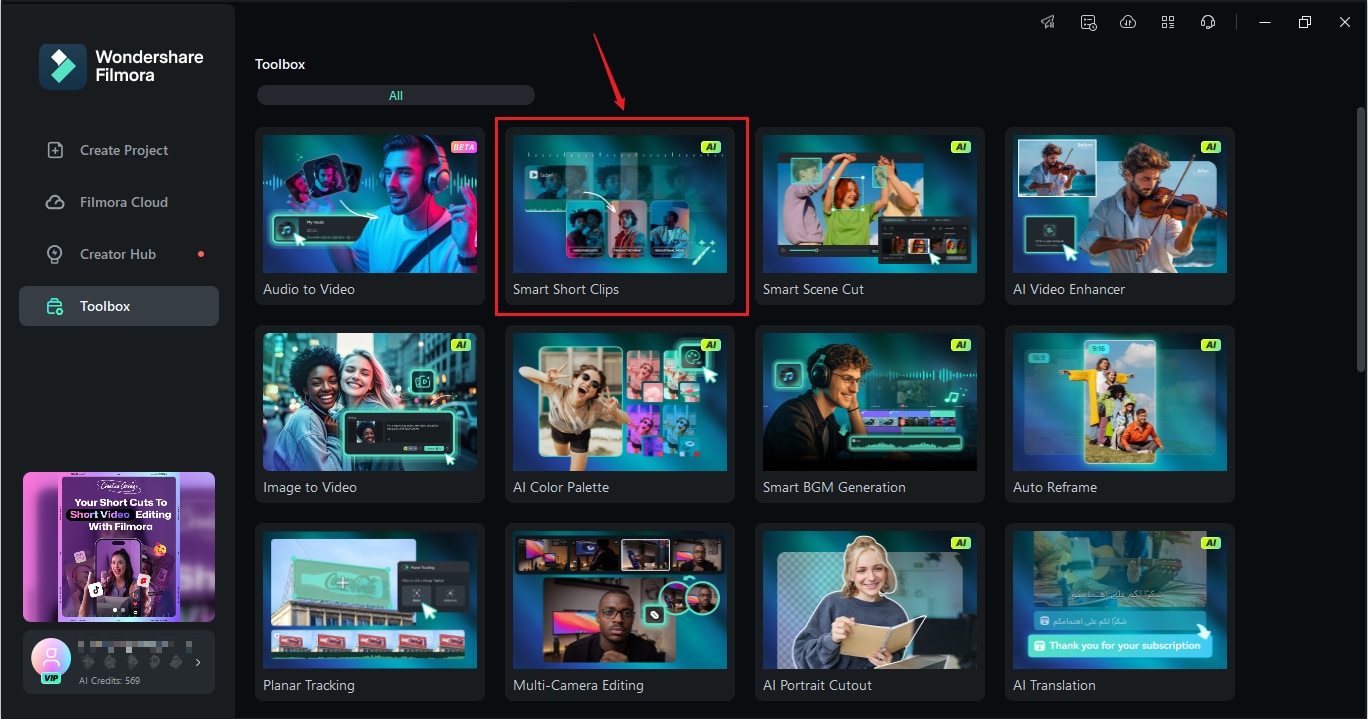
หากคุณยังไม่ได้ทำ ให้ดาวน์โหลดและติดตั้ง Filmora เวอร์ชันล่าสุดบนอุปกรณ์ของคุณ เมื่อตั้งค่าเสร็จแล้ว เปิดโปรแกรม ไปที่แถบ "Toolbox" และมองหาฟีเจอร์ "Smart Short Clips" ในการ์ดฟังก์ชัน
ขั้นตอนที่ 2. อัปโหลดวิดีโอของคุณ
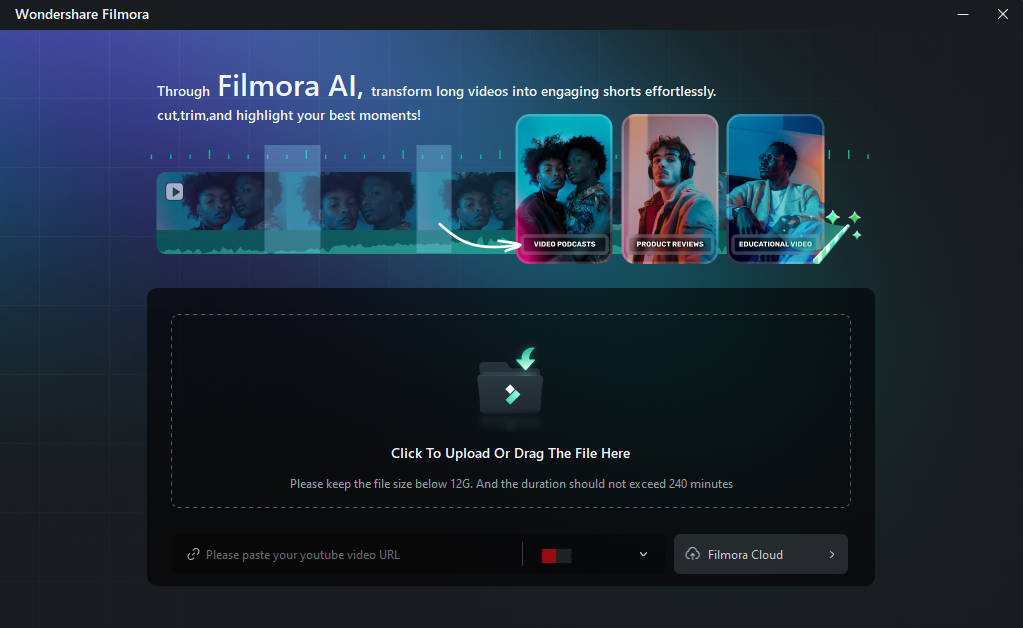
ในหน้าต่างถัดไป คลิก โลโก้ Filmora เพื่ออัปโหลดไฟล์วิดีโอ หรือเลือกไฟล์โดยตรงจาก Filmora Cloud คุณยังสามารถวางลิงก์วิดีโอ YouTube ได้ถ้าต้องการ
ขั้นตอนที่ 3. สร้างวิดีโอและส่งออก
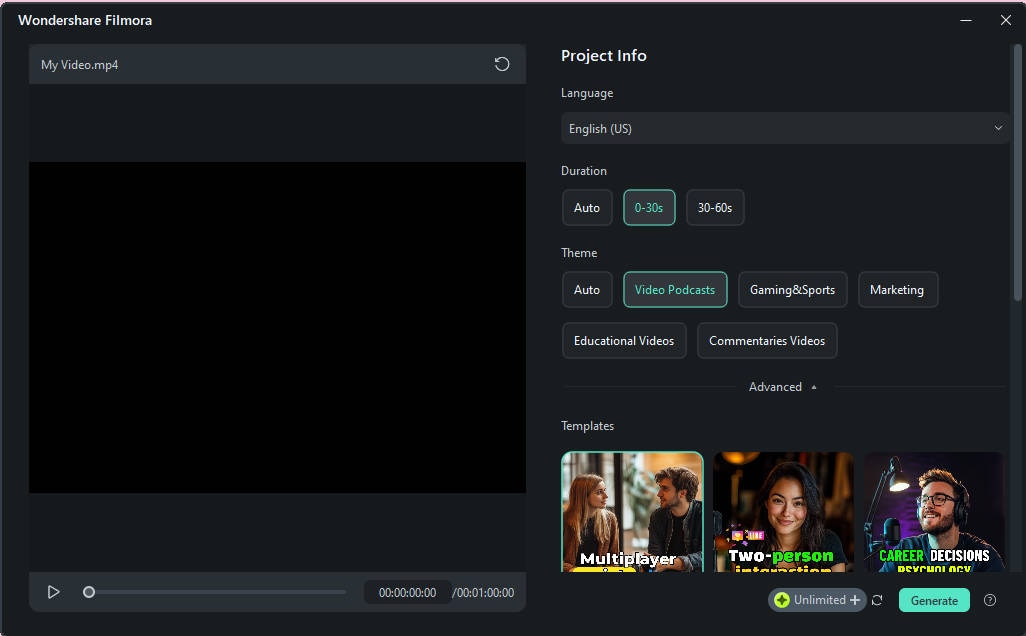
ถัดไป คุณต้องเลือกภาษาต้นทางของวิดีโอด้วยตนเอง หากต้องการ คุณยังสามารถปรับ ระยะเวลา และ ธีม แทนที่จะใช้การตั้งค่าเริ่มต้น เลื่อนลงเพื่อสำรวจเทมเพลตต่าง ๆ และเปิดเมนู Advanced ซึ่งคุณสามารถตั้งค่าอัตราส่วนภาพและแม้กระทั่งเปิดใช้งาน Smart BGM Generation เพื่อเพิ่มเพลงที่เข้ากับเนื้อหาของคุณโดยอัตโนมัติ เมื่อทุกอย่างดูดีแล้ว เพียงแค่คลิก "Generate".
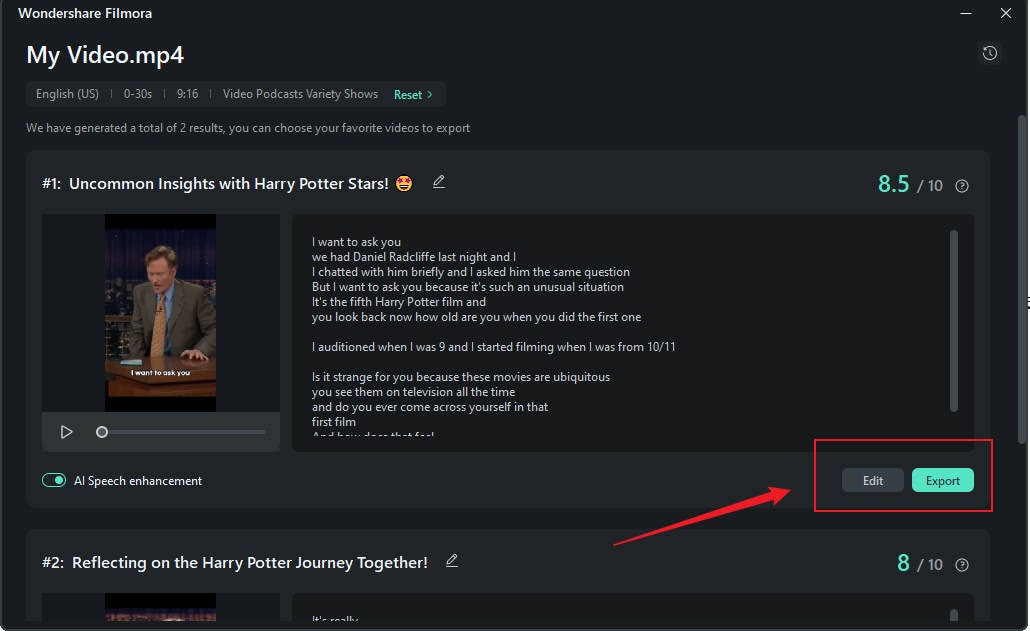
" Filmora จะสร้างเวอร์ชันต่าง ๆ ตามที่คุณเลือกและจะให้คะแนนตามกระบุนของแพลตฟอร์ม เลือกคลิปที่คุณชอบ หากคุณต้องการปรับแต่งเพิ่มเติม ให้คลิก "Edit" หรือหากคุณพอใจแล้ว ก็แค่คลิก "Export" เพื่อบันทึกและแชร์ทันที
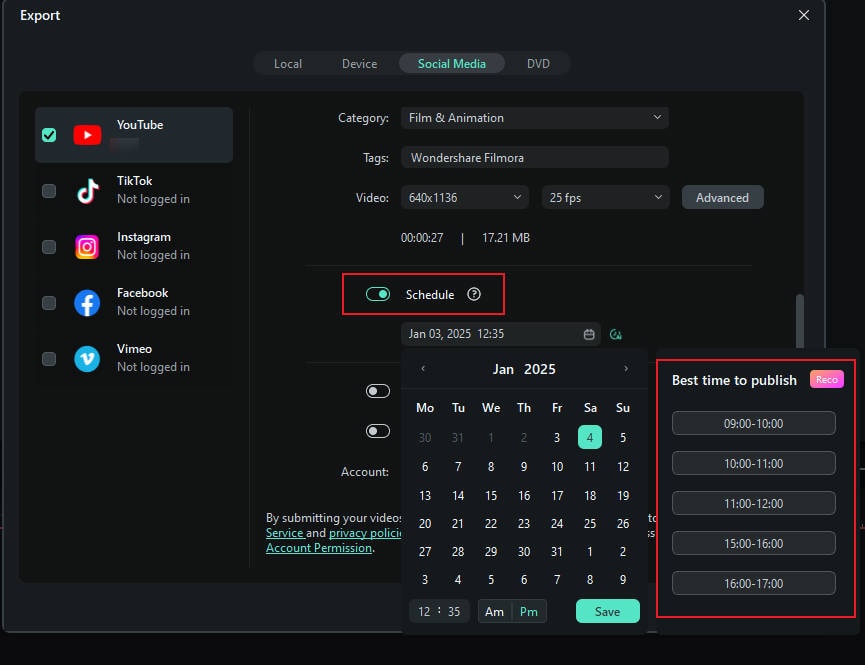
ขั้นตอนที่ 4. กำหนดเวลาวิดีโอของคุณสำหรับการอัปโหลดอัตโนมัติ
ในหน้าต่างส่งออก ไปที่ "Social Media" และเลือก YouTube เป็นแพลตฟอร์มของคุณ เพื่อกำหนดเวลาโพสต์ เปิดใช้งานตัวเลือก Schedule และตั้งวันและเวลา คุณยังสามารถปรับแต่งรายละเอียดต่าง ๆ เช่น ชื่อ คำอธิบาย หมวดหมู่ ความละเอียด และอื่น ๆ ก่อนอัปโหลดได้
ขั้นตอนที่ 5. เปิดข้อมูลการวิเคราะห์
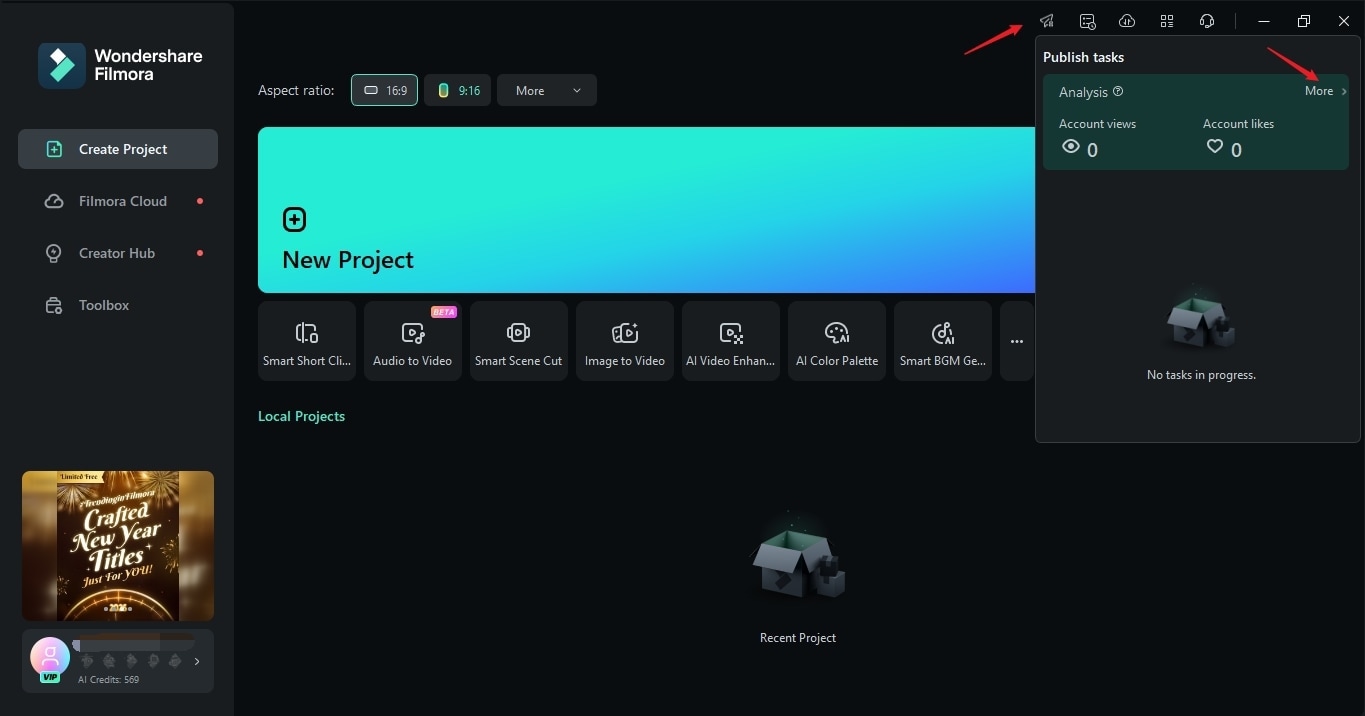
ตอนนี้วิดีโอของคุณอยู่บน YouTube แล้ว เครื่องมือวิเคราะห์ของ Filmora ช่วยให้คุณติดตามประสิทธิภาพของมันด้วยข้อมูลเชิงลึกโดยละเอียด เพื่อตรวจสอบ เปิด Filmora และบนหน้าจอหลัก ค้นหาส่วน "Publish Tasks" บนแผงด้านขวา คลิก "More" เพื่อเปิดฟีเจอร์และดูสถิติวิดีโอของคุณได้ทันที
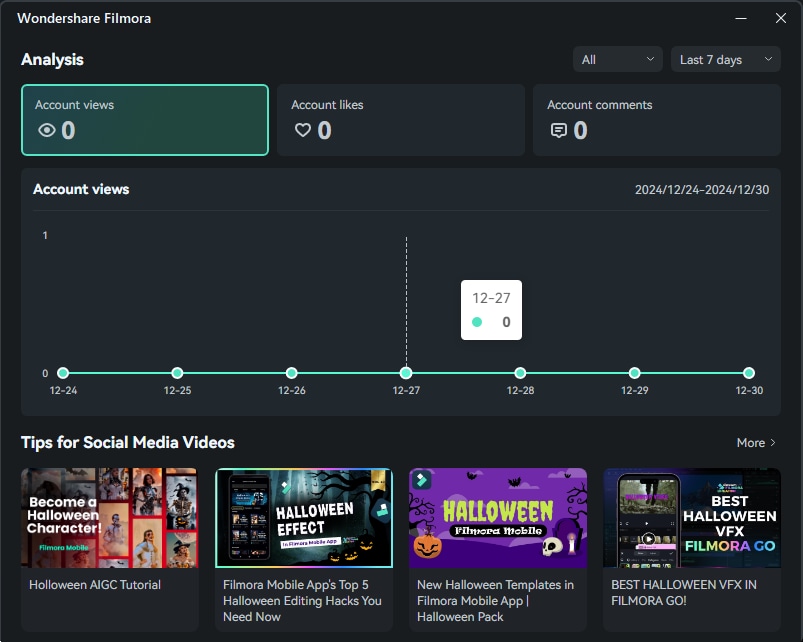
เครื่องมือแสดงสถิติโซเชียลมีเดียโดยละเอียด รวมถึง การดู, การกดไลค์ และ ความคิดเห็น จากบัญชีของคุณ คุณสามารถสลับระหว่างการวิเคราะห์แบบ 7 วันและ 30 วัน ทำให้ง่ายต่อการติดตามประสิทธิภาพของวิดีโอของคุณในที่เดียว
ข้อดีและข้อเสียของการใช้วิธีนี้
อย่างที่คุณเห็น การใช้ Filmora เพื่ออัปโหลดวิดีโอไปยัง YouTube โดยอัตโนมัตินั้นมาพร้อมกับสิทธิประโยชน์มากมาย ทำให้เป็นตัวเลือกที่มั่นคงสำหรับครีเอเตอร์ที่ต้องการเวิร์กโฟลว์ที่ราบรื่นและมีประสิทธิภาพ นี่คือสรุปสั้น ๆ เกี่ยวกับจุดแข็งและจุดอ่อนของการใช้วิธีนี้สำหรับการโพสต์ YouTube อัตโนมัติ:
ส่วนที่ 2. การใช้ฟีเจอร์การกำหนดเวลาในตัวของ YouTube สำหรับการอัปโหลด YouTube อัตโนมัติ
อย่างที่คุณเห็น Filmora ทำให้การอัปโหลดวิดีโอไปยัง YouTube แบบอัตโนมัติเป็นเรื่องง่ายมาก ช่วยให้คุณสร้าง แก้ไข และกำหนดเวลาทุกอย่างได้ในที่เดียว แต่ถ้าคุณต้องการอัปโหลดโดยตรงผ่าน YouTube ก็มีวิธีอื่นในการกำหนดเวลาวิดีโอของคุณ
YouTube มีฟีเจอร์การกำหนดเวลาในตัวภายใน YouTube Studio ซึ่งช่วยให้คุณตั้งวันที่และเวลาสำหรับการเผยแพร่วิดีโอโดยไม่ต้องใช้ซอฟต์แวร์เพิ่มเติม นี่เป็นตัวเลือกที่ดีหากคุณแก้ไขวิดีโอเสร็จแล้วและต้องการอัปโหลด YouTube แบบอัตโนมัติและกำหนดเวลาได้โดยตรงจากแพลตฟอร์มเอง
หากต้องการเรียนรู้วิธีอัปโหลดวิดีโอ YouTube แบบอัตโนมัติโดยใช้ฟีเจอร์ในตัว คุณสามารถดูวิดีโอสอนนี้จากหน้าทางการของ YouTube ชื่อ "วิธีอัปโหลดวิดีโอด้วย YouTube Studio" หรือทำตามคู่มือง่ายๆ ของเรา:
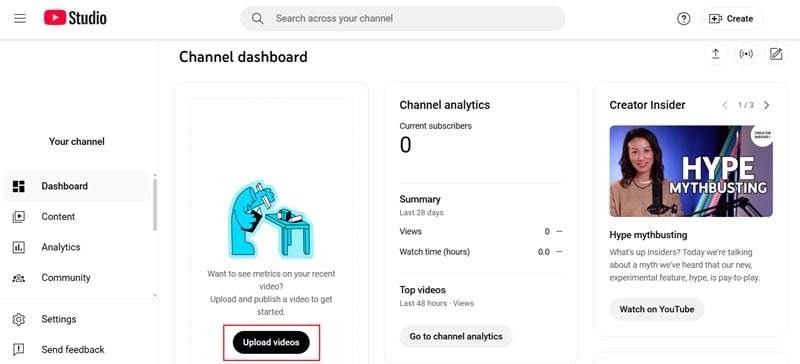
ขั้นตอนที่ 1. เข้าสู่ระบบ YouTube Studio
เพียงเข้าสู่ระบบบัญชี YouTube Studio ของคุณ คลิกที่ไอคอนโปรไฟล์ และเลือก "อัปโหลดวิดีโอ".
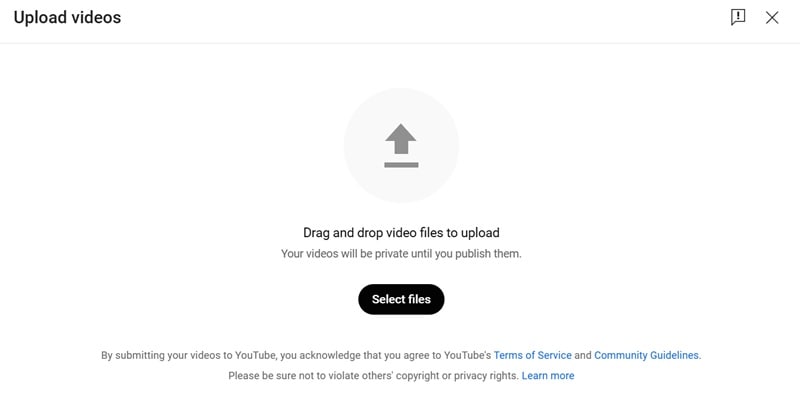
ขั้นตอนที่ 2. อัปโหลดวิดีโอของคุณ
จากนั้น เพียงนำเข้าวิดีโอที่คุณแก้ไขไว้ก่อนหน้านี้จากอุปกรณ์ของคุณ
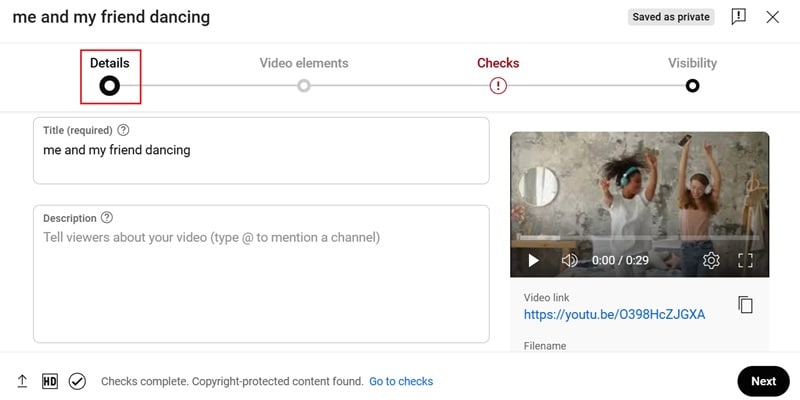
ขั้นตอนที่ 3. กรอกรายละเอียดวิดีโอ
ขณะที่วิดีโอของคุณกำลังอัปโหลด แผงการตั้งค่าจะปรากฏขึ้น เพิ่มรายละเอียดเช่น ชื่อเรื่อง คำอธิบาย และภาพขนาดย่อ จากนั้นไปยังการตั้งค่าองค์ประกอบอื่นๆ ของวิดีโอ
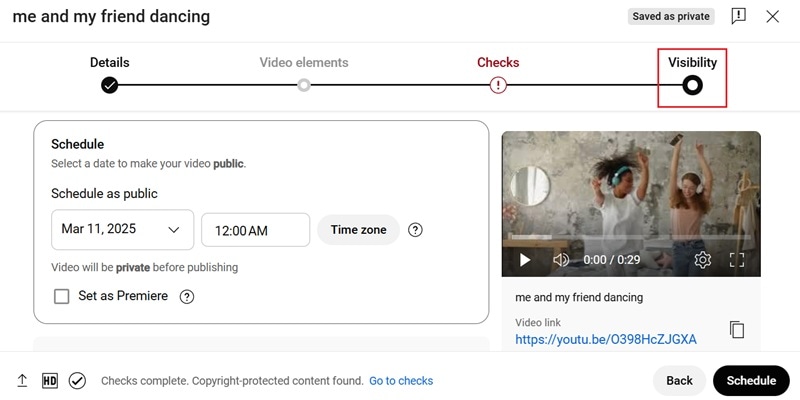
ขั้นตอนที่ 4. กำหนดเวลาอัปโหลดวิดีโอ
ถัดไป ไปที่แท็บ "การมองเห็น" ตั้งค่าวิดีโอของคุณเป็น "สาธารณะ" จากนั้นเลือกวันที่และเวลาที่คุณต้องการให้เผยแพร่บน YouTube
ข้อดีและข้อเสียของการใช้วิธีนี้
ฟีเจอร์การกำหนดเวลาในตัวของ YouTube Studio เป็นอีกหนึ่งโซลูชันในการตั้งค่าการอัปโหลด YouTube อัตโนมัติ แต่เช่นเดียวกับเครื่องมืออื่นๆ มันก็มีข้อดีและข้อเสีย
ส่วนที่ 3. การใช้ Zapier สำหรับการอัปโหลด YouTube อัตโนมัติ
อีกวิธีที่ดีในการอัปโหลดวิดีโอไปยัง YouTube แบบอัตโนมัติคือการเชื่อมโยงกับที่เก็บข้อมูลคลาวด์เช่น Google Drive, Dropbox หรือ OneDrive ในกรณีนี้ Zapier เป็นโซลูชันที่สมบูรณ์แบบ
Zapier เป็นเครื่องมือระบบอัตโนมัติที่เชื่อมต่อแอปต่างๆ ช่วยให้คุณตั้งค่าเวิร์กโฟลว์ (เรียกว่า Zap) ที่อัปโหลดวิดีโอไปยัง YouTube โดยอัตโนมัติ เมื่อตั้งค่าเสร็จแล้ว วิดีโอของคุณจะถูกอัปโหลดตรงจากที่เก็บข้อมูลคลาวด์โดยที่คุณไม่ต้องทำอะไรเลย
หากคุณต้องการเรียนรู้วิธีอัปโหลดวิดีโอไปยัง YouTube โดยอัตโนมัติโดยใช้ Zapier ดูวิดีโอนี้เพื่อดูภาพรวมอย่างรวดเร็ว:
วิธีทำให้การอัปโหลดวิดีโอไปยัง YouTube เป็นอัตโนมัติโดยใช้ Zapier
ข้อดีและข้อเสียของการใช้วิธีนี้
Zapier ทำให้การอัปโหลดวิดีโอไปยัง YouTube แบบอัตโนมัติง่ายขึ้นมาก อย่างไรก็ตาม อย่าลืมพิจารณาข้อดีและข้อเสีย
ส่วนที่ 4. วิธีเลือกวิธีการอัปโหลดวิดีโอ YouTube อัตโนมัติที่ดีที่สุดสำหรับคุณ
ตอนนี้คุณได้เห็นวิธีต่างๆ ในการอัปโหลดวิดีโอไปยัง YouTube โดยอัตโนมัติแล้ว แต่วิธีการอัตโนมัติทั้งหมดไม่ได้ทำงานแบบเดียวกัน บางวิธีเป็นอัตโนมัติอย่างสมบูรณ์ ในขณะที่บางวิธียังต้องการการทำงานด้วยตนเองเล็กน้อย
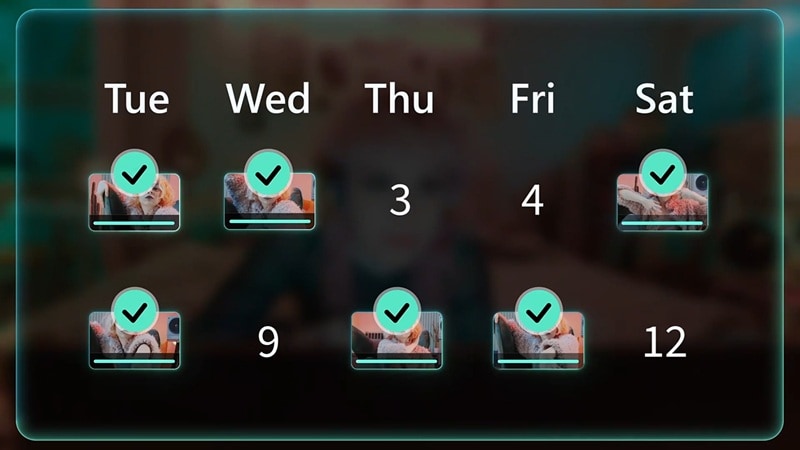
เพื่อช่วยให้คุณเข้าใจว่าวิธีไหนเหมาะกับคุณที่สุด นี่คือสิ่งสำคัญบางประการที่ควรพิจารณา:
- หากคุณต้องการโซลูชันที่เรียบง่าย: ใช้ Social Video Planner ของ Filmora เพราะมันช่วยให้คุณแก้ไข กำหนดเวลา และอัปโหลดวิดีโอได้ทั้งหมดในแอปเดียว จึงไม่จำเป็นต้องใช้เครื่องมือหลายตัว
- หากคุณทำงานกับที่เก็บข้อมูลคลาวด์: ลอง Zapier เพราะสามารถอัปโหลดวิดีโอ YouTube แบบอัตโนมัติจาก Google Drive, Dropbox หรือ OneDrive มันเชื่อมต่อที่เก็บข้อมูลของคุณกับ YouTube ทำให้กระบวนการอัปโหลดเป็นอัตโนมัติ
- หากคุณแก้ไขวิดีโอบ่อยๆ: ใช้ Filmora ด้วยฟีเจอร์อัปโหลดอัตโนมัติ คุณสามารถไปจากการแก้ไขไปยังการกำหนดเวลาได้โดยไม่ต้องมีขั้นตอนเพิ่มเติม
- หากคุณต้องการระบบอัตโนมัติอย่างสมบูรณ์: ใช้ Filmora. Social Video Planner ช่วยให้คุณกำหนดเวลาวิดีโอล่วงหน้า ติดตามประสิทธิภาพ และนำเนื้อหากลับมาใช้ใหม่ได้ ทำให้เวิร์กโฟลว์ของคุณราบรื่นมาก
- หากคุณต้องการเครื่องมือฟรี: เครื่องมือกำหนดเวลาในตัวของ YouTube ใช้ได้ฟรีและไม่ต้องใช้ซอฟต์แวร์เพิ่มเติม แต่คุณยังคงต้องอัปโหลดวิดีโอด้วยตนเองก่อนกำหนดเวลา
- หากคุณต้องการคำแนะนำที่ขับเคลื่อนด้วย AI: Filmora โดดเด่นกว่าตัวอื่นๆ Filmora AI สามารถวิเคราะห์แนวโน้มและแนะนำเวลาที่ดีที่สุดในการโพสต์ ช่วยให้คุณได้รับการมีส่วนร่วมมากขึ้น
- หากคุณต้องการเรื่องราววิดีโอคุณภาพสูง: Filmora เป็นตัวเลือกที่ดีที่สุดสำหรับสิ่งนี้ มีฟีเจอร์ Smart Short Clips เพื่อเปลี่ยนวิดีโอยาวเป็นคลิปสั้นสำหรับ TikTok, Instagram Reels และ YouTube Shorts ด้วยการคลิกเพียงไม่กี่ครั้ง
- หากคุณต้องการควบคุมด้วยตนเอง: Filmora เหนือกว่าในด้านนี้ ช่วยให้คุณปรับแต่งทุกอย่างได้ ตั้งแต่ชื่อเรื่องและคำอธิบายไปจนถึงภาพขนาดย่อและโพสต์ที่กำหนดเวลาไว้ ในขณะที่ยังคงความเป็นอัตโนมัติ
ความคิดสุดท้าย
ท้ายที่สุดแล้ว วิธีที่ดีที่สุดสำหรับการอัปโหลดวิดีโอไปยัง YouTube อัตโนมัติขึ้นอยู่กับสิ่งที่เหมาะกับคุณที่สุด อย่างไรก็ตาม เมื่อพิจารณาปัจจัยทั้งหมดข้างต้น Filmora โดดเด่นเป็นตัวเลือกอันดับหนึ่ง ไม่เพียงแต่ช่วยให้คุณแก้ไข กำหนดเวลา และอัปโหลดวิดีโอไปยัง YouTube แบบอัตโนมัติเท่านั้น แต่ยังรองรับ การกำหนดเวลาสำหรับ Instagram Reels, Facebook และอื่นๆ—ทำให้เป็นเครื่องมือครบวงจรที่ดีที่สุดสำหรับผู้สร้างเนื้อหา 🚀🎬
บทสรุป
การติดตามตารางการโพสต์ YouTube อาจเป็นเรื่องท้าทาย แต่การอัปโหลด YouTube อัตโนมัติทำให้ง่ายขึ้นมาก ดังนั้น คู่มือนี้ครอบคลุมสามวิธีที่แตกต่างกันในการอัปโหลดวิดีโอไปยัง YouTube โดยอัตโนมัติ จากตัวเลือกทั้งหมด วิธีที่ดีที่สุดสำหรับการอัปโหลดวิดีโอ YouTube อัตโนมัติคือการใช้ Wondershare Filmora
มี Social Video Planner ดังนั้นคุณสามารถกำหนดเวลาและตั้งเวลาที่แน่นอนสำหรับการอัปโหลดของคุณ นอกจากนี้ยังติดตามประสิทธิภาพวิดีโอของคุณโดยให้ข้อมูลเชิงลึกด้านโซเชียลมีเดียที่สำคัญ เพื่อให้คุณเห็นว่าเนื้อหาของคุณทำงานอย่างไร
นอกจากนี้ Filmora เป็นเครื่องมือแก้ไขวิดีโอแบบครบวงจร ดังนั้นคุณสามารถแก้ไขและปรับปรุงวิดีโอของคุณก่อนโพสต์ ไม่ว่าคุณจะแชร์วิดีโอยาวหรือคลิปสั้น Filmora ทำให้กระบวนการอัปโหลดไปยัง YouTube แบบอัตโนมัติเป็นเรื่องง่ายและรวดเร็ว

