

ต้นปีนี้ ซูเปอร์สตาร์ฟุตบอลคริสเตียโน่ โรนัลโด้ สร้างกระแสโดย การทำตัวอย่างช่อง YouTube และมันก็ได้รับความนิยมอย่างมาก! วิดีโอนั้นประสบความสำเร็จมากจนเขาได้รับผู้ติดตามหลายล้านคนในสัปดาห์แรกเท่านั้น
หากคุณเป็นผู้สร้างเนื้อหาหรือกำลังคิดจะเริ่มช่องของคุณเอง ความสำเร็จของเขาสามารถเป็นแรงบันดาลใจให้คุณยกระดับเกม YouTube ของคุณได้ แต่การทำตัวอย่างช่องที่ยอดเยี่ยมไม่ง่ายอย่างที่คิด
แต่ไม่ต้องกังวล! ในบทความนี้ เราจะอธิบายรายละเอียด วิธีสร้างตัวอย่างช่อง YouTube ที่โดดเด่นจริงๆ เราจะครอบคลุมประโยชน์ของการมีตัวอย่าง แบ่งปันตัวอย่างบางส่วน และให้คำแนะนำทีละขั้นตอนเกี่ยวกับ วิธีทำตัวอย่างสำหรับช่อง YouTube ของคุณ มาเริ่มกันเลย!
ในบทความนี้

ส่วนที่ 1. ทำไมคุณต้องทำตัวอย่างช่องสำหรับ YouTube
หลายๆ คนคงสงสัยว่าทำไมคุณต้องใช้เวลาในการทำตัวอย่างช่อง YouTube เอาล่ะ หากคุณเพิ่งเริ่มต้นกับ YouTube การทำวิดีโออย่างเดียวอาจไม่เพียงพอที่จะช่วยให้คุณโดดเด่น – ท้ายที่สุดแล้ว รู้สึกเหมือนทุกคนเป็น YouTuber ในทุกวันนี้!
การทำตัวอย่าง YouTube ก็เหมือนการทำวิดีโอแนะนำตัวของช่องคุณ มันเป็นคลิปสั้นๆ 30-60 วินาที ที่ให้ผู้เยี่ยมชมใหม่รู้สึกถึงว่าคุณเป็นใคร คุณสร้างเนื้อหาประเภทใด และทำไมพวกเขาควรติดตาม มันเหมือนกับการพูดว่า "เฮ้ นี่คือสิ่งที่ฉันเป็น!" โดยไม่ต้องมีคำอธิบายยาวๆ

นี่คือสิ่งที่ตัวอย่างที่ดีสามารถทำให้คุณได้:
- ความประทับใจแรกพบมีความสำคัญ
ตัวอย่างของคุณมักเป็นสิ่งแรกที่ผู้คนเห็น ดังนั้นจึงเป็นโอกาสของคุณที่จะสร้างความประทับใจให้พวกเขาทันที ความประทับใจแรกที่แข็งแกร่งสามารถเป็นตัวกำหนดระหว่างการที่ใครบางคนเลื่อนผ่านหรือกดปุ่ม "สมัครสมาชิก"
- แสดงสไตล์เอกลักษณ์ของคุณ
ไม่ว่าจะเป็นบุคลิกภาพของคุณ สไตล์การตัดต่อ หรือมุมมองเท่ๆ ที่คุณนำมาสู่เนื้อหาของคุณ ตัวอย่างของคุณเป็นวิธีที่รวดเร็วในการเน้นสิ่งที่ทำให้ช่องของคุณโดดเด่น
- เน้นเนื้อหาสำคัญ
ใช้ตัวอย่างของคุณเพื่อให้ดูตัวอย่างวิดีโอที่ดีที่สุดของคุณหรือหัวข้อหลักที่คุณครอบคลุม วิธีนี้ ผู้ชมจะรู้อย่างชัดเจนว่าพวกเขากำลังสมัครรับอะไรและเนื้อหาของคุณเป็นสิ่งที่พวกเขาชอบหรือไม่
- ดีสำหรับ SEO และดึงดูดสมาชิกใหม่
ตัวอย่างที่ทำดีสามารถช่วยเพิ่มช่องของคุณในผลการค้นหา นอกจากนี้ยังให้เหตุผลแก่ผู้เยี่ยมชมทั่วไปในการสมัครสมาชิกโดยแสดงให้พวกเขาเห็นว่าจะได้รับอะไรจากการติดตามคุณ
ตัวอย่างของวิดีโอตัวอย่างช่อง YouTube
โดยสรุป การทำตัวอย่างช่อง YouTube ไม่ใช่แค่ "ดีที่จะมี" – มันเป็นวิธีที่ทรงพลังในการทำให้ผู้คนสนใจ แสดงสไตล์ของคุณ และเติบโตผู้ชมของคุณตั้งแต่เริ่มต้น เพื่อช่วยให้คุณเข้าใจดีขึ้นว่าตัวอย่าง YouTube มักดูเป็นอย่างไร เราได้เตรียมตัวอย่างบางส่วนของตัวอย่าง YouTube ที่ยอดเยี่ยมที่คุณสามารถดูได้ด้านล่าง:
ตัวอย่างช่อง YouTube ของคริสเตียโน่ โรนัลโด้ แสดงบุคลิกสนุกสนานของโรนัลโด้
ตัวอย่างช่อง YouTube ของบ็อบ รอสส์ แสดงเนื้อหาการวาดภาพและการเล่าเรื่อง
ตัวอย่างช่อง YouTube ของ Jelly แสดงเนื้อหาเกมและวล็อก
ส่วนที่ 2. ขั้นตอนง่ายๆ ในการสร้างตัวอย่าง YouTube ที่น่าสนใจด้วยโปรแกรมตัดต่อวิดีโอชั้นนำ: Wondershare Filmora
ตัวอย่างช่อง YouTube ทั้งหมดข้างต้นยอดเยี่ยม คุณสามารถใช้เป็นแรงบันดาลใจเมื่อพยายามทำของคุณเอง แต่ถ้าคุณต้องการทำตัวอย่างช่อง YouTube ที่น่าประทับใจ คุณจะต้องมีโปรแกรมตัดต่อวิดีโอที่เชื่อถือได้ที่พร้อมสำหรับงาน โชคดีที่คุณไม่ต้องหานาน เพราะ Wondershare Filmora เป็นโปรแกรมสร้างตัวอย่างช่อง YouTube ที่ดีที่สุด
นี่คือเหตุผล:
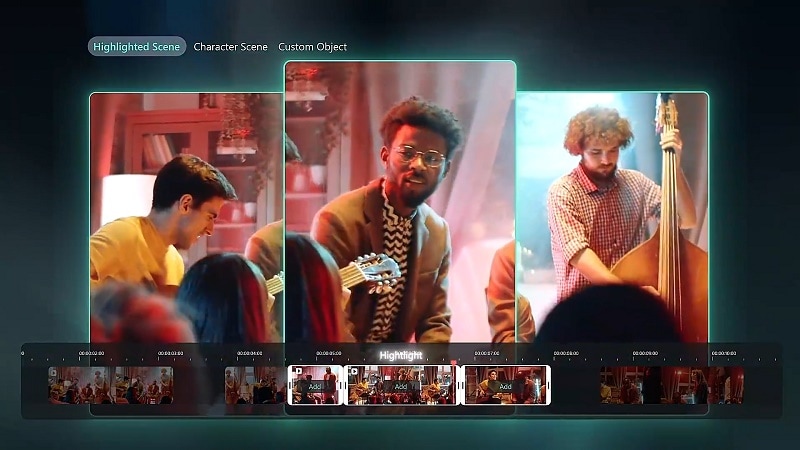
- ฟีเจอร์สร้างไฮไลท์: Filmora มีฟีเจอร์ Smart Scene Cut ขั้นสูงที่จับภาพไฮไลท์ที่ดีที่สุดจากวิดีโอของคุณโดยอัตโนมัติ คุณสามารถแสดงช่วงเวลาที่ดีที่สุดของคุณเมื่อทำตัวอย่างช่อง YouTube
- การปรับแต่งสามโหมด: Smart Scene Cut ของ Filmora มีสามโหมดในการจับภาพไฮไลท์: แสดงช่วงเวลาที่ดีที่สุด เน้นบุคคลที่เฉพาะเจาะจง หรือมุ่งเน้นไปที่วัตถุบางอย่าง
- ข้อความและเอฟเฟกต์ที่ปรับแต่งได้: คุณสามารถเพิ่มและปรับแต่งข้อความ เอฟเฟกต์ สติกเกอร์ ทรานซิชั่น และอื่นๆ ได้อย่างง่ายดายเพื่อให้ตรงกับสไตล์ของคุณและทำให้ตัวอย่างของคุณโดดเด่น
- เครื่องมือที่ขับเคลื่อนด้วย AI: Filmora มีเครื่องมือ AI ที่เจ๋งๆ เช่น AI Thumbnail Creator, AI Copywriting สำหรับชื่อและคำอธิบาย YouTube และ AI Translation—ทุกสิ่งที่คุณต้องการเพื่อปรับปรุงวิดีโอของคุณและเข้าถึงผู้ชมที่กว้างขึ้น
- แชร์ YouTube ได้ง่าย: เมื่อคุณตัดต่อเสร็จแล้ว คุณสามารถอัปโหลดตัวอย่างของคุณไปยัง YouTube ได้โดยตรงจาก Filmora ช่วยประหยัดเวลาและความยุ่งยาก
- จับภาพฉากที่โดดเด่นได้อย่างง่ายดายด้วยความแม่นยำ
- ปรับแต่งการเลือกวัตถุสำหรับไฮไลท์เฉพาะเจาะจง
- เพิ่มประสิทธิภาพการเล่าเรื่องด้วยการตรวจจับฉากอัตโนมัติ



ดีกว่านั้นอีก ด้วยประโยชน์ที่ยอดเยี่ยมทั้งหมดนี้ คุณไม่ต้องกังวลเรื่องราคา! Filmora นำเสนอแผนราคาที่ยืดหยุ่นและเป็นมิตรกับงบประมาณ มันยังเสนอการทดลองใช้ฟรีให้คุณลองก่อนตัดสินใจซื้ออย่างเต็มที่ ดังนั้นไม่มีข้อแก้ตัวอีกต่อไป!
เพื่อช่วยให้คุณเริ่มต้นเรียนรู้วิธีทำตัวอย่างสำหรับช่อง YouTube ของคุณด้วย Filmora เพียงทำตามคำแนะนำง่ายๆ นี้:
ขั้นตอนที่ 1เปิด Filmora และเริ่มโปรเจ็กต์ใหม่
ก่อนเริ่มต้น ตรวจสอบให้แน่ใจว่าคุณมี Filmora เวอร์ชันล่าสุด (V14 ขึ้นไป) เพื่อเข้าถึงฟีเจอร์ใหม่ทั้งหมด รวมถึง Smart Scene Cut เมื่อติดตั้งแล้ว เปิด Filmora โดยดับเบิลคลิกที่ไอคอน บนหน้าจอเปิดตัว คลิก "New Project" เพื่อเริ่มไทม์ไลน์การตัดต่อใหม่

ขั้นตอนที่ 2อัปโหลดวิดีโอของคุณและใช้ฟีเจอร์ Smart Scene Cut
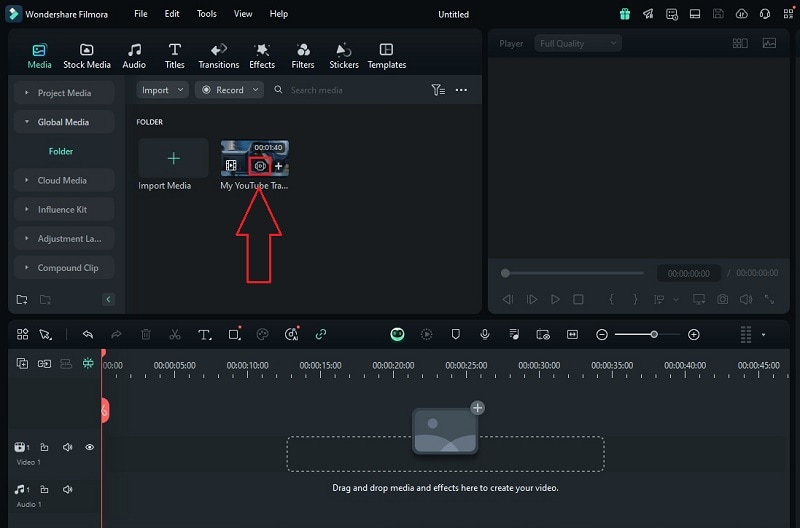
ในอินเทอร์เฟซการตัดต่อ ไปที่ "Media" และคลิก "Import" เพื่อเพิ่มคลิปที่คุณต้องการทำงานด้วย จากนั้น คลิกขวาที่คลิปและเลือก "Smart Scene CutSmart Scene Cut

" จากเมนูที่ปรากฏขึ้น หรือคุณสามารถเข้าถึงฟีเจอร์ Smart Scene Cut ได้โดยคลิกที่ไอคอนบนภาพขนาดย่อของวิดีโอที่นี่
ขั้นตอนที่ 3เลือกประเภทวิดีโอของคุณ
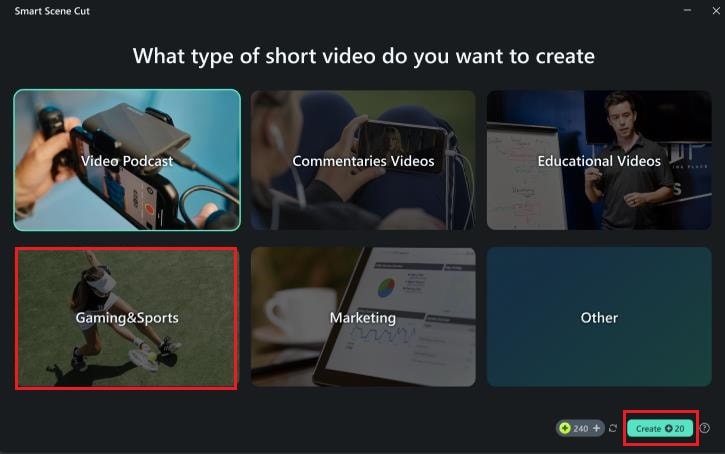
ในหน้าต่างถัดไป เลือกประเภทวิดีโอที่คุณต้องการให้ Smart Scene Cut มุ่งเน้น เลือกจากตัวเลือก หรือเลือก "Other" ถ้าไม่มีตัวเลือกใดเหมาะสม ตัวอย่างเช่น ถ้าเนื้อหา YouTube ของคุณเกี่ยวกับวิดีโอเกม ให้เลือกหมวดหมู่ "Gaming & Sports" จากนั้นคลิก "Create" เพื่อเริ่มต้น
ขั้นตอนที่ 4เลือกประเภทของไฮไลท์
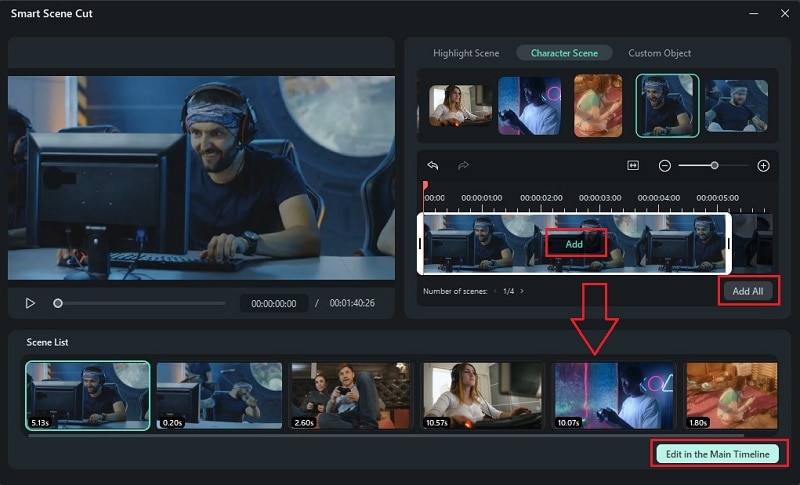
ถัดไป เลือกวิธีที่คุณต้องการสร้างไฮไลท์โดยเลือกจากตัวเลือกเช่น Highlighted Scene, , Character Scene หรือ Custom Object
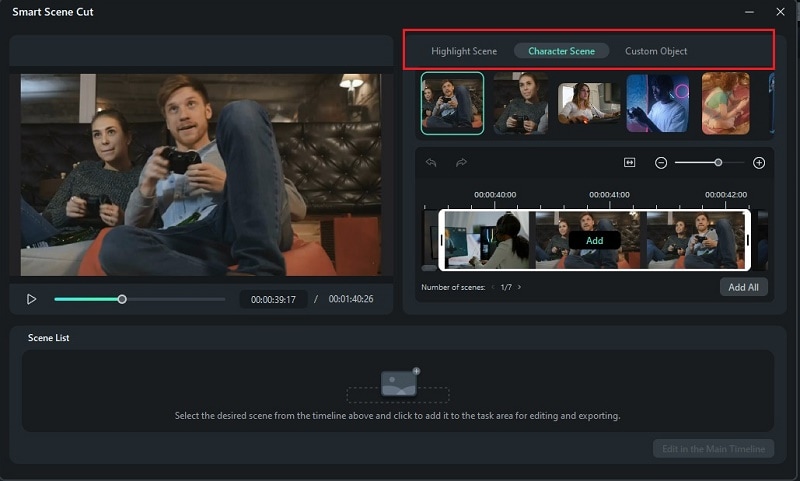
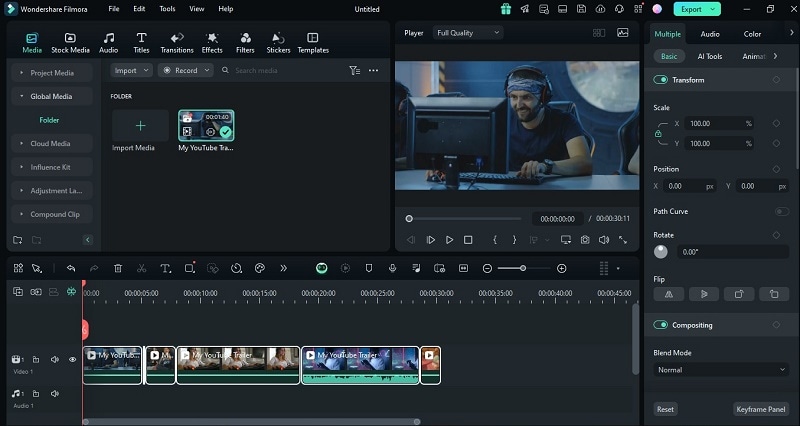
หากคุณกำลังเน้นตัวละครบางตัว ให้เลือก "Character Scene" จากนั้น เลือกบุคคลที่คุณต้องการนำเสนอ และ AI จะค้นหาคลิปทั้งหมดที่มีตัวละครนั้นโดยอัตโนมัติ คุณสามารถคลิก "Add" เพื่อเลือกคลิปแต่ละรายการ หรือ "Add All" เพื่อรวมทุกคลิปที่มีบุคคลนั้น เมื่อเพิ่มคลิปทั้งหมดที่คุณต้องการแล้ว คลิก "Edit in the Main Timeline" เพื่อตัดต่อต่อ ตอนนี้ คลิปทั้งหมดของคุณอยู่ในพื้นที่ทำงานการตัดต่อ คุณสามารถเพิ่มเอฟเฟกต์ สติกเกอร์ เสียงเอฟเฟกต์ และอื่นๆ เพื่อปรับแต่ง หากคุณต้องการเปลี่ยนคลิปไฮไลท์ใดๆ ไม่มีปัญหา—เพียงดับเบิลคลิกที่คลิปในโฟลเดอร์ Media เพื่อเปิดหน้าต่าง
Smart Scene CutSmart Scene Cut อีกครั้ง
ขั้นตอนที่ 5ใช้ Text Animation ในวิดีโอแนะนำ
หลังจาก Smart Scene Cut ตัดตัวอย่าง YouTube ของคุณให้เหลือไฮไลท์ที่ดีที่สุดแล้ว ก็ถึงเวลาทำให้มันน่าตื่นเต้นมากขึ้น! เริ่มต้นด้วยการเพิ่ม ข้อความแอนิเมชั่นบางส่วนที่จุดเริ่มต้นของตัวอย่างของคุณ ไปที่ "ชื่อเรื่อง" เลือกสไตล์ที่คุณชอบ ลากไปที่ไทม์ไลน์ และดับเบิลคลิกเพื่อเปิดตัวเลือกการแก้ไข คุณสามารถปรับแต่งข้อความได้ เช่น "ยินดีต้อนรับสู่ช่องเกมของฉัน"

ถัดไป ไปที่แท็บ "แอนิเมชัน" ในแผงแก้ไขข้อความเพื่อเพิ่มการเคลื่อนไหว ดับเบิลคลิกที่แอนิเมชันใดก็ตามที่คุณต้องการลอง และคุณจะเห็นลักษณะที่ปรากฏในหน้าต่างแสดงตัวอย่าง หากคุณชอบ เพียงคลิกที่แอนิเมชันเพื่อเพิ่มลงในชื่อเรื่องของคุณ

ขั้นตอนที่ 6เพิ่มสติกเกอร์
เพื่อให้วิดีโอของคุณดูดียิ่งขึ้น คุณสามารถเพิ่มสติกเกอร์ที่เข้ากับเนื้อหาของคุณได้โดยไปที่เมนู "สติกเกอร์" เรียกดูไลบรารีของ Filmora ดาวน์โหลดสติกเกอร์ที่คุณชอบ และลากไปยังไทม์ไลน์

หากคุณไม่เห็นสติกเกอร์ที่เข้ากับสไตล์ของคุณ คุณสามารถสร้างสติกเกอร์ที่กำหนดเองได้โดยใช้ฟีเจอร์ AI Stickers เพียงเลือก "AI Stickers" ภายใต้เมนูสติกเกอร์ พิมพ์คำอธิบาย และ AI ของ Filmora จะสร้างสติกเกอร์ตามที่คุณต้องการ

เมื่อ AI สร้างเสร็จแล้ว คุณสามารถดาวน์โหลดผลลัพธ์และเพิ่มลงในวิดีโอของคุณได้

ขั้นตอนที่ 7เพิ่มเพลงแบบกำหนดเอง
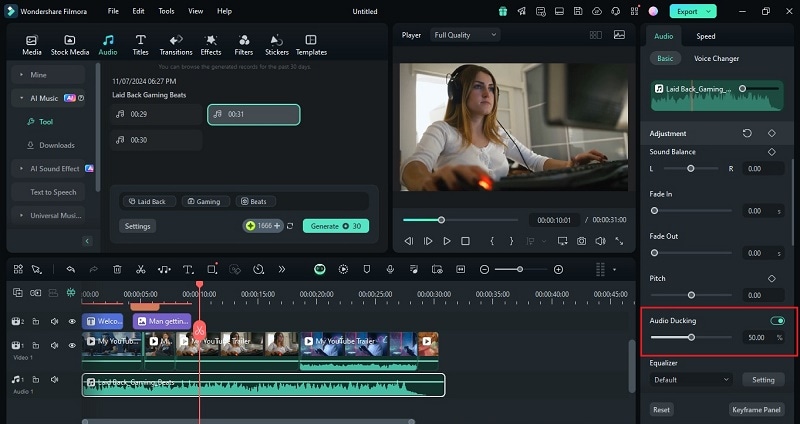
ตอนนี้วิดีโอของคุณกำลังจะสำเร็จแล้ว ถึงเวลาเพิ่มเพลงเพื่อทำให้ตัวอย่างช่องของคุณมีพลังและความตื่นเต้นมากขึ้น คุณสามารถใช้ ตัวสร้าง AI Music ของ Filmora เพื่อสร้างเพลงที่เข้ากับวิดีโอของคุณได้อย่างสมบูรณ์แบบ เพียงไปที่แท็บ "เสียง" ด้านบน จากนั้นคลิกที่ "AI Music" ทางซ้าย เลือก อารมณ์, ธีม และ ประเภท จากนั้นกด "สร้าง" AI จะให้ตัวเลือกเพลงสองสามตัวให้คุณเลือก

เมื่อสร้างเพลงเสร็จแล้ว คุณจะเห็นผลลัพธ์ในแผงด้านข้าง คลิกลูกศร "ดาวน์โหลด" เพื่อบันทึกเพลงสำหรับใช้ในเชิงพาณิชย์ จากนั้นลากไปยังไทม์ไลน์เพื่อเพิ่มลงในวิดีโอของคุณ

ตรวจสอบให้แน่ใจว่าเพลงประกอบไม่กลบเสียงของคุณในวิดีโอ! ฟีเจอร์ ตัวสร้าง Audio Ducking สามารถช่วยในเรื่องนี้ได้โดยการลดระดับเสียงเพลงโดยอัตโนมัติเมื่อคุณกำลังพูด และเพิ่มกลับขึ้นเมื่อคุณพูดเสร็จ ในการใช้งาน ให้เลือกคลิปวิดีโอหรือเสียงของคุณ จากนั้นไปที่ Audio > Basic เลื่อนลงเพื่อค้นหา "Audio Ducking" จะถูกตั้งค่าเป็น 50% ตามค่าเริ่มต้น แต่คุณสามารถปรับได้ด้วยแถบเลื่อนเพื่อให้ได้สมดุลที่เหมาะสม
ขั้นตอนที่ 8บันทึกและแชร์วิดีโอของคุณ
เมื่อวิดีโอของคุณพร้อมแล้ว คลิก "ส่งออก" ในหน้าต่างป๊อปอัพ ไปที่ "โซเชียลมีเดีย" และเลือก "YouTube" เป็นแพลตฟอร์มอัปโหลดของคุณ คุณยังสามารถปรับ ชื่อเรื่อง, คำอธิบาย, หมวดหมู่, ความละเอียด และรายละเอียดอื่นๆ เพื่อให้ทุกอย่างเหมาะสม!

ส่วนที่ 3. การเพิ่มประสิทธิภาพตัวอย่างช่องของคุณสำหรับ YouTube
ตอนนี้คุณรู้วิธีสร้างตัวอย่างสำหรับช่อง YouTube ของคุณแล้ว คุณอาจคิดว่างานของคุณเสร็จแล้ว แต่ยังมีอีกหนึ่งขั้นตอน: ทำให้แน่ใจว่ามันจะถูกมองเห็นจริงๆ หลังจากการทำงานทั้งหมดที่คุณลงไป คุณต้องการให้คนมากที่สุดเท่าที่จะเป็นไปได้ตรวจสอบและหลงใหลในช่องของคุณ
ดังนั้น มาดูวิธีง่ายๆ สองสามวิธีในการเพิ่มประสิทธิภาพตัวอย่างช่อง YouTube ของคุณเพื่อให้ทำงานได้ดีและเข้าถึงผู้ชมที่กว้างขึ้น
1. เลือกภาพขนาดย่อที่เหมาะสม
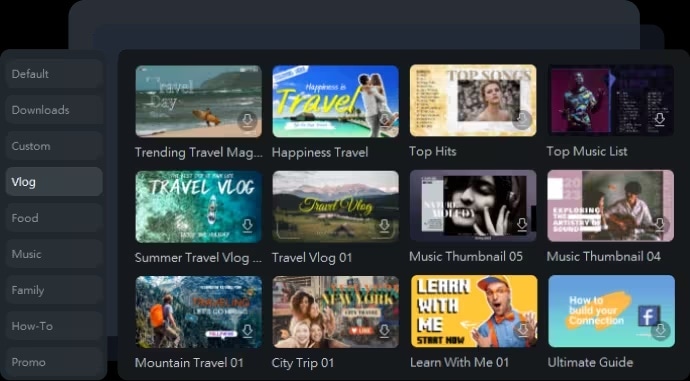
ภาพขนาดย่อเป็นสิ่งแรกที่ผู้คนเห็น ดังนั้นทำให้มันโดดเด่น! ตัวสร้างภาพขนาดย่อ AI ของ Filmora ทำให้เรื่องนี้ง่ายขึ้นโดยการวิเคราะห์วิดีโอของคุณและแนะนำตัวเลือกภาพขนาดย่อที่สะดุดตาสามตัว นอกจากนี้ คุณยังจะเข้าถึงเทมเพลตมากกว่า 50 แบบและไลบรารีขององค์ประกอบการออกแบบ สี แบบอักษร แอนิเมชัน และสไตล์เพื่อปรับแต่งตามที่คุณชอบ
2. เพิ่มคีย์เวิร์ดและแท็ก
ใช้คีย์เวิร์ดในชื่อเรื่องและคำอธิบายที่ตรงกับสิ่งที่ผู้คนกำลังค้นหา สิ่งนี้ทำให้ตัวอย่างของคุณค้นหาได้ง่ายขึ้น โชคดีที่ เครื่องมือเขียนคำโฆษณา AI ของ Filmora สามารถช่วยสร้างชื่อเรื่องและคำอธิบาย YouTube ด้วยคีย์เวิร์ดที่เกี่ยวข้อง ด้วยวิธีนี้ วิดีโอของคุณจะได้รับการโต้ตอบและการมีส่วนร่วมมากขึ้นกว่าที่เคย

3. เพิ่มคำบรรยายลงในตัวอย่างของคุณ
คำบรรยายทำให้วิดีโอของคุณเข้าถึงผู้คนได้มากขึ้น โดยเฉพาะเนื่องจากบางคนดูวิดีโอโดยไม่เปิดเสียงในที่สาธารณะ คำบรรยายช่วยให้คุณแชร์ข้อมูลสำคัญเกี่ยวกับช่องของคุณได้แม้ว่าเสียงจะปิดอยู่ นอกจากนี้ยังเป็นวิธีที่ดีในการรักษาความสนใจของผู้ชมของคุณ
ดังนั้น หลังจากที่คุณทำตัวอย่างช่อง YouTube เสร็จแล้ว คุณสามารถใช้ฟีเจอร์ คำบรรยายอัตโนมัติของ Filmora เพื่อเพิ่มได้อย่างง่ายดาย นอกจากนี้ ด้วย การแปลวิดีโอ AI ของ Filmora คุณยังสามารถแปลคำบรรยายของคุณเพื่อเข้าถึงผู้ชมต่างประเทศได้อีกด้วย!

4. ปักหมุดตัวอย่างของคุณไว้ที่ช่อง
เพื่อให้แน่ใจว่าทุกคนที่เข้าชมช่องของคุณเห็นตัวอย่าง ให้ปักหมุดไว้ที่ด้านบนสุด! ด้วยวิธีนี้ มันจะเป็นสิ่งแรกที่ผู้เข้าชมใหม่จะสังเกตเห็น ให้ข้อมูลเบื้องต้นอย่างรวดเร็วเกี่ยวกับเนื้อหาของคุณและสิ่งที่ช่องของคุณเกี่ยวกับ เป็นวิธีง่ายๆ ในการสร้างความประทับใจแรกที่แข็งแกร่งและทำให้ผู้ชมสนใจตั้งแต่เริ่มต้น

สรุป
หลายคนต้องการรู้ วิธีสร้างตัวอย่างช่อง YouTube เพราะเป็นวิธีที่ดีในการแนะนำเนื้อหาของคุณให้กับผู้ชมใหม่และดึงดูดผู้ติดตามมากขึ้น ดังนั้น บทความนี้นำเสนอคู่มือง่ายๆ เกี่ยวกับวิธีสร้างตัวอย่างช่อง YouTube พร้อมเคล็ดลับ ตัวอย่าง และวิธีเพิ่มประสิทธิภาพเพื่อการเข้าถึงสูงสุด
ประการแรก คุณต้องการตัวสร้างตัวอย่างช่อง YouTube ที่มั่นคง และ Wondershare Filmora เป็นตัวเลือกที่ยอดเยี่ยม ด้วยฟีเจอร์ Smart Scene Cut ขั้นสูง มันจับช้อตไฮไลท์ที่ดีที่สุดจากวิดีโอของคุณ ทำให้เหมาะสำหรับการสร้างตัวอย่างที่สะดุดตา
ด้วยความช่วยเหลือจากเครื่องมืออันทรงพลังอื่นๆ ของ Filmora และเคล็ดลับที่ให้ไว้ในบทความ คุณสามารถมั่นใจได้ว่าตัวอย่างช่อง YouTube ของคุณจะช่วยให้คุณเข้าถึงผู้ชมที่กว้างขึ้น

