



สร้างวิดีโอ YouTube คุณภาพสูง - Wondershare Filmora
โปรแกรมตัดต่อวิดีโอ YouTube ที่ใช้งานง่ายและทรงพลัง
เอฟเฟกต์วิดีโอและเสียงมากมายให้เลือก
บทช่วยสอนโดยละเอียดจากช่องทางอย่างเป็นทางการ
บริการสตรีมมิ่ง YouTube ทำให้ผู้ใช้ออนไลน์ติดจอไปเลย คุณสามารถเข้าถึงและแชร์วิดีโอและเพลงจากทุกส่วนของโลก ผู้ใช้ใช้ YouTube เพื่อกิจธุระส่วนตัวและธุรกิจ คุณสามารถใช้มันสำหรับบทช่วยสอน กิจกรรมส่งเสริมการขาย หรือแค่แชร์ความสนุกกับผู้ใช้รายอื่น มีช่องทางมากมายสำหรับผู้ใช้ในการโพสต์และแบ่งปันความคิดของตนไปทั่วโลก จนถึงขณะนี้ได้เปิดตัวบริการวิดีโอรูปแบบสั้น Shorts ซึ่งได้รับแรงบันดาลใจจาก TikTok ในตอนแรก
ด้วย Shorts คุณสามารถถ่ายวิดีโอ ตัดต่อ และอัปโหลดไปยังผู้ชมของคุณได้ อย่างไรก็ตาม YouTube Shorts ไม่แสดงผลเป็นปัญหาที่พบบ่อยสำหรับผู้ที่ต้องการแชร์วิดีโอในฟีดช่องปกติ คุณอาจสงสัยว่าจะแก้ปัญหาดังกล่าวอย่างไรเมื่อถูกบีบให้เข้าตาจน ตรวจสอบวิธีแก้ปัญหาที่เป็นไปได้ในส่วนถัดไป แต่ก่อนอื่นเรามาดูกันว่า YouTube Shorts คืออะไรกันแน่
ในบทความนี้
YouTube Shorts คืออะไร?
YouTube Shorts คือแอปที่คุณสามารถใช้ถ่ายและแชร์วิดีโอรูปแบบสั้นโดยใช้โทรศัพท์มือถือของคุณ นอกจากนี้คุณยังสามารถบันทึกและตัดต่อวิดีโอของคุณ รวมถึงความสามารถในการวางซ้อนเพลงและตัดต่อส่วนวิดีโอ ผู้ชมจะเข้าถึงวิดีโอได้ 60 วินาทีหรือน้อยกว่านั้น แต่จะยังคงอยู่ในช่องของคุณ ซึ่งแตกต่างจาก Stories ที่หายไปหลังจากผ่านไปไม่นาน เปิดตัวครั้งแรกในเดือนกันยายน 2020 โดยเริ่มในสหรัฐอเมริกาและอินเดีย ปัจจุบันได้ขยายไปหลายประเทศและมีผู้ใช้ถึง 6 พันล้านคนในกว่า 100 ประเทศ
ฉันจะหา YouTube Shorts ได้ที่ไหน?
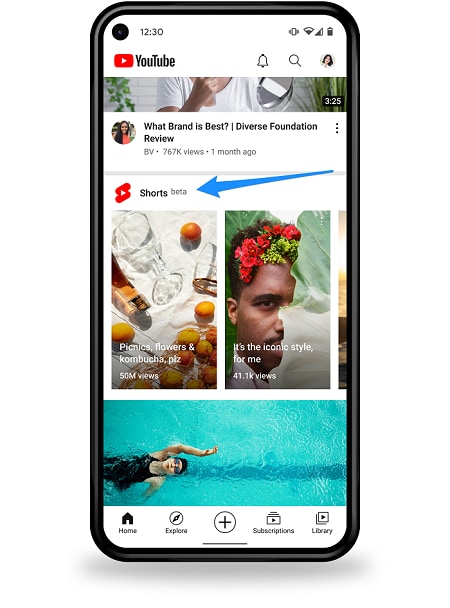
ผู้ใช้หลายคนสงสัยเกี่ยวกับวิธีใช้ YouTube Shorts อย่างเต็มที่ คุณสามารถหา Shorts ได้ที่ด้านล่างของแอป YouTube ทั้งในหน้าแรกหรือในหน้าช่องของพวกเขา
YouTube Shorts มีใน Google Play หรือ App Store หรือไม่?
ไม่มี แตกต่างจากแอปสตรีมมิ่งอื่นๆ คุณไม่สามารถหาแอป YouTube ใน Google Play หรือ App Store ได้เนื่องจากไม่ใช่บริการแบบสแตนด์อโลน YouTube Shorts จะพบได้ภายในแอปมือถือหลักของบริการ ดังนั้นจึงสามารถเข้าถึงได้จากแอป YouTube บนคอมพิวเตอร์หรือโทรศัพท์ของคุณที่ด้านล่างของหน้าจอ
วิธีเข้าถึง YouTube Shorts ในแอป YouTube
- ก่อนอื่นให้ไปที่แอป YouTube ที่ด้านล่างของหน้าจอเพื่อค้นหาปุ่ม "Shorts"
- จากนั้นคุณจะเห็นภาพขนาดย่อที่มี Shorts ยอดนิยม
- เลือกวิดีโอใดๆ จากนั้นคลิกที่มันเพื่อเปิดเครื่องเล่นวิดีโอแนวตั้ง
- จากนั้นคุณสามารถดูคลิปและกดชอบหรือไม่ชอบวิดีโอในขณะที่กำลังเล่น เพียงใช้ไอคอน "ชอบ" หรือ "ไม่ชอบ" ในทำนองเดียวกันคุณสามารถแชร์และสมัครสมาชิกช่อง "ผู้สร้าง Short" ได้
วิธีสร้าง YouTube Shorts
คุณต้องการสร้าง YouTube Shorts แต่ไม่รู้ว่าจะทำอย่างไร? นี่คือวิธี!
ขั้นตอนที่ 1 คุณต้องติดตั้งแอป YouTube บนอุปกรณ์ของคุณก่อน จากนั้นลงชื่อเข้าใช้บัญชีของคุณ
ขั้นตอนที่ 2 ตอนนี้แตะที่ปุ่ม "สร้าง" ไอคอนเป็นสัญลักษณ์ "+" ที่กึ่งกลางด้านล่างของหน้าจอ
ขั้นตอนที่ 3 หน้าต่างป๊อปอัปจะเปิดขึ้น แตะที่แท็บ "สร้าง Short" หากได้รับแจ้ง อนุญาตให้ YouTube ใช้กล้องและไมโครโฟนของโทรศัพท์คุณ
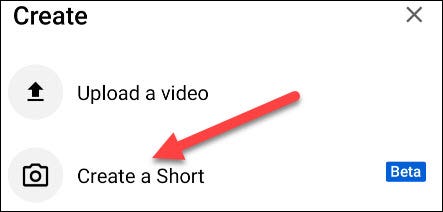
ขั้นตอนที่ 4 จากนั้นคุณจะไปยังหน้า "การบันทึก YouTube Shorts"
ขั้นตอนที่ 5 ตั้งความยาวเป็น 60 วินาทีและต่ำกว่า คุณมีตัวเลือกในการชะลอหรือเร่งความเร็วการบันทึกโดยแตะที่ไอคอน "ความเร็ว" ทางด้านขวา
ขั้นตอนที่ 6 เช่นเดียวกัน ตั้งเวลาให้กล้องเริ่มบันทึกโดยอัตโนมัติ ตรวจสอบด้านล่าง "ความเร็ว" สำหรับ "ตัวจับเวลา" เพื่อตั้งค่า
ขั้นตอนที่ 7 ดำเนินการตัดต่อ Short ของคุณก่อนโพสต์ คุณสามารถใช้ "ฟิลเตอร์" เพื่อใช้เอฟเฟกต์ภาพ
ขั้นตอนที่ 8 เมื่อกล้องของคุณตั้งค่าเรียบร้อยแล้ว กดปุ่ม "บันทึก" คุณสามารถหยุดการบันทึกโดยแตะที่ปุ่มบันทึก จากนั้นดำเนินการต่อตามที่คุณต้องการ

ขั้นตอนที่ 9 แตะที่ "เครื่องหมายถูก" เมื่อคุณบันทึกเสร็จแล้ว คุณสามารถเพิ่มเพลงและข้อความได้เช่นกัน จากนั้นแตะที่ปุ่ม "ถัดไป" เพื่อเสร็จสิ้นการบันทึก
ขั้นตอนที่ 10 จากนั้นเพิ่มชื่อเรื่องและปรับการตั้งค่า "การแชร์" นอกจากนี้ให้เพิ่ม "#shorts" ลงในชื่อเรื่องเพื่อให้เป็นการส่งเสริมพร้อมกับวิดีโอ Shorts อื่นๆ
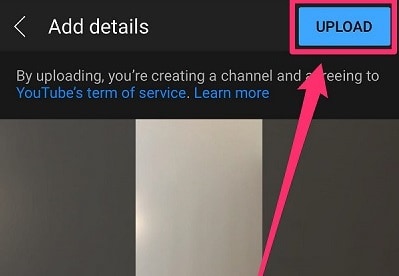
ขั้นตอนที่ 11 ท้ายสุดแตะที่แท็บ "อัปโหลด" เพื่อเพิ่ม "Shorts" ของคุณไปยัง YouTube
นี่คือวิธีแก้ปัญหาทั่วไปของ YouTube
เนื่องจาก YouTube Shorts ยังอยู่ในโหมด "เบต้า" ผู้ใช้อาจพบปัญหาขณะใช้งาน ต่อไปนี้เป็นวิธีแก้ไขสำหรับปัญหาทั่วไปของ YouTube Shorts เช่น YouTube Shorts ไม่แสดง ไม่สามารถโพสต์วิดีโอไปยัง YouTube Shorts และอื่นๆ
วิธีแก้ที่ 1 อัปเดตแอป YouTube
อย่าลืมว่าแอปมีการอัปเกรดอยู่เสมอ คุณอาจพบปัญหาการเชื่อมต่อหากคุณใช้งานเวอร์ชันเก่า นี่คือวิธีอัปเดตแอป YouTube บนอุปกรณ์ Android หรือ iPhone ของคุณ
บนอุปกรณ์ Android:
- เปิด Google Play Store
- จากนั้นแตะที่ "สามเส้นทแยงมุม" ที่ส่วนบนสุดของหน้าจอของคุณ
- จากนั้นเลือกตัวเลือก "My Apps & Games"
- ค้นหาแอป YouTube และแตะที่ปุ่ม "อัปเดต"
บนอุปกรณ์ iOS:
- เปิด "App Store"
- แตะที่ไอคอน "โปรไฟล์" ของคุณ
- จากนั้นแตะที่แท็บ "อัปเดต" เพื่อแก้ไขปัญหา
บนคอมพิวเตอร์ของคุณ:
- ค้นหาแอปสตรีมมิ่ง YouTube จาก Google Play Store
- ที่นี่คุณจะเห็นปุ่มอัปเดตในกรณีที่แอปของคุณต้องการอัปเดต
- จากนั้นคลิกที่ปุ่ม "อัปเดต" และรอให้การอัปเดตเสร็จสมบูรณ์
- เปิด YouTube อีกครั้งและดูว่าปัญหา YouTube Shorts ไม่แสดงได้รับการแก้ไขหรือไม่
วิธีแก้ที่ 2 ล้างแคช
ระบบที่เสียหายอาจทำให้เกิดปัญหากับการทำงานปกติของแอปพลิเคชันของคุณ
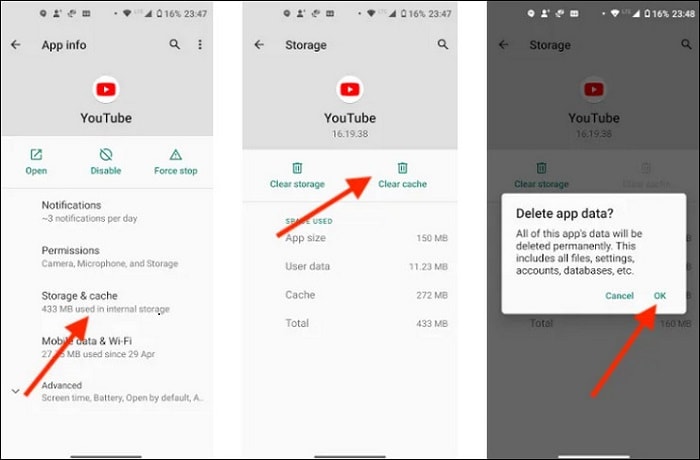
- ไปที่ปุ่ม "การตั้งค่า" บนโทรศัพท์ของคุณ
- จากนั้นไปที่ส่วน "แอป" และแตะที่ "แอปทั้งหมด"
- เลือกแอป "YouTube" จากรายการ
- จากนั้นไปที่ "การตั้งค่าแอป" และคลิกที่ส่วน "พื้นที่จัดเก็บข้อมูล"
- แตะที่ตัวเลือก "ล้างแคชและข้อมูล"
- ท้ายสุดเปิดแอป YouTube อีกครั้งและตรวจสอบว่าปัญหาได้รับการแก้ไขหรือไม่
วิธีแก้ที่ 3 ตรวจสอบว่า Shorts มีในประเทศของคุณหรือไม่
อย่าลืมว่า "Shorts" ยังไม่มีในทุกประเทศ ดังนั้นคุณสามารถยืนยันว่ามีในประเทศของคุณแล้วหรือไม่ หากไม่มี คุณสามารถหลีกเลี่ยงข้อจำกัด GEO โดยใช้ VPN ฟรี
- ก่อนอื่นดาวน์โหลดและติดตั้งแอป VPN
- จากนั้นเลือกตำแหน่งเซิร์ฟเวอร์ USA หรือ India เพื่อปลอมตำแหน่ง GPS
- จากนั้นล้างแคชจากแอป YouTube และเปิดมัน
- ตอนนี้คุณควรพบตัวเลือกในการดูและอัปโหลด Shorts จากอุปกรณ์ของคุณ
วิธีแก้ที่ 4 ตรวจสอบให้แน่ใจว่าวิดีโอของคุณถูกตั้งเป็น YouTube Shorts
วิดีโอของคุณควรถูกตั้งเป็น YouTube Shorts ก่อนโพสต์
- ระบุวิดีโอที่คุณต้องการโพสต์
- เพิ่ม "#shorts" ในชื่อเรื่องและคำอธิบายของคุณ
- ดูว่าแต่ละวิดีโอมีความยาวไม่เกิน 60 วินาทีเท่านั้น
- โพสต์วิดีโอและดูว่าปัญหาไม่เกิดซ้ำหรือไม่
สรุป:
เป็นความรู้สึกที่ดีที่ได้เรียนรู้วิธีอัปโหลด YouTube Shorts และแชร์ความสนุกกับคนอื่นๆ ทั่วโลก อย่างไรก็ตามคุณอาจพบปัญหา YouTube Shorts ไม่แสดงเนื่องจากข้อจำกัดในประเทศของคุณหรือปัญหาอื่นๆ เราได้จัดการกับวิธีแก้ปัญหาที่เพียงพอเพื่อแก้สถานการณ์ดังกล่าวและทำให้ Shorts ของคุณออนไลน์ได้ อย่างไรก็ตามลองดูขั้นตอนในการเข้าถึงและสร้าง YouTube Shorts ได้ในไม่กี่ขั้นตอน