
Youtube Video Manager อยู่ที่ไหน? คู่มือใช้งานฉบับสมบูรณ์ 2024

Jun 03, 2026• Proven solutions
หากคุณเป็นยูทูบเบอร์และอัปโหลดวิดีโอไปยังช่องของคุณ คุณจำเป็นต้องดูสถิติและการวิเคราะห์ของการอัปโหลดของคุณ บางครั้งคุณอาจต้องการเปลี่ยนแปลงการตั้งค่าบางอย่างในวิดีโอที่คุณอัปโหลดไปแล้ว
ดังนั้นหากคุณกำลังมองหาวิธีจัดการวิดีโอของคุณและ YouTube โดยรวมของคุณ ไม่ต้องมองหาที่ไหนอีกแล้ว คำตอบอยู่ที่ YouTube Studio นี่คือที่ที่วิดีโอทั้งหมดของคุณและการตั้งค่าของวิดีโอสามารถจัดการได้ ไม่ว่าจะใช้คอมพิวเตอร์เดสก์ท็อปหรือสมาร์ทโฟนใดๆ
ดังนั้นหากคุณสงสัยเกี่ยวกับวัตถุประสงค์เพียงอย่างเดียวของ YouTube Studio และวิธีจัดการผลงานของคุณโดยใช้ตัวจัดการวิดีโอ โปรดอยู่กับเรา!
คุณจะได้เรียนรู้ :
- YouTube Studio สามารถจัดการการอัปโหลดของคุณได้อย่างไร?
- ตัวจัดการวิดีโอทำอะไร?
- วิธีค้นหาตัวจัดการวิดีโอบน YouTube?
- วิธีเข้าถึงตัวจัดการวิดีโอบน YouTube โดยใช้คอมพิวเตอร์เดสก์ท็อป?
- วิธีเข้าถึงตัวจัดการ YouTube ใน YouTube โดยใช้โทรศัพท์มือถือ?
- วิธีเข้าถึงตัวจัดการ YouTube บน YouTube โดยใช้ iPad?
ซอฟต์แวร์ตัดต่อวิดีโอที่ดีที่สุดสำหรับยูทูบเบอร์
การสร้างวิดีโอด้วย Filmora เป็นเรื่องง่าย เนื่องจากโปรแกรมสร้างภาพยนตร์นี้ช่วยให้ผู้ใช้สามารถนำเข้าฟุตเทจเกือบทุกประเภทได้ด้วยการคลิกเพียงไม่กี่ครั้ง
มีแทร็กหนึ่งร้อยแทร็กให้ใช้งาน ดังนั้นคุณสามารถรวมไฟล์เสียงและวิดีโอได้อย่างง่ายดายหรือเพิ่มเอฟเฟกต์ภาพลงไป
Filmora ยังรองรับวิดีโอ 4K อย่างเต็มรูปแบบ fgxcsd ซึ่งหมายความว่าคุณสามารถใช้มันเพื่อตัดต่อฟุตเทจที่ถ่ายด้วย GoPro และกล้องแอ็คชันอื่นๆ ได้
นอกจากไลบรารีเอฟเฟกต์และทรานซิชันขนาดใหญ่แล้ว Filmora ยังมีคลังเพลงและเอฟเฟกต์เสียงที่ปลอดค่าลิขสิทธิ์มากมายที่คุณสามารถใช้เพื่อสร้างซาวด์แทร็กสำหรับวิดีโอทั้งหมดของคุณ
Filmora สามารถดาวน์โหลดได้ฟรีตอนนี้ และเนื่องจากแพ็คเกจการติดตั้งมีขนาดเล็ก จึงติดตั้งได้ง่ายและรวดเร็ว


YouTube Studio สามารถจัดการการอัปโหลดของคุณได้อย่างไร?
วัตถุประสงค์หลักของ YouTube Studio คือการจัดการช่อง YouTube ของคุณโดยรวม
การเข้าถึง YouTube Studio จะช่วยให้คุณเห็นสถิติเกี่ยวกับจำนวนคนที่ดูวิดีโอของคุณ การตอบกลับความคิดเห็นใดๆ ที่คุณทำในวิดีโอของคุณ และอื่นๆ อีกมากมาย นี่คือที่ที่คุณสามารถเข้าถึงตัวเลือกที่สำคัญที่สุดตัวหนึ่งคือตัวจัดการวิดีโอ ซึ่งคุณสามารถปรับแต่งการตั้งค่าวิดีโอได้อย่างสมบูรณ์ตามที่ต้องการได้ตลอดเวลาหลังจากอัปโหลดวิดีโอ YouTube ของคุณแล้ว
ตัวจัดการวิดีโอทำอะไร?
ในตัวเลือก YouTube Studio คุณจะพบแท็บที่ยอดเยี่ยมอีกอันหนึ่งของตัวจัดการวิดีโอซึ่งจะช่วยให้คุณแก้ไขผลงานของคุณ เพิ่ม แก้ไข หรือลบคำอธิบายประกอบหรือแม้แต่คำบรรยาย และดำเนินการตัวเลือกที่เกี่ยวข้องคล้ายกันนับล้านเพื่อปรับแต่งและจัดการวิดีโอของคุณตามที่ต้องการแม้หลังจากที่วิดีโอของคุณถูกอัปโหลดแล้ว
สิ่งนี้ให้ขอบเขตอันมหาศาลในการเปลี่ยนแปลงการตั้งค่าเริ่มต้นของวิดีโอที่อัปโหลดหากพวกเขาพบข้อผิดพลาดหรือข้อบกพร่องใดๆ ในวิดีโอ
แต่คุณอาจสงสัยว่าจะเข้าถึงตัวจัดการวิดีโอในช่อง YouTube ของคุณได้อย่างไรจริงๆ เพื่อใช้ประโยชน์จากตัวเลือกที่หลากหลายมากมายในการปรับแต่งการตั้งค่าวิดีโอของคุณและทำให้มันกลายเป็นผลงานชิ้นเอกเพื่อรับยอดวิวในระดับที่มากขึ้นโดยการดู วิเคราะห์ และปรับปรุงการวิเคราะห์ผลงานของคุณ
วิธีค้นหาตัวจัดการวิดีโอบน YouTube?
คุณสามารถเข้าถึงตัวจัดการวิดีโอบนแอปพลิเคชันเดสก์ท็อปของ YouTube ของคุณได้ แม้ว่าคุณอาจต้องดาวน์โหลด YouTube Studio หากคุณกำลังมองหาแอปพลิเคชันตัวจัดการวิดีโอ YouTube YouTube Studio มีตัวเลือกมากมาย รวมถึงตัวจัดการวิดีโอ ดังนั้นเมื่อคุณดาวน์โหลดแอปพลิเคชันนี้ในสมาร์ทโฟนของคุณ ไม่ว่าจะเป็น iPhone หรือ Android คุณสามารถเข้าถึงคุณสมบัติการจัดการทั้งหมดภายใต้ตัวเลือกตัวจัดการวิดีโอได้อย่างสมบูรณ์
อ่านเพิ่มเติมเพื่อรับ : วิธีค้นหาวิดีโอแบบย้อนกลับ >>
วิธีเข้าถึงตัวจัดการวิดีโอบน YouTube โดยใช้คอมพิวเตอร์เดสก์ท็อป?
หากคุณต้องการแก้ไขและจัดระเบียบผลงานของคุณจากที่เดียว หรือเพียงแค่ต้องการปรับแต่งในวิดีโอเฉพาะเจาะจงเพื่อปรับการตั้งค่า คุณสามารถทำได้ด้วยการคลิกเพียงครั้งเดียว
ตัวจัดการวิดีโอให้เสรีภาพอย่างเต็มที่แก่คุณในการปรับแต่งการตั้งค่าของการอัปโหลดของคุณ ใช้เครื่องมือสำหรับการเพิ่มประสิทธิภาพวิดีโอ หรือทำการเปลี่ยนแปลงอัปเดตจำนวนมาก
ดังนั้นโดยไม่ต้องพูดมาก มาเจาะลึกในคู่มือทีละขั้นตอนว่าจะไปที่ตัวจัดการวิดีโอ YouTube โดยใช้คอมพิวเตอร์เดสก์ท็อปได้อย่างไร
ขั้นตอนที่ 1: ลงชื่อเข้าใช้บัญชี YouTube ของคุณโดยป้อนข้อมูลรับรองที่ถูกต้อง
ขั้นตอนที่ 2: คุณจะถูกเปลี่ยนเส้นทางไปยังหน้าแรกของช่อง YouTube ของคุณ
ขั้นตอนที่ 3: ที่มุมขวาบนของหน้าหลัก YouTube ของคุณ จะมีไอคอนโปรไฟล์ช่องของคุณที่มีรูปทรงกลม

ขั้นตอนที่ 4: คลิกที่ไอคอนนั้น
ขั้นตอนที่ 5: คุณจะได้รับตัวเลือกมากมายในเมนูแบบเลื่อนลง แต่คุณต้องคลิกที่ตัวเลือก YouTube Studio (beta)
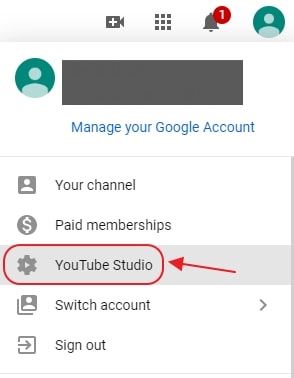
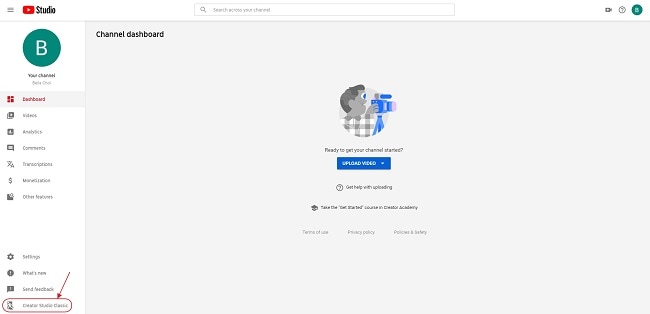
ขั้นตอนที่ 6: สิ่งนี้จะเปลี่ยนเส้นทางคุณไปยังแดชบอร์ดของช่องของคุณซึ่งคุณจะได้รับความสะดวกด้วยตัวเลือกหลายอย่างที่เกี่ยวข้องกับการอัปโหลดวิดีโอของคุณ แพ็คเกจที่สมบูรณ์และครบถ้วนในการจัดระเบียบ ติดตาม ปรับปรุง และจัดการวิดีโอของคุณโดยทั่วไป
ขั้นตอนที่ 7: ที่บานหน้าต่างด้านซ้ายของแดชบอร์ด คุณจะเห็น Creator Studio Classic ที่ด้านล่าง
ขั้นตอนที่ 8: คลิกที่ Creator Studio Classic
ขั้นตอนที่ 9: สิ่งนี้จะเปลี่ยนเส้นทางคุณไปยัง Creator Studio ที่ด้านซ้ายของหน้าต่างจะเป็นแถบที่เต็มไปด้วยตัวเลือกหลายอย่างซึ่งคุณจะเห็นตัวเลือกตัวจัดการวิดีโออยู่ที่นั่น
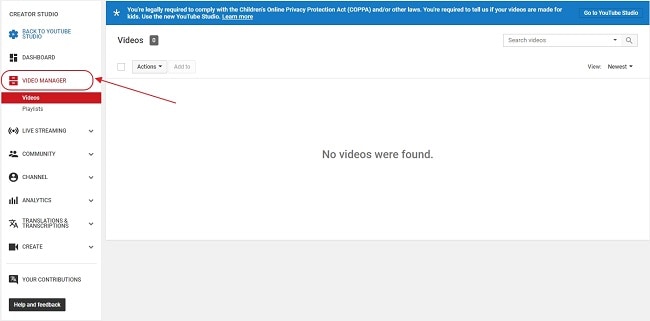
ขั้นตอนที่ 10: คลิกที่ตัวจัดการวิดีโอเพื่อจัดการ
ขั้นตอนที่ 11: สิ่งนี้จะเปิดเมนูแบบเลื่อนลงที่ให้ตัวเลือกสองอย่างแก่คุณ หนึ่งคือการจัดการวิดีโอของคุณและอีกอย่างคือการจัดระเบียบเพลย์ลิสต์ของคุณหรือทำการแก้ไขใดๆ ตามที่คุณชอบ
เยี่ยม! คุณอยู่ในตัวจัดการวิดีโอแล้ว มีเสรีภาพอย่างเต็มที่ในการทำการเปลี่ยนแปลงใดๆ กับข้อมูลเมตาของการอัปโหลด YouTube ของคุณ ตอนนี้คุณห่างจากการเปลี่ยนชื่อวิดีโอ คำบรรยายที่ล้าสมัยหรือไม่น่าสนใจ ปรับการตั้งค่าความคิดเห็นและทุกอย่างตรงตามความต้องการของคุณเพียงคลิกเดียว
วิธีเข้าถึงตัวจัดการ YouTube ใน YouTube โดยใช้โทรศัพท์มือถือ?
หากคุณเคยชินกับการใช้งานช่อง YouTube ของคุณผ่านสมาร์ทโฟนเช่น iPhone หรือโทรศัพท์ Android ใดๆ หรือจัดการกิจกรรมบัญชีของคุณโดยใช้แท็บเล็ต กระบวนการจัดการบัญชีของคุณก็ยังคงเหมือนเดิม
คุณไม่จำเป็นต้องเครียดหากคุณใช้แอปพลิเคชันมือถือของ YouTube คุณยังคงมีอำนาจอย่างสมบูรณ์ในการจัดการวิดีโอของคุณโดยใช้แอปพลิเคชันตัวจัดการวิดีโอ YouTube มือถือ, แอปพลิเคชัน YouTube Studio
แอปพลิเคชัน YouTube Studio เป็นเครื่องมือทางการที่อุทิศให้กับผู้สร้างเนื้อหาที่นำเสนอโดย Google สำหรับ YouTube สิ่งนี้ให้ความสะดวกสบายอย่างมากสำหรับผู้ใช้มือถือ ไม่ว่าจะเป็น Android หรือ iPhone ในการจัดการวิดีโอและอัปเดตข้อมูลเมตาของการอัปโหลดของพวกเขาโดยเพียงแค่ใช้แอปพลิเคชันเดียวนี้
ขอบคุณ Google ที่เปิดตัวผลิตภัณฑ์ที่น่าทึ่งและครบถ้วนเช่นนี้ โดยคำนึงถึงผู้สร้างเนื้อหาจำนวนมากที่ใช้โทรศัพท์มือถือในการสร้างและจัดการผลงานของพวกเขา
ลิงก์แอปพลิเคชัน YouTube Studio สำหรับ iOS:
คุณสามารถดาวน์โหลดแอปพลิเคชันตัวจัดการวิดีโอ YouTube นี้ ชื่อว่า YouTube Studio บน iPhone ของคุณโดยคลิกลิงก์ที่ให้ไว้ที่นี่ คุณสามารถดาวน์โหลดแอปพลิเคชันตัวจัดการวิดีโอ YouTube iPhone นี้บน Apple Store ซึ่งไม่มีค่าใช้จ่ายใดๆ เลย
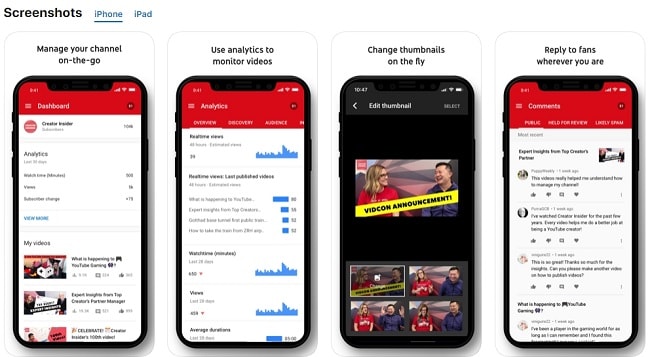
การดาวน์โหลดเครื่องมือนี้จะทำให้กระบวนการจัดการช่อง YouTube ของคุณง่ายและรวดเร็วขึ้นมาก รายการตัวเลือกมากมายตั้งแต่การติดตามสถิติล่าสุด สร้างหรืออัปเดตภาพขนาดย่อของผลงานของคุณ ไปจนถึงการเปลี่ยนรูปโปรไฟล์ ตอบกลับความคิดเห็นของคุณ รับการแจ้งเตือน หรือจัดระเบียบเพลย์ลิสต์ของคุณได้ทุกที่ทุกเวลา และเชื่อมต่อได้จากทุกที่จริงๆ
คุณสมบัติ:
- จัดระเบียบเพลย์ลิสต์
- ตอบกลับความคิดเห็นและควบคุมดูแลความคิดเห็น
- รับการแจ้งเตือนเกี่ยวกับเหตุการณ์และกิจกรรมสำคัญบนช่องของคุณ
- อัปเดตการตั้งค่าวิดีโอ เช่น การปรับแต่งภาพขนาดย่อ การเพิ่มคำอธิบาย การอัปเดตชื่อเรื่องและการสร้างรายได้
- สร้างและแก้ไขรูปภาพโปรไฟล์ของคุณ
- ค้นหาเนื้อหาความช่วยเหลือโดยใช้เสียง
วิธีเข้าถึงตัวจัดการ YouTube ใน YouTube โดยใช้ Android?
คล้ายกับวิธีการที่เราใช้สำหรับผู้ใช้ iPhone คุณสามารถ ดาวน์โหลดแอปพลิเคชัน YouTube Studio บน Google Store โดยคลิกที่ลิงก์ที่ให้ไว้ที่นี่.
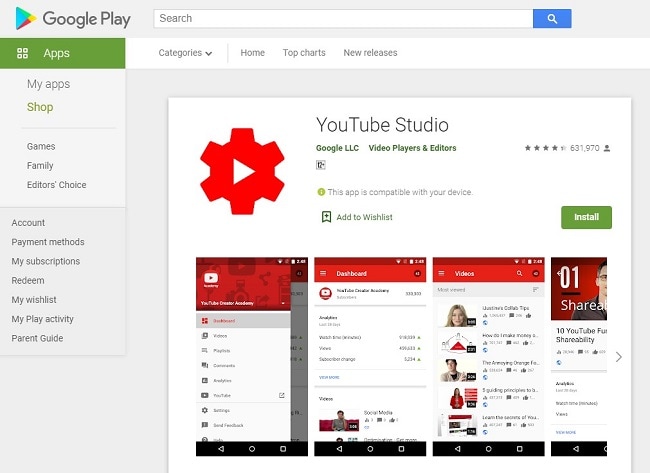
แอปพลิเคชันนี้มีให้บริการฟรีบนอินเทอร์เน็ต
หากคุณเป็นผู้ใช้ Android และกำลังมองหาแอปพลิเคชันที่สามารถจัดการช่อง YouTube ของคุณด้วยตัวเลือกมากมาย แอปพลิเคชันทางการที่พัฒนาโดย Google คือ YouTube Studio คือคำตอบสำหรับคำถามของคุณ "จะไปที่ตัวจัดการวิดีโอ YouTube ได้อย่างไร" เป็นเครื่องมือที่ทรงพลังที่ให้การควบคุมทั้งหมดแก่คุณในการจัดการและจัดระเบียบช่อง YouTube ของคุณอย่างมีประสิทธิภาพด้วยความง่ายและความเร็วอย่างมาก
คุณสมบัติ:
- กรองและรับการอัปเดตด้วยการตอบกลับความคิดเห็น
- ติดตามประสิทธิภาพวิดีโอและกิจกรรมช่องโดยใช้การวิเคราะห์ที่ใช้งานง่าย
- จัดการและจัดระเบียบเพลย์ลิสต์
- อัปเดตการตั้งค่าวิดีโอ เช่น กำหนดเวลาวันที่ การปรับแต่งภาพขนาดย่อ การเพิ่มคำอธิบาย การอัปเดตชื่อเรื่องและการตั้งค่าการสร้างรายได้
วิธีเข้าถึงตัวจัดการ YouTube บน YouTube โดยใช้ iPad?
คุณสามารถเพลิดเพลินกับคุณสมบัติเดียวกันทั้งหมดที่มีให้ในแอป YouTube Studio สำหรับผู้ใช้ iOS และ Android สิ่งที่คุณต้องทำคือ ดาวน์โหลดแอปพลิเคชันนี้โดยคลิกที่ลิงก์ที่ให้ไว้ที่นี่
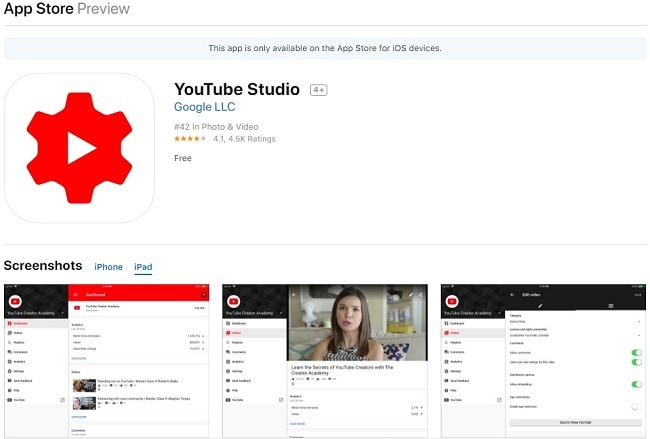
คุณอาจพบว่าเครื่องมือนี้ค่อนข้างซับซ้อนในตอนเริ่มต้น มีตัวเลือกหลายอย่างที่มีให้กับผู้ใช้และให้การควบคุมและความเป็นอิสระอย่างเต็มที่ในการจัดการการตั้งค่าวิดีโอตามความต้องการของคุณเพื่อวัตถุประสงค์ในการปรับปรุง
สิ่งนี้อาจใช้เวลาสักระยะหนึ่งเพื่อทำความคุ้นเคยกับเครื่องมือนี้ ยิ่งคุณสำรวจลึกเข้าไปมากเท่าไหร่ คุณก็จะเข้าใจมันได้เร็วขึ้นเท่านั้น
ไม่ต้องกังวล! การทดลองเหล่านี้จะไม่สร้างความเสียหายใดๆ ต่อผลงาน แต่จะทำให้คุณเชี่ยวชาญในไม่ช้าเท่านั้น
หากต้องการเรียนรู้พื้นฐานของแอปพลิเคชัน YouTube Studio และตัวจัดการวิดีโอ คุณสามารถดูได้ที่ เว็บไซต์นี้.
สรุป
การใช้ YouTube ได้เติบโตขึ้นอย่างมากจนกลายเป็นอาชีพมืออาชีพสำหรับหลายคน ซึ่งครั้งหนึ่งเคยเป็นเพียงแพลตฟอร์มความบันเทิงและไม่ได้รับอะไรตอบแทนสำหรับการสร้างเนื้อหา
แต่ตอนนี้ด้วยการเปลี่ยนแปลงของแนวโน้ม YouTube ถูกนำมาพิจารณาอย่างจริงจังในฐานะโดเมนมืออาชีพในการสร้างรายได้ผ่านผลงานหรือเผยแพร่ความตระหนักรู้และความสุขให้กับผู้อื่นผ่านเนื้อหาสร้างสรรค์ของตนเอง เพื่อให้เนื้อหาของคุณสร้างผลกระทบ ช่องของคุณต้องมีการจัดการและการจัดระเบียบอย่างละเอียดถี่ถ้วนเพื่อดูคุณภาพของเนื้อหาของคุณโดยการดูสถิติและจัดการตามนั้น
ตอนนี้สามารถบรรลุทั้งหมดนี้ได้ภายในชั่วพริบตาด้วยความง่ายดายที่เครื่องมือที่ยอดเยี่ยมนี้นำเสนอ คือตัวจัดการวิดีโอ ด้วยสิ่งนี้ คุณสามารถแก้ไขและปรับแต่งข้อมูลเมตาของวิดีโอและปรับปรุงการตั้งค่าวิดีโอของคุณเพื่อยกระดับช่องของคุณไปสู่ระดับถัดไป
Richard Bennett
staff Editor