
- Support high quality video preview without slow playback
- Support low system requirement
- Customizable worktable
8 วิธีพิสูจน์แล้วในการแก้ไขปัญหาการกระตุกของการเล่นใน Premiere Pro (อัปเดตปี 2026)

Apr 10, 2026• Proven solutions
ประสบปัญหาการเล่นวิดีโอกระตุกใน Premiere Pro? ก่อนที่คุณจะลองหาวิธีแก้แบบสุ่มๆ การเข้าใจสาเหตุคือสิ่งสำคัญ ปัญหานี้ไม่ใช่แค่เฟรมหลุด แต่ยังอาจเกิดจากสเปกฮาร์ดแวร์ไม่เพียงพอ ไฟล์มีเดียที่ไม่ได้ปรับแต่ง หรือแคชที่เต็มเกินไป เราจะมาดูกันก่อนว่า ทำไมการเล่นวิดีโอของคุณถึงกระตุก แล้วจะแนะนำ 8 วิธีป้องกันและแก้ไขปัญหาอย่างตรงจุด
บทความแนะนำ: Final Cut Pro กับ Adobe Premiere: อันไหนดีที่สุด?

ส่วนที่ 1: ทำไม Premiere Pro ถึงกระตุก? สาเหตุหลักๆ
ก่อนเริ่มแก้ไขปัญหา สิ่งสำคัญคือต้องเข้าใจ ว่าทำไม Premiere Pro ของคุณถึงกระตุก. สาเหตุโดยมากมักจะมาจากความต้องการของโปรเจกต์ไม่สอดคล้องกับขีดความสามารถของเครื่องคุณ ดูตัวอย่างปัญหาที่พบบ่อยๆ ด้านล่างนี้:
- ฮาร์ดแวร์ไม่เพียงพอ: CPU, GPU หรือ RAM ของคุณอาจไม่แรงพอสำหรับคลิปความละเอียดสูง (4K, 8K) หรือเอฟเฟกต์ที่ซับซ้อนต่างๆ
- ไฟล์มีเดียไม่ได้ปรับแต่ง: การตัดต่อวิดีโอที่ใช้รหัสบีบอัดสูง เช่น H.264 หรือ H.265 โดยตรง อาจทำให้เกิด Premiere Pro เล่นวิดีโอล่าช้า เนื่องจากเครื่องต้องถอดรหัสไฟล์แบบเรียลไทม์
- เอฟเฟกต์และ Lumetri Scopes หนักๆ: การใช้เอฟเฟกต์แบบเรียลไทม์ การปรับสี (Lumetri) หรือเปิดดู Scopes ต่างๆ ต้องใช้พลังการประมวลผลสูงมาก อาจทำให้เฟรมหลุดได้
- เล่นวิดีโอที่ความละเอียดเต็ม: การเล่นวิดีโอแบบ 'Full' จำเป็นต้องประมวลผลทุกพิกเซล ซึ่งมักไม่จำเป็นในระหว่างตัดต่อ
- ปัญหาแคชมีเดีย: แคชที่เต็มหรือเสียหาย สามารถทำให้การทำงานช้าลงอย่างมาก
การระบุสาเหตุที่แท้จริงจะช่วยให้คุณเลือกวิธีแก้ปัญหาที่เหมาะสมที่สุดจากรายการด้านล่างนี้ได้
ส่วนที่ 2: จะรู้ได้ยังไงว่าวิดีโอกระตุก
บางครั้งเราสามารถสังเกตเห็น Premiere Pro เฟรมหลุดระหว่างเล่นวิดีโอได้ชัดเจน เพราะภาพจะไม่ลื่นไหล หรือการเคลื่อนที่ของ playhead บน timeline จะกระตุก หาก playhead กระโดดหรือข้ามไปแทนที่จะเลื่อนไปอย่างลื่นไหล อาจเป็นสัญญาณว่ามีเฟรมบางส่วนถูกข้ามไป
อีกวิธีในการเช็คเฟรมหลุดคือเปิด 'SHOW DROPPED FRAME INDICATOR' ซึ่งอยู่ในโปรแกรมมอนิเตอร์ (ที่รูปประแจขวาล่าง) หากมีเฟรมหลุด ไอคอนนี้จะเปลี่ยนเป็นสีเหลืองขณะเล่นวิดีโอ
ส่วนที่ 3: 8 วิธีแก้ Premiere Pro เล่นวิดีโอกระตุก
นี่คือสรุปวิธีแก้ปัญหาต่างๆ ที่เราจะแนะนำ เลือกวิธีที่เหมาะกับสถานการณ์ของคุณมากที่สุด
| วิธีแก้ไข | เหมาะสำหรับ | ความยากง่าย |
|---|---|---|
| 1. เปลี่ยนความละเอียด Playback | ลดความกระตุกของวิดีโอได้เร็วในทุกเครื่อง | ง่าย |
| 2. ปิดโหมดเล่นคุณภาพสูง | เมื่อคุณต้องการดูวิดีโอลื่นขึ้นโดยไม่จำเป็นต้องดูภาพจริงเต็มทุกพิกเซล | ง่าย |
| 3. ใช้วิดีโอ Proxy | ตัดต่อคลิปความละเอียดสูง (4K, 6K, 8K) บนคอมที่สเปกไม่แรง | ปานกลาง |
| 4. ปิด FX ชั่วคราว | แยกสาเหตุความหน่วงจากเอฟเฟกต์ภาพหรือ เอฟเฟกต์เสียงแบบหนักๆ. | ง่าย |
| 5. เพิ่มหน่วยความจำที่อนุญาตใช้ | แก้ปัญหาทั้งระบบได้ดี หากเครื่องคุณมี RAM เพียงพอ | ง่าย |
| 6. เรนเดอร์วิดีโอตัวอย่างล่วงหน้า | ลดอาการกระตุกในช่วงที่เอฟเฟกต์หนักๆ ของ Timeline (แท่งสีแดง/เหลือง) | ปานกลาง |
| 7. ปรับการเรนเดอร์ให้เหมาะกับประสิทธิภาพ | ปรับครั้งเดียวเพื่อเน้นความเร็วมากกว่าการประหยัดแรม | ง่าย |
| 8. ปิด Lumetri Scopes | ลดความกระตุก ตอนทำ color grading โดยเฉพาะ | ง่าย |
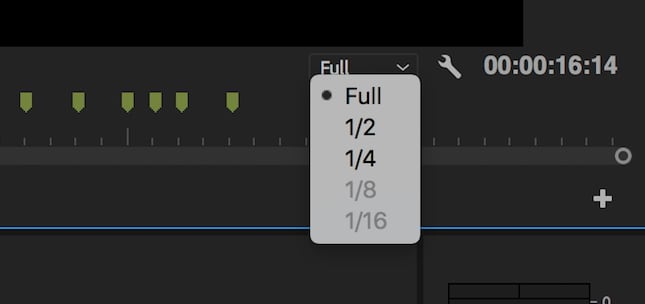
1. เปลี่ยนความละเอียดการเล่นวิดีโอ
คุณสามารถเปลี่ยนความละเอียดการเล่นวิดีโอระหว่างตัดต่อได้โดยไม่กระทบไฟล์สุดท้าย วิธีนี้ช่วยลด Premiere Pro ได้ชัดเจน แค่กดเมนูความละเอียด (ปุ่ม 'full') แล้วเลือก 1 ใน 4 ตัวเลือก เพื่อลดความละเอียดการแสดงผลเป็น 1/2, 1/4, 1/6 หรือ 1/8 ของต้นฉบับ
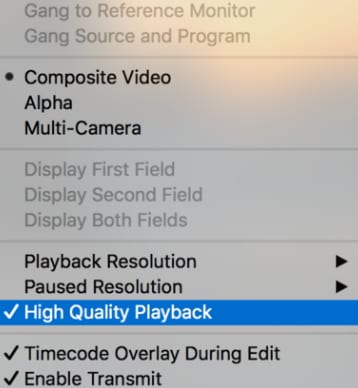
2. อย่าลืมปิดเล่นคุณภาพสูง
ถึงแม้การเล่นวิดีโอคุณภาพสูงจะทำให้เห็นวิดีโอใกล้เคียงกับที่ export ที่สุด แต่ตัวเลือกนี้อาจลดประสิทธิภาพ Premiere Pro ได้มากเช่นกัน การปิดโหมดนี้ช่วยให้แก้ปัญหาวิดีโอกระตุกได้เร็ว เพียงไปที่โปรแกรมมอนิเตอร์ แล้ว เอาเครื่องหมายถูกตรง high-quality playback ออก.
3. ใช้วิดีโอ Proxy ระหว่างตัดต่อ
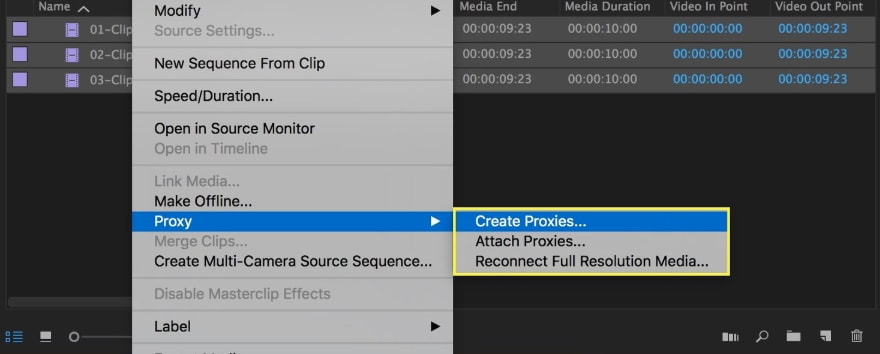
Proxy video คือไฟล์วิดีโอขนาดลดลงจากไฟล์ต้นฉบับ Premiere Pro รองรับการใช้งานไฟล์ proxy การใช้ proxy จะช่วยให้เล่นวิดีโอลื่นไหล ไม่ติดขัดรายละเอียดวิธีใช้ proxy เพิ่มเติม.
การสร้าง proxy ทำได้ 2 วิธี คือผ่านหน้าต่าง new project เลือก 'ingest settings' ติ๊ก 'ingest' แล้วเลือก 'copy and create proxies' หรือในเมนูโปรเจกต์ ให้คลิกขวาเลือกคลิปแล้วไปที่ 'proxies' > 'create proxies'
4. ปิด FX ชั่วคราว
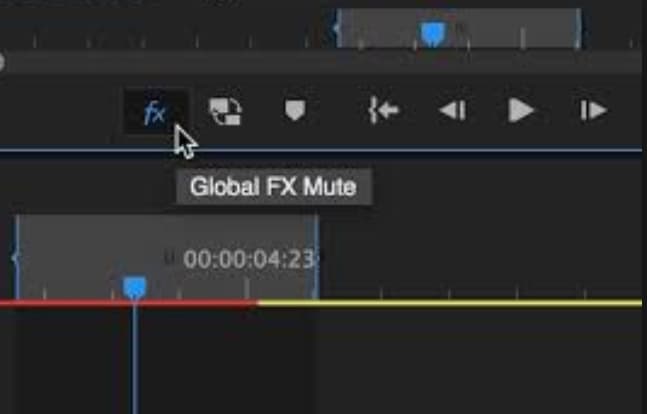
เอฟเฟกต์ภาพหรือเสียงทำให้ไฟล์ใหญ่ขึ้นและทำงานช้าลง ดังนั้นการปิด FX ช่วยแก้ปัญหาได้ชัดเจน
วิธีปิดเอฟเฟกต์ ให้คลิกปุ่ม 'Global FX Mute' ซึ่งอยู่ในแถบเครื่องมือเล่นวิดีโอ ถ้าไม่เห็นให้กดปุ่ม '+', แล้วลาก FX ลงมาในแถบเครื่องมือ
5. เพิ่มหน่วยความจำให้โปรแกรมใช้
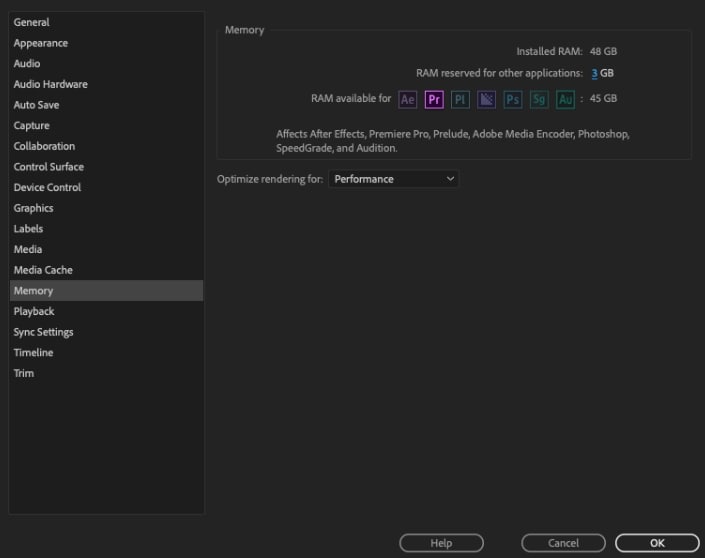
ที่เมนู Preferences > Memory คุณจะเห็นว่ามี RAM ส่วนหนึ่งสำรองไว้สำหรับแอปอื่นๆ ยิ่งสำรองไว้มาก RAM ที่เหลือให้ Premiere Pro ยิ่งน้อย ลดค่าที่สำรองแอปอื่นลงจะช่วยเพิ่มประสิทธิภาพ Premiere Pro และโปรแกรม Adobe อื่นๆ ได้ด้วย ควรทราบด้วยว่า ขีดจำกัด RAM ใน Premiere Pro มีมากแค่ไหน.
วิธีปรับ ให้ไปที่ Preferences > Memory ลด RAM สำรองสำหรับแอปอื่นให้ต่ำสุด
6. เรนเดอร์วิดีโอตัวอย่างล่วงหน้า
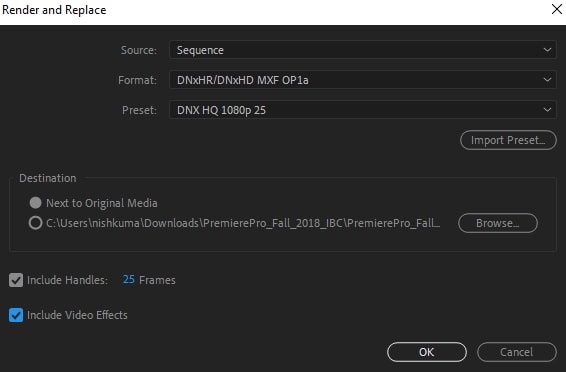
Premiere Pro ใช้สีแถบ Timeline เพื่อบอกว่าการเล่นวิดีโอเรียลไทม์ (เขียว) หรือไม่ (เหลือง, แดง) ถ้าไม่เรียลไทม์จะกระตุกและหลุดเฟรมได้
การเรนเดอร์วิดีโอตัวอย่างบางช่วงหรือทั้งหมด จะช่วยให้เล่นวิดีโอลื่นขึ้น กำหนดจุด in-out แล้วไปที่เมนู Sequence เลือก 'render in to out' เมื่อเสร็จแล้วแถบ Timeline จะกลายเป็นสีเขียว
7. ปรับการเรนเดอร์เพื่อประสิทธิภาพที่ดีที่สุด
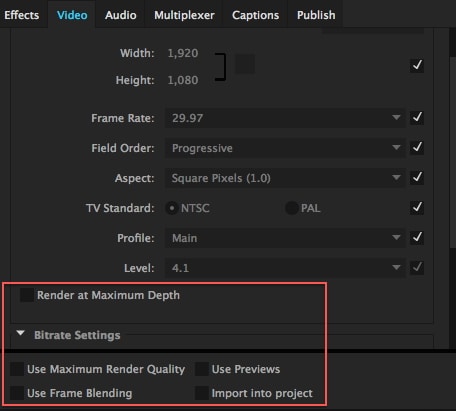
Premiere Pro ให้เลือกปรับเรนเดอร์ระหว่างเน้นประสิทธิภาพหรือการประหยัดแรม ถ้าไม่ติดปัญหาแรมแนะนำเลือกเน้นความเร็วที่เมนู Preferences > Memory แล้วเลือก Performance ในช่อง 'optimize rendering for'
8. ปิดหน้าต่าง Lumetri Scopes
หน้าต่าง Lumetri Scopes ใช้วิเคราะห์สีและความสว่างของวิดีโอตามมาตรฐานงานตัดต่ออาชีพ ถ้าเปิดตอนเล่นวิดีโอ โปรแกรมต้องทำงานหนักขึ้น ควรปิดถ้าไม่ได้ใช้งาน
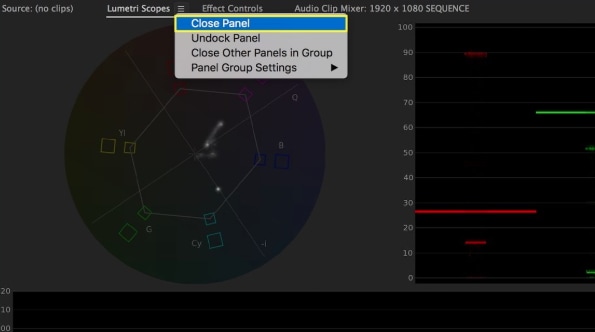
ปิดได้โดยคลิกเมนูข้างชื่อพาเนล แล้วเลือก 'close panel'
คำถามที่พบบ่อยเกี่ยวกับ Premiere Pro เล่นวิดีโอกระตุก
1. การลดความละเอียด Playback จะกระทบไฟล์ export ไหม?
ไม่เลย ตัวเลือกนี้กระทบแค่คุณภาพพรีวิว ไฟล์ export ขั้นสุดท้ายจะใช้ความละเอียดเต็มตามที่ตั้งไว้
2. ตัดต่อ 4K ลื่นๆ ต้องใช้ RAM เท่าไหร่?
Adobe แนะนำขั้นต่ำ 16GB แต่ทางเราขอแนะนำที่ 32GB จะลื่นกว่า หากโปรเจกต์ซับซ้อนใช้เอฟเฟกต์เยอะ แนะนำ 64GB เพื่อป้องกันการกระตุกและเสถียรที่สุด
3. ถ้าเครื่องผมเล่น Premiere Pro กระตุกตลอด มีโปรแกรมอื่นที่ง่ายกว่ามั้ย?
มีครับ ถ้าเครื่องคุณไม่แรงพอและเจอปัญหานี้บ่อยๆ ลองโปรแกรมที่เบาและทำงานเร็วอย่าง Wondershare Filmora จะให้ฟีเจอร์แบบมืออาชีพแต่ไม่ต้องการสเปกสูงอย่าง Premiere Pro ดูเพิ่มเติมได้ที่ ดูข้อมูล Filmora ที่นี่.


โปรแกรมทางเลือกสำหรับตัดต่อวิดีโอที่ดีที่สุด - Filmora
- ตัด, แยก, ตัดต่อเสียงออกจากวิดีโอ
- ฟีเจอร์ตัดต่อวิดีโอ ด้วย AI, key frame, motion tracking, จอเขียว ฯลฯ
- เทมเพลตและเอฟเฟกต์วิดีโอให้เลือกมากมายในตัวโปรแกรม
- Export ได้เป็น MP4, MOV, MKV, GIF และไฟล์หลายรูปแบบ
 ดาวน์โหลดอย่างปลอดภัย

สรุป
ทั้งหมดนี้คือตัวอย่างแนวทางแก้ปัญหาที่จะช่วยเพิ่มประสิทธิภาพ Premiere Pro และเร่งการทำงานให้เร็วขึ้นโดยลด Premiere Pro. บางครั้งการปรับหลายตัวเลือกควบคู่กันจะเห็นผลดีกว่าทำแค่ข้อเดียว
สิ่งอื่นๆ ที่ช่วยได้เช่น ปิดตัวเลือก 'automatically refresh growing files' ใน media preferences หรือใส่เอฟเฟกต์ลงบน timeline ว่างไว้ก่อน แล้วค่อยเปิด/ปิดระหว่างเล่นวิดีโอ
Gianni
chief Editor