

คุณต้องการแปลงวิดีโอยาวของคุณเป็นคลิปสั้นด้วย CapCut หรือไม่? ด้วย CapCut คุณสามารถตัดต่อ แก้ไข และเปลี่ยนเนื้อหาที่ยาวให้กลายเป็นคลิปวิดีโอสั้น เหมาะสำหรับแพลตฟอร์มเช่น YouTube Shorts YouTube เป็นแพลตฟอร์มหลักสำหรับเนื้อหาวิดีโอยาว แต่ในปี 2020 พวกเขาได้เปิดตัว YouTube Shorts ซึ่งปัจจุบันอนุญาตให้แชร์ทั้งวิดีโอยาวและสั้นได้แล้ว
ในคู่มือนี้ เราจะพาคุณไปดูขั้นตอนการแปลงวิดีโอยาวเป็นคลิปสั้นใน CapCutรวมทั้งทุกสิ่งที่คุณควรรู้ก่อนเริ่มต้น มาเริ่มกันเลย!

ในบทความนี้
ส่วนที่ 1 จำเป็นจริงหรือไม่ที่จะต้องแปลงวิดีโอยาวเป็นคลิปสั้น
เมื่อพูดถึงโซเชียลมีเดีย วิดีโอสั้นเป็นที่นิยมในแพลตฟอร์มอย่าง YouTube, TikTok และ Instagram สงสัยว่าทำไมคุณควรแปลงวิดีโอยาวเป็นคลิปสั้นใน CapCut ใช่ไหม? นี่คือเหตุผลที่ควรทำ:
- มีการมีส่วนร่วมมากขึ้น: การโพสต์วิดีโอสั้นสามารถเพิ่มการมีส่วนร่วมได้โดยดึงความสนใจของผู้ชมอย่างรวดเร็วและกระตุ้นการโต้ตอบมากขึ้น
- มองเห็นได้มากขึ้น: อัลกอริทึมของโซเชียลมีเดียมักจะส่งเสริมเนื้อหาสั้น ทำให้วิดีโอของคุณมีโอกาสมากขึ้นที่จะได้รับการแสดงผลและเข้าถึงผู้ชมที่กว้างกว่า
- ผลิตเนื้อหาได้มีประสิทธิภาพยิ่งขึ้น: การเปลี่ยนวิดีโอยาวเป็นคลิปสั้นหลายคลิป คุณสามารถนำเนื้อหามาใช้ใหม่เพิ่มคุณค่าสูงสุดในแต่ละแพลตฟอร์มต่างๆ
การแปลงวิดีโอยาวเป็นคลิปสั้นหลายคลิป ช่วยให้คุณนำเนื้อหามาใช้ใหม่และเพิ่มคุณค่าสูงสุดในแพลตฟอร์มต่างๆ
ด้วยข้อดีเหล่านี้ จะเห็นได้ชัดว่าการแปลงวิดีโอยาวเป็นคลิปสั้นสามารถช่วยเพิ่มการมองเห็นบนโซเชียลมีเดียของคุณ ตอนนี้เรามาดูวิธีสร้างคลิปสั้นใน CapCut โดยนำวิดีโอยาวมาใช้ใหม่กันเลย
ส่วนที่ 2 วิธีแปลงวิดีโอยาวเป็นคลิปสั้นด้วย CapCut
CapCut เป็นแอปตัดต่อวิดีโอที่ทรงพลัง เป็นของบริษัท ByteDance ที่เป็นเจ้าของ TikTok ด้วยฟีเจอร์ที่ใช้งานง่าย คุณสามารถแปลงวิดีโอยาวเป็นคลิปสั้นได้อย่างสะดวก นี่คือคู่มือทีละขั้นตอนสำหรับการแปลงวิดีโอยาวใน CapCut สำหรับ YouTube Shorts:
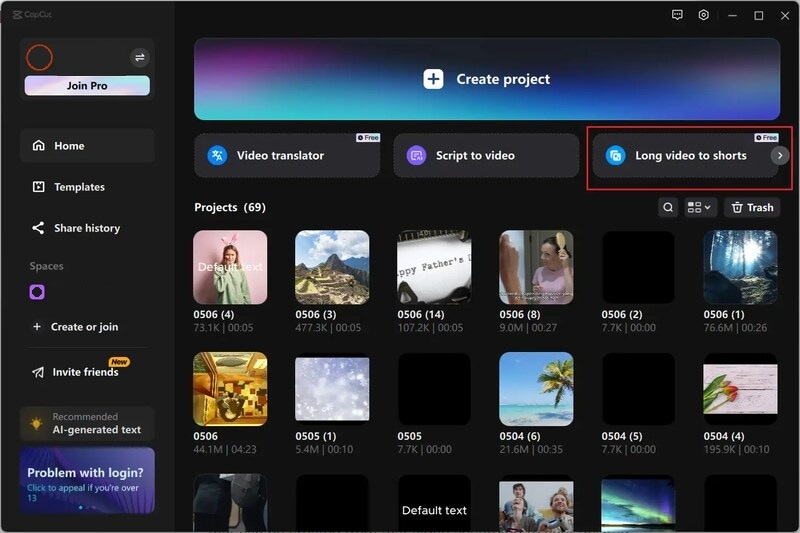
ขั้นตอนที่ 1. เปิด CapCut และใช้ฟีเจอร์ Long Video to Shorts
เปิดโปรแกรม CapCut และค้นหาLong Video to Shortsที่หน้าหลัก อัปโหลดวิดีโอยาวแบบเต็มของคุณโดยเลือกจากแกลเลอรี่หรือเพียงแค่ลากและวางลงใน CapCut
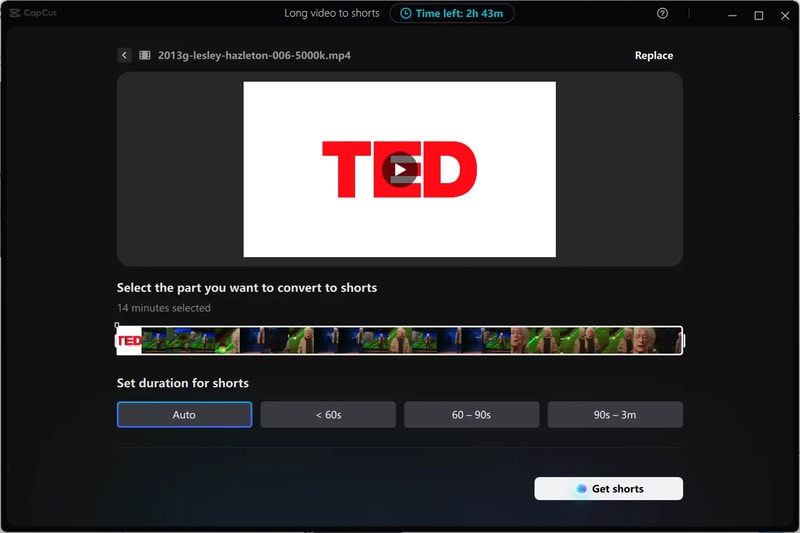
ขั้นตอนที่ 2. ตั้งค่าระยะเวลาของคลิปสั้น
หลังจากอัปโหลดวิดีโอตั้งค่าระยะเวลาของคลิปสั้นCapCut จะสร้างคลิปสั้นให้อัตโนมัติจากวิดีโอยาวของคุณ เวลาที่ใช้ขึ้นอยู่กับขนาดของวิดีโอต้นฉบับ
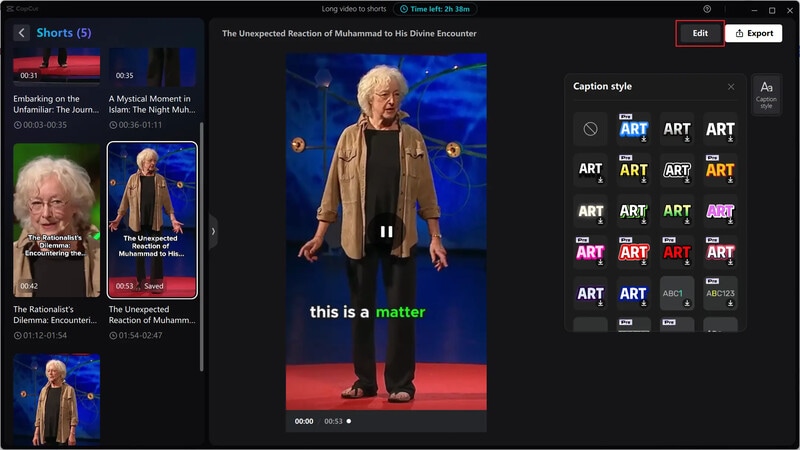
ขั้นตอนที่ 3. แก้ไขคลิปสั้นของคุณ
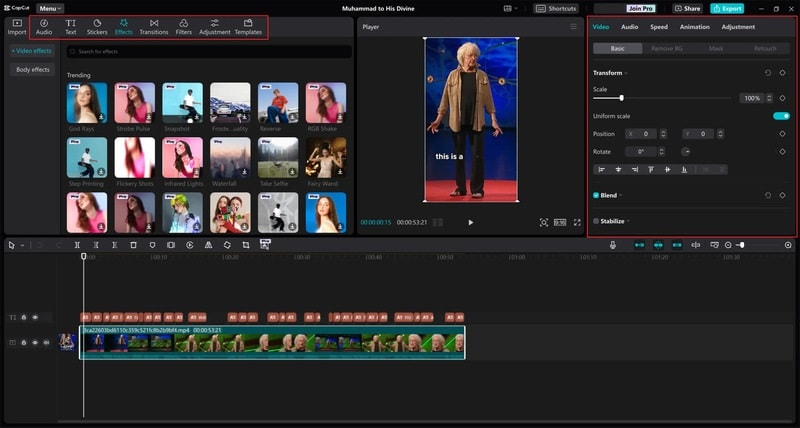
เมื่อคลิปสั้นถูกสร้างขึ้นแล้ว ให้เลือกแก้ไขในคลิปที่ต้องการปรับแต่งต่อ ซึ่งจะเข้าสู่หน้าต่างตัดต่อ สามารถปรับแต่งคลิปได้ตามต้องการ
คุณสามารถใส่ลูกเล่น เอฟเฟกต์ ทรานสิชั่น ฟิลเตอร์ หรือแอนิเมชั่นต่างๆ เพื่อให้วิดีโอน่าสนใจมากขึ้น
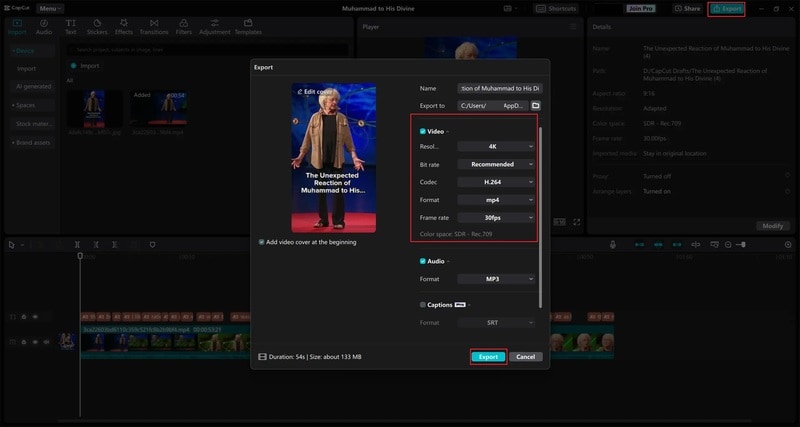
ขั้นตอนที่ 4. ส่งออกและแชร์
หลังจากที่ตัดต่อเสร็จส่งออกคลิปสั้นไปยังอุปกรณ์ของคุณ จากนั้นสามารถอัปโหลดโดยตรงไปยัง YouTube หรือแพลตฟอร์มโซเชียลมีเดียใดๆ
แนะนำอ่านเพิ่มเติม:
ส่วนที่ 3 ถ้าอยากได้ความละเอียดมากขึ้น? ใช้ Filmora สำหรับคลิปไวรัล
CapCut เหมาะกับการตัดต่อวิดีโออย่างรวดเร็ว แต่ถ้าคุณต้องการความละเอียดมากขึ้นWondershare Filmoraจะเป็นทางเลือกที่ดีกว่า เพราะมีฟีเจอร์ขั้นสูงและความยืดหยุ่นในการสร้างคลิปสั้นที่ดูเรียบร้อย
แนะนำฟีเจอร์ Smart Short Clips ของ Filmora
เวอร์ชั่นล่าสุดของ Wondershare Filmora 14 มีฟีเจอร์ใหม่ชื่อว่าSmart Short Clipsฟีเจอร์นี้สามารถเปลี่ยนวิดีโอยาวให้เป็นคลิปสั้นไฮไลท์ นอกจากนี้ยังสามารถปรับแต่งด้วยลูกเล่นต่างๆ, เครื่องมือ AIและเทมเพลตที่ปรับแต่งได้.
- เชื่อมต่อกับแพลตฟอร์มหลัก: Filmora ช่วยให้แชร์เนื้อหาง่ายขึ้น เพราะสามารถเชื่อมต่อกับแพลตฟอร์มยอดนิยมเช่น YouTube, Vimeo และ TikTok
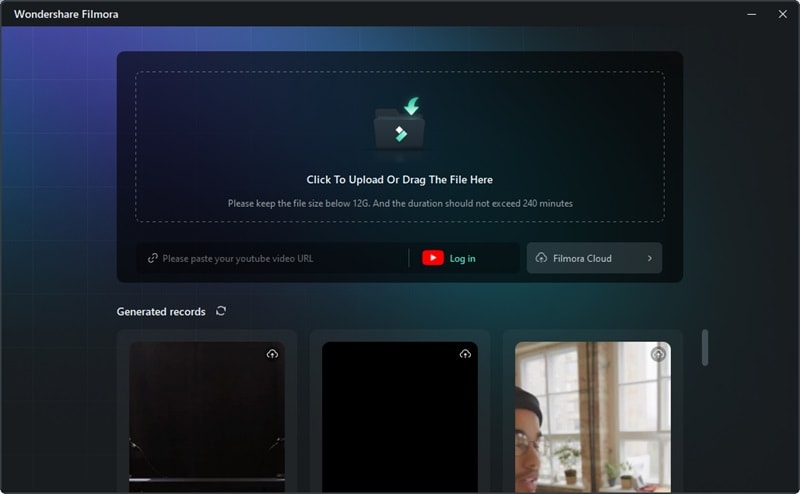
- อัปโหลดด้วย URL จาก YouTube: คุณสามารถวางลิงก์วิดีโอจากแพลตฟอร์มต่างๆ เช่น YouTube เพื่ออัปโหลดได้ ไม่ต้องดาวน์โหลดไฟล์ก่อน
- เทมเพลตและทรัพยากรที่สามารถปรับแต่งได้: ฟีเจอร์ Smart Short Clips มีเทมเพลตให้เลือกหลากหลาย ทั้งสติ๊กเกอร์และเสียงประกอบ ที่ช่วยเพิ่มความน่าสนใจให้วิดีโอของคุณ
- ระบบสร้างเพลงประกอบอัจฉริยะ: Filmora ใช้ AI เพื่อแนะนำและเพิ่มเพลงประกอบที่เหมาะสมกับวิดีโอเพื่อเสริมเนื้อหาของคุณ
- ระบบสร้างซับอัตโนมัติแบบไดนามิก: ด้วยสไตล์ข้อความที่โดดเด่น ฟีเจอร์ Smart Short Clips ของ Filmora มีซับอัตโนมัติเพื่อให้วิดีโอของคุณเข้าถึงผู้ชมได้มากขึ้น


วิธีสร้างคลิปสั้นจากวิดีโอยาวด้วย Filmora
นี่คือคู่มือทีละขั้นตอนสำหรับการสร้างคลิปสั้นจากวิดีโอยาวด้วยฟีเจอร์ Smart Short Clips ของ Filmora และคุณสามารถดูคู่มือการใช้งานบนเว็บไซต์ทางการ
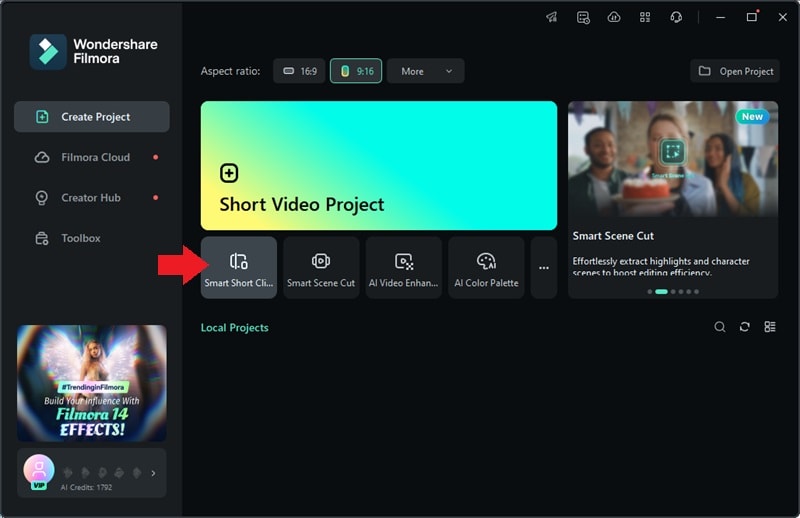
ขั้นตอนที่ 1. เปิด Filmora และเข้าสู่ฟีเจอร์ Smart Short Clips
ก่อนอื่น เปิดโปรแกรม Filmora แล้วตรวจสอบให้แน่ใจว่าเป็นเวอร์ชั่นล่าสุด จากแผงควบคุม ให้เลือกสร้างโปรเจกต์จากนั้นเลือกSmart Short Clipsเพื่อเริ่มทำงานกับวิดีโอยาวของคุณ
ขั้นตอนที่ 2. นำเข้าวิดีโอของคุณ
นำเข้าวิดีโอยาวที่ต้องการแปลงเป็นคลิปสั้น โดยอัปโหลดจากเครื่องหรือวางลิงก์ YouTube หากแปลงเนื้อหาจาก YouTube
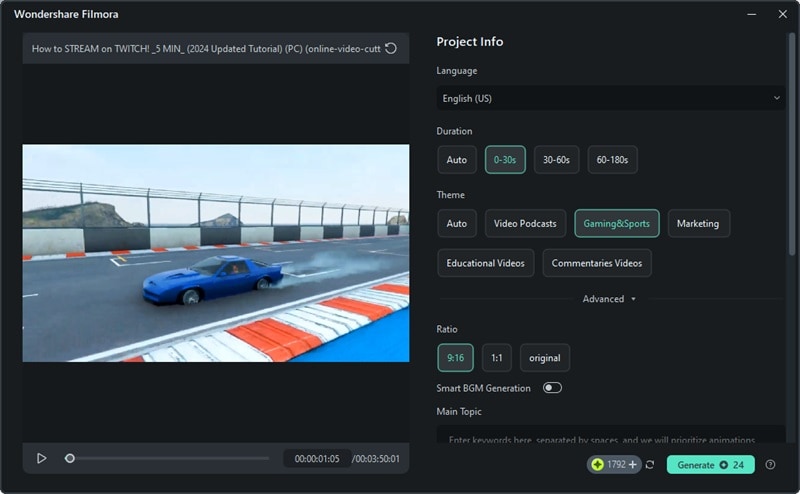
ขั้นตอนที่ 3.ปรับแต่งการตั้งค่า
ในหน้าต่างการตั้งค่า เลือกพารามิเตอร์เช่นภาษา, ระยะเวลา, ธีมและอัตราส่วน(สำหรับ YouTube Shorts เลือก 9:16) คุณยังสามารถเปิดระบบสร้างเพลงประกอบอัจฉริยะเพื่อสร้างเพลงประกอบให้เหมาะกับเนื้อหาของคุณโดยอัตโนมัติ จากนั้นคลิกสร้างเพื่อให้ Filmora ประมวลผลวิดีโอของคุณและสร้างคลิปสั้นๆ
ขั้นตอนที่ 4.แก้ไขคลิปของคุณ
เมื่อสร้างคลิปเรียบร้อยแล้ว คุณสามารถปรับแต่งเพิ่มเติมได้โดยคลิกที่แก้ไขปุ่ม
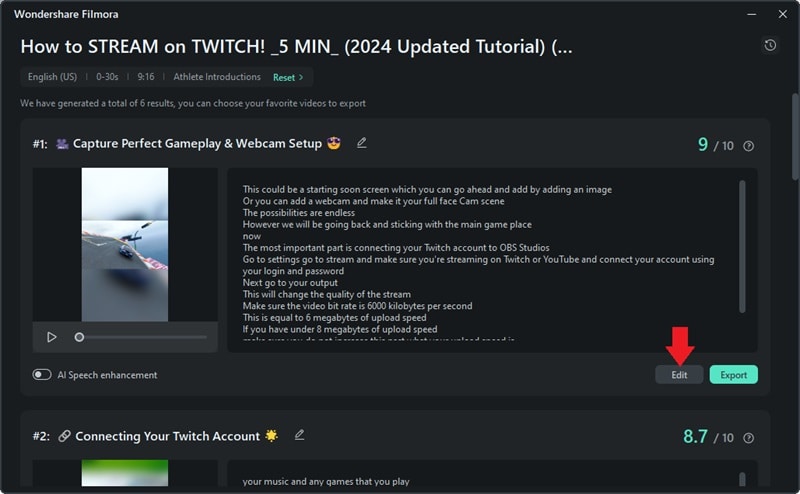
จากนั้น คุณสามารถแก้ไขเพิ่มเติม เช่น การเพิ่มทรานสิชัน ข้อความ เพลง และอื่นๆ ให้แน่ใจว่าวิดีโอสั้นของคุณน่าสนใจและดูดี
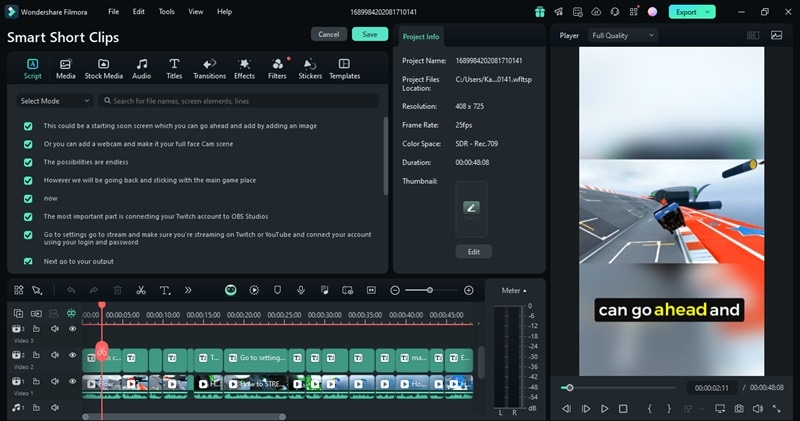
ขั้นตอนที่ 5 ส่งออกและแชร์
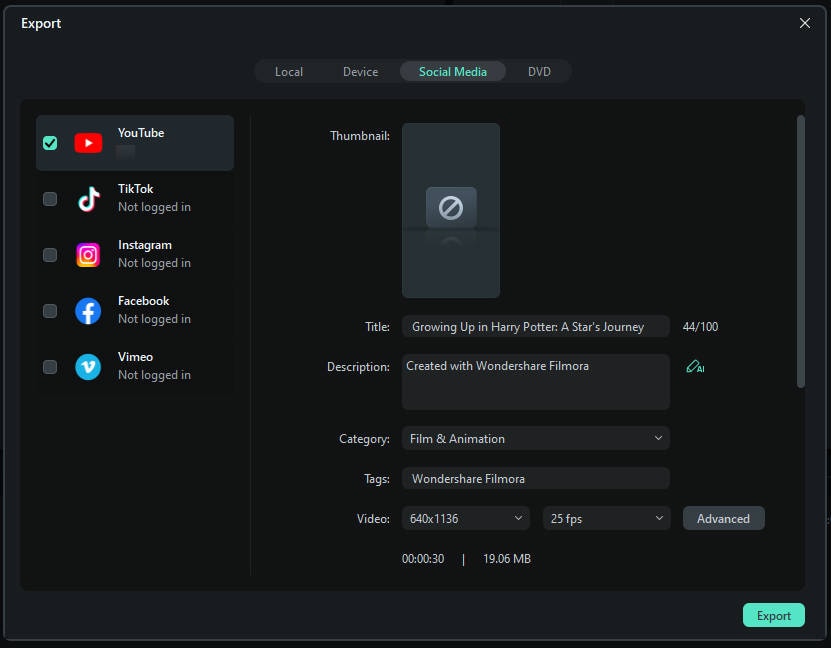
เมื่อคุณพอใจกับการแก้ไขแล้ว เพียงแค่ส่งออกบันทึกคลิปลงในอุปกรณ์ของคุณ หรือแบ่งปันโดยตรงบน YouTube, TikTok หรือ Vimeo ก็ได้
หากต้องการทราบข้อมูลเพิ่มเติมเกี่ยวกับฟีเจอร์ Smart Short Clips ของ Filmora รับชมวิดีโอนี้บน YouTube
ส่วนที่ 4 CapCut กับ Filmora: เครื่องมือไหนดีที่สุดสำหรับ Shorts ของคุณ?
เมื่อพูดถึงการสร้างวิดีโอสั้นจากเนื้อหาแบบยาว ทั้ง CapCut และ Filmora ต่างก็มีข้อดีที่โดดเด่น อย่างไรก็ตาม ขึ้นอยู่กับความต้องการเฉพาะของคุณ เครื่องมือหนึ่งอาจเหมาะสมมากกว่าอีกเครื่องมือ ด้านล่างนี้เราจะเปรียบเทียบความสามารถในการแปลงวิดีโอยาวเป็นวิดีโอสั้นของ CapCut กับฟีเจอร์ Smart Short Clips ของ Filmora เพื่อช่วยให้คุณเลือกได้ดีที่สุดสำหรับความต้องการของคุณ
| ฟีเจอร์ | CapCut | Wondershare Filmora |
| ใช้งานง่าย | มีอินเทอร์เฟซที่เข้าใจง่าย เหมาะสำหรับผู้เริ่มต้น ใช้ดีสำหรับการแก้ไขอย่างรวดเร็วและฟังก์ชันเบื้องต้น | เหมาะสำหรับผู้เริ่มต้นถึงระดับกลาง มีฟีเจอร์ขั้นสูงมากขึ้นแต่ยังใช้งานง่าย |
| ฟีเจอร์ AI | มีเครื่องมือ AI พื้นฐาน เช่น ทำคำบรรยายอัตโนมัติและ Chroma Key สำหรับเอฟเฟ็กต์หน้าจอเขียว | มีเครื่องมือที่ขับเคลื่อนด้วย AI เช่น การติดตามการเคลื่อนไหว การปรับเสียง AI และการตรวจจับฉากอัตโนมัติ |
| การปรับแต่ง | มีเทมเพลต เอฟเฟกต์ และทรานสิชันจำกัด เหมาะสำหรับการแก้ไขแบบง่าย | มีเทมเพลตและทรานสิชันมากมาย รวมถึงการปรับแต่งขั้นสูงสำหรับวิดีโอลุคมืออาชีพ |
| ความเร็วในการประมวลผลวิดีโอ | ประมวลผลได้รวดเร็วด้วยความสามารถเรนเดอร์วิดีโอขั้นพื้นฐาน | อาจใช้เวลานานขึ้นเนื่องจากฟีเจอร์ AI และฟีเจอร์ขั้นสูง แต่ได้คุณภาพการเรนเดอร์สูงกว่า |
| จำนวนวิดีโอที่สร้างได้ | สร้างวิดีโอสั้นได้ครั้งละหนึ่งคลิป | สามารถสร้างหลายคลิปสั้นๆรีลไฮไลต์จากวิดีโอยาวหนึ่งไฟล์ ประหยัดเวลาในการตัดต่อ |
| ผู้ใช้งานที่เหมาะสม | เหมาะสำหรับผู้เริ่มต้นและผู้ที่ต้องการแก้ไขวิดีโอสำหรับโซเชียลอย่างรวดเร็วและง่ายดาย | เหมาะกับครีเอเตอร์ที่ต้องการควบคุมมากขึ้น ปรับแต่งได้สูง และให้ผลลัพธ์คุณภาพสำหรับการใช้งานระดับมืออาชีพ |
เลือกCapCut สำหรับวิดีโอ Shortsถ้าคุณต้องการเครื่องมือที่รวดเร็ว เรียบง่าย สำหรับการแก้ไขเบื้องต้นและสร้างวิดีโอสั้นที่น่าสนใจ
เลือกใช้ Filmora หากคุณมองหาเครื่องมือขั้นสูงที่มีฟีเจอร์ AI เสริม Filmora มีความสามารถในการปรับแต่งมากกว่าและสร้างวิดีโอคุณภาพสูงกว่า
สรุป
ทั้ง CapCut และ Wondershare Filmora ต่างก็เป็นเครื่องมือยอดเยี่ยมสำหรับแปลงวิดีโอแบบยาวเป็น Shorts ที่น่าสนใจCapCut เหมาะสำหรับผู้ที่ต้องการวิธีรวดเร็วและใช้งานง่ายในการสร้างวิดีโอยาวของ CapCut เป็น Shortsเหมาะอย่างยิ่งสำหรับการแก้ไขแบบง่ายด้วยความพยายามน้อย
แต่ถ้าต้องการความสามารถขั้นสูงฟีเจอร์ AIFilmora ให้การควบคุมที่มากกว่าและคุณภาพวิดีโอสูงกว่า ดังนั้นถ้าคุณต้องการแปลงวิดีโอยาวเป็นวิดีโอสั้น Filmora คือทางเลือกที่ดีกว่า เลือกเครื่องมือที่เหมาะกับเป้าหมายและระดับประสบการณ์ของคุณ และโพสต์วิดีโอ Shorts จากวิดีโอยาวได้อย่างง่ายดายทันที!

