

 ตรวจสอบความปลอดภัย 100% | ไม่ต้องสมัครสมาชิก | ไม่มีมัลแวร์
พลาดช่วงเวลาสมบูรณ์แบบใช่ไหม? iOS Live Photos จะบันทึกการเคลื่อนไหวและเสียงรอบภาพถ่ายเป็นเวลา 1.5 วินาที เก็บรักษาช่วงเวลาที่ภาพนิ่งไม่สามารถทำได้ GIF ให้แอนิเมชันสำหรับการแชร์ได้ง่าย แต่บ่อยครั้งก็มีข้อจำกัดเรื่องการบีบอัด, ความยาว, และคุณภาพที่ลดลง นั่นคือเหตุผลที่หลายคนเลือกแปลง GIF เป็น Live Photo— โดยเฉพาะบน iPhone — เพื่อให้ได้การเคลื่อนไหวที่ลื่นไหลขึ้นและประสบการณ์แบบเนทีฟในแอป Photos
แต่เครื่องมือ "แปลง" เหล่านี้ไม่ได้เหมือนกันทั้งหมด บางตัวบันทึกได้แค่เฟรมสิ่งนิ่ง, บางตัวบีบอัดไฟล์มากเกินไป หลายตัวไม่มีฟังก์ชั่นแก้ไขก่อนส่งออก คู่มือนี้จะแนะนำวิธีที่ใช้งานได้จริงที่สุดและแนะนำวิธีที่ดีที่สุดหากคุณต้องการแก้ไข+แปลงไฟล์ในกระบวนการที่น่าเชื่อถือเดียวกัน
ในบทความนี้
ส่วนที่ 1. โซลูชันครบจบ — วิธีที่ดีที่สุดในการแปลง GIF เป็น Live Photo ⭐
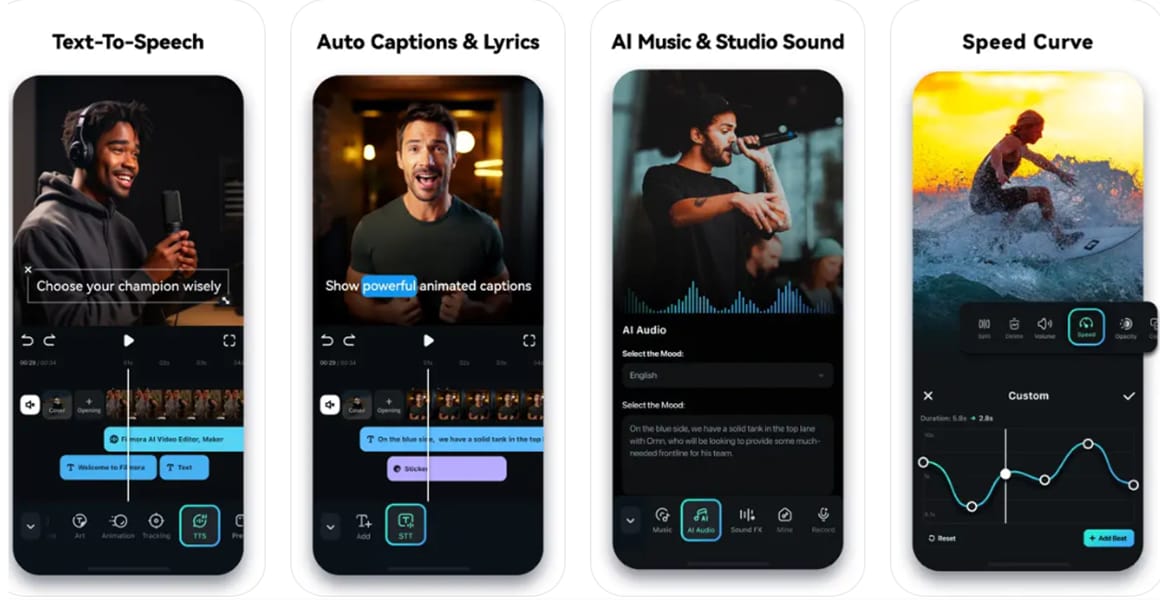
ถ้าคุณต้องการมากกว่าแค่แปลงไฟล์อย่างรวดเร็ว, แอป Filmora Mobileคือเครื่องมือครบที่สุด ไม่เหมือนตัวแปลงออนไลน์ส่วนใหญ่ที่บันทึกได้แค่เฟรมหรือวนลูปสั้นๆ, Filmora ให้คุณแปลง GIF และวิดีโอเป็น Live Photo จริงบน iPhone ของคุณ—พร้อมควบคุมปรับแต่งและเพิ่มประสิทธิภาพได้เต็มที่
 ดาวน์โหลดปลอดภัย
ทำไม Filmora ถึงดีที่สุดในการแปลง GIF เป็น Live Photo
Filmora ไม่ใช่แค่ตัวแปลง GIF เป็น Live Photo ธรรมดาเท่านั้น แต่ให้คุณทำงานสร้างสรรค์ได้ครบวงจร:
- แก้ไขก่อนแปลง: ปรับความเร็วเล่น, ใส่ฟิลเตอร์, ตัดคลิปให้ได้ช่วง 5 วินาทีที่สมบูรณ์แบบ, และคงความละเอียดไว้เต็มที่
- การสร้างวิดีโอด้วย AI ขั้นสูง: ฟีเจอร์ เปลี่ยนรูปเป็นวิดีโอ/เปลี่ยนข้อความเป็นวิดีโอของ Filmora ตอนนี้รวมSora 2และVeo 3.1ช่วยสร้างวิดีโอเสมือนจริงระดับภาพยนตร์จากภาพนิ่งหรือข้อความ Sora 2 เด่นด้านการเล่าเรื่องหลายฉากและสมจริง ส่วน Veo 3.1 เพิ่มคุณภาพเสียงและสร้างวิดีโอได้ถึง 8 วินาที ให้ความยืดหยุ่นกับผู้สร้างในเรื่องภาพและเสียง
- รองรับหลายฟอร์แมตยืดหยุ่น: แปลงวิดีโอ → Live Photo, GIF → Live Photo, วิดีโอ → GIF, หรือ Live Photo → วิดีโอ — ใช้งานร่วมกับ iPhone ได้ทั้งหมด
- ส่งออกคุณภาพสูง: ไม่เสียความละเอียด, เคลื่อนไหวลื่นเหมาะสำหรับงานมืออาชีพหรืองานสร้างสรรค์
- แชร์ทันที: ส่งออกโดยตรงไป Instagram, X (Twitter), Facebook, AirDrop หรือ WhatsApp โดยไม่ต้องแปลงใหม่
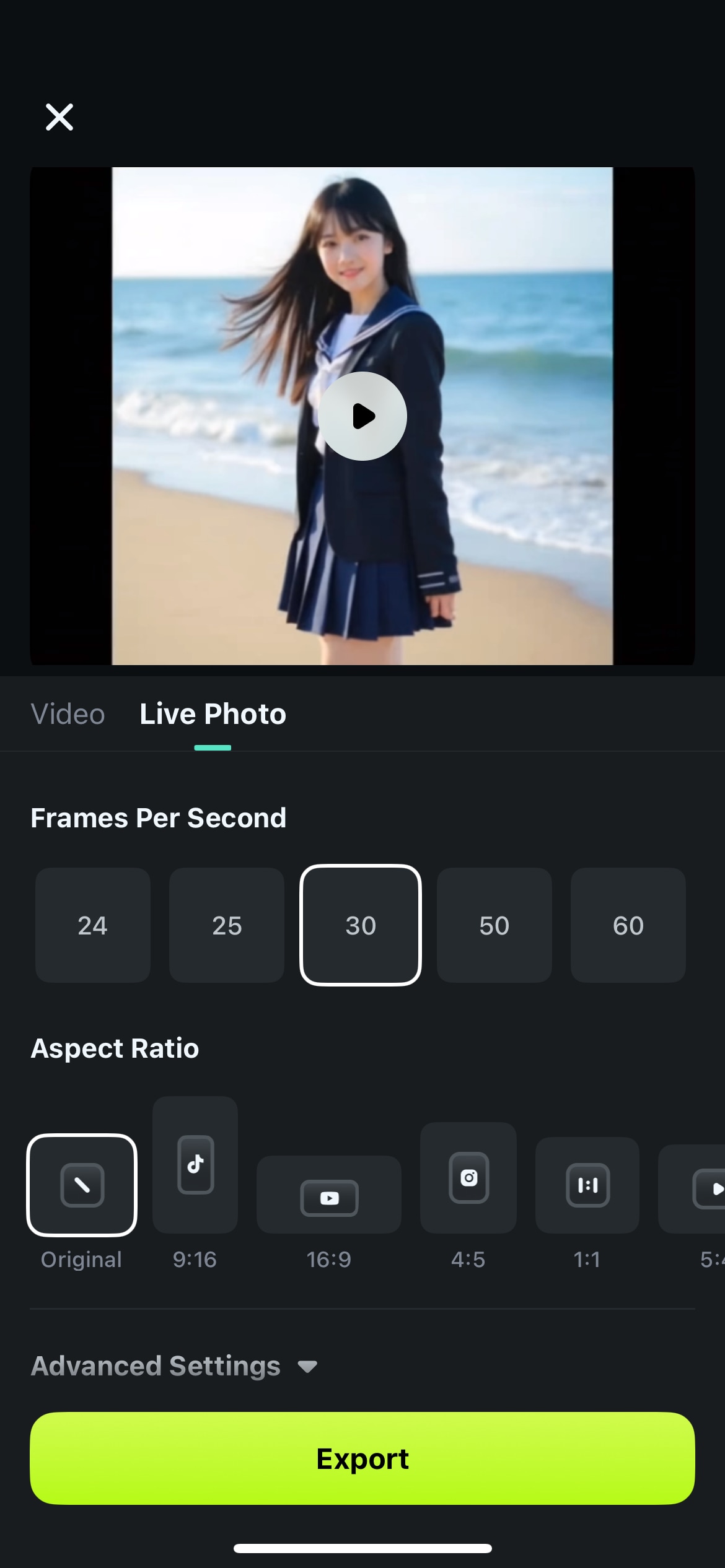
วิธีแปลง GIF หรือวิดีโอเป็น Live Photo ด้วย Filmora ทีละขั้นตอน
- เปิดแอป Filmora บน iPhone แล้วนำเข้า GIF หรือวิดีโอของคุณ
- แก้ไขคลิปของคุณ: ตัดคลิป, ปรับความเร็ว, ใส่ฟิลเตอร์หรือเพิ่มเอฟเฟกต์.
- เลือกเฟรมหลักของ Live Photo แล้วส่งออก
 ดาวน์โหลดปลอดภัย
💡 ไม่มี GIF หรือวีดีโอ? ใช้เทมเพลต Nano Banana Pro ได้เลย
หากคุณไม่มี GIF หรือวีดีโอสำเร็จรูป Filmora มีคลังเทมเพลต Nano Banana Proเป็นทางออกที่ง่ายยิ่งขึ้น:เปลี่ยนภาพนิ่งใดๆ ให้กลายเป็น Live Photo แบบขยับได้.
วิธีการทำงาน:
- No Peeping
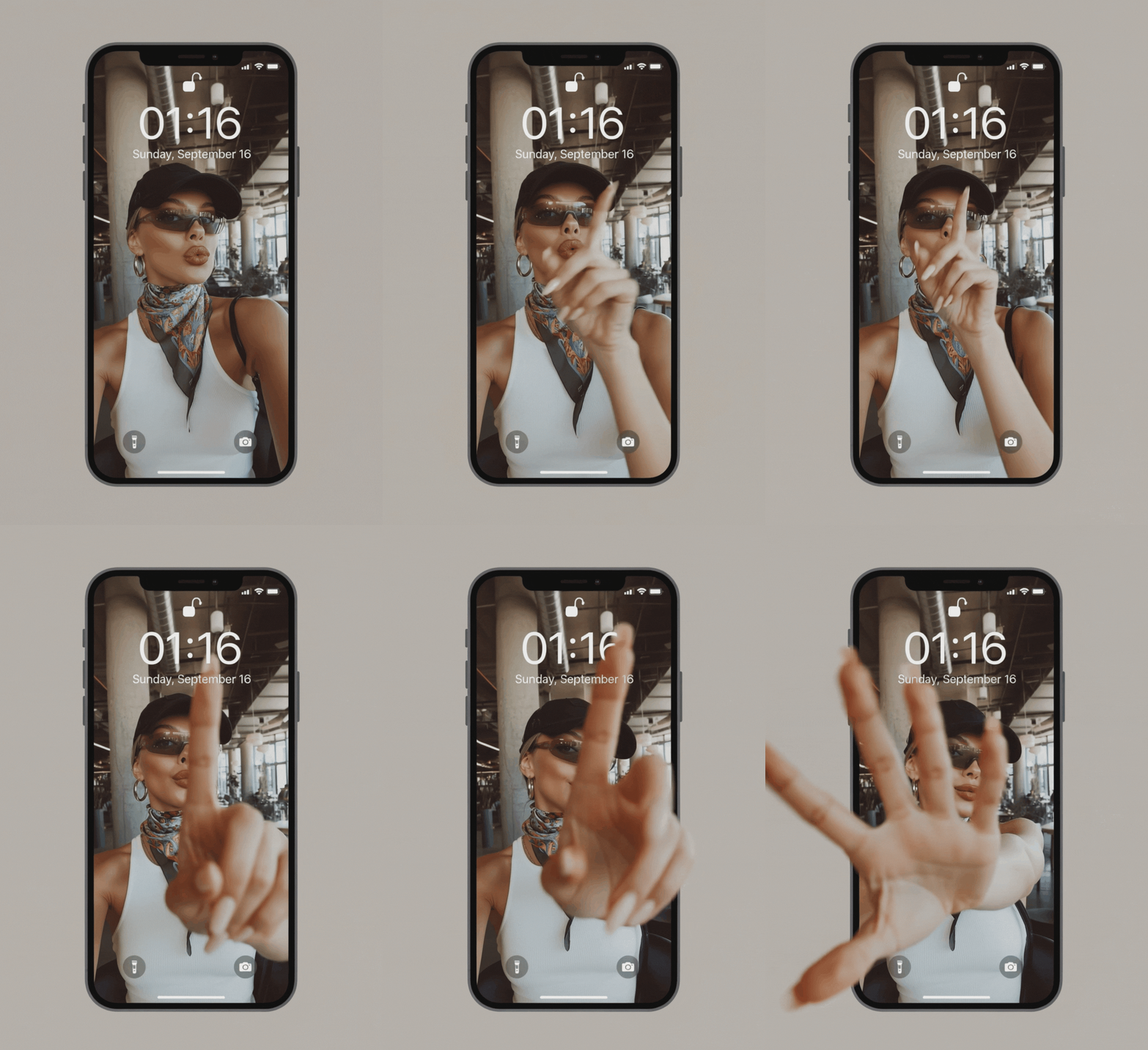
- Fashion Potrait

- Cyber OOTD
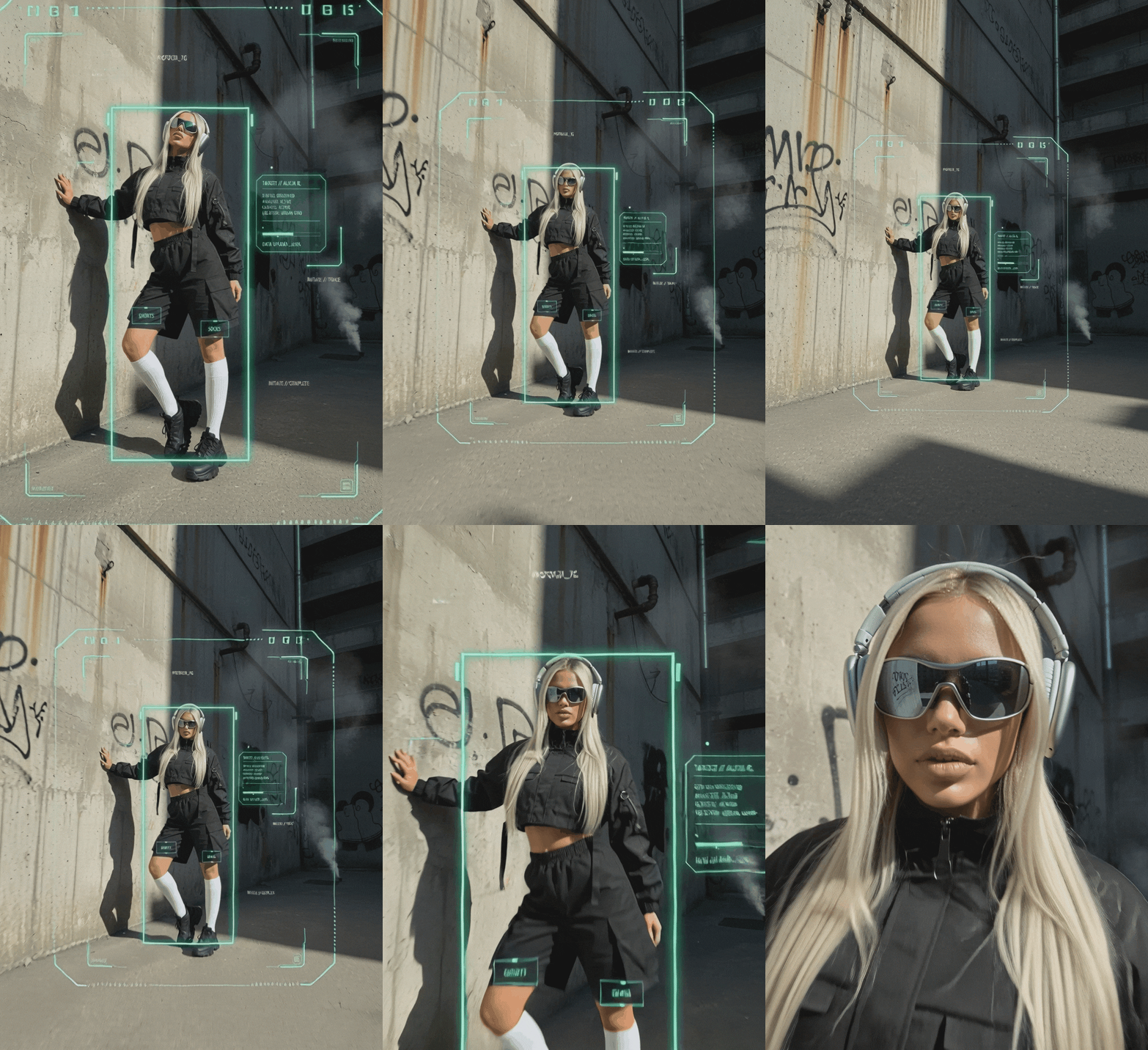
🎨ลอง AI Animation กับเทมเพลต: นอกจากเทมเพลต Nano Banana Pro คุณยังใช้Sora 2 or Veo 3.1เพื่อเปลี่ยนภาพนิ่งให้เป็นวิดีโอแอนิเมชันได้โดยอัตโนมัติSora 2 เพิ่มฉากภาพยนตร์และการสลับซีนสำหรับเล่าเรื่อง ในขณะที่ Veo 3.1 ทำให้การเคลื่อนไหวสมจริงและรวมเสียงในไฟล์เดียว
🎬เคล็ดลับ: เปิดแอป Photos เลือกLive Photo → แตะแชร์ → ใช้เป็นวอลเปเปอร์ → เลือกLive Photo → ตั้งเป็นหน้าจอล็อก/หน้าจอหลัก
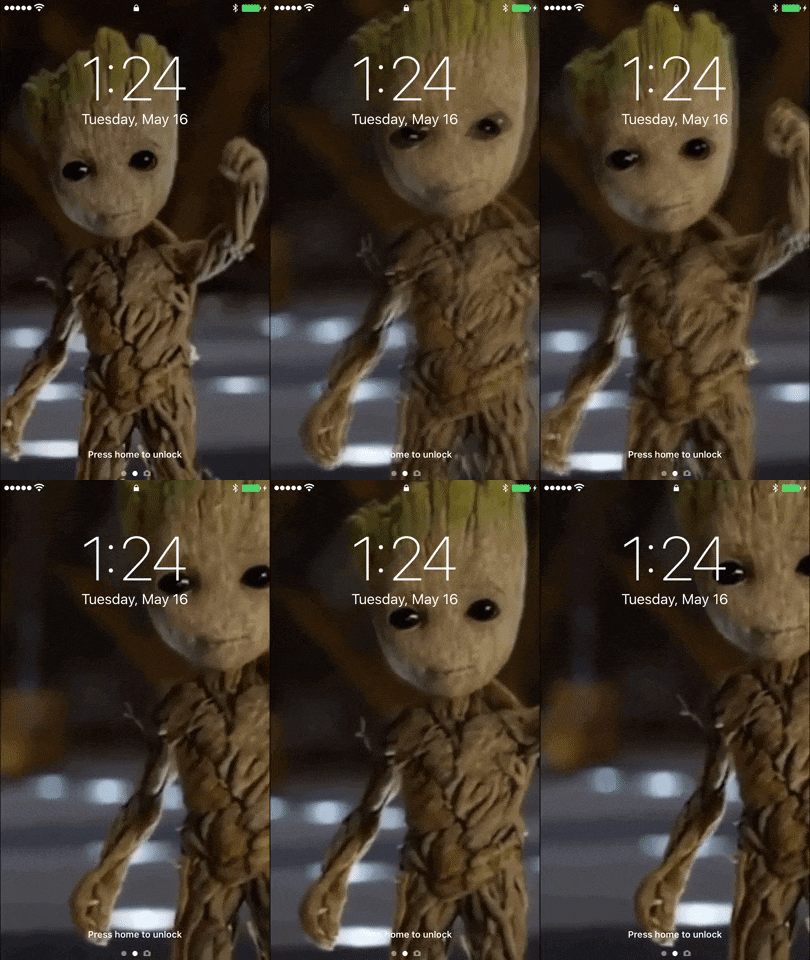
ดูวิธีการทำงานแบบจริง: ดูตัวอย่างในคลิปเดโม Nano Banana PRO ว่าผู้สร้างเปลี่ยนภาพพอร์ตเทรต, รูปสินค้า และฉากสร้างสรรค์ให้เคลื่อนไหวได้อย่างไร
ส่วนที่ 2. วิธีทางเลือก — แปลง GIF เป็น Live Photo อย่างรวดเร็ว
หากคุณต้องการเพียงผลลัพธ์อย่างรวดเร็วโดยไม่ต้องแก้ไข นี่คือวิธีสำคัญที่คุณใช้ได้เพื่อเปลี่ยน GIF เป็น Live Photo:
1.แปลง GIF เป็น Live Photo ด้วย GIPHY
GIPHYเป็นแอปพลิเคชั่นเฉพาะที่ช่วยให้ผู้ใช้สร้างแอนิเมชันและทำให้การสนทนาสนุกขึ้น มีคลัง GIF, สติกเกอร์ และคลิปยอดนิยมหลากหลาย ตอบโจทย์ทุกความสนใจ
ดังนั้นหากคุณคิดว่า GIF สื่ออารมณ์ได้ดีกว่าคำพูด ให้เข้า GIPHY และสร้าง Live Photo บน iPhone ของคุณ นี่คือวิธีทีละขั้นตอนสำหรับการเปลี่ยน Live Photo เป็น GIFโดยไม่ต้องใช้ทักษะการตัดต่อขั้นสูง:
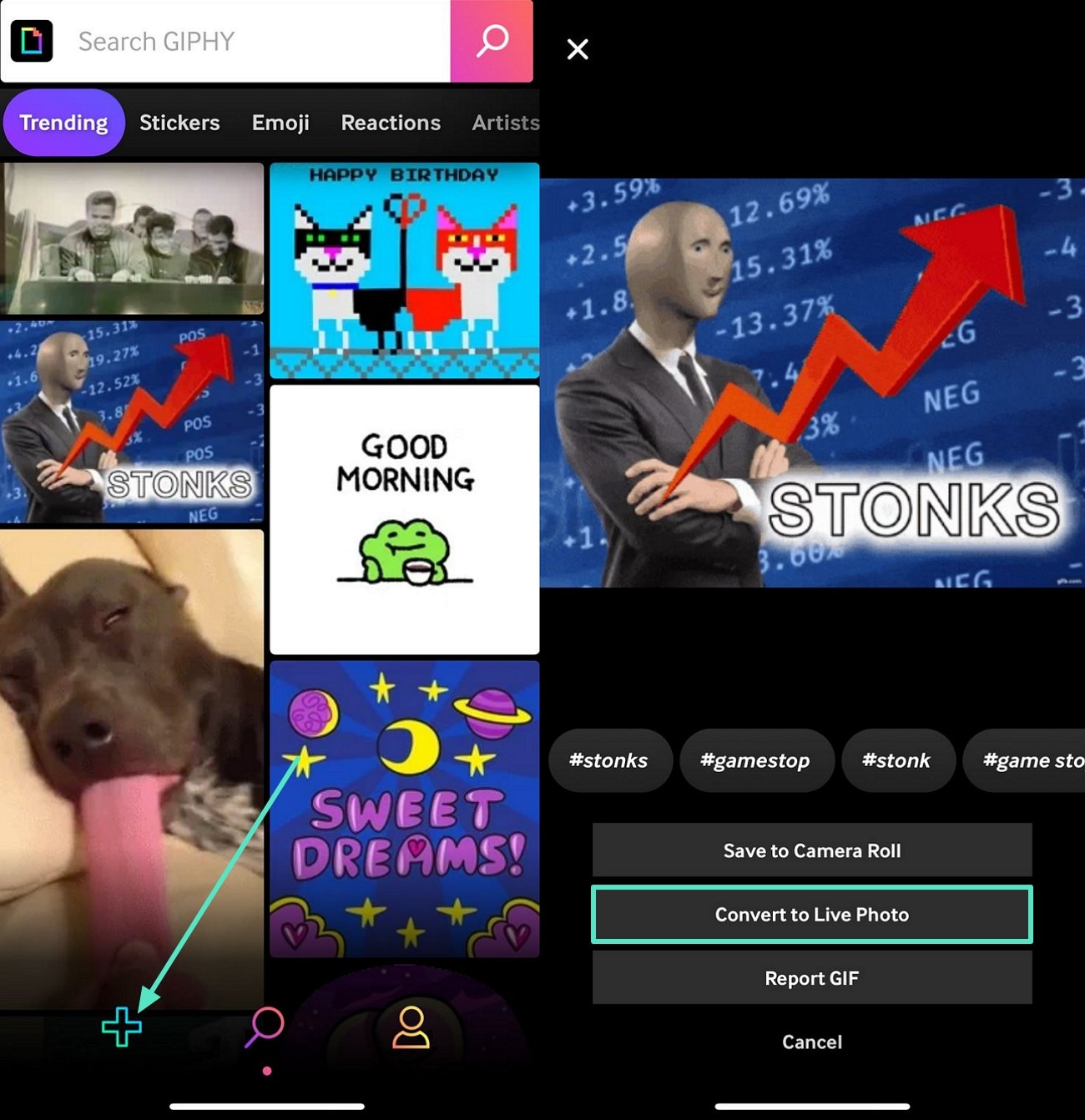
ขั้นตอนที่ 1. เปิด GIPHY บน iPhone เลือก GIF แล้วกด "+" ด้านล่างเพื่อดูตัวเลือกต่าง ๆ เลือก "Convert to Live Photo" แล้วรอตัวเลือกถัดไป
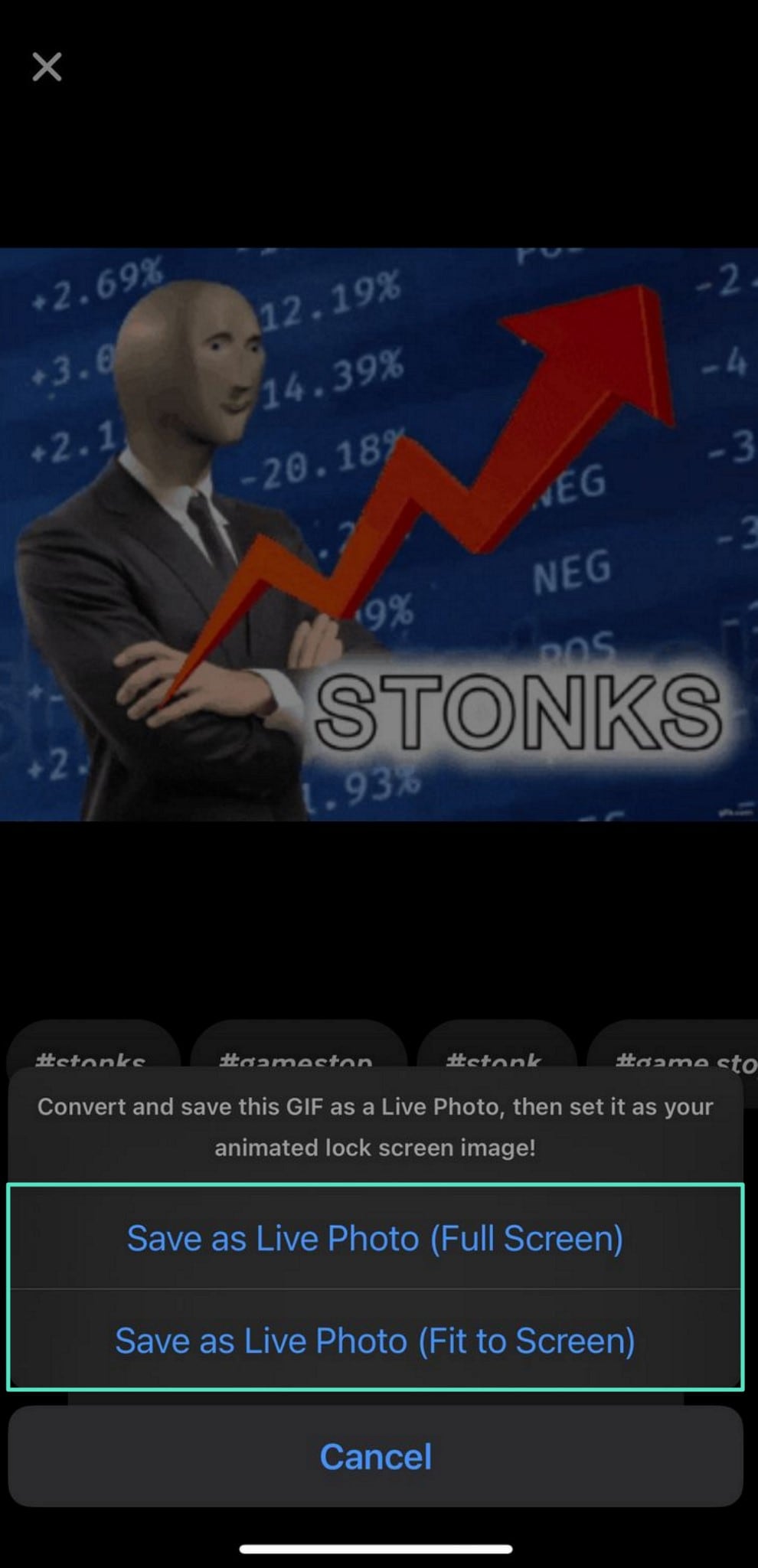
ขั้นตอนที่ 2. สุดท้ายเลือก "Save as Live Photo (Fit to Screen)” เพื่อบันทึกไฟล์ GIF เป็น Live Photo ในแกลเลอรี
✅ ข้อดี: เร็วมาก เหมาะมากสำหรับแชร์ทันที
❌ ข้อเสีย:ไม่มีฟังก์ชันแก้ไข คุณภาพอาจต่ำกว่าและจำกัดเฉพาะ GIF ในคลัง GIPHY เท่านั้น
2.ตั้งค่า GIF เป็นวอลเปเปอร์แบบ Live บน iPhone
หลายครั้งเพื่อนของคุณส่ง GIF ที่น่าสนใจมาให้ ซึ่งอาจดูดีหากนำมาตั้งเป็นวอลเปเปอร์แบบ Live บน iPhone ของคุณ ที่สำคัญคือมันง่ายและช่วยให้คุณเพลิดเพลินกับวอลเปเปอร์แบบเคลื่อนไหวบน iPhone ได้อย่างเต็มที่ ทำตามขั้นตอนโดยละเอียดเหล่านี้เพื่อตั้งค่า GIF เป็น Live Photos เป็นวอลเปเปอร์ของ iPhone ผ่านการตั้งค่าพื้นฐาน:
ขั้นตอนที่ 1. เริ่มต้นด้วยการเปิด "การตั้งค่า" บน iPhone ของคุณ จากนั้นเลือก "วอลเปเปอร์" เพื่อเริ่มต้น ต่อไปให้เลือก "เพิ่มวอลเปเปอร์ใหม่" เพื่อใช้ GIF ของคุณตั้งเป็นวอลเปเปอร์แบบ Live
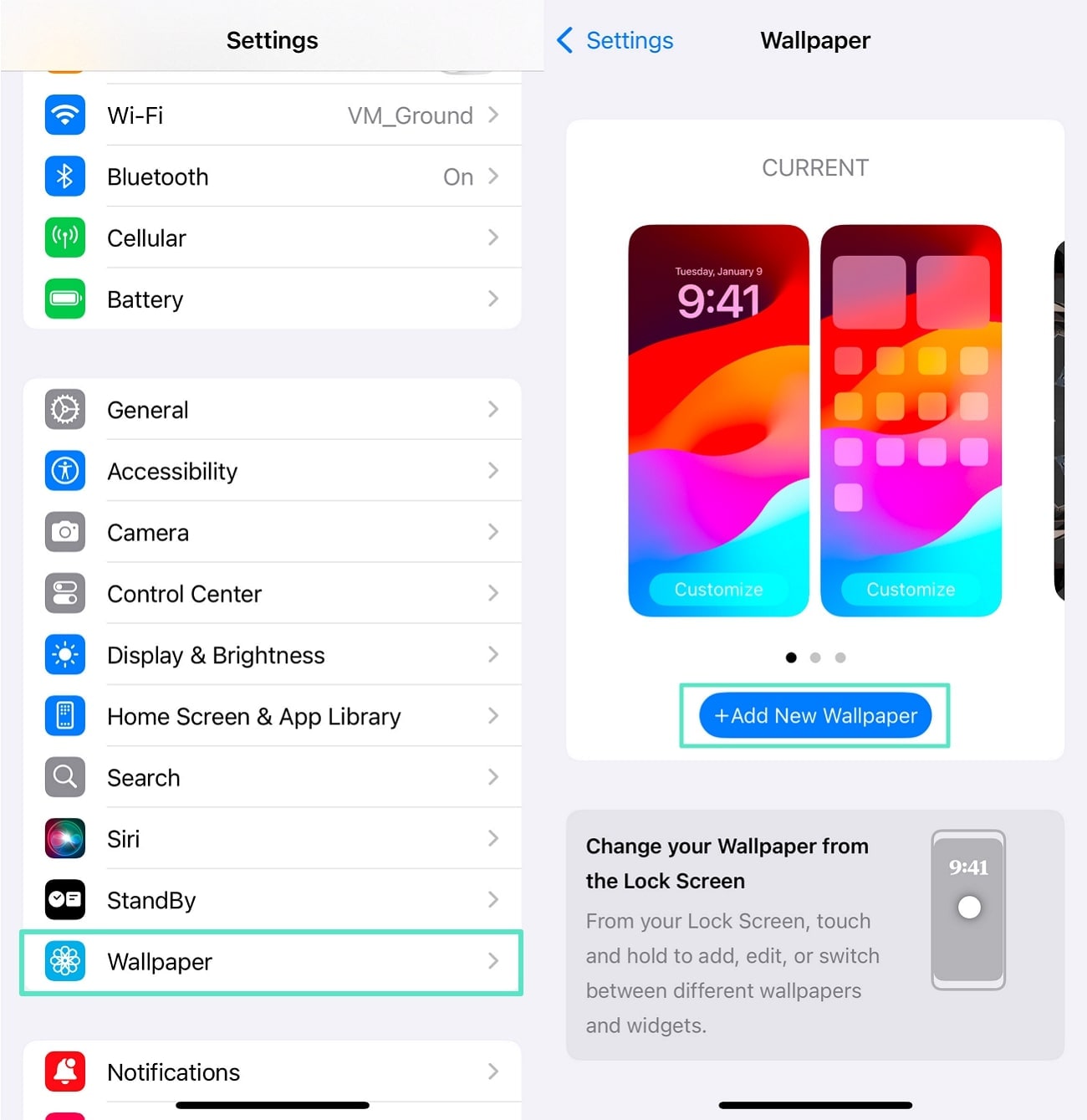
ขั้นตอนที่ 2. จากนั้นให้ใช้ตัวเลือก "Live Photo" เพื่อเลือก GIF ของคุณจากคลังภาพ และรอให้อัปโหลด เมื่อแสดงเป็นวอลเปเปอร์แล้ว ให้กดปุ่ม "เพิ่ม" ที่มุมขวาบนของหน้าจอเพื่อกำหนด GIF ของคุณเป็นวอลเปเปอร์แบบ Live

หมายเหตุ:วิธีนี้จะไม่สร้างไฟล์ Live Photo ที่สามารถแก้ไขได้จริง มันจะใช้ได้เฉพาะกับภาพเคลื่อนไหวสำหรับวอลเปเปอร์เท่านั้น
เลือกวิธีที่เหมาะสมกับความต้องการของคุณ:
- ต้องการแปลงแบบรวดเร็วใช่ไหม? ใช้GIPHY or ฟีเจอร์วอลเปเปอร์ของ iPhone.
- หากต้องการคุณภาพระดับมืออาชีพ การแก้ไขเต็มรูปแบบ และความคิดสร้างสรรค์ ควรใช้Filmora.
- การสร้างเนื้อหาขั้นสูง?Filmora รองรับการสร้างด้วย AI การแปลงหลายนามสกุลไฟล์ และการแก้ไขแบบเต็มรูปแบบ
ดาวน์โหลดปลอดภัยส่วนที่ 3. เวิร์กโฟลว์ขั้นสูง — แปลง Live Photo เป็น GIF และอื่น ๆ
ถึงจุดนี้คุณคงเข้าใจแล้วว่าต้องทำอย่างไรเพื่อแปลงGIF เป็น Live Photo โดยใช้วิธีตรงไปตรงมาที่มีอยู่ แล้วถ้าคุณอยากแก้ไขงานของคุณให้มีความทันสมัยมากขึ้นล่ะ? ส่วนนี้จะนำเสนอเทคนิคที่หลากหลายยิ่งขึ้น ที่จะช่วยให้คุณแปลงวิดีโอหรือ GIF เป็น Live Photo ที่มีชีวิตชีวามากขึ้น
🔁 เปลี่ยน Live Photo เป็น GIF
หลังจากพูดถึงการสร้าง GIF จาก Live Photo ต่อไปเราจะพูดถึงวิธีแปลง Live Photo ของคุณให้เป็น GIF เพื่อเพิ่มความสนุกเป็นสองเท่า หลายครั้งที่คุณแปลงภาพนิ่งเป็น Live Photo ที่ดูดี แต่คุณเชื่อว่ามันจะเป็นภาพในความทรงจำเมื่ออยู่ในรูปแบบ GIF
การแปลง Live Photo ให้เป็น GIF จะช่วยให้ภาพของคุณมีความน่าสนใจทางสายตา เช่นเดียวกับการแปลงGIF เป็น Live Photo สามารถใช้วิธีต่อไปนี้เพื่อเปลี่ยนวิดีโอเป็น GIF ได้อย่างรวดเร็วในไม่กี่นาที
ขั้นตอนที่ 1. เริ่มต้นด้วยการเปิดแกลเลอรี เลือกภาพ และกด "จุดสามจุด" ที่มุมขวาบนของหน้าจอ
ใช้ตัวเลือก "บันทึกเป็นวิดีโอ" เพื่อแปลงภาพของคุณเป็นวิดีโอ
จากนั้นเปิดเบราว์เซอร์และใช้ออนไลน์ทูล เช่น "FreeConvert" แล้วแตะ "เลือกไฟล์" เพื่อเพิ่มวิดีโอของคุณ
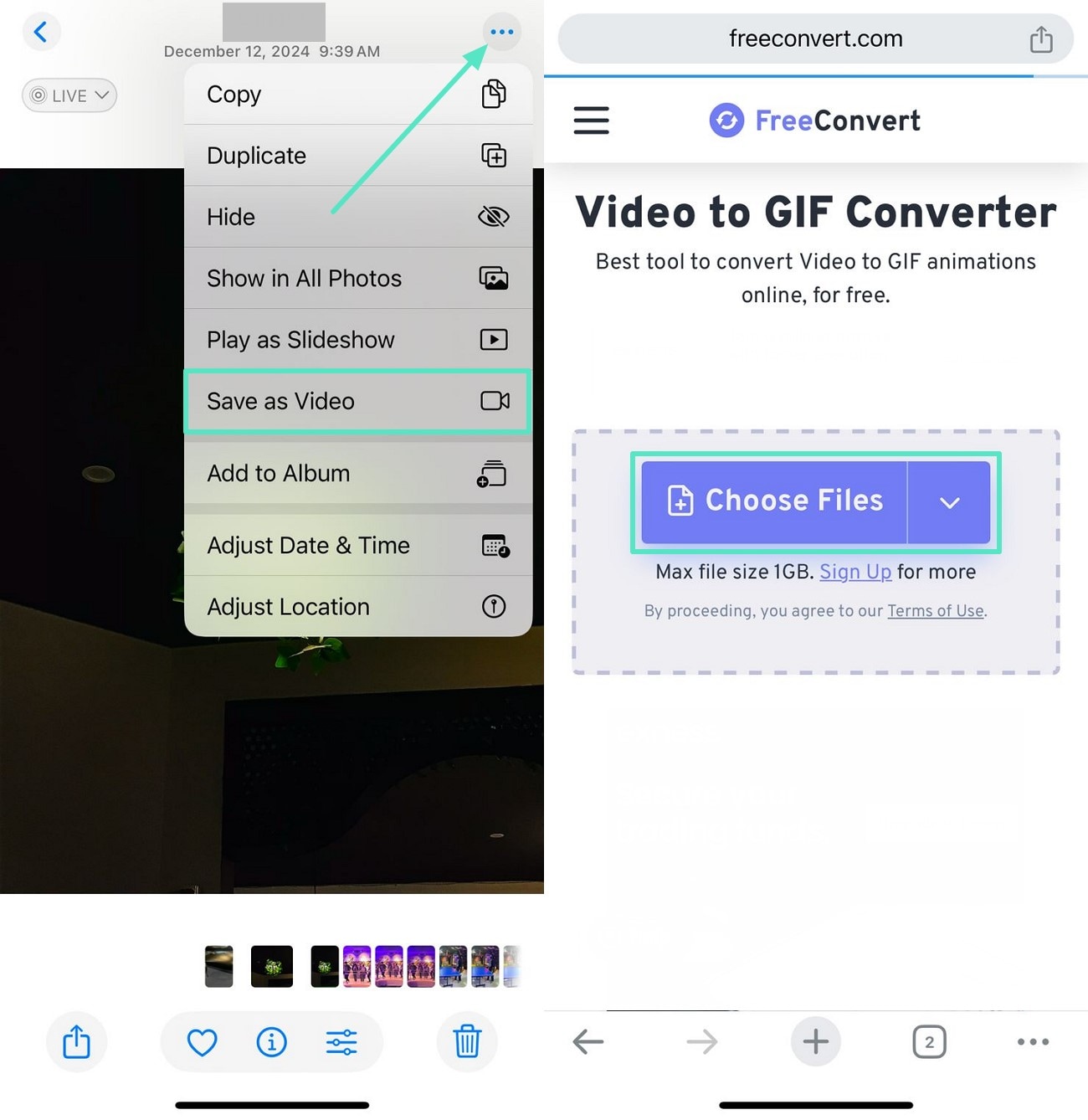
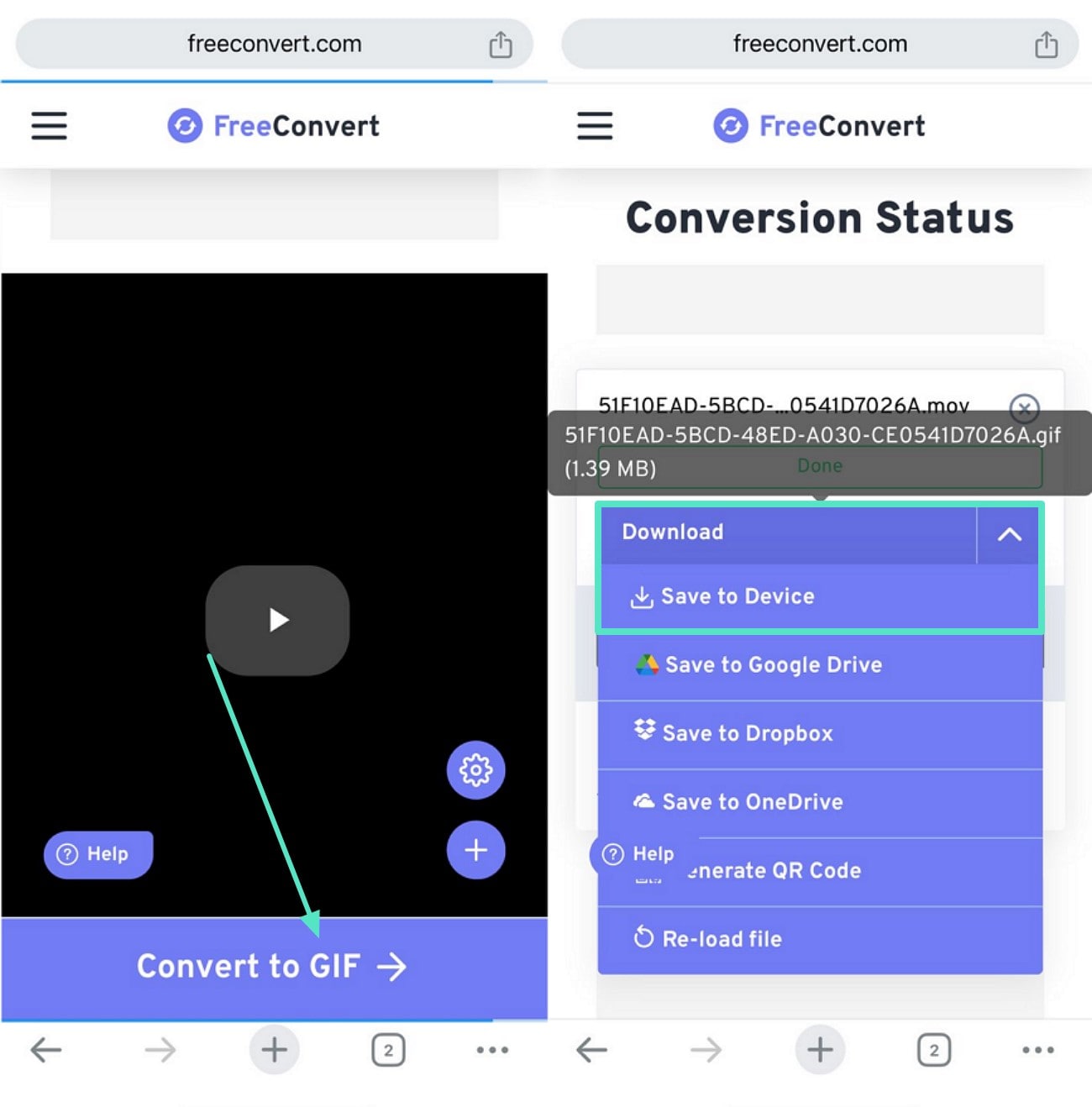
ขั้นตอนที่ 2. รอให้วิดีโอถูกอัพโหลด และเมื่อแสดงแล้ว ให้เลือกปุ่ม "แปลงเป็น GIF" ที่ด้านล่างของหน้าจอเพื่อเปลี่ยนเป็น GIF
สุดท้าย เมื่อแปลงเสร็จแล้ว ใช้ตัวเลือก "บันทึกลงอุปกรณ์" เพื่อดาวน์โหลด GIF
สรุป
การแปลง GIF หรือวิดีโอให้กลายเป็น Live Photo คุณภาพสูงไม่ใช่เรื่องง่าย วิธีด่วนอย่าง GIPHY หรือ Shortcuts ใน iPhone สามารถใช้งานได้ แต่ขาดการแก้ไขและการควบคุม Filmora เป็นแพลตฟอร์มการสร้าง Live Photo ที่ครบครัน: สามารถแก้ไข GIF หรือวิดีโอ ใช้ AI สร้างคอนเทนต์ แปลงระหว่างวิดีโอ GIF และ Live Photo และส่งออกด้วยคุณภาพสูงสุด
ไม่ว่าคุณจะต้องการการแปลงแบบง่ายหรือผลงานระดับมืออาชีพ Filmora ช่วยให้คุณเปลี่ยนช่วงเวลาบน iPhone ให้โดดเด่นขึ้นมาได้อย่างง่ายดาย

 ดาวน์โหลดอย่างปลอดภัย
