100% Security Verified | No Subscription Required | No Malware

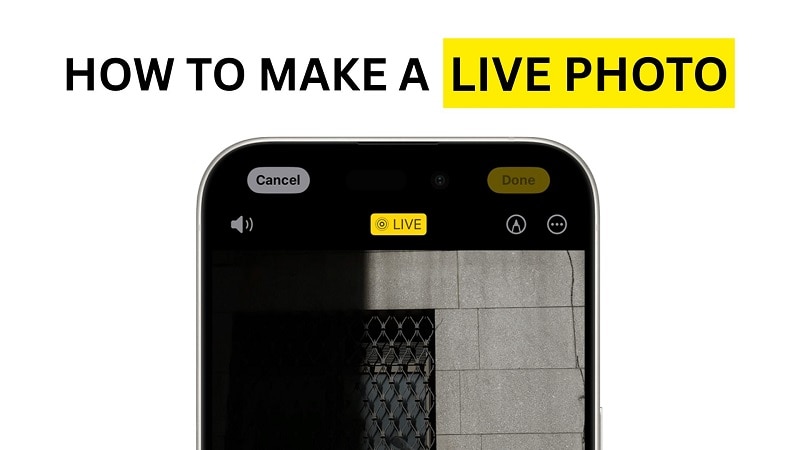
วันที่ภาพถ่ายสามารถเคลื่อนไหวและมีเสียง ซึ่งเราเห็นบ่อยในภาพยนตร์แฟนตาซี ได้กลายเป็นความจริงแล้วด้วยฟีเจอร์ Live Photos ใน iPhone โดยปกติแล้ว คุณต้องเปิดใช้งาน Live Photo ก่อนถ่ายภาพเพื่อให้เป็น Live Photos
อย่างไรก็ตาม นี่ไม่ใช่วิธีเดียวที่จะทำได้ ยังมีวิธีอื่นอีกหลายวิธีในการเปลี่ยนภาพนิ่งให้กลายเป็นภาพ Liveซึ่งคุณสามารถหาคำแนะนำได้ในบทความนี้ คุณจะได้เรียนรู้วิธีสร้าง Live Photo จากภาพนิ่ง, วิดีโอ หรือแม้แต่ GIF
แต่ก่อนอื่น มาดูความแตกต่างระหว่างภาพนิ่งและ Live Photos อย่างละเอียด และทำไมหลายคนถึงชื่นชอบการใช้งานมัน
ในบทความนี้
ส่วนที่ 1. ภาพนิ่งกับ Live Photo: แตกต่างกันอย่างไร?
Live Photos เป็นหนึ่งในฟีเจอร์สนุกๆ ของ iPhone ที่เพิ่มความมหัศจรรย์ให้กับความทรงจำที่คุณถ่ายเก็บไว้ แทนที่จะเป็นแค่ภาพนิ่ง คุณจะได้ช่วงเวลาสั้นๆ ที่มีการเคลื่อนไหวและเสียง
ความแตกต่างระหว่างสองแบบนี้สรุปได้ตามตารางด้านล่าง:
| คุณสมบัติ | ภาพนิ่ง | Live Photo |
| รูปแบบไฟล์ | JPEG หรือ HEIC | JPEG/HEIC + MOV |
| การเคลื่อนไหว | No | บันทึก 1.5 วินาทีก่อนและหลังถ่ายภาพ |
| เสียง | No | มี |
| ขนาดไฟล์ | ขนาดไฟล์เล็กกว่า | ขนาดไฟล์ใหญ่กว่า |
| การใช้งาน | เหมาะสำหรับภาพถ่ายบุคคล เอกสาร และภาพนิ่ง | เหมาะสำหรับช่วงเวลาธรรมชาติ การเคลื่อนไหว และการแสดงออกทางสีหน้า |
หากมองผิวเผิน Live Photo กับวิดีโออาจดูคล้ายกัน ทั้งคู่ถ่ายได้ทั้งภาพเคลื่อนไหวและเสียง แต่ก็มีจุดต่างสำคัญอยู่บ้าง เช่น
- ความยาว:Live Photo จะมีความยาวประมาณ 3 วินาที ส่วนวิดีโอจะนานแค่ไหนก็ได้ตามต้องการ
- วัตถุประสงค์:Live Photo มีไว้เพื่อเพิ่มลูกเล่นให้ภาพนิ่งมีการเคลื่อนไหวเสมือนความทรงจำ ส่วนวิดีโอใช้บันทึกเหตุการณ์เต็มรูปแบบเพื่อเล่าเรื่องราวที่ยาวกว่า
- รูปแบบไฟล์:Live Photo จะถูกบันทึกเป็นชุดของภาพ (JPEG/HEIC) พร้อมวิดีโอสั้นๆ (MOV) ในขณะที่วิดีโอจะเป็นไฟล์วิดีโอ เช่น MP4 หรือ MOV
- การตัดต่อ:Live Photo สามารถตัดต่อเหมือนรูปภาพและใส่เอฟเฟกต์การเคลื่อนไหว ส่วนวิดีโอจะตัดต่อได้หลากหลายกว่าเช่น การเปลี่ยนฉาก ปรับเสียง และอื่นๆ
ต่อไปเราจะแนะนำวิธีสร้าง Live Photo ในแบบต่างๆ
ส่วนที่ 2. วิธีสร้าง Live Photo ที่นิยม
มีมากกว่าหนึ่งวิธีในการสร้าง Live Photo และบางครั้งก็ไม่จำเป็นต้องใช้กล้อง iPhone ด้วยซ้ำ
ถ่ายตรงผ่าน iPhone
ถ้าคุณเป็นผู้ใช้ iPhone วิธีที่ง่ายที่สุดในการทำ Live Photo คือถ่ายตรงจากแอปกล้อง เพียงแค่เปิดโหมด "Live Photo" ในแอปกล้อง iPhone แล้วถ่ายภาพ จะเก็บช่วงเวลาก่อนและหลังแตะชัตเตอร์ 1.5 วินาที
ขั้นตอนโดยละเอียดมีดังนี้:
ขั้นตอนที่ 1:เปิดแอปกล้องใน iPhone ของคุณ ตรวจสอบให้แน่ใจว่าได้เปิด Live Photo (แตะที่ไอคอนวงกลมด้านบน)
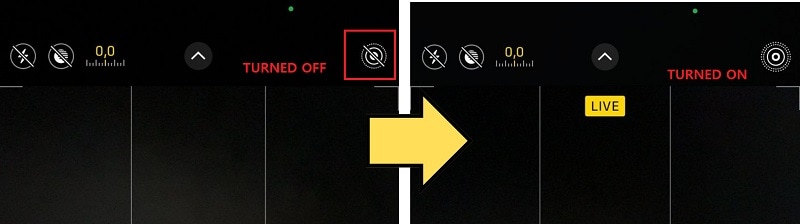
ขั้นตอนที่ 2:จัดภาพและแตะชัตเตอร์เพื่อถ่ายรูป
ขั้นตอนที่ 3:iPhone ของคุณจะบันทึกภาพช่วงสั้นๆ ก่อนและหลังการแตะชัตเตอร์ กลายเป็น Live Photo
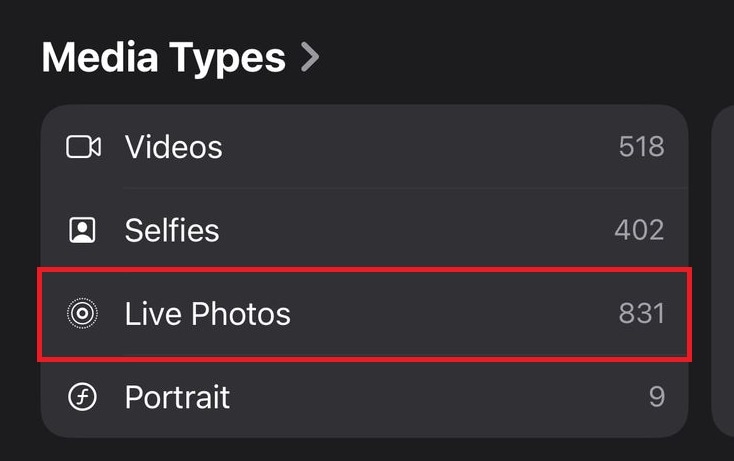
ขั้นตอนที่ 4:เปิดดูรูปได้ที่แอปรูปภาพในอัลบั้ม Live Photosเพียงแค่แตะค้างที่รูปเพื่อดูการเคลื่อนไหว
ใช้โปรแกรมแปลงวิดีโอเป็น Live Photo
อีกวิธีหนึ่งในการสร้าง Live Photo คือการแปลงวิดีโอสั้นๆ ด้วยตัวแปลงวิดีโอเป็น Live Photo เช่นintoLive(แอปมือถือ) และ img2go (เครื่องมือออนไลน์) แค่เลือกวิดีโอ ปรับเวลาให้เหมาะ แล้วส่งออกเป็น Live Photo
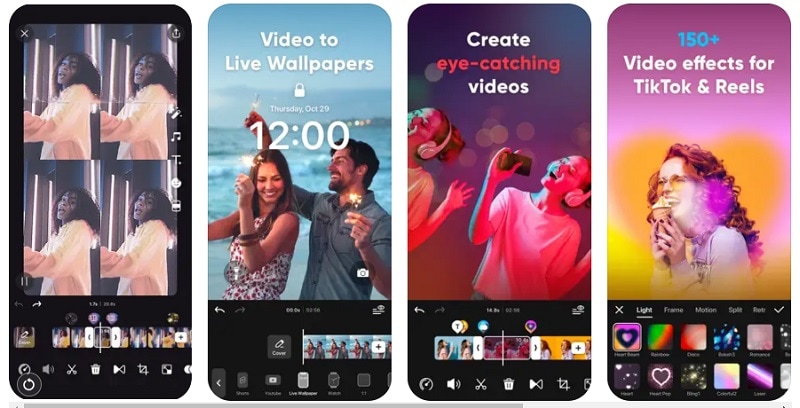
Wondershare Filmoraเตรียมอัปเกรดฟีเจอร์แปลงวิดีโอเป็น Live Photoให้ใช้งานได้แม่นยำและยืดหยุ่นมากขึ้น จุดเด่นใหม่ได้แก่:
- ปรับแต่งการตัดต่ออย่างละเอียด:ช่วยตัดแต่งอย่างแม่นยำเพื่อให้ซิงค์กับเฟรมได้สมบูรณ์แบบ
- ปรับความเร็วได้ตามใจ:ให้ผู้สร้างสามารถควบคุมความเร็วการเล่นได้อย่างอิสระตามต้องการ
- ฟิลเตอร์ระดับมืออาชีพ:ปรับแต่งด้วยฟิลเตอร์คุณภาพสูงเพื่อเพิ่มความสวยงามให้ Live Photos
- รองรับระบบ Live Photo ของ Apple:ทำให้แน่ใจว่าเข้ากันได้กับฟอร์แมต Live Photo ของ Apple อย่างสมบูรณ์
อัปเดตใหม่นี้ช่วยให้ผู้สร้างสร้าง Live Photos ที่สวยงามได้เองอย่างง่ายและควบคุมได้มากขึ้น
 ดาวน์โหลดปลอดภัย
เปลี่ยน GIF เป็น Live Photo
นอกจากวิดีโอแล้ว คุณยังสามารถแปลง GIF เป็น Live Photo ได้อีกด้วย แอปอย่างintoLiveรองรับการแปลง GIF เป็น Live Photo ขั้นตอนก็เกือบเหมือนกับแปลงวิดีโอ:
- เลือก Live Wallpaper แล้วนำเข้า GIF ของคุณ
- ปรับแต่งภายในแอปตามต้องการ
- ส่งออกเป็นไฟล์ Live Photo
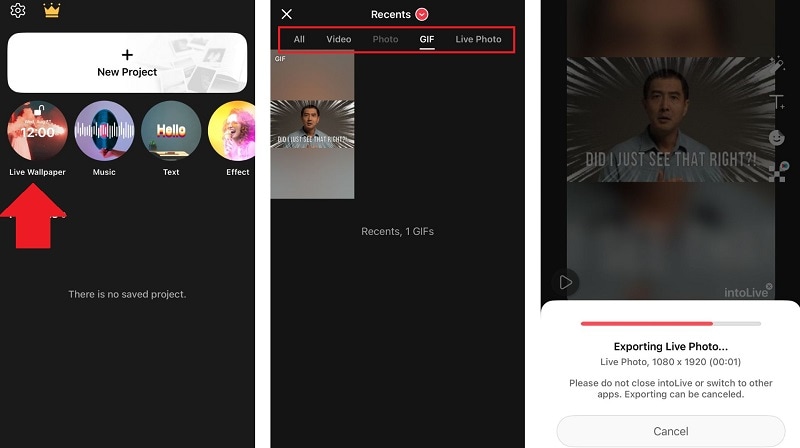
นี่เป็นวิธีง่ายและเร็วที่จะเปลี่ยนภาพเคลื่อนไหวหรือ meme ที่ชอบให้มีชีวิตบนหน้าจอล็อก
ส่วนที่ 3. วิธีแปลงภาพนิ่งเป็น Live Photo บน iPhone
เมื่อคุณกำลังทำงานกับวิดีโอหรือ GIF คุณเริ่มต้นด้วยภาพเคลื่อนไหวอยู่แล้ว ดังนั้นการเปลี่ยนเป็น Live Photo จึงค่อนข้างง่าย แต่ถ้าคุณต้องการแปลงภาพนิ่งให้กลายเป็น Live Photo?
ก่อนอื่น คุณต้องทำให้ภาพนิ่งนั้นเคลื่อนไหวและดูเหมือน "สด" วิธีที่ง่ายที่สุดอย่างหนึ่งคือใช้เครื่องมือ เช่น FilmoraImage to Video.
คุณสามารถเลือกเทมเพลตที่มีให้ใน Filmora หรือสร้างแอนิเมชันของคุณเองด้วยการใส่ข้อความสั้น ๆ.

วิธีเปลี่ยนรูปภาพให้เป็น Live Photo บน iPhone
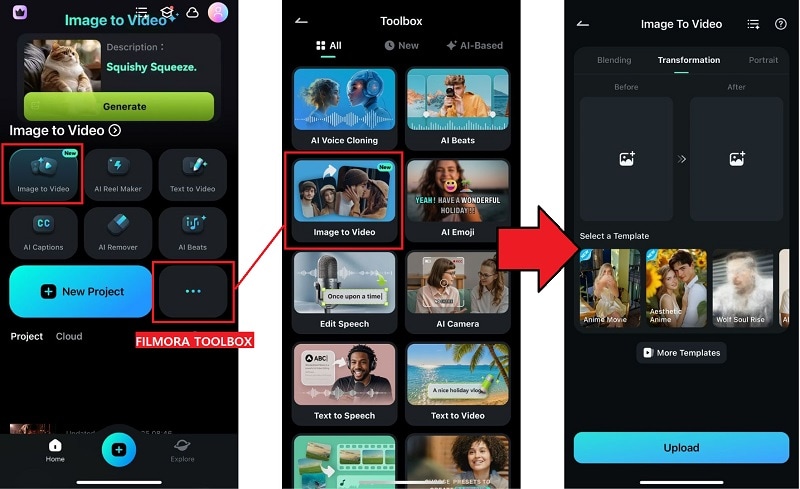
- แรงบันดาลใจ:เริ่มต้นใช้งานอย่างรวดเร็วด้วยเทมเพลตที่มีอยู่ หรืออัปโหลดภาพของคุณ และอธิบายว่าคุณอยากให้ได้ผลลัพธ์แบบไหน
- Blending:ผสมผสานรวมรูปภาพโดยใช้เทมเพลตหรือสร้างการผสมของคุณเองเพื่อเปลี่ยนฉากอย่างลื่นไหล
- Transformation:สร้างความเคลื่อนไหวให้กับรูปภาพโดยเปลี่ยนภาพด้วย AIจากหนึ่งไปยังอีกภาพหนึ่งโดยไม่ต้องตัดต่อซับซ้อน
- Portrait:โดดเด่นด้วยการเปลี่ยนรูปภาพบุคคลให้กลายเป็นตัวละครหรือฉากต่าง ๆ คุณสามารถเลือกจากเทมเพลตหรือปรับแต่งให้เป็นแบบที่คุณต้องการ
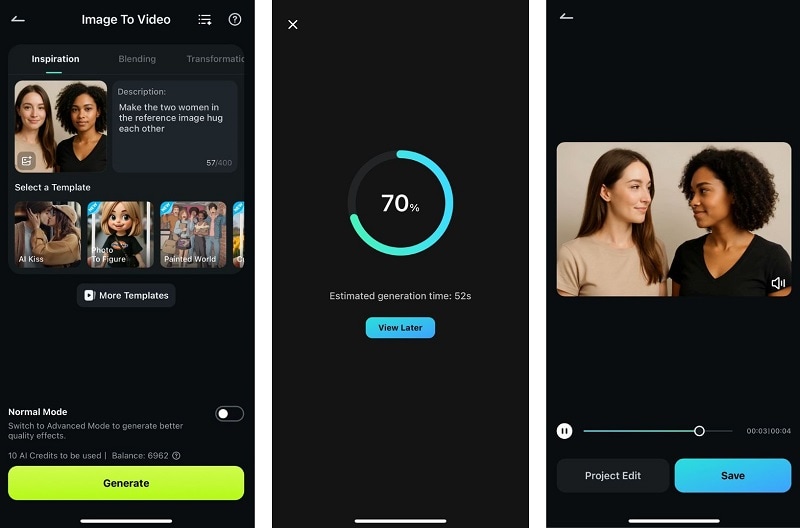
เป็นทางเลือกที่ง่ายสำหรับแปลงภาพใด ๆ เป็น Live Photo แม้ว่าคุณจะไม่ได้ถ่ายด้วยฟีเจอร์นี้ตั้งแต่แรก!
💡 ทำไมวิธีนี้ถึงโดดเด่น:
- อาจฟังดูซับซ้อน แต่จริง ๆ แล้วรวดเร็วและง่ายดายด้วยขั้นตอนครบวงจรของ Filmora
- คุณสามารถสร้างความเคลื่อนไหวและอารมณ์ที่เหนือกว่าช่วงเวลาในชีวิตจริงจะบันทึกได้
- Live Photo ที่ได้จะมีเอกลักษณ์เฉพาะตัว—เป็นการแสดงออกเชิงสร้างสรรค์มากกว่าการบันทึกเหตุการณ์
ดาวน์โหลดปลอดภัยโบนัส: คุณสามารถสร้าง Live Photo ออนไลน์ได้ไหม?
มีเครื่องมือออนไลน์ไม่มากนักที่สามารถเปลี่ยนภาพเป็น Live Photo โดยตรง โดยเฉพาะในรูปแบบที่ใช้งานได้เหมือน Live Photos บน iPhone หากคุณอยากแปลงภาพนิ่งเป็น Live Photo ออนไลน์ Cutout.Pro ก็ช่วยให้ภาพนิ่งเคลื่อนไหวได้ก่อน
อย่างไรก็ตาม คุณต้องบันทึกผลลัพธ์เป็นวิดีโอก่อน แล้วใช้โปรแกรมแปลงวิดีโอเป็น Live Photo เพื่อเปลี่ยนวิดีโอนั้นให้เป็น Live Photo
สรุป
ยังมีวิธีอื่น ๆ ในการเปลี่ยนภาพนิ่งให้กลายเป็นภาพ Liveตามที่เรากล่าวไว้ในบทความนี้ ดังนั้นแม้คุณลืมเปิดฟีเจอร์ Live Photo ตอนถ่ายภาพ ก็ยังสามารถแก้ไขได้อย่างรวดเร็วด้วยวิธีข้างต้น
Filmora จะเปิดตัวVideo to Live Photoในเร็ว ๆ นี้ หลังจากสร้างภาพนิ่งให้กลายเป็นภาพเคลื่อนไหวด้วยImage to Videoคุณก็สามารถแปลงเป็น Live Photo ได้โดยตรงในแอป ทั้งง่ายและได้ Live Photo ที่น่าสนใจและดูโดดเด่นกว่าภาพนิ่งทั่วไป