

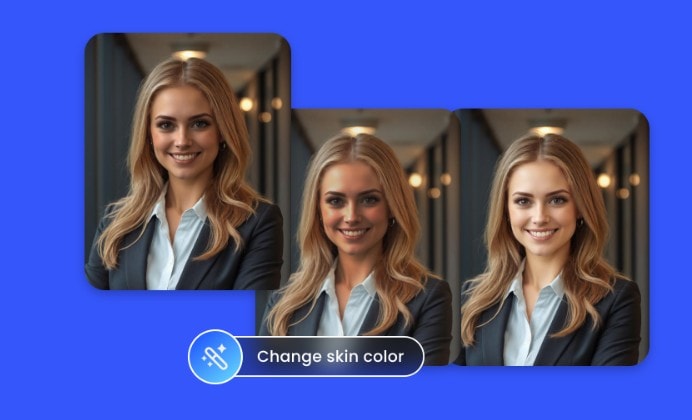
คุณเคยถ่ายภาพออกมาดีแต่กลับพบว่าสีผิวของคุณดูหมองคล้ำ ไม่สม่ำเสมอ หรือแตกต่างจากชีวิตจริงหรือไม่? เรื่องนี้เกิดขึ้นได้ และอาจเกิดจากแสงไม่ดี เงา หรือคุณภาพกล้องต่ำ
โชคดีที่ด้วยความก้าวหน้าของเทคโนโลยี เครื่องมือเปลี่ยนสีผิว ที่สามารถรีทัชผิวของคุณโดยอัตโนมัติและทำให้ผิวดูดีขึ้นได้ถูกพัฒนาขึ้น อย่างไรก็ตามแม้จะมีเครื่องมือเปลี่ยนสีผิวออนไลน์อยู่มากมาย แต่ไม่ใช่ทุกเครื่องมือที่จะให้ผลลัพธ์ที่สมจริงแก่คุณได้
นั่นจึงเป็นเหตุผลที่เราได้รวบรวมบล็อกนี้ขึ้นมา เพื่ออธิบายว่าเครื่องมือเปลี่ยนสีผิวทำงานอย่างไร คุณควรมองหาอะไรในเครื่องมือเหล่านั้น และแนะนำเครื่องมือที่ดีที่สุดที่สามารถช่วยให้คุณแต่งภาพได้อย่างสมบูรณ์แบบโดยไม่ยุ่งยาก
ในบทความนี้
ส่วนที่ 1: ทำความเข้าใจเกี่ยวกับเครื่องมือเปลี่ยนสีผิวและหลักการทำงาน
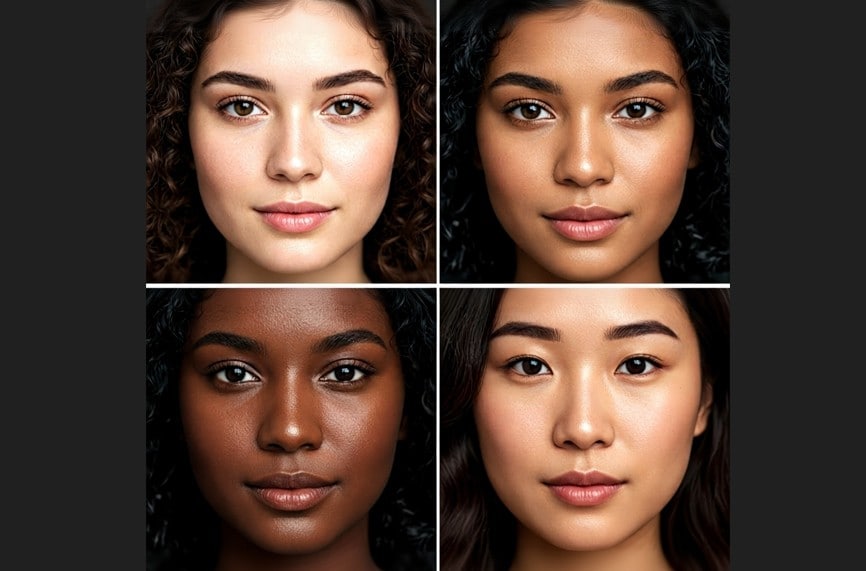
พูดง่ายๆ เครื่องมือเปลี่ยนสีผิว คือเครื่องมือปรับแต่งรูปภาพที่ช่วยคุณปรับหรือเปลี่ยนสีผิวในภาพถ่ายได้อย่างสมบูรณ์ คุณสามารถใช้เครื่องมือเหล่านี้ในการแก้ไขสีผิวที่ไม่สม่ำเสมอ ทำให้ผิวที่คล้ำเนื่องจากแสงน้อยดูสว่างขึ้น หรือทดลองลุคใหม่ๆ ได้ตามใจชอบ
เพื่อให้ได้ผลลัพธ์ที่แม่นยำ แอปเปลี่ยนสีผิวส่วนใหญ่ใช้ปัญญาประดิษฐ์ (AI) เพื่อระบุบริเวณผิวบนภาพถ่ายและปรับเปลี่ยนโดยไม่ส่งผลต่อเสื้อผ้าหรือฉากหลัง
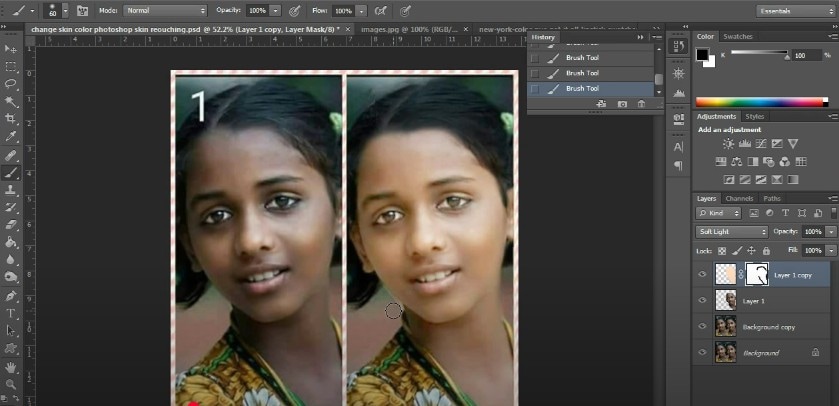
ก่อนหน้านี้หลายคนใช้ Photoshop เพื่อรีทัชผิวสำหรับงานที่ต้องการความแม่นยำแบบมืออาชีพ อย่างไรก็ตามเครื่องมือและขั้นตอนใน Photoshop อาจซับซ้อนสำหรับมือใหม่ นั่นจึงเป็นเหตุผลที่เครื่องมือรีทัชผิวบนพื้นฐาน AI ที่ใช้งานง่ายกว่าได้รับความนิยมมากขึ้นเพราะทำให้การรีทัชผิวง่ายและรวดเร็วโดยไม่ต้องใช้ทักษะระดับสูง
แต่อย่าลืมว่ามีฟีเจอร์บางอย่างที่ควรพิจารณาเมื่อเลือกใช้เครื่องมือเพื่อให้ได้ผลลัพธ์ที่ดีที่สุด ฟีเจอร์เหล่านี้ได้แก่:
- ผลลัพธ์ที่ดูเป็นธรรมชาติ– คุณต้องหลีกเลี่ยงเครื่องมือที่ทำให้ผิวดูปลอมหรือแต่งมากเกินไป
- ใช้งานง่าย– เครื่องมือที่มีอินเทอร์เฟซเรียบง่ายและ AI ตรวจจับอัตโนมัติจะช่วยให้แก้ไขภาพได้เร็วขึ้น
- ผลลัพธ์คุณภาพสูง– อีกทั้งคุณควรเลือกเครื่องมือที่ไม่ทำให้ภาพเบลอหรือความละเอียดลดลง
ส่วนที่ 2: 3 อันดับเครื่องมือเปลี่ยนสีผิวและรีทัชที่ดีที่สุด
เพื่อให้ง่ายต่อการค้นหาเครื่องมือที่เหมาะสมสำหรับเปลี่ยนสีผิว เราได้ค้นคว้าและคัดสรรเครื่องมือเปลี่ยนสีผิวและรีทัชที่ดีที่สุดมาให้
ลองมาดูเครื่องมือเหล่านี้และวิธีใช้งานกันอย่างรวดเร็ว:
1. Wondershare Filmora –เปลี่ยนสีผิวบนซอฟต์แวร์
Wondershare Filmora เป็นซอฟต์แวร์ตัดต่อภาพและวิดีโอที่ได้รับความนิยม เพราะใช้งานง่ายและทรงพลังในเวลาเดียวกัน จุดเด่นอยู่ที่ฟีเจอร์ปรับแต่งสีด้วย AI ซึ่งสามารถตรวจจับเฉดสีผิวในฟุตเทจของคุณโดยอัตโนมัติ
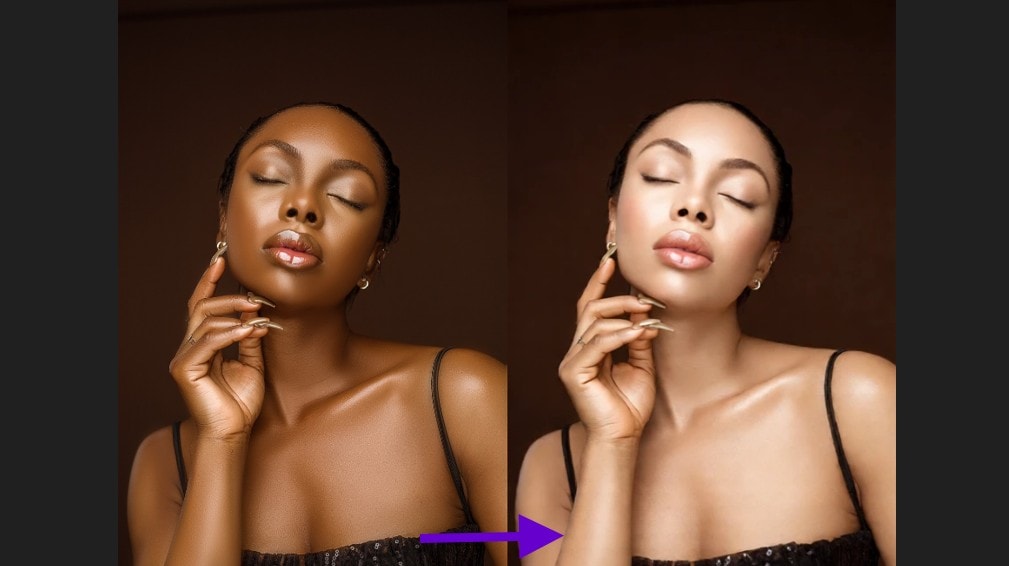
นอกจากจะเปลี่ยนสีผิวของคุณแล้วฟีเจอร์ AI Beautify ของ Filmoraยังให้คุณควบคุมการแต่งภาพได้อย่างเต็มที่ โดยสามารถปรับระดับความเข้ม ลดปัญหาเฉดผิวไม่สม่ำเสมอโดยไม่เสียเนื้อสัมผัส สีผิวที่แก้ไม่ดูหลอกตา และภาพหรือวิดีโอสุดท้ายยังคงคุณภาพสูงไว้ดังเดิม
เหตุผลที่ผู้ใช้ชื่นชอบ Filmora:
- สามารถตรวจจับสีผิวและปรับแต่สีผิวให้ง่ายโดยอัตโนมัติ
- ใช้งานได้ทั้งรูปภาพและวิดีโอ
- ผลงานที่ได้ดูเป็นธรรมชาติ ไม่หลอกตา


 ดาวน์โหลดได้อย่างปลอดภัย

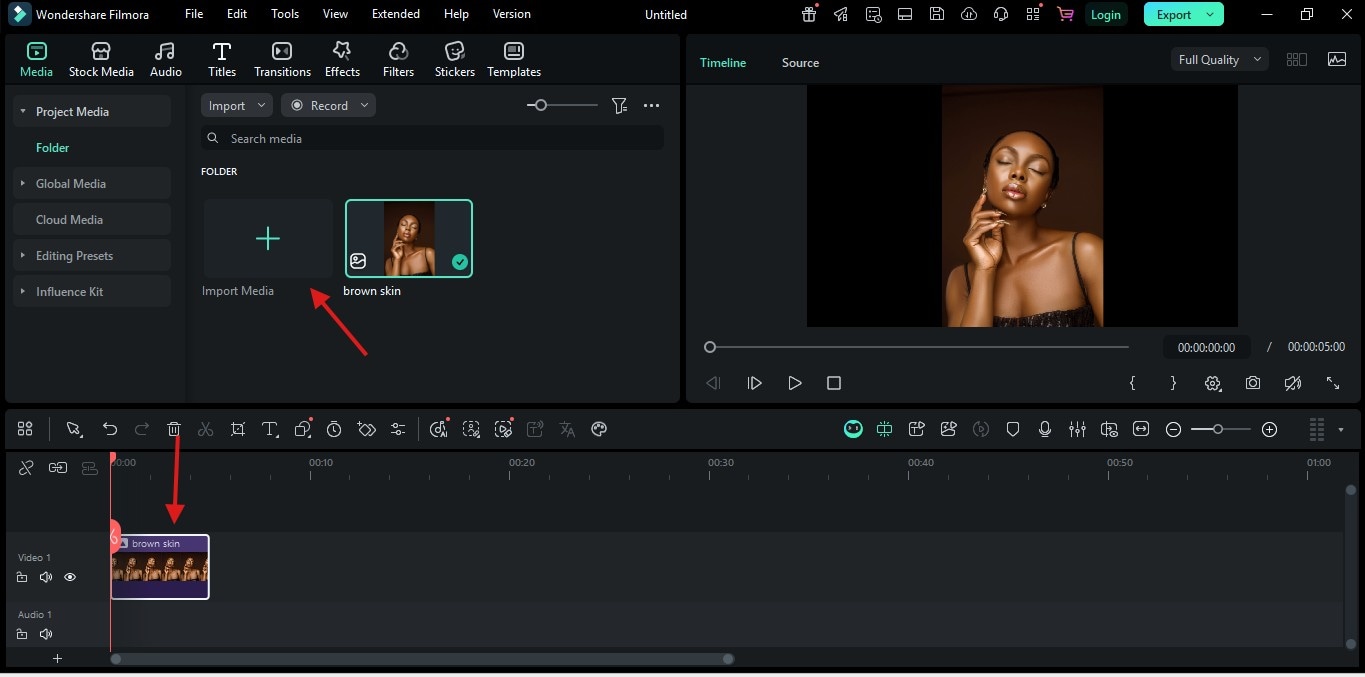
ขั้นตอนที่ 1: เปิด Filmora และเริ่มโปรเจ็กต์ใหม่
- เปิดแอป Filmora บนคอมพิวเตอร์ของคุณ แล้วคลิก "โปรเจ็กต์ใหม่" บนหน้าหลัก
- จากนั้นคลิกปุ่ม "นำเข้าสื่อ" เมื่อเข้าสู่หน้าแดชบอร์ดแก้ไขเพื่อเลือกภาพหรือวิดีโอที่คุณต้องการรีทัช
- ลากและวางไฟล์ลงบนไทม์ไลน์ด้านล่างหน้าจอแก้ไขโดยตรง
 ดาวน์โหลดได้อย่างปลอดภัย
 ขั้นตอนที่ 2: ใช้งานเอฟเฟกต์ Beautify
- ไปที่แถบด้านบนแล้วคลิกที่แท็บ "เอฟเฟกต์" ซึ่งจะเปิดแถบด้านข้างที่แสดงหมวดหมู่เอฟเฟกต์ต่างๆ
- เลื่อนหาและเลือกหมวดหมู่ "เอฟเฟกต์ร่างกาย"
- ใต้เอฟเฟกต์ร่างกาย ให้หาและคลิกที่ "รีทัช".
- เลื่อนดูตัวเลือกเอฟเฟกต์ร่างกายที่มี และหาเอฟเฟกต์ "Beautify"
- คลิก ลาก และวางเอฟเฟกต์นี้ลงบนภาพ/วิดีโอในไทม์ไลน์ของคุณ
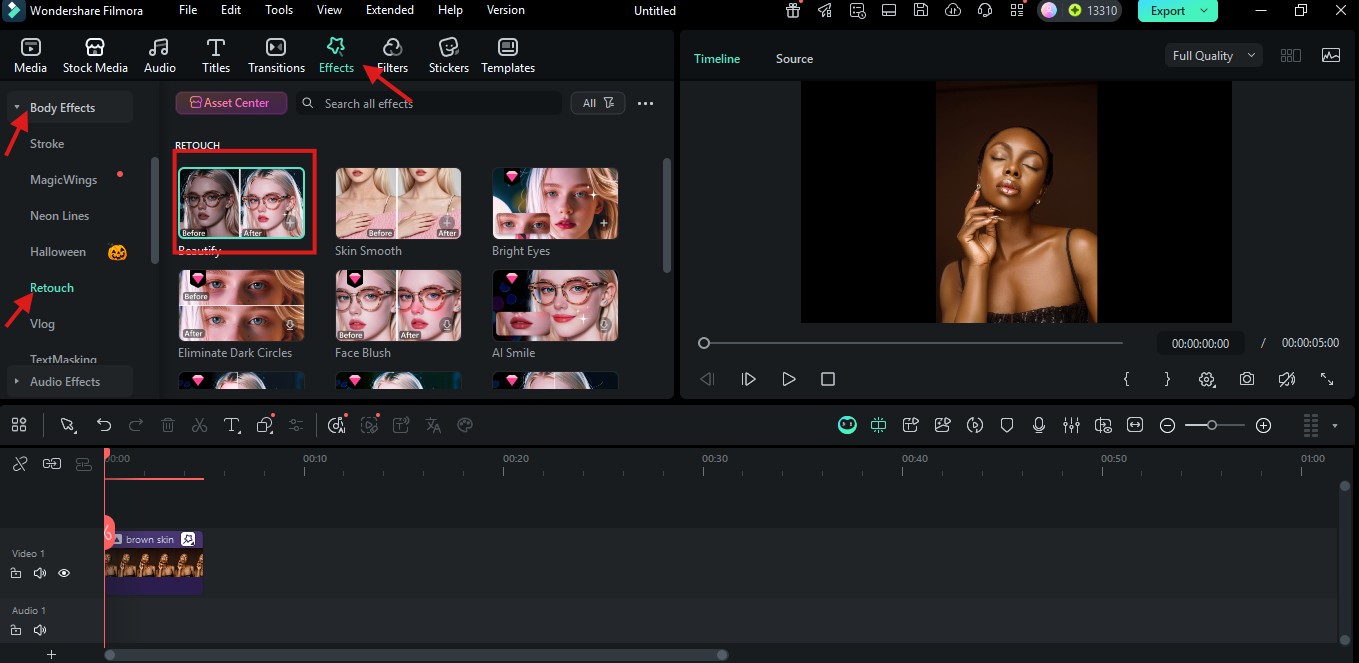
ขั้นตอนที่ 3: ปรับแต่งเอฟเฟกต์
- ดับเบิลคลิกที่ภาพ จากนั้นแผงการปรับแต่งจะเปิดขึ้น
- บนแผงปรับแต่ง คลิกที่ "" จากนั้นใช้แถบเลื่อนเพื่อปรับระดับความเข้มของเอฟเฟกต์
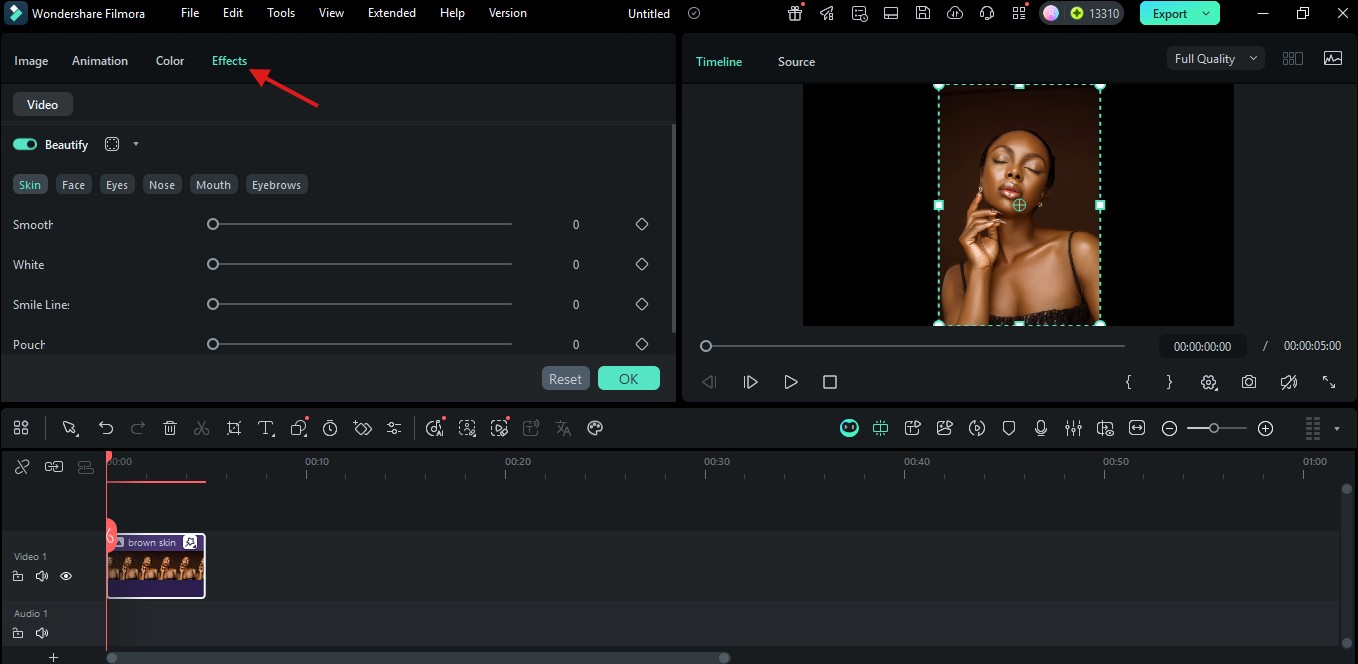
ขั้นตอนที่ 4: ส่งออกรูปภาพหรือวิดีโอ
- เมื่อคุณพอใจกับการแก้ไขแล้ว ให้กดปุ่ม "ส่งออก" ที่มุมขวาบนของหน้าจอ
- เลือกฟอร์แมตไฟล์ที่ต้องการ Filmora รองรับหลายรูปแบบ เช่น MP4, JPG, GIF ฯลฯ
- จากนั้นกด "ส่งออก" แล้วภาพ/วิดีโอที่ปรับแล้วจะถูกบันทึกลงในอุปกรณ์ของคุณ
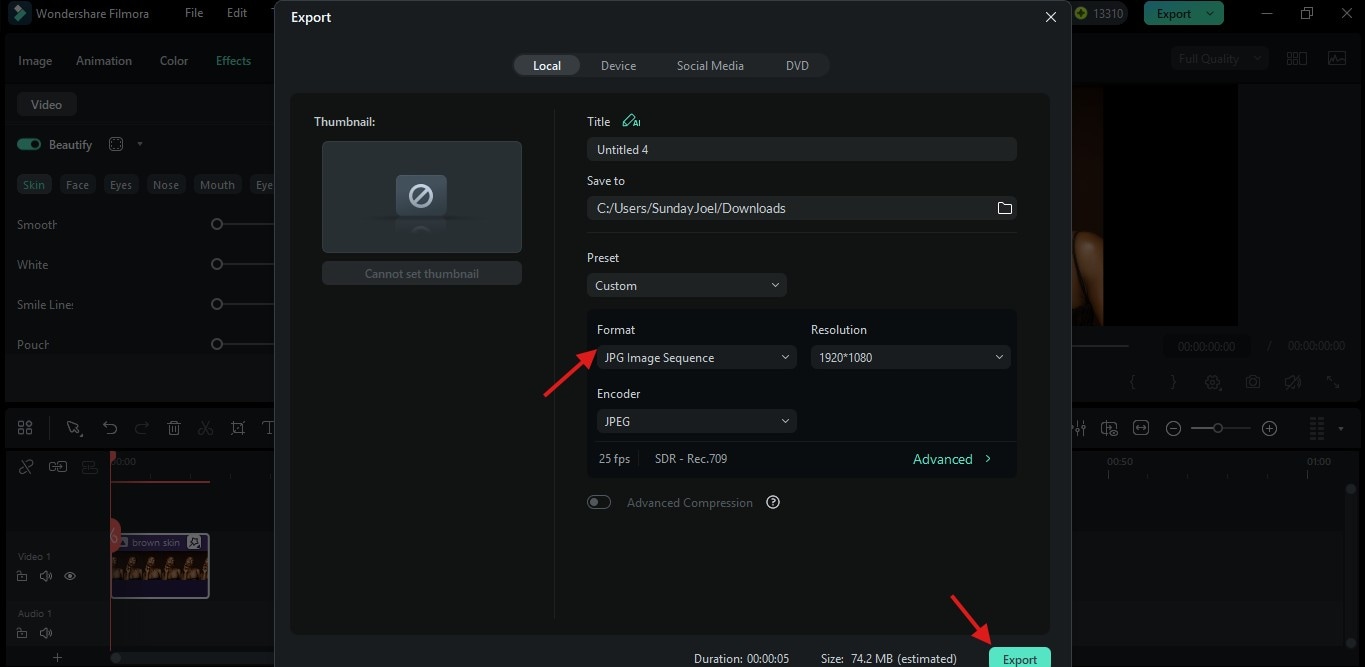
ด้านล่างนี้คือตัวอย่างภาพก่อนและหลังการใช้เอฟเฟกต์ Beautify ใน Filmora:
2. Fotor –เว็บไซต์เปลี่ยนสีผิวออนไลน์
Fotor ให้คุณสามารถเปลี่ยนสีผิวผ่านเบราว์เซอร์ ช่วยให้ไม่ต้องดาวน์โหลดเครื่องมือมาลงอุปกรณ์ เพียงเข้าเว็บไซต์ อัปโหลดรูปภาพ และเริ่มตกแต่งได้เลย
เมื่ออัปโหลดภาพแล้ว AI ตรวจจับผิวของเครื่องมือจะค้นหาและปรับสีผิวอย่างสม่ำเสมอด้วยการแก้แสงหรือผิวหมองคล้ำโดยอัตโนมัติ
คุณยังสามารถปรับผิวให้เนียน ลดเงา หรือปรับผิวให้สว่างขึ้นได้เพิ่มเติม ด้วยแถบเลื่อนที่เข้าใจง่าย คุณจะเห็นผลทันที Fotor นับเป็นหนึ่งในเครื่องมือออนไลน์ที่เชื่อถือได้ เหมาะสำหรับผู้ที่ต้องการเปลี่ยนสีผิวอย่างรวดเร็ว เห็นผลลัพธ์เป็นธรรมชาติได้โดยไม่ยุ่งยาก
3. BeautyPlus – แอปแก้ไขสีผิวบนมือถือ
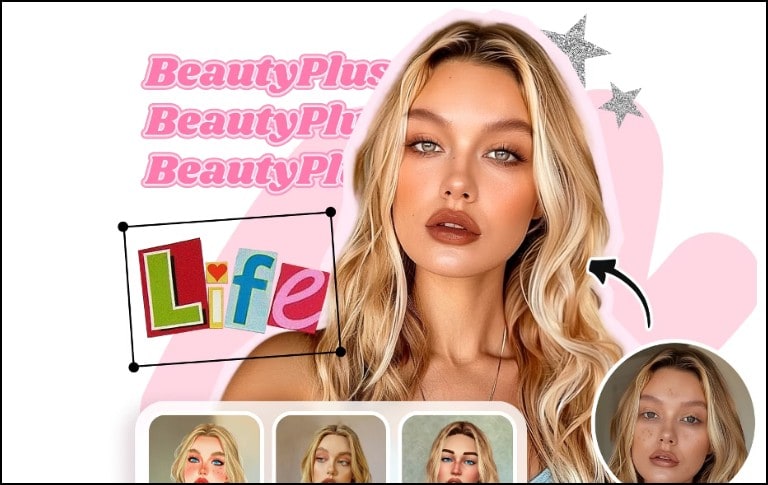
หากคุณต้องการแอปรีทัชผิวบนมือถือที่ทำให้เซลฟี่ของคุณดูสวยใสได้ทันที BeautyPlus คือหนึ่งในตัวเลือกที่ยอดเยี่ยม แอปนี้ใช้ AI แบบเรียลไทม์เพื่อและปรับโทนสีผิวโดยอัตโนมัติ ให้ผิวของคุณดูสว่างเนียนแบบธรรมชาติ
การใช้ BeautyPlus ง่ายมาก เพียงแค่ถ่ายเซลฟี่หรืออัปโหลดภาพที่คุณมีอยู่แล้ว ตัวแอปจะประเมินแสงและสีผิว จากนั้นปรับให้เหมาะสมและให้ผิวคุณดูนวลเนียนสดใส
คุณสามารถแก้สีผิวที่ไม่สม่ำเสมอ ทำให้ใบหน้าสว่างขึ้น หรือปรับเนื้อสัมผัสผิวได้ด้วยคลิกไม่กี่ครั้ง นอกจากนี้ BeautyPlus ยังมาพร้อมฟิลเตอร์แต่งสนุก เครื่องมือแต่งหน้า และเครื่องมือลบจุดด่างดำเพื่อให้คุณได้ลุคที่สมบูรณ์แบบ
ส่วนที่ 3: เปรียบเทียบ 3 แอปเปลี่ยนสีผิวชั้นนำ
จนถึงตอนนี้เราได้แนะนำเครื่องมือรีทัชผิวระดับไฮเอนด์ที่คุณใช้เปลี่ยนและปรับแต่งสีผิวทำให้ภาพของคุณโดดเด่นมากขึ้น เพื่อช่วยให้คุณตัดสินใจได้ง่ายขึ้น เราจะเปรียบเทียบ 3 เครื่องมือนี้อย่างรวดเร็วเพื่อดูว่าเครื่องมือไหนเหมาะกับคุณที่สุด
| ฟีเจอร์ | Filmora | โฟเตอร์ | ความงามพลัส |
| มือถือ | ใช้ได้บนมือถือ | สามารถเข้าถึงได้ผ่านเบราว์เซอร์บนมือถือ | เครื่องมือมือถืออย่างสมบูรณ์ |
| เดสก์ท็อป | พร้อมใช้งานบน Windows และ macOS | ไม่จำเป็นต้องใช้ซอฟต์แวร์เดสก์ท็อป | ไม่พร้อมใช้งานเวอร์ชันเดสก์ท็อป |
| ออนไลน์ | ไม่ใช่เครื่องมือออนไลน์ | ออนไลน์เต็มรูปแบบ | ไม่ใช่เครื่องมือออนไลน์ |
| ภาพถ่าย | ค่ะ | ค่ะ | ค่ะ |
| วิดีโอ | ค่ะ | No | No |
| ความสะดวกในการใช้งาน | เป็นมิตรกับผู้เริ่มต้นด้วยการลากและวาง | ใช้งานง่าย แต่คุณสมบัติบางอย่างมีจำกัดในเวอร์ชันฟรี | ง่ายมากสำหรับเซลฟี่ แถบเลื่อนง่ายๆ |
| คุณภาพผลลัพธ์ | ระดับมืออาชีพ ความละเอียดสูง | คุณภาพดี | เซลฟี่คุณภาพสูง แต่ส่วนใหญ่ปรับให้เหมาะกับมือถือ |
จากสิ่งที่คุณสามารถเห็นได้จากตาราง Filmora โดดเด่นอย่างเห็นได้ชัดเพราะใช้งานได้ทั้งภาพถ่ายและวิดีโอในขณะที่ Fotor และ BeautyPlus เน้นที่ภาพถ่ายเป็นหลัก นอกจากนี้ Filmora ยังรักษาเอาต์พุตความละเอียดสูงระดับมืออาชีพ และนี่ทำให้โดดเด่นในฐานะที่สมบูรณ์แบบเครื่องมือเปลี่ยนสีผิว.
บทสรุป
การใช้สิทธิเครื่องมือเปลี่ยนสีผิวสามารถเปลี่ยนรูปถ่ายของคุณได้อย่างสมบูรณ์และให้ผลลัพธ์ที่ราบรื่น เป็นธรรมชาติ และสดใส ในขณะที่ Fotor และ BeautyPlus มีประโยชน์สำหรับการแก้ไขอย่างรวดเร็วทางออนไลน์หรือบนมือถือ Filmora มีความยืดหยุ่นที่ไม่มีใครเทียบได้และเอาต์พุตคุณภาพระดับมืออาชีพสำหรับทั้งภาพถ่ายและวิดีโอ ดังนั้น หากคุณต้องการเครื่องมือรีทัชผิวที่สมบูรณ์แบบ ลองใช้ Filmora วันนี้และดูความแตกต่างที่สามารถสร้างได้ในภาพถ่ายและวิดีโอของคุณ
ดาวน์โหลดได้อย่างปลอดภัย 
