

ด้วยการเพิ่มขึ้นของการเข้าชมในช่องทางโซเชียลมีเดียต่าง ๆ ลักษณะของเนื้อหาที่โพสต์ก็มีความเป็นธรรมชาติมากขึ้น ไม่ว่าคุณจะใช้วิดีโอในรูปแบบไหน ไม่ว่าจะเป็นผู้สร้างเนื้อหาที่ต้องการเพิ่มจำนวนผู้ติดตาม หรือธุรกิจที่ต้องการแสดงความเป็นมืออาชีพ การปรับปรุงคุณภาพของวิดีโอเป็นสิ่งจำเป็น
หนึ่งในแอปตัดต่อวิดีโอที่ใช้ง่ายแต่ทรงพลังคือ CapCut ซึ่งมีฟีเจอร์หลากหลายสำหรับการปรับปรุงวิดีโอ ในคู่มือนี้ เราจะพูดคุยรายละเอียดเกี่ยวกับ วิธีเพิ่มคุณภาพวิดีโอใน CapCut และได้ภาพวิดีโอที่ดีที่สุด ไม่ว่าคุณจะโพสต์ที่ไหนหรือใช้วิธีไหนก็ตาม
ในบทความนี้

ภาพรวมของการเพิ่มคุณภาพวิดีโอใน CapCut

เพื่อความเข้าใจในขั้นตอนโดยสมบูรณ์ ควรทราบด้วยว่า CapCut สามารถปรับปรุงคุณภาพวิดีโอได้อย่างไร โดย CapCut มีฟีเจอร์ต่าง ๆ ที่ผู้ใช้สามารถทำได้ เช่น การเปลี่ยนความละเอียด การปรับฟิลเตอร์ และการปรับแก้สี
- ใช้ฟีเจอร์ Video Enhancement เพื่อปรับความเนียน ความขาว และพารามิเตอร์อื่น ๆ ตามต้องการ
- ใช้เครื่องมือออนไลน์ AI video upscaling เพื่อเพิ่มความละเอียดของวิดีโอ
- ปรับแต่งสี ความอิ่มตัวของสี ระดับสี และความสว่างด้วยตนเอง
อย่างไรก็ตาม อาจมีปัญหาเมื่อต้องจัดการวิดีโอที่มีความละเอียดต่ำหรือการดำเนินการที่ซับซ้อนกับคลิป
วิธีการเพิ่มคุณภาพวิดีโอใน CapCut?
ต่อไปนี้คือสองวิธีที่คุณสามารถใช้เพื่อเพิ่มคุณภาพวิดีโอใน CapCut มาเริ่มกันเลย
วิธีที่ 1: เพิ่มคุณภาพวิดีโอใน CapCut ด้วยฟีเจอร์ Video Enhancement
- ก่อนอื่น คลิกที่New Project เพื่อเริ่มต้นขั้นตอนของคุณ

- นำเข้าวิดีโอโดยคลิกที่เมนูนำเข้า และลากวิดีโอไปยัง Timeline

- เลือกวิดีโอ จากนั้นไปที่แถบเครื่องมือด้านขวา เลือก Video > Enhance จากนั้นคุณจะเห็นตัวเลือก: face, facial beauty, manual, makeup และ body

- เลือก กล่องเล็ก ๆ ด้านหน้าของFace คุณสามารถปรับแต่งความเนียนและความขาวตามต้องการ นอกจากนี้คุณยังสามารถดูตัวอย่างผลลัพธ์ได้ทันทีในหน้าต่าง Preview

- คุณสามารถปรับแต่งใบหน้าและร่างกายมนุษย์ หรือทำการปรับค่าแบบ Manual ได้เช่นกัน

- สุดท้ายส่งออกวิดีโอหากคุณพอใจกับผลลัพธ์

วิธีที่ 2: ยกระดับคุณภาพวิดีโอด้วย CapCut AI Video Upscaler
เพื่อเพิ่มคุณภาพวิดีโอด้วย CapCut AI video upscaler ออนไลน์ ให้ทำตามขั้นตอนเหล่านี้:
- ไปที่CapCut AI Upscalerเว็บไซต์: เข้าไปที่แพลตฟอร์ม CapCut AI Upscaler ออนไลน์
- อัปโหลดวิดีโอของคุณ: คลิกปุ่มอัปโหลดและเลือกวิดีโอที่คุณต้องการปรับคุณภาพจากอุปกรณ์ของคุณ

- เลือกตัวเลือกการ Upscale: เครื่องมืออาจมีตัวเลือกหรือพรีเซ็ตหลายแบบ เลือกแบบที่เหมาะสม เช่น 2x, 4x หรือระดับการปรับปรุงอื่น ๆ ตามต้องการ

- เริ่มกระบวนการ Upscaling: คลิกปุ่มเพื่อเริ่มการประมวลผล เครื่องมือจะดำเนินการและปรับคุณภาพวิดีโอให้สูงขึ้น
- ดาวน์โหลดวิดีโอที่ปรับปรุงแล้ว: เมื่อเสร็จแล้ว ดาวน์โหลดวิดีโอที่ปรับปรุงแล้วลงในอุปกรณ์ของคุณ

ทริคอื่น ๆ สำหรับการเพิ่มคุณภาพวิดีโอใน CapCut
นอกจากนี้คุณยังสามารถใช้ทริคต่อไปนี้เพื่อเพิ่มคุณภาพวิดีโอใน CapCutแม้ว่าจะต้องปรับแต่งด้วยตนเองมากขึ้นก็ตาม
- การปรับแก้สีและการเกรดสี
คุณสามารถเพิ่ม/ลดความสว่างโดยรวม และปรับเปลี่ยนคอนทราสต์ ความอิ่มตัว และการรับแสง; หากต้องการ คุณสามารถเลือกตัวเลือก "Adjust" การปรับแต่งเหล่านี้มีประโยชน์เมื่อคุณต้องการแก้ไข เช่น วิดีโอที่มีแสงมากหรือแสงน้อยเกินไป

- การเพิ่มความคมชัดของวิดีโอ
เพื่อเพิ่มความสว่างในเงาของวิดีโอ ผู้ใช้งานควรใช้ตัวควบคุม Sharpness ของ CapCut ใช้เมาส์ไปที่แท็บ "Adjust" และค่อย ๆ ปรับแถบ Sharpness ให้สูงขึ้น สิ่งที่ไม่ควรทำคือปรับมากเกินไป เพราะจะทำให้ภาพดูหยาบ/มี noise.

- การทำให้ภาพนิ่งลดการสั่นไหวของวิดีโอ
หากวิดีโอของคุณมีการสั่น CapCut มีตัวเลือกสำหรับการทำให้ภาพนิ่ง คลิกปุ่ม "Basic" แล้วเลือก "Stabilize" จากนั้นปรับระดับการนิ่งตามต้องการ ฟีเจอร์นี้เหมาะสำหรับฉากที่ถ่ายด้วยกล้องนิ่ง หรือขณะเคลื่อนที่

- การส่งออกวิดีโอคุณภาพสูง
สุดท้าย อย่าลืมส่งออกวิดีโอสุดท้ายด้วยการตั้งค่าคุณภาพสูงสุด ปรับแต่งการส่งออกโดยเข้าสู่แท็บ "Export" แล้วเปลี่ยนค่า bitrate และความละเอียด เพื่อรักษาคุณภาพของการปรับแต่งทั้งหมดให้ดีสำหรับทุกช่องทาง

ข้อจำกัดของการเพิ่มคุณภาพวิดีโอใน CapCut
- การดำเนินงานที่ซับซ้อนและใช้เวลานานบนซอฟต์แวร์ PC: ต้องปรับพารามิเตอร์ต่าง ๆ ด้วยตนเอง
- ไม่สามารถลบหรือซ่อมแซมบางรายการได้:ฟีเจอร์ Video Enhancement ใน CapCut เน้นการทำงานกับใบหน้ามนุษย์
- ไม่สามารถแก้ไขวิดีโอเบลอได้ในคลิกเดียว: ไม่มีตัวเลือกให้ลบความเบลอออกจากวิดีโอ.
Part 4: ทางเลือกที่ดีที่สุดสำหรับการเพิ่มคุณภาพวิดีโอใน CapCut
ฟีเจอร์ Video Enhancement ของ CapCut ทำงานได้ดีในการปรับปรุงใบหน้าในวิดีโอ แม้อาจต้องปรับพารามิเตอร์ด้วยตนเองเพื่อผลลัพธ์ที่สมบูรณ์แบบ
สำหรับผู้ที่ต้องการเครื่องมือแก้ไขวิดีโอที่ทรงพลังและสะดวก หรือผู้ที่ต้องการแก้ไขวิดีโอเบลอ, Wondershare Filmoraอาจเป็นตัวเลือกที่ดีที่สุดในการยกระดับและปรับปรุงวิดีโอ โดยAI Video Enhancerมอบโอกาสในการเพิ่มคุณภาพวิดีโอด้วยคลิกเดียว นอกจากนี้ยังมีฟีเจอร์แก้ไขวิดีโออันทรงพลังอื่น ๆ ที่ทำให้การปรับคุณภาพวิดีวง่ายขึ้น


เครื่องมือเสริมใน Filmora สำหรับเพิ่มคุณภาพวิดีโอ
- Auto Enhance: ใช้ AI optimization พร้อมโมเดล Topaz Starlight เพื่อปรับปรุงคุณภาพภาพโดยรวมแบบอัตโนมัติ เพิ่มความคมชัด คอนทราสต์ และรายละเอียดโดยไม่ต้องปรับด้วยตนเองมาก
- การปรับแก้สีและเกรดขั้นสูง: โปรแกรมนี้มีฟีเจอร์เฉพาะสำหรับการปรับแก้สีและการเกรด ช่วยให้ผู้ใช้ได้วิดีโอคุณภาพสูง
- การลด Noise ของวิดีโอ: ช่วยลด Noise ได้ดีในสถานการณ์ที่มีแสงน้อย ช่วยทำให้ภาพสดใสและคมชัดขึ้น
- AI Stabilization: ฟีเจอร์นี้ช่วยให้ภาพนิ่งขึ้นโดยลดการสั่นไหวในวิดีโอ ทำให้ภาพโดยรวมดูดีขึ้น
ขั้นตอนการเพิ่มคุณภาพวิดีโอใน Filmora
ขั้นตอนที่ 1: ดาวน์โหลดและติดตั้ง Filmora
ดาวน์โหลด Filmora สำหรับ Windows PC หรือ Mac จากนั้นเปิดตัวติดตั้งและทำตามคำแนะนำทีละขั้นตอนเพื่อดำเนินการติดตั้งให้เสร็จสิ้น
ขั้นตอนที่ 2: นำเข้าวิดีโอของคุณใน Filmora
เปิด Filmora คุณจะเห็นหน้าหลัก คลิกที่New Project จากนั้นกดนำเข้า เพื่อนำไฟล์วิดีโอของคุณเข้าสู่ไลบรารีสื่อ
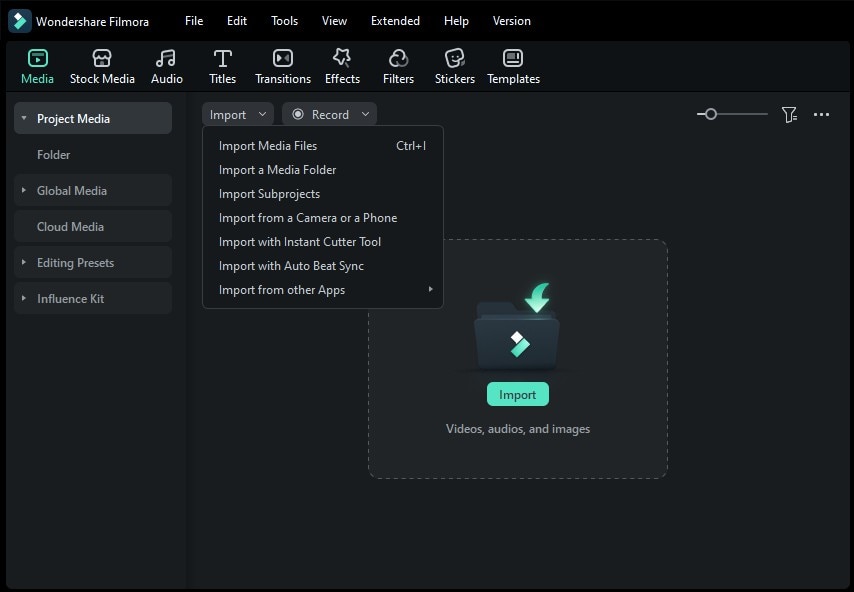
ขั้นตอนที่ 3: ไปที่ส่วนเครื่องมือ AI
ลากวิดีโอของคุณไปที่ไทม์ไลน์ เลือกวิดีโอ แล้วไปที่แผงด้านขวาและเปิด วิดีโอ > พื้นฐาน.
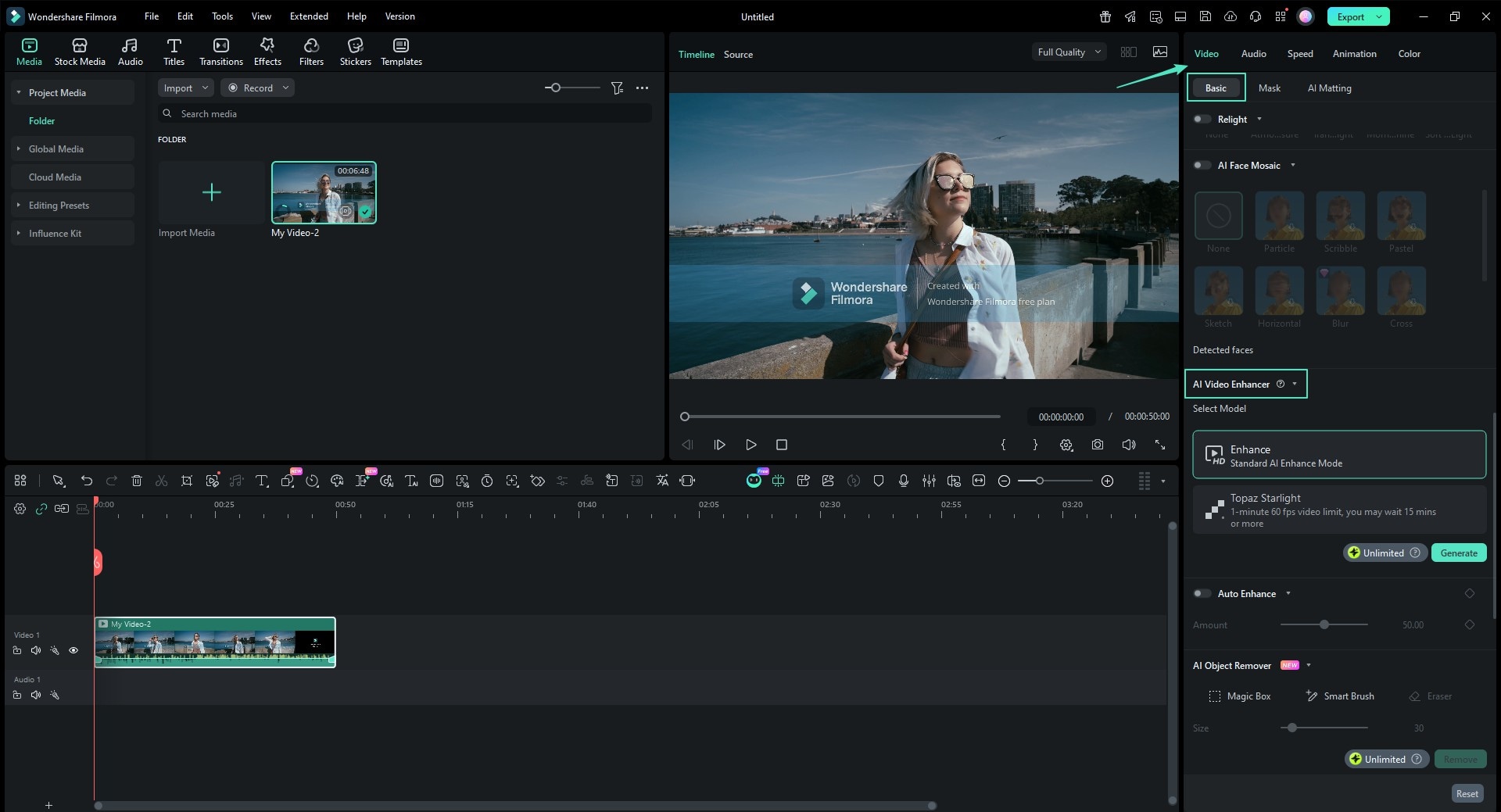
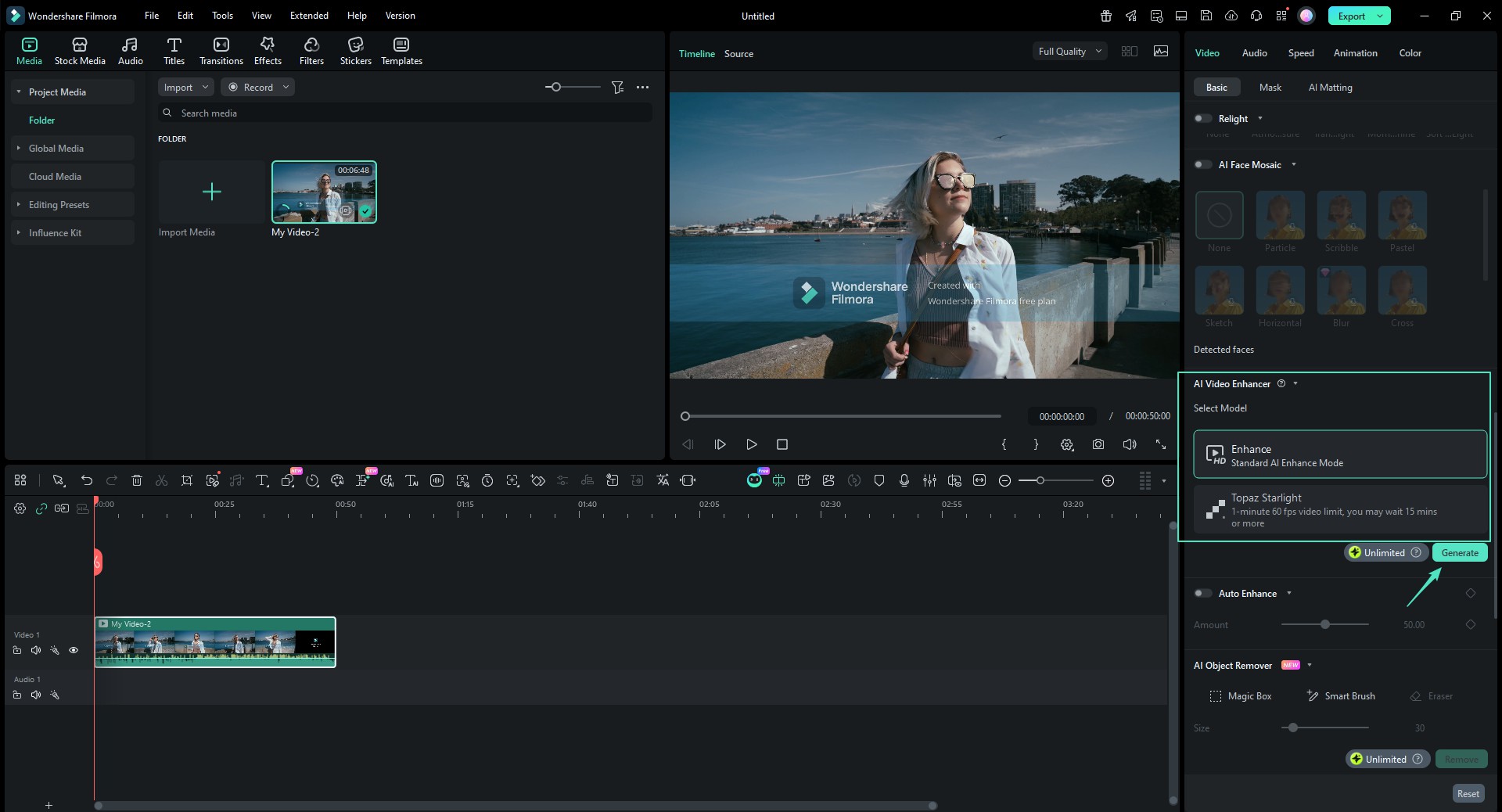
ขั้นตอนที่ 4: เลือกรุ่น AI ที่เพิ่มประสิทธิภาพวิดีโอ
ค้นหา AI Video Enhancer ฟีเจอร์นี้ สำหรับการกู้คืนรายละเอียดสูงสุด เลือก Topaz Starlight. รุ่นนี้ออกแบบมาสำหรับการปรับปรุงคุณภาพระดับมืออาชีพ อาจใช้เวลานานขึ้นในการประมวลผล (เช่น 15 นาทีขึ้นไปสำหรับวิดีโอที่อัตราเฟรมสูง) เพื่อปรับปรุงรายละเอียดของภาพ แล้วคลิก สร้าง เพื่อเริ่มการปรับปรุง
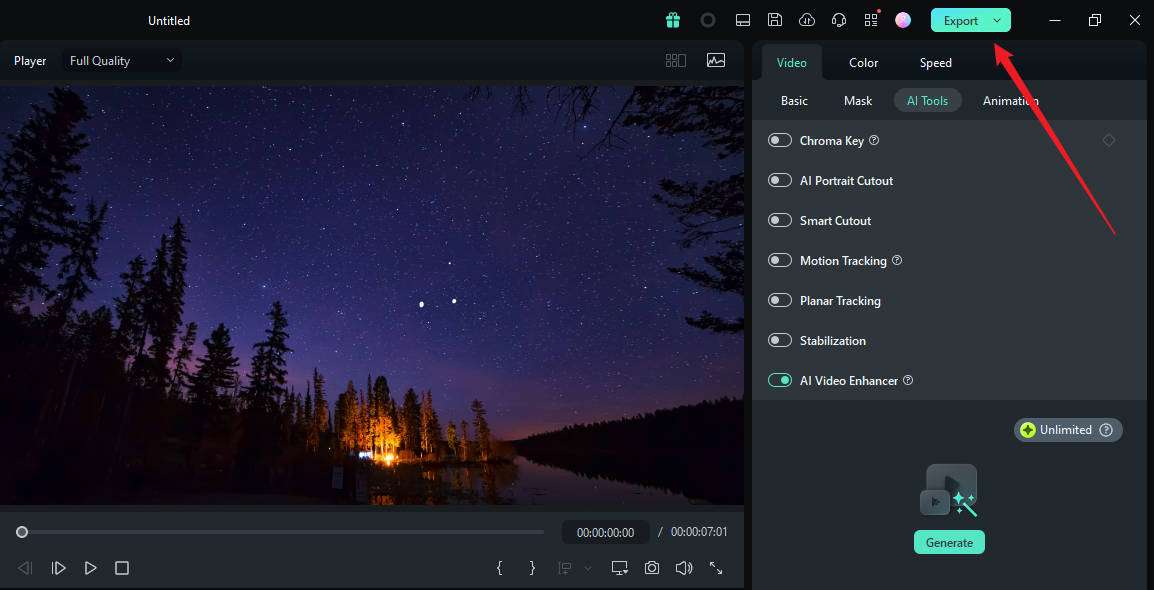
ขั้นตอนที่ 5: ดูตัวอย่างผลลัพธ์และส่งออกวิดีโอที่ปรับปรุงแล้ว
หลังจากปรับปรุงเสร็จแล้ว ให้กด เล่น ที่หน้าต่างตัวอย่างเพื่อเช็คผลลัพธ์ เมื่อคุณพอใจแล้ว คลิก ส่งออก เพื่อบันทึกวิดีโอที่ปรับปรุงแล้ว ไฟล์ที่ส่งออกจะคงอัตราเฟรมและระยะเวลาเดิมไว้ เพื่อให้การเล่นราบรื่นและสม่ำเสมอ
สรุป
เราได้พูดคุยเกี่ยวกับวิธีต่างๆ ในการ เพิ่มคุณภาพวิดีโอใน CapCut, ไม่ว่าคุณจะเลือกใช้ซอฟต์แวร์หรืออัปสเกลวิดีโอออนไลน์ คุณสามารถทำตามคำแนะนำที่เราให้ไว้เพื่อให้ได้ผลลัพธ์ตามที่ต้องการ อย่างไรก็ตาม บางคนที่ต้องการแก้ไขวิดีโอเบลอด้วยคลิกเดียว อาจค้นหาโปรแกรมทางเลือก ซึ่ง Wondershare Filmora จึงมา!
ด้วยฟีเจอร์ AI Video Enhancer ที่ทรงพลัง การปรับปรุงวิดีโอเบลอไม่ใช่เรื่องยากอีกต่อไป!

