

PixVerse AI ช่วยให้การสร้างวิดีโอจากข้อความเป็นเรื่องง่าย เครื่องมือนี้กำลังเปลี่ยนแปลงวิธีที่เราสร้างวิดีโอ มันเปลี่ยนข้อความง่ายๆ ให้กลายเป็นฉากภาพที่สร้างขึ้นอย่างสมบูรณ์ อย่างไรก็ตาม คลิปดิบเหล่านั้นมักดูหยาบหรือไม่สมบูรณ์หากไม่มีการตัดต่อโดยมนุษย์
ด้วย Wondershare Filmora คุณสามารถปรับแต่งผลลัพธ์จาก PixVerse ได้อย่างรวดเร็ว แพลตฟอร์มนี้ช่วยให้คุณได้รับทรานซิชั่นที่ลื่นไหล จังหวะที่ดี และความสมบูรณ์แบบPixVerse AI video generator และ Filmora สามารถเตรียมคอนเทนต์ AI ของคุณให้พร้อมสำหรับทุกแพลตฟอร์ม สำรวจบทความด้านล่างเพื่อสร้างคอนเทนต์อย่างมืออาชีพ!
ในบทความนี้
ส่วนที่ 1. จากการสร้าง AI สู่วิดีโอที่สมบูรณ์: คู่มือทีละขั้นตอน
การสร้างด้วย PixVerse AI เป็นเรื่องง่าย เพียงพิมพ์ข้อความและรับวิดีโอที่สมบูรณ์ภายในไม่กี่นาที คุณภาพของร่างของคุณขึ้นอยู่กับวิธีที่คุณจัดโครงสร้างข้อความเป็นอย่างมาก แต่เพื่อให้คอนเทนต์ของคุณโดดเด่นอย่างแท้จริง ขั้นตอนถัดไปก็สำคัญไม่แพ้กัน การนำเข้าไปยัง Filmora และปรับแต่งด้วยการตัดต่อที่เรียบร้อยจะช่วยปรับปรุงจังหวะและให้ภาพที่ดีขึ้น ทำตามขั้นตอนด้านล่าง:
ขั้นตอนที่ 1: สร้างร่างด้วย PixVerse AI
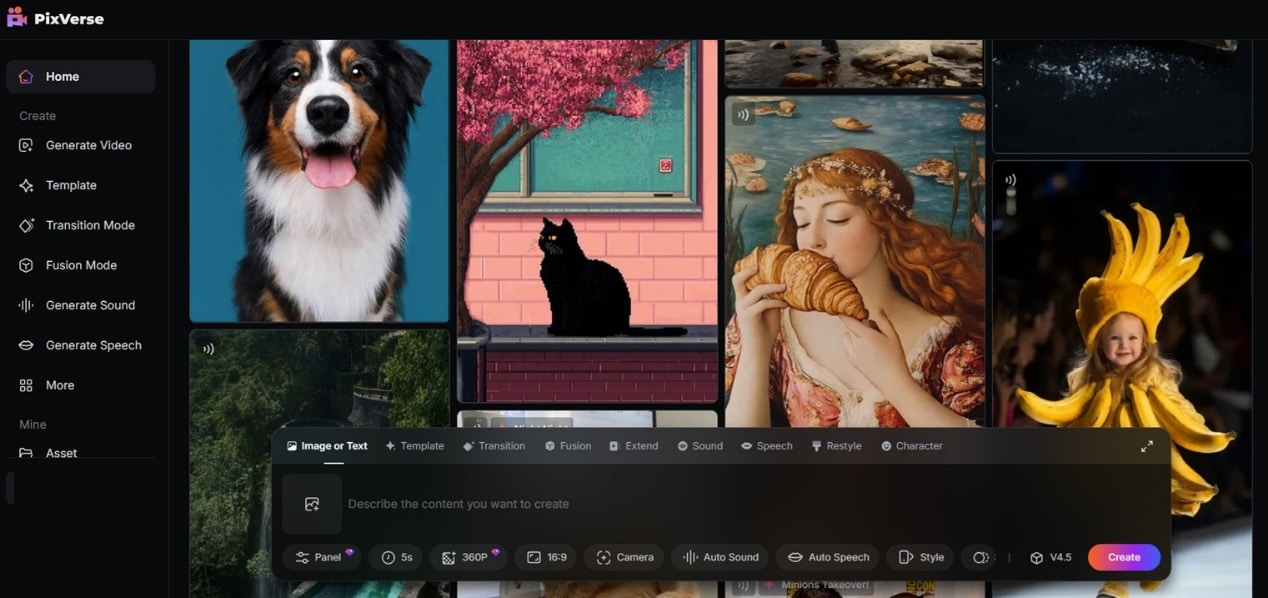
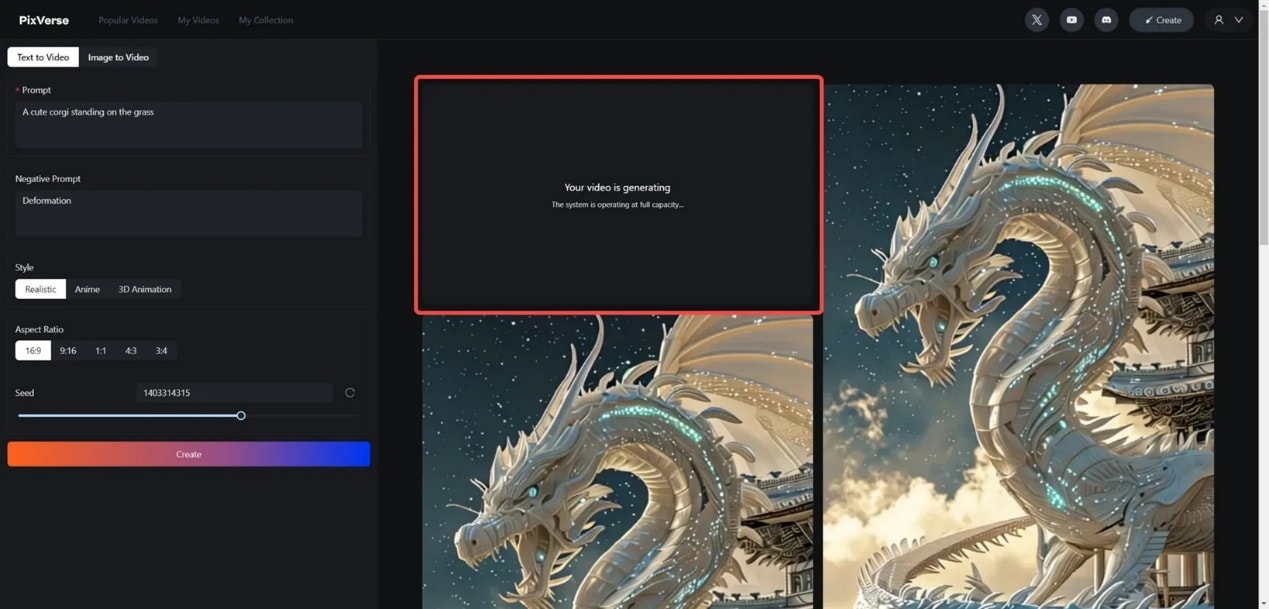
ไปที่ PixVerse.AI และเข้าสู่ระบบหรือลงทะเบียนบัญชี จากนั้นเลือกแท็บ Text to Video
มุ่งเน้นไปที่ฉากหรือไอเดียเดียวต่อข้อความ สิ่งนี้ช่วยให้ภาพของคุณชัดเจนและป้องกันไม่ให้ AI สร้างฉากที่รกหรือสับสน ใช้วลีเช่น "realistic lighting", "animated style" หรือ "cinematic angle" เพื่อรักษาความสอดคล้องในคลิปต่างๆ
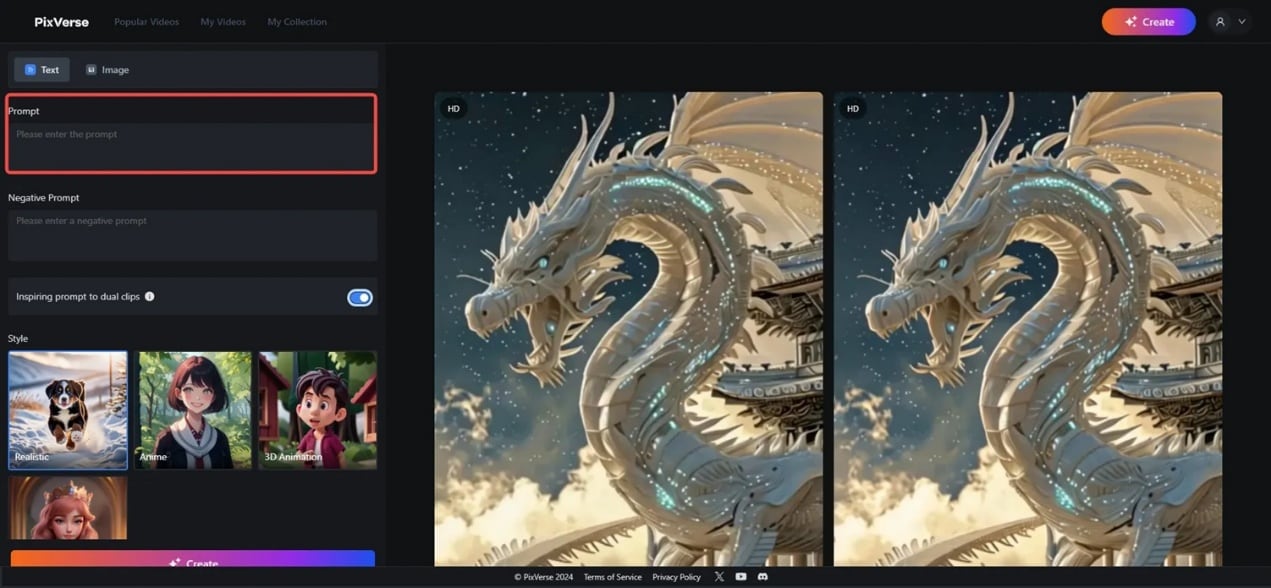
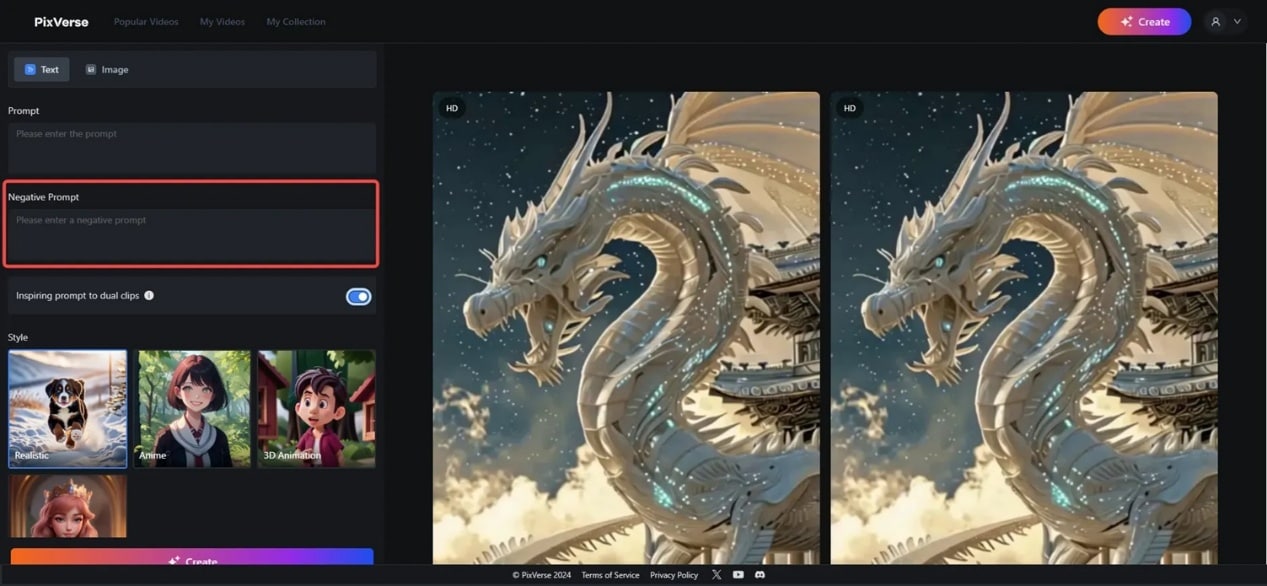
ข้อความเช่น "slow pan across skyline" หรือ "fade into the nighttime city" ช่วยให้ AI วางแผนทรานซิชั่นที่ลื่นไหลขึ้น หากคุณไม่ต้องการให้บางสิ่งปรากฏในวิดีโอ ให้เขียนลงในส่วน Negative Prompt
เลือก Style ที่ต้องการจากตัวเลือกที่มีและ Aspect Ratio จากนั้นระบุ Seed หากคุณต้องการทำซ้ำวิดีโอบางรายการ
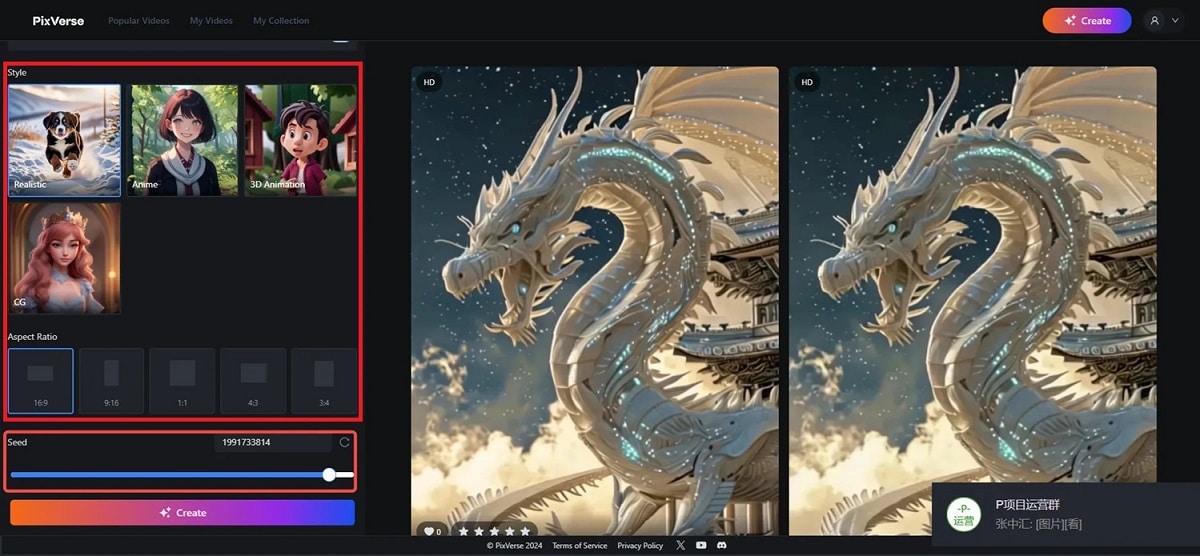
คลิกปุ่ม Create รอให้การสร้างวิดีโอเสร็จสมบูรณ์ หลังจากสร้างฉากของคุณแล้ว ให้ดาวน์โหลดไฟล์วิดีโอและเตรียมพร้อมสำหรับการตัดต่อใน Filmora
ขั้นตอนที่ 2: นำเข้าและปรับแต่งใน Filmora
ขัดเกลาร่าง AI ของคุณโดยใช้เครื่องมือที่ตรงกับระดับทักษะของคุณ เปิดฟุตเทจ PixVerse AI ของคุณใน Filmora คุณจะพบเครื่องมือทั้งหมดที่คุณต้องการใน Filmora เพื่อให้ดูเป็นมืออาชีพ ต่อไปนี้คือฟีเจอร์บางอย่างที่คุณสามารถใช้ประโยชน์ได้ไม่ว่าคุณจะเป็นมือใหม่หรือบรรณาธิการขั้นสูง:
สำหรับผู้เริ่มต้น: การแก้ไขอย่างรวดเร็วด้วยผลลัพธ์ที่ทรงพลัง
แม้ว่าคุณจะเพิ่งเริ่มต้นการตัดต่อวิดีโอ Filmora ก็ทำให้การปรับแต่งวิดีโอ PixVerse AI เป็นเรื่องง่ายและใช้งานง่าย ฟีเจอร์เหล่านี้ช่วยให้คุณปรับปรุงและเพิ่มประสิทธิภาพคอนเทนต์ภายในไม่กี่นาที

 ดาวน์โหลดที่ปลอดภัย

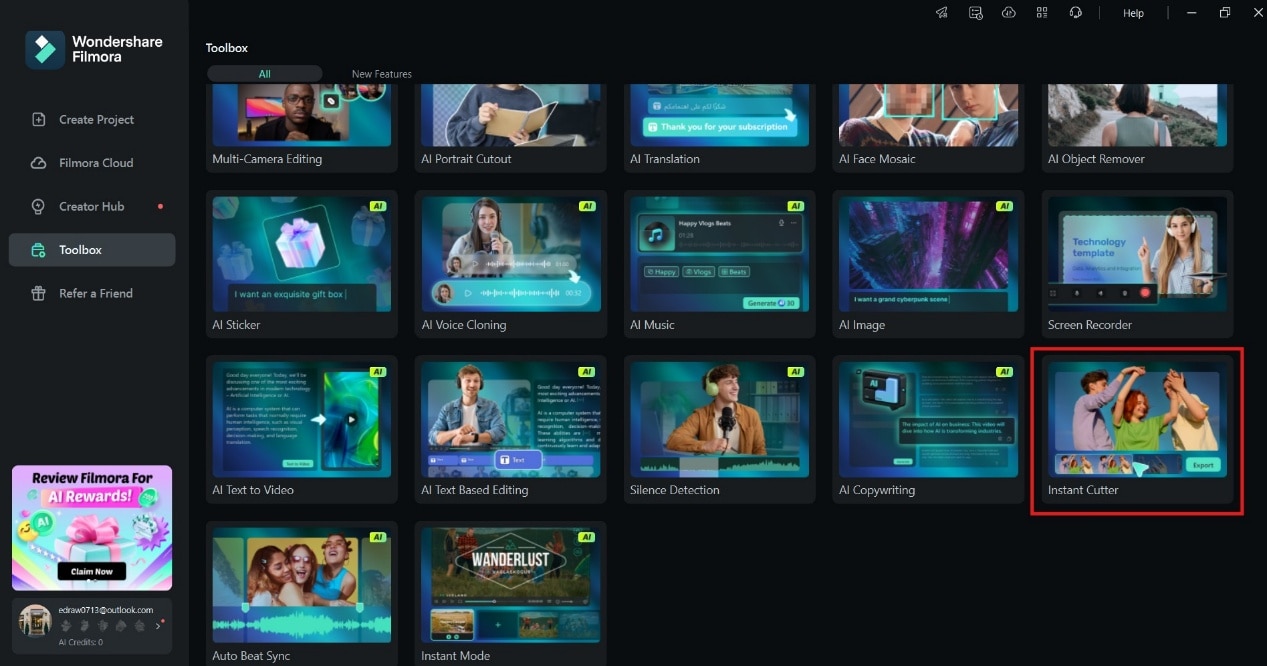
ตัดเฟรมที่ไม่เหมาะสมหรือซ้ำซ้อนออก
ใช้ Basic Cut Tool และ Instant Cutter Tool ใน Filmora เพื่อตัดคลิปได้อย่างง่ายดาย ลบฉาก AI ที่ซ้ำกัน หรือย่อทรานซิชั่นที่ยาวเกินไป คุณสามารถเลื่อนดูไทม์ไลน์และตัดส่วนที่มีคุณภาพต่ำออกโดยไม่กระทบส่วนอื่นของวิดีโอ
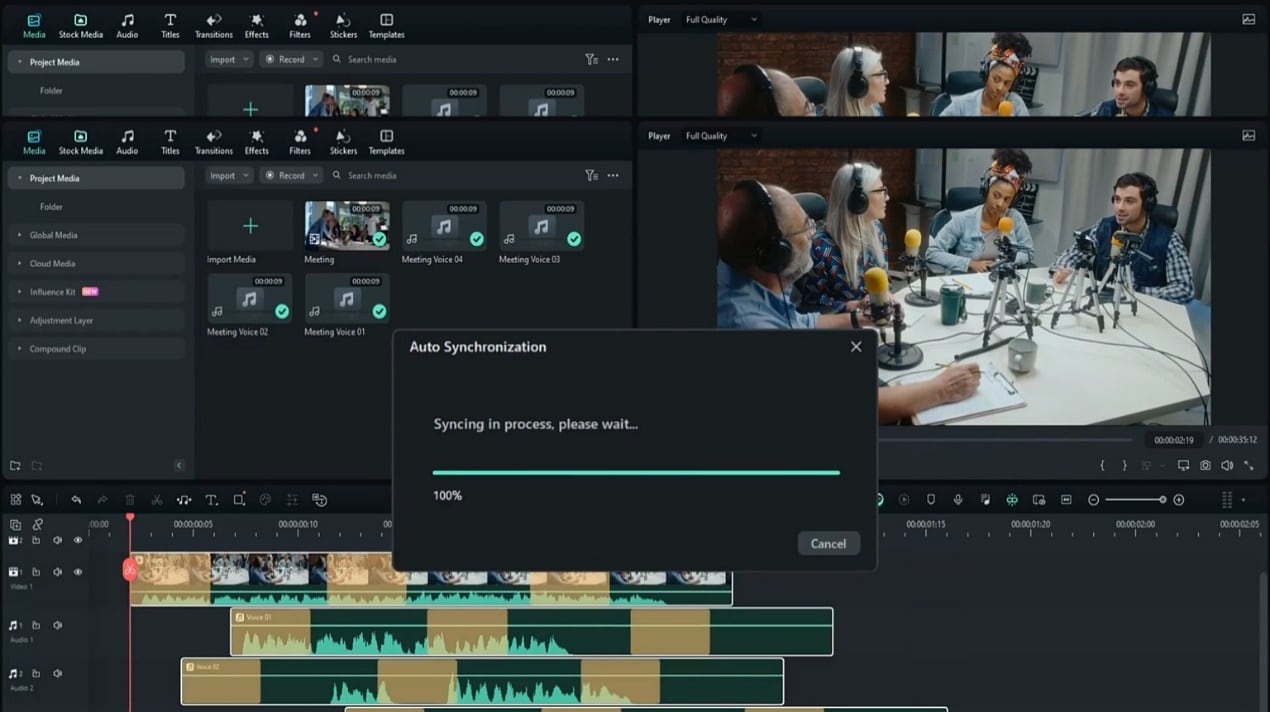
ซิงค์เสียงกับภาพ
Auto Audio Sync ของ Filmora จัดตำแหน่งเสียงบรรยายหรือดนตรีประกอบกับการกระทำบนหน้าจออัตโนมัติ สิ่งนี้เหมาะสำหรับคลิป PixVerse AI ที่เสียงที่สร้างขึ้นไม่ตรงกับจังหวะของภาพ
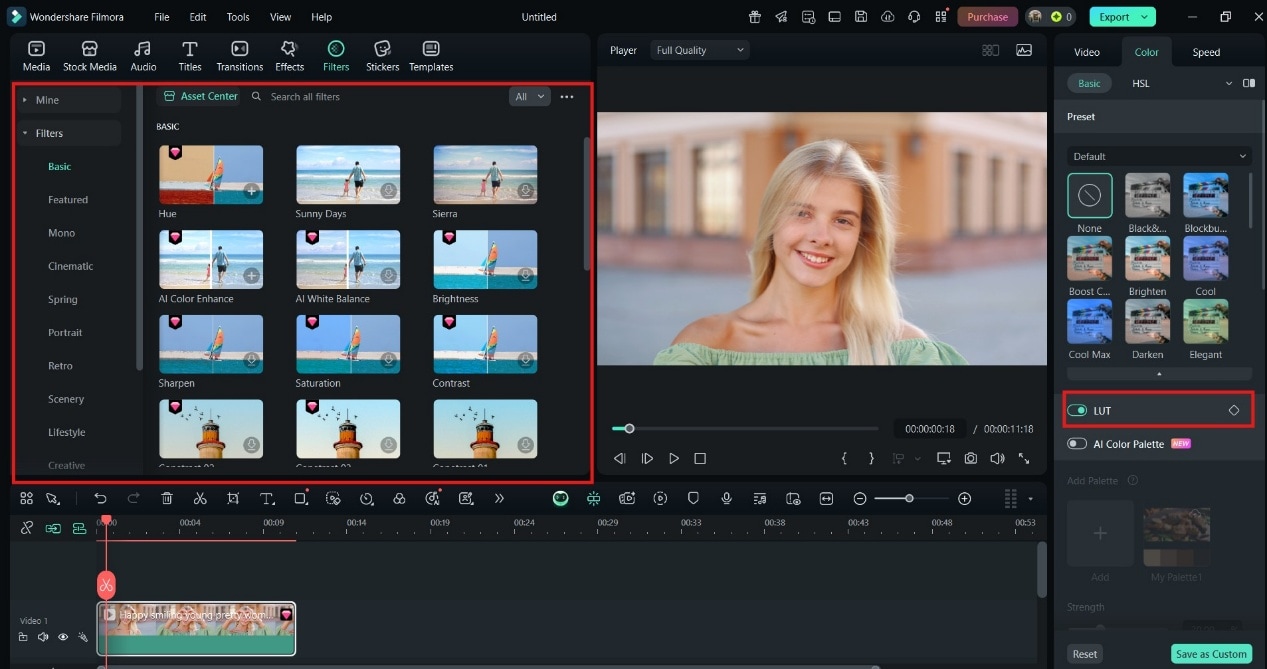
ใช้ฟิลเตอร์และ LUT สำเร็จรูป
เลือกจาก Preset Filters และ LUTs (Look-Up Tables) หลายร้อยรายการเพื่อปรับปรุงแสง อารมณ์ หรือโทนได้ทันที ตัวอย่างเช่น คุณสามารถใช้ LUT แบบซินีมาเพื่อให้ฉาก AI ของคุณมีความรู้สึกแบบฮอลลีวูด หรือใช้ฟิลเตอร์สว่างเพื่อทำให้ฟุตเทจ AI ที่มืดสว่างขึ้น
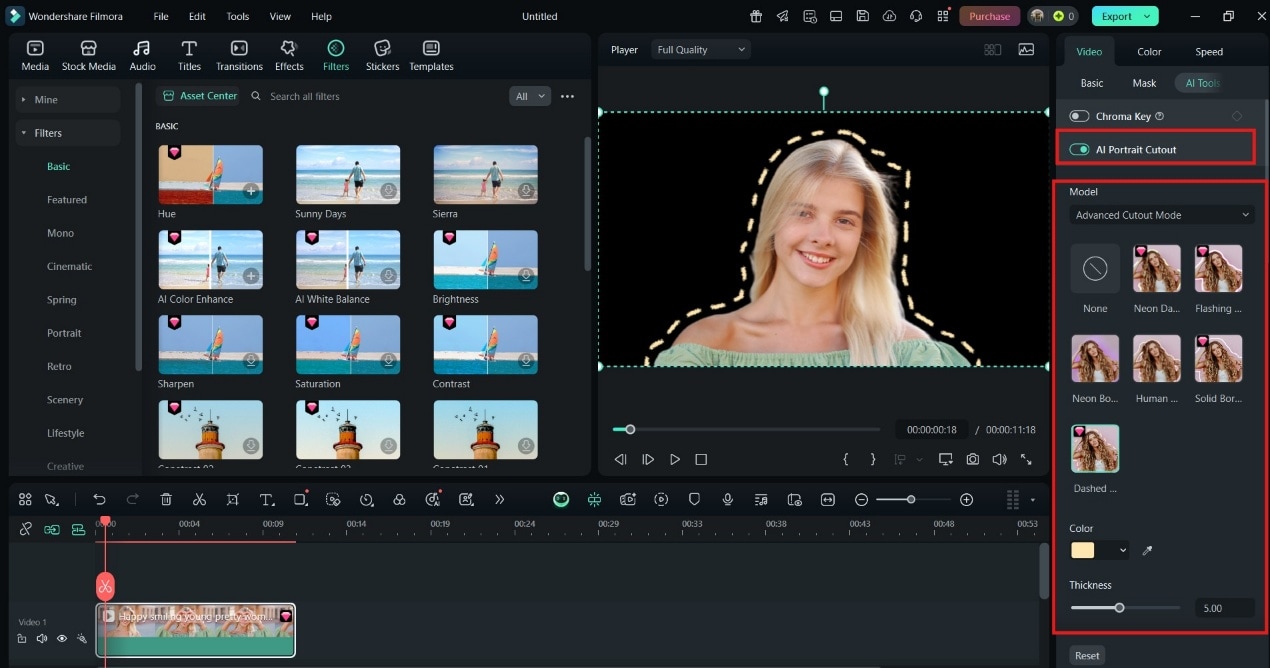
ใช้ AI Portrait สำหรับการเบลอหรือแยกพื้นหลัง
หากคลิป PixVerse ของคุณมีตัวละคร เครื่องมือ AI Portrait สามารถลบหรือเบลอพื้นหลังโดยไม่ต้องใช้กรีนสกรีน สร้างลุคที่มุ่งเน้นและเป็นมืออาชีพมากขึ้น
สำหรับผู้ใช้ขั้นสูง: อิสระในการสร้างสรรค์อย่างเต็มที่
หากคุณคุ้นเคยกับเครื่องมือตัดต่อขั้นสูง Filmora ให้การควบคุมอย่างสมบูรณ์เหนือทุกองค์ประกอบของวิดีโอ PixVerse AI ของคุณ ฟีเจอร์เหล่านี้ช่วยให้คุณปรับจังหวะ เอฟเฟกต์ และเลเยอร์เรื่องราวสำหรับผลลัพธ์ระดับมืออาชีพ
ดาวน์โหลดที่ปลอดภัย
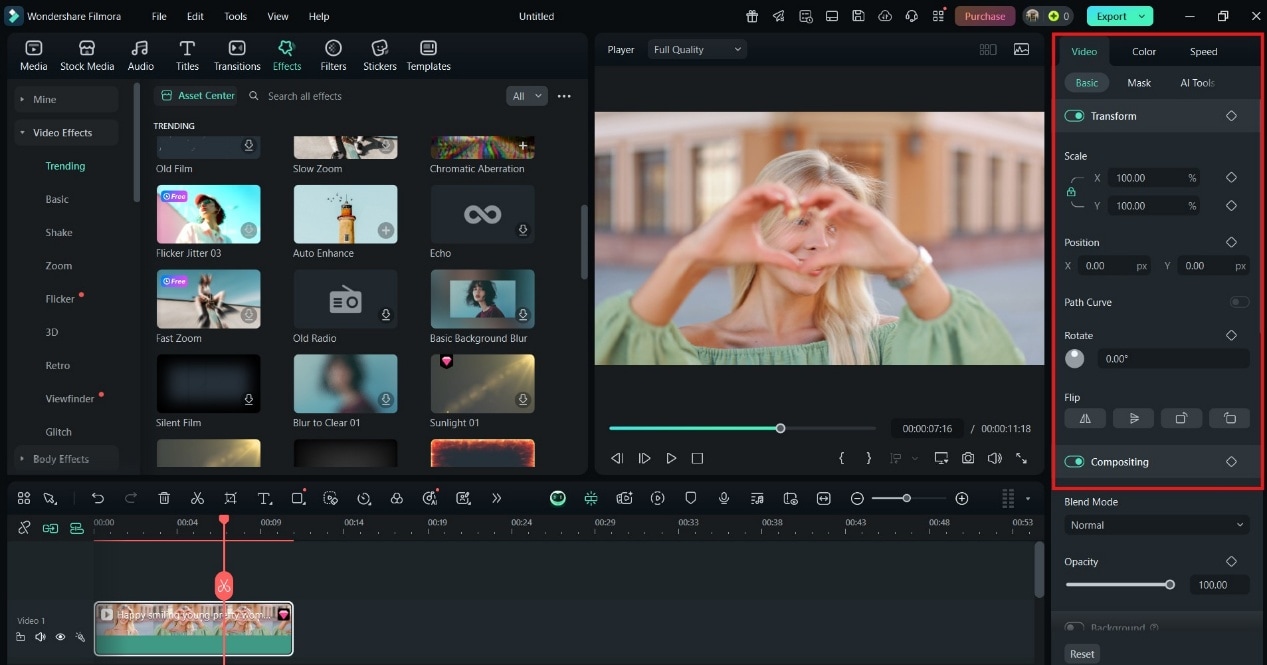
ใช้คีย์เฟรมเพื่อปรับแต่งการเคลื่อนไหวและเอฟเฟกต์
Advanced Keyframing ช่วยให้คุณสร้างแอนิเมชั่นการเคลื่อนไหว ความทึบแสง การปรับขนาด และการหุนขององค์ประกอบภาพ สิ่งนี้เหมาะสำหรับการแก้ไขการเคลื่อนไหวของกล้อง AI ที่เป็นหุ่นยนต์หรือเพิ่มแอนิเมชั่นที่ละเอียดอ่อนให้กับช็อตที่นิ่งอยู่
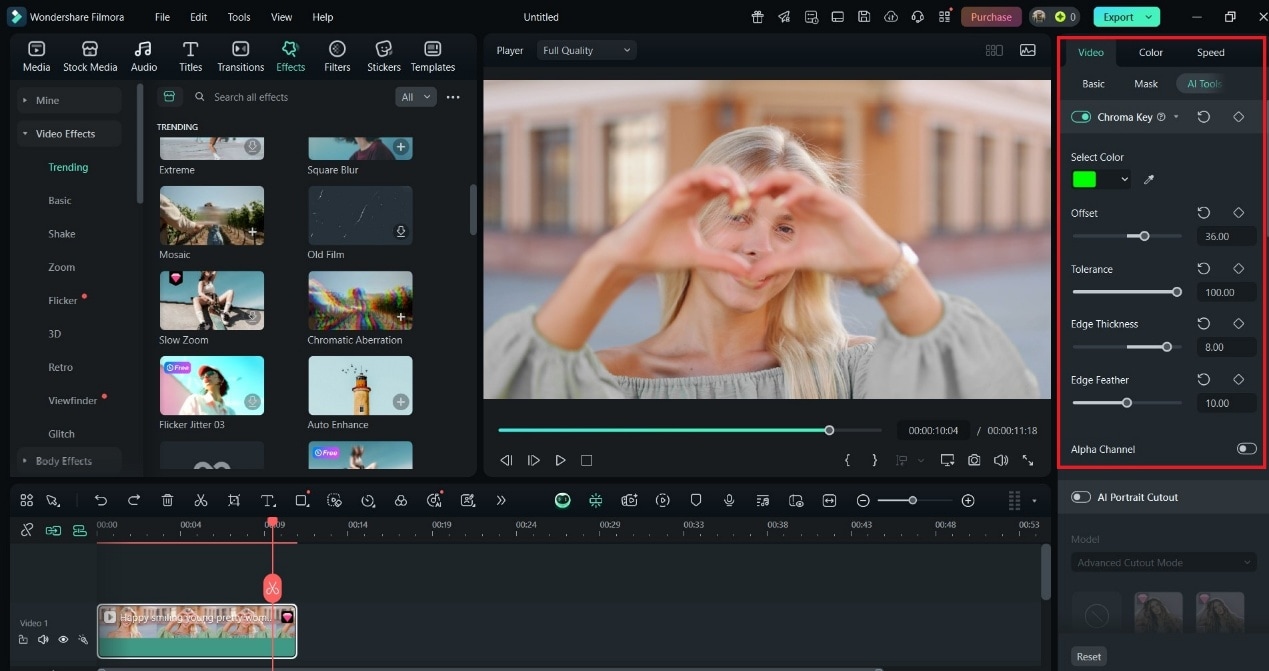
ใช้เอฟเฟกต์กรีนสกรีนเพื่อเปลี่ยนพื้นหลัง
ใช้ Chroma Key เพื่อแทนที่กรีนสกรีนที่สร้างโดย PixVerse หรือพื้นหลังสีเรียบด้วยรูปภาพหรือวิดีโอสต็อกของคุณเอง สิ่งนี้เหมาะสำหรับการสร้างสภาพแวดล้อมที่กำหนดเองหรือการวางโอเวอร์เลย์แบรนด์
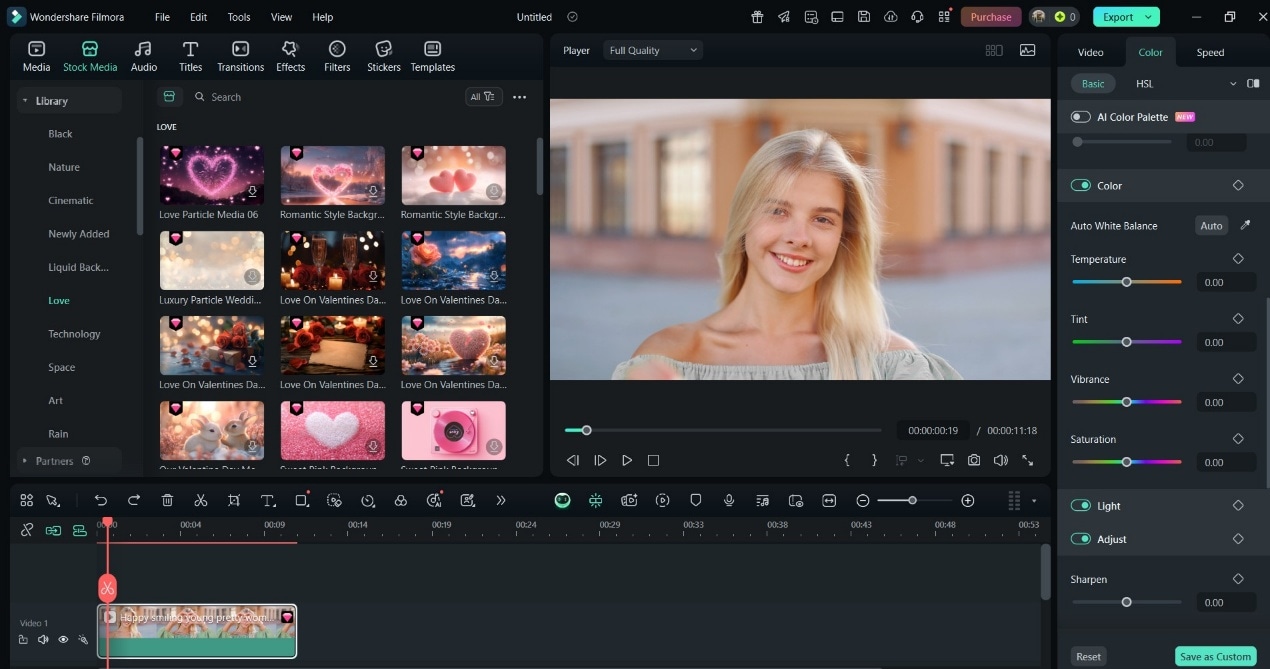
ตัดต่อด้วยหลายเลเยอร์และแทร็ก
Filmora อนุญาตให้มี 100 video and audio tracks ดังนั้นคุณสามารถวางเลเยอร์คลิป AI ด้วยฟุตเทจ เอฟเฟกต์เสียง ทรานซิชั่น และชื่อเรื่องเพิ่มเติม ความยืดหยุ่นของหลายแทร็กนี้มีความสำคัญต่อการสร้างฉากที่ซับซ้อนหรือการผสานวิดีโอ AI กับคอนเทนต์ในโลกจริง
ขั้นตอนที่ 3: ส่งออกและเพิ่มประสิทธิภาพสำหรับแพลตฟอร์ม
ทำให้วิดีโอของคุณดูดีที่สุดไม่ว่าคุณจะเผยแพร่ที่ไหน เมื่อการตัดต่อของคุณเสร็จสมบูรณ์ การส่งออกวิดีโอจะช่วยให้มั่นใจว่าดูเป็นมืออาชีพในทุกแพลตฟอร์ม ปฏิบัติตามเคล็ดลับเหล่านี้:
ส่งออกใน 4K โดยใช้การอัปสเกล AI
หากผลลัพธ์ PixVerse มีความละเอียดต่ำ เครื่องมืออัปสเกลของ Filmora สามารถทำให้รายละเอียดคมชัดและปรับปรุงความชัดเจน
เพิ่มคำบรรยายอัตโนมัติ
ใช้ฟีเจอร์คำบรรยายของ Filmora เพื่อสร้างคำบรรยายจากการบรรยาย AI สิ่งนี้ช่วยเพิ่มการเข้าถึงและทำให้ผู้ชมมีส่วนร่วม
ปรับขนาดสำหรับรูปแบบต่างๆ
ปรับอัตราส่วนภาพสำหรับ YouTube (16:9), Instagram (1:1) หรือ TikTok (9:16) ได้อย่างง่ายดายโดยไม่สูญเสียคุณภาพ
ขั้นตอนนี้เปลี่ยนร่างที่ขับเคลื่อนด้วย AI ของคุณให้เป็นวิดีโอที่ขัดเกลาอย่างสมบูรณ์ พร้อมสำหรับทุกแพลตฟอร์ม
ส่วนที่ 2. ฟีเจอร์หลักของ Filmora ที่เพิ่มประสิทธิภาพวิดีโอ PixVerse AI
Filmora เพิ่มการตกแต่งขั้นสุดท้ายที่ทำให้คอนเทนต์ที่สร้างโดย AI โดดเด่น ในขณะที่ PixVerse AI จัดหาวัสดุพื้นฐาน Filmora ให้การควบคุมเพื่อทำให้ดีขึ้น เรียนรู้เกี่ยวกับฟีเจอร์หลักของ Filmora ที่ช่วยแก้ไขปัญหาทั่วไปในวิดีโอ AI:
การปรับปรุงเสียง AI
ทำความสะอาดแทร็กเสียงและทำให้เสียงบรรยายของคุณฟังดูเป็นมืออาชีพ
- ลดเสียงรบกวนพื้นหลังจากเสียงที่สร้างโดย AI โดยใช้ฟิลเตอร์อัจฉริยะ
- ปรับปรุงความชัดเจนและความสมดุลของระดับเสียงด้วยการปรับปรุงเสียงคลิกเดียว
การควบคุมความเร็ว
แก้ไขจังหวะที่ไม่เหมาะสมในวิดีโอของคุณให้ตรงกับเรื่องราว
- เพิ่มความเร็วส่วนที่ช้าหรือชะลอทรานซิชั่นที่เร็วเพื่อจังหวะที่ดีขึ้น
- จัดตำแหน่งจังหวะของฉากกับดนตรีประกอบหรือการบรรยายเพื่อประสบการณ์ที่ลื่นไหลยิ่งขึ้น
Motion Tracking
ให้เอฟเฟกต์ของคุณติดตามการเคลื่อนไหวเพื่อความรู้สึกที่มีชีวิตชีวา
- แนบข้อความ สติกเกอร์ หรือกราฟิกกับวัตถุในคลิป PixVerse ที่เคลื่อนที่ข้ามหน้าจอ
- เหมาะสำหรับการชี้ให้เห็นฟีเจอร์ การสร้างบทช่วยสอน หรือการสร้างคอนเทนต์โซเชียลที่น่าสนใจ
เครื่องมือแยกหน้าจอและภาพในภาพ
บอกเล่าได้มากขึ้นในพื้นที่น้อยลงโดยใช้เลย์เอาต์หลายฉาก
- แสดงคลิปต่างๆ เคียงข้างกันหรือวางวิดีโอคอมเมนต์ทับฟุตเทจหลักของคุณ
- เหมาะสำหรับการตอบสนอง การเปรียบเทียบ หรือการนำเสนอหลายมุม
การไล่ระดับสีและฟิลเตอร์
นำความสอดคล้องของภาพมาสู่ฉากที่สร้างโดย AI
- จับคู่โทนในทุกคลิปโดยใช้แผงการไล่ระดับสีขั้นสูงของ Filmora
- ใช้ฟิลเตอร์แบบซินีมาเพื่อกำหนดอารมณ์หรือธีมเฉพาะสำหรับโปรเจกต์ของคุณ
ดาวน์โหลดที่ปลอดภัย
ส่วนที่ 3. กรณีการใช้งาน: โซเชียลมีเดีย การตลาด และอื่นๆ
The PixVerse AI + Filmora ขั้นตอนการทำงานเหมาะสมอย่างสมบูรณ์แบบกับภูมิทัศน์เนื้อหาที่รวดเร็วในปัจจุบัน ทั้งสองเครื่องมือช่วยเพิ่มความเร็วในการผลิตโดยไม่ลดทอนคุณภาพ ด้านล่างนี้คือวิธีที่ได้รับความนิยมมากที่สุดในการนำไปใช้:
เนื้อหาแบบสั้น (Tiktok, Reels, Shorts)
สร้างวิดีโอที่สะดุดตาและสร้างผลกระทบสูงสำหรับแพลตฟอร์มที่เน้นมือถือ
ใช้ PixVerse เพื่อสร้างฉากที่รวดเร็วและสะดุดตาจากพรอมต์ไวรัลหรือหัวข้อที่กำลังเป็นกระแส
ใน Filmora เพิ่มทรานซิชั่นที่คมชัด เพลงสนุกสนาน และแอนิเมชั่นข้อความโดยใช้เครื่องมือเช่น Speed Ramping และ Text Presets
ส่งออกในรูปแบบแนวตั้งและใช้ Auto Captions สำหรับผู้ชมที่ปิดเสียง
การสาธิตผลิตภัณฑ์และวิดีโออธิบาย
เปลี่ยนแนวคิดให้เป็นวิดีโอการตลาดที่สวยงาม
สร้างร่างภาพใน PixVerse ที่แสดงกรณีการใช้งาน แอนิเมชั่น UI หรือสถานการณ์ของลูกค้า
เพิ่มองค์ประกอบแบรนด์โดยใช้ Logo Tool, Callouts และ Title Templates ของ Filmora
เพิ่มการบรรยายที่ชัดเจนหรือเพลงที่ซิงค์ได้ ปรับปรุงด้วย AI Audio Cleanup
เกมและแอนิเมชั่น AI
ปรับแต่งเนื้อหาที่มีสไตล์หรือแฟนตาซีด้วยการแก้ไขระดับมืออาชีพ
ใช้ PixVerse สำหรับคลิปแอนิเมชั่นที่มีสไตล์หรือแฟนตาซี
ปรับแต่งด้วย Motion Tracking, Visual Effects และ Color Grading ของ Filmora
ผสมผสานกับเกมเพลย์จริงโดยใช้ Multi-Track Editing หรือ Picture-in-Picture
ไม่ว่าคุณจะอยู่ในกลุ่มเฉพาะหรือระดับทักษะใด การรวม PixVerse AI กับ Filmora ช่วยให้คุณมีความยืดหยุ่นในการสร้างได้เร็วขึ้นและแก้ไขได้อย่างชาญฉลาด เป็นชุดเครื่องมือที่ทรงพลังสำหรับการเปลี่ยนไอเดียที่สร้างจาก AI ให้เป็นเนื้อหาที่สวยงามและพร้อมใช้บนแพลตฟอร์ม
สรุป
เครื่องมือวิดีโอ AI เช่น PixVerse AI กำลังเปลี่ยนวิธีที่อินฟลูเอนเซอร์สร้างเนื้อหา แต่หากไม่มีการแก้ไข ผลลัพธ์อาจไม่ถึงมาตรฐานระดับมืออาชีพ นั่นคือจุดที่ Filmora เข้ามามีบทบาท มันเป็นเครื่องมือที่จำเป็นที่จะช่วยคุณปรับแต่งคลิปดิบให้เป็นวิดีโอคุณภาพสูง
ร่วมกัน PixVerse AI video และ Filmora นำเสนอขั้นตอนการทำงานที่ราบรื่นและทรงพลัง เป็นเครื่องมือสร้าง AI ที่รวดเร็วผสมผสานกับความคิดสร้างสรรค์ของมนุษย์ การผสมผสานนี้จะช่วยให้คุณก้าวนำหน้าในยุคของการผลิตวิดีโอที่ขับเคลื่อนด้วย AI ลองใช้ทั้งสองเครื่องมือวันนี้หากคุณเป็นผู้สร้างเนื้อหา นักการตลาด หรือผู้เริ่มต้น
 ดาวน์โหลดที่ปลอดภัย

