

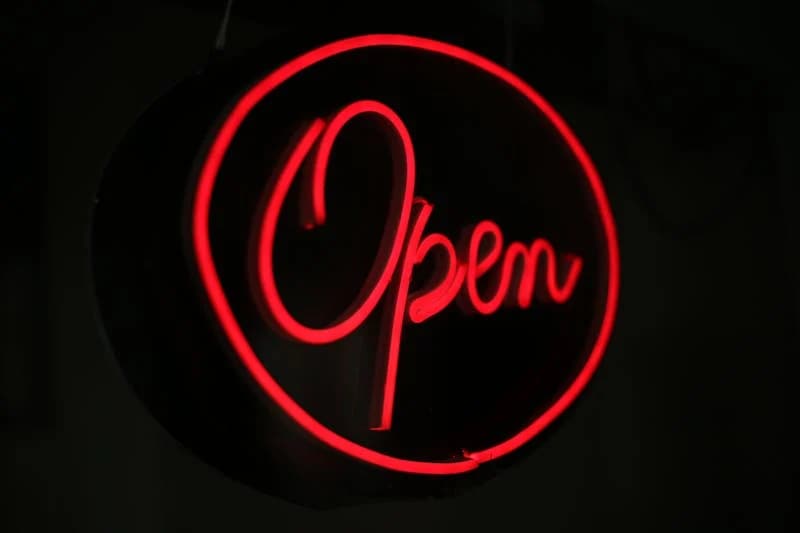
คุณกำลังมองหาวิธีเพิ่มความโดดเด่นให้โปรเจ็กต์วิดีโอของคุณด้วยตัวอักษรแบบเรืองแสงใน Premiere Pro อยู่หรือเปล่า? เอฟเฟกต์นี้จะเปลี่ยนข้อความธรรมดาให้กลายเป็นลูกเล่นภาพที่ดึงดูดความสนใจ ไม่ใช่แค่สีสันสดใสเท่านั้น แต่ยังเป็นการสร้างบรรยากาศที่มีเอกลักษณ์เพื่อเสริมเรื่องราวของคุณ ตัวอักษรแบบเรืองแสงเหมาะสำหรับอินโทรที่สะดุดตาหรือเน้นข้อมูลสำคัญให้โดดเด่นขึ้น
ลองนึกภาพว่าคุณกำลังตัดต่อวิดีโอโฆษณาที่ต้องการข้อความเด่นชัด ดึงดูดสายตาผู้ชม เอฟเฟกต์เรืองแสงสามารถเน้นทุกรายละเอียดเล็กๆ น้อยๆ ได้ ให้คอนเทนต์ดูทันสมัยและมีชีวิตชีวามากขึ้น
ในคู่มือนี้ คุณจะได้เรียนรู้วิธีทำข้อความแบบเรืองแสงใน Premiere Pro และค้นพบ Wondershare Filmora ซึ่งเป็นทางเลือกที่ใช้งานง่ายกว่า เราจะเปรียบเทียบเครื่องมือทั้งสองนี้ สำรวจเอฟเฟกต์นีออน และแบ่งปันเคล็ดลับขั้นสูงเพื่อทำให้ตัวอักษรเรืองแสงโดดเด่นและน่าสนใจ
มาเริ่มกันเลย!
ในบทความนี้
ส่วนที่ 1: วิธีสร้างตัวอักษรเรืองแสงใน Premiere Pro
สำหรับการสร้างเอฟเฟกต์ข้อความเรืองแสงใน Adobe Premiere Pro มีเทคนิคหลายแบบที่คุณสามารถทำได้โดยใช้เครื่องมือหรือเอฟเฟกต์ต่างๆ คู่มือนี้จะอธิบายวิธีทำเอฟเฟกต์ตัวอักษรเรืองแสงใน Premiere Pro แบบใช้งานได้จริง
คุณสมบัติเด่นของเอฟเฟกต์ตัวอักษรเรืองแสงใน Premiere Pro:
- การปรับแต่ง: คุณสามารถปรับสีด้านใน/ด้านนอกและมาสก์เรืองแสงให้ได้ลุคที่สมบูรณ์แบบ
- การผสานรวม: ผสานเข้ากับฟุตเทจของคุณอย่างแนบเนียน เสริมความรู้สึกที่เป็นธรรมชาติ
- ไม่ต้องใช้ปลั๊กอินเสริม: Premiere Pro มีเอฟเฟกต์เรืองแสงในตัว ไม่ต้องติดตั้งปลั๊กอินเพิ่มเติม
3 วิธีง่ายๆ ในการสร้างเอฟเฟกต์ข้อความเรืองแสงใน Premiere Pro
เพื่อเริ่มสร้างเอฟเฟกต์ข้อความเรืองแสงใน Premiere Pro ให้ทำตาม 5 ขั้นตอนเริ่มต้นนี้ในการตั้งค่าข้อความและเตรียมสำหรับการตกแต่งเพิ่มเติม
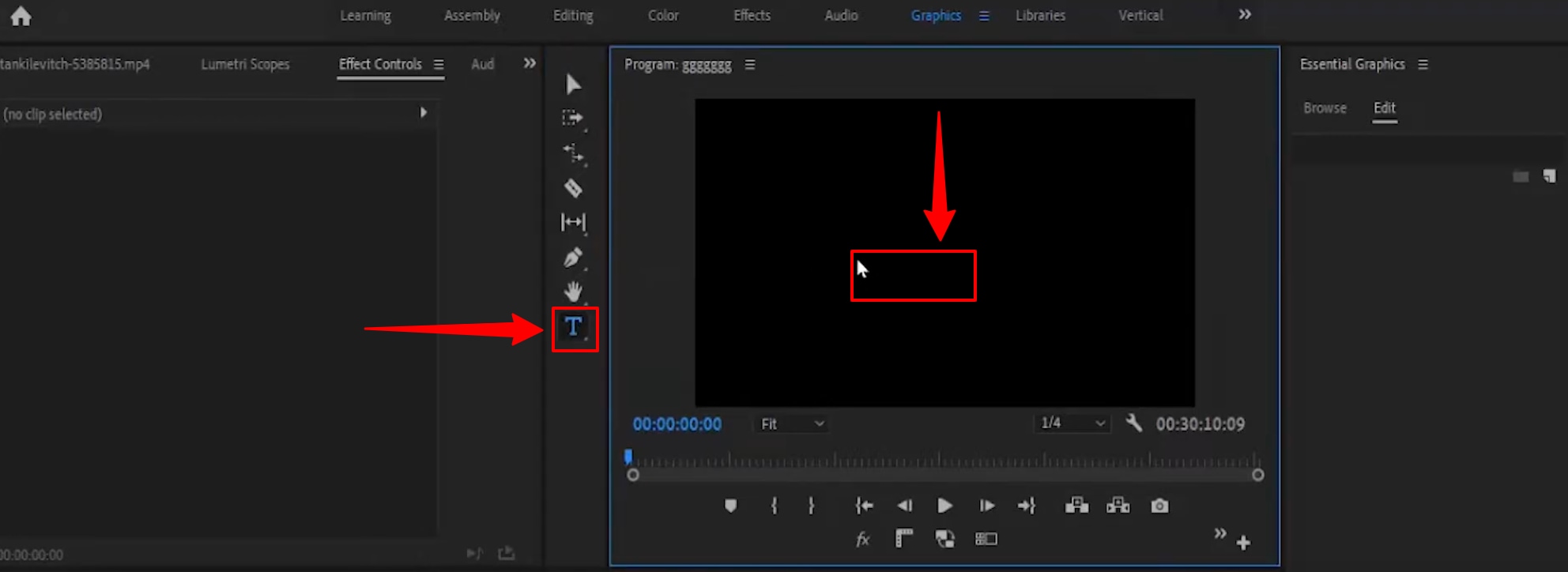
ขั้นตอนที่ 1: สร้างข้อความของคุณด้วย Type Tool จากนั้นให้คลิกพื้นที่ว่างทางด้านขวาเพื่อให้เคอร์เซอร์ข้อความปรากฏขึ้น
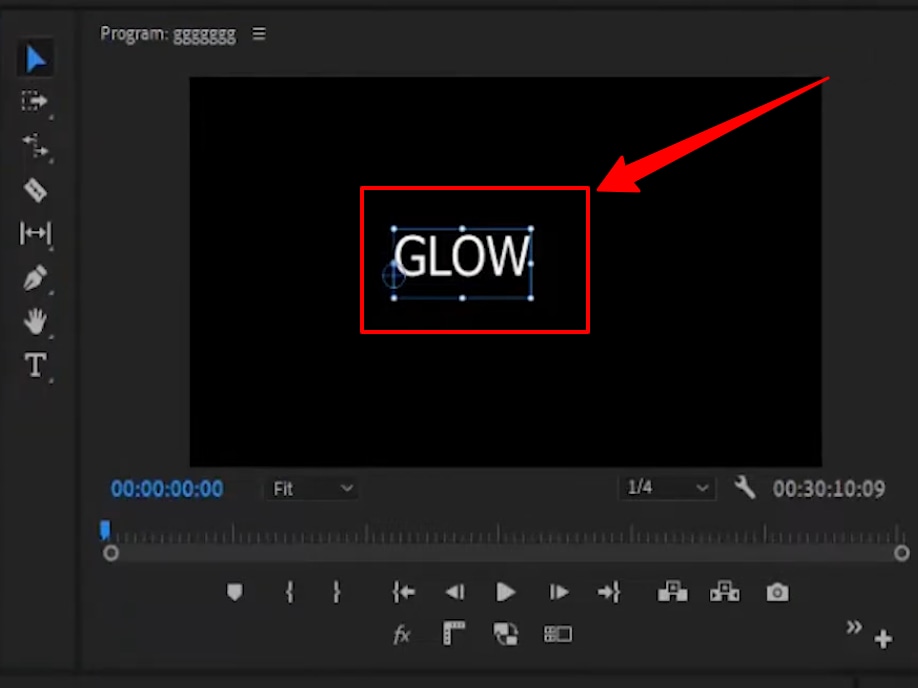
ขั้นตอนที่ 2: พิมพ์ข้อความของคุณ
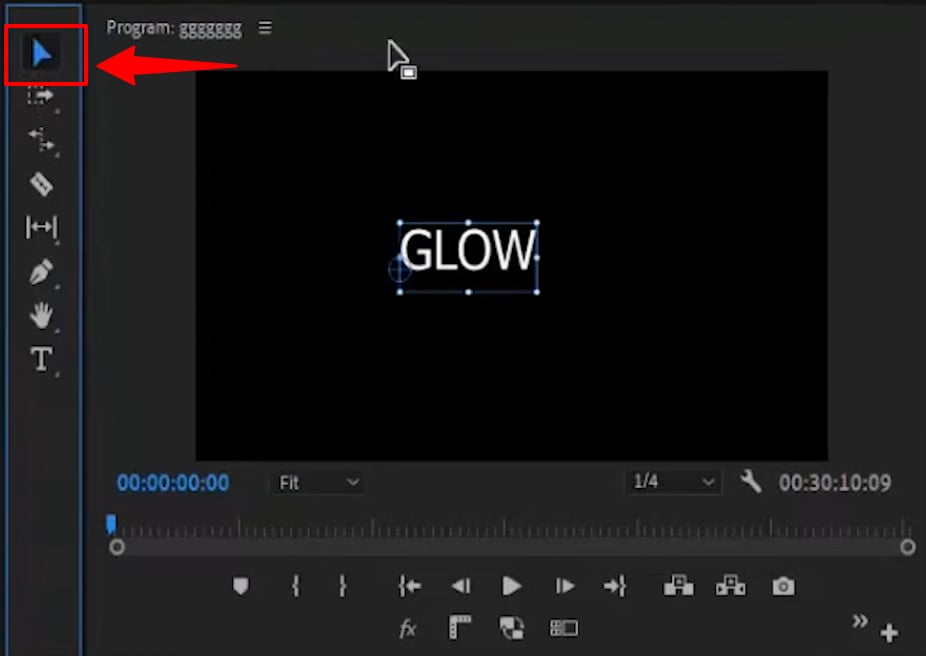
ขั้นตอนที่ 3: ที่แถบซ้ายมือ คลิกที่ selection tool
ขั้นตอนที่ 4: คลิกที่ Essential Graphics panel ที่ด้านขวา เลื่อนลงมาและเลือก Align and Transform
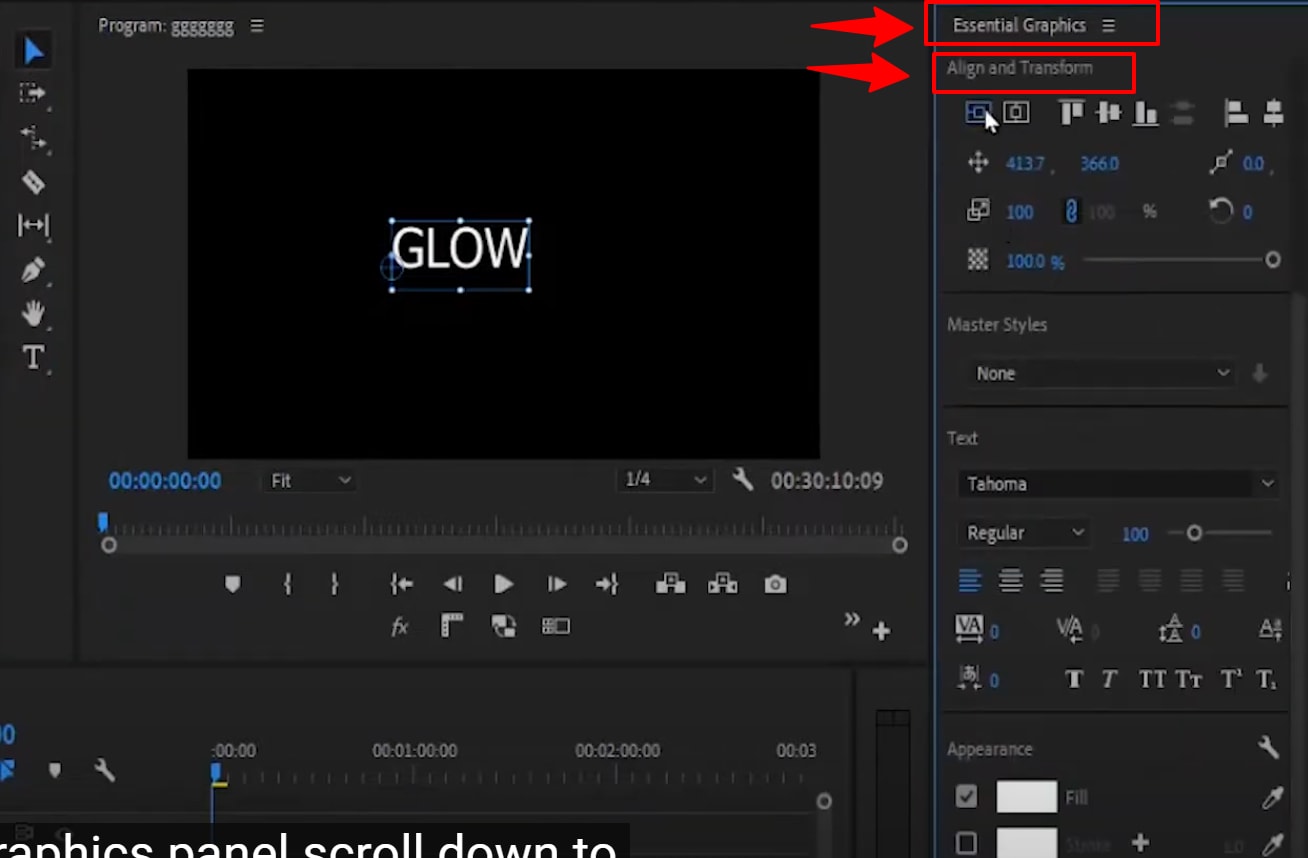
ข้อแนะนำ: ปรับตำแหน่งแนวนอนและแนวตั้งของข้อความ และเปลี่ยนสีโดยไปที่ Fill Colour ใน Essential Graphics panel
ขั้นตอนที่ 5: ทำซ้ำตัวอักษรของคุณเป็น 3 เลเยอร์ (แต่ละชั้นจะถูกอธิบายใน 3 วิธีถัดไป) โดยกด Alt ค้างแล้วลากข้อความเพื่อคัดลอก
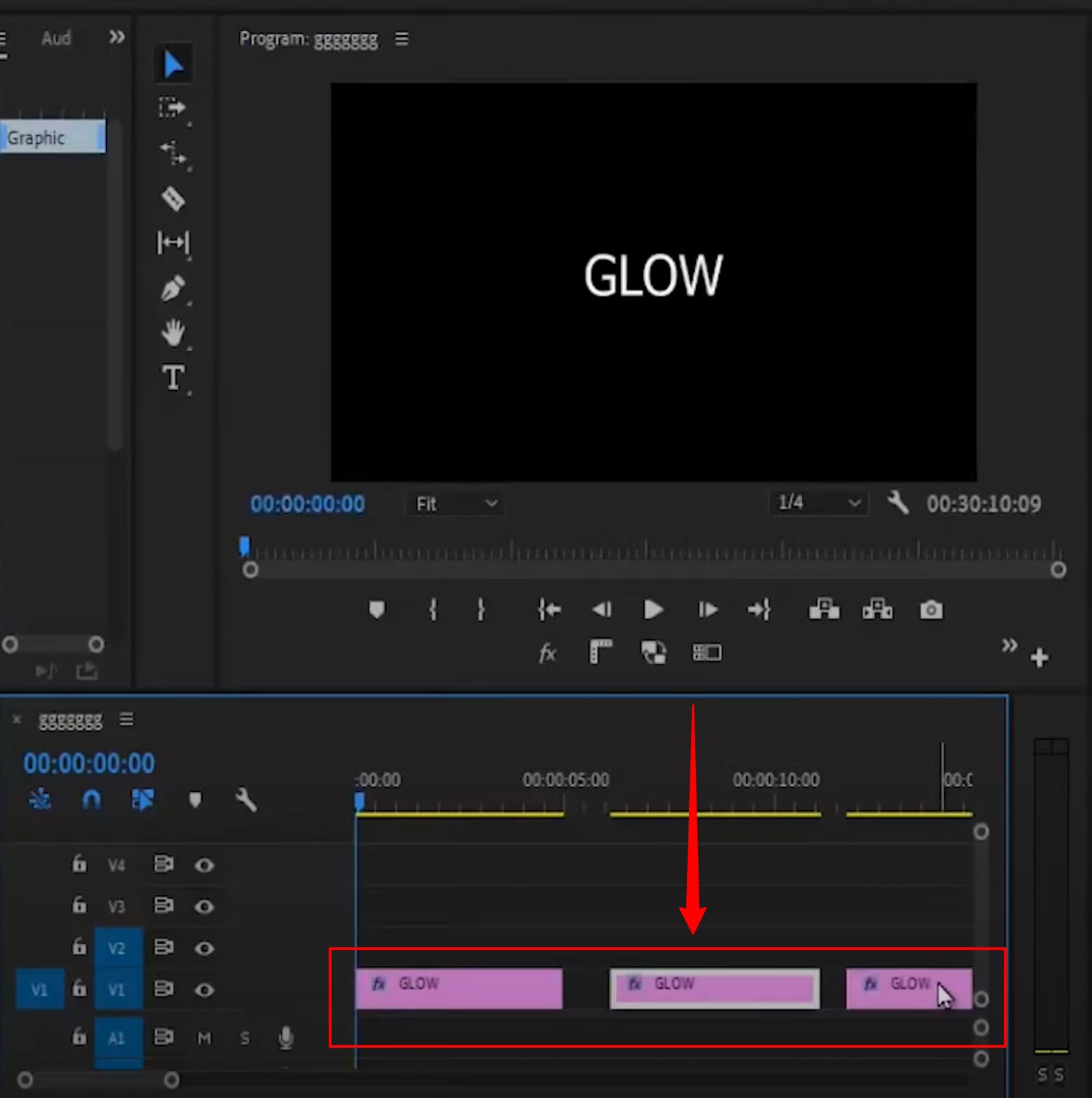
เมื่อคุณตั้งค่าข้อความเรียบร้อยแล้ว มี 3 วิธีที่นำไปสู่เอฟเฟกต์เรืองแสงข้อความที่แตกต่างกัน:
วิธีที่ 1: ใช้ Essential Graphics Panel
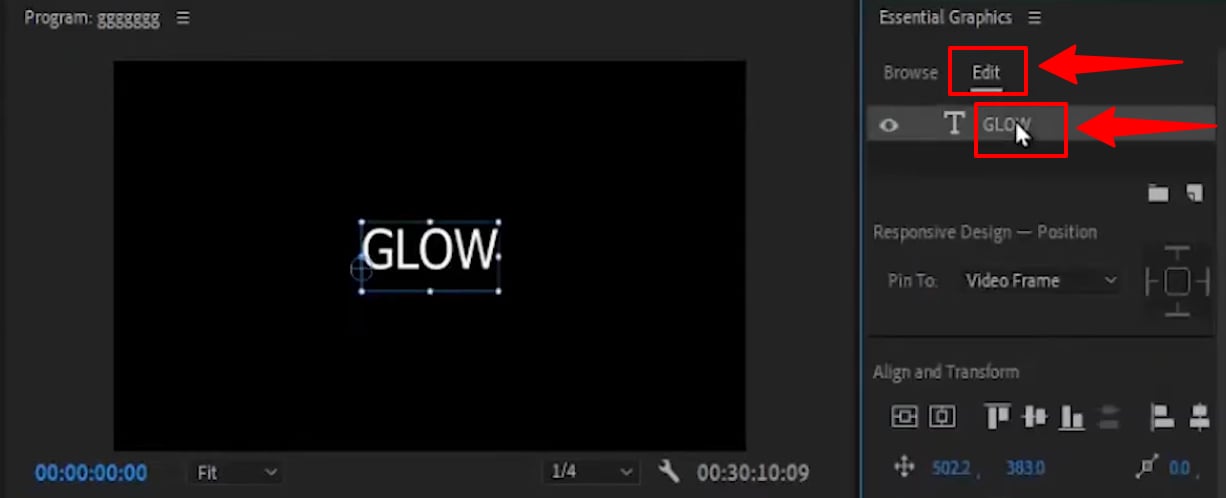
ขั้นตอนที่ 1: คลิก Edit ที่ Essential Graphic panel แล้วเลือกข้อความของคุณ
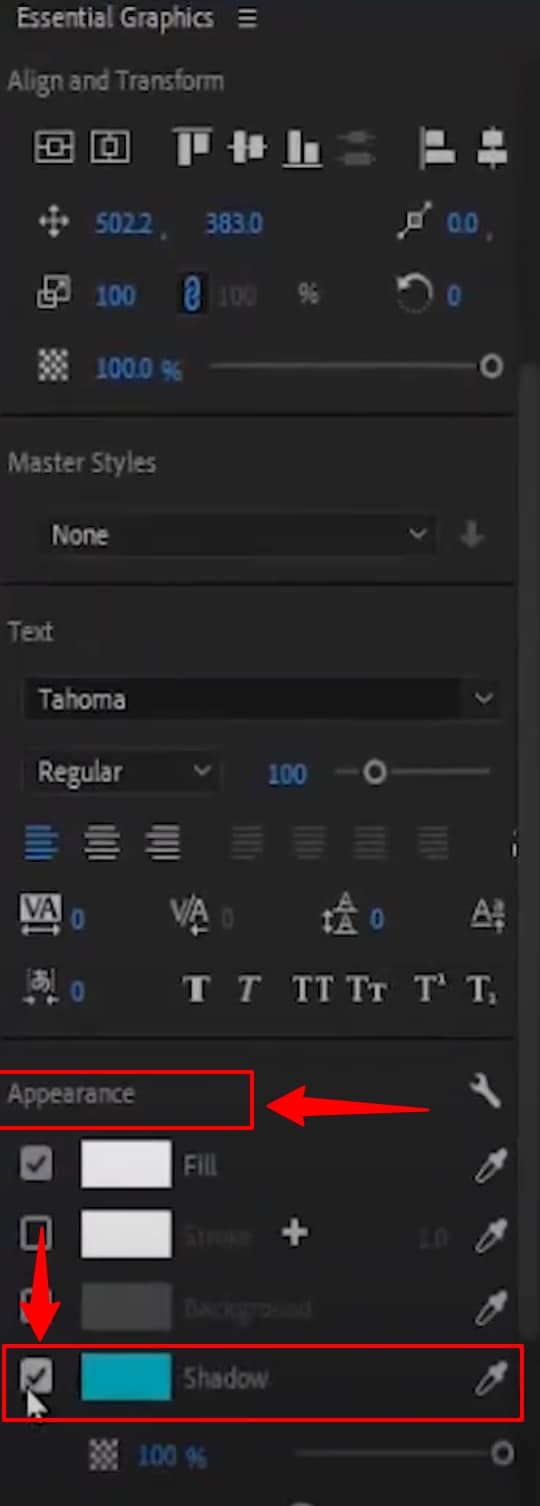
ขั้นตอนที่ 2: เลื่อนไปที่ส่วน Appearance และทำเครื่องหมาย Shadow effect.
ขั้นตอนที่ 3: เพิ่มค่า Opacity เป็น 100%
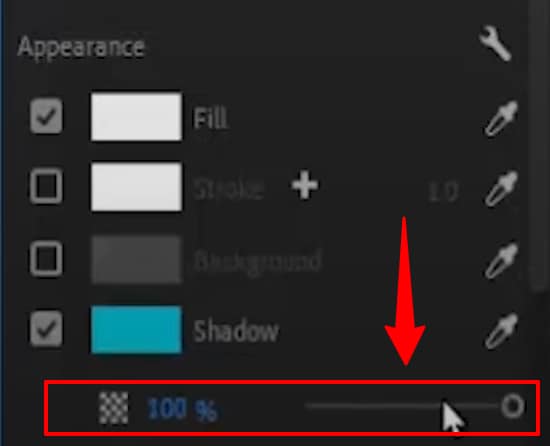
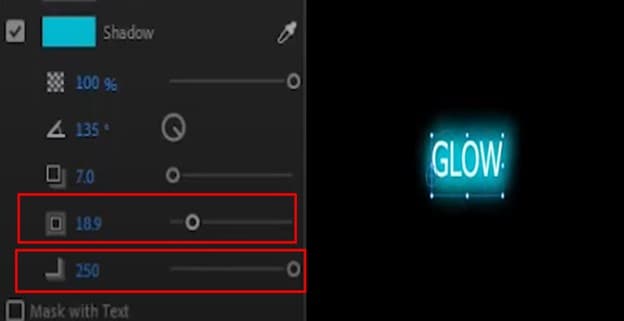
ขั้นตอนที่ 4: เพิ่มค่า Blur Length และ Size ของเงาเพื่อสร้างเอฟเฟกต์เรืองแสง
วิธีที่ 2: ใช้ Gaussian Blur Effect
ขั้นตอนที่ 1: คัดลอกเลเยอร์ข้อความอันที่สอง โดยกด Alt ค้างและข้อความในเลเยอร์บนดังที่แสดง
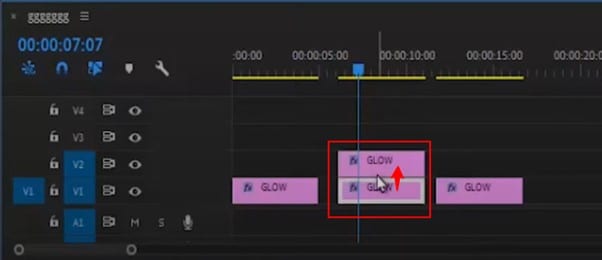
ขั้นตอนที่ 2: ใช้เอฟเฟกต์ Gaussian Blur effect จาก Effects panel บนเลเยอร์ข้อความด้านล่าง
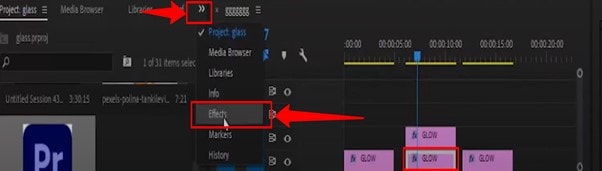
ขั้นตอนที่ 3: ในช่องค้นหาพิมพ์ว่า "Gauassian" แล้วเลือก Gaussian Blur และลากเข้าไปในเลเยอร์ข้อความด้านล่าง
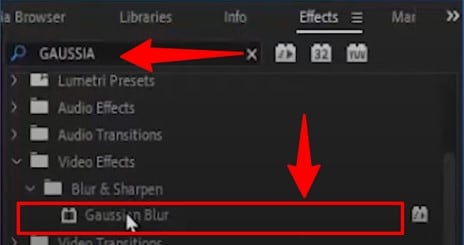
ขั้นตอนที่ 4: เพิ่มค่า Blurriness เพื่อสร้างแสงเรืองรอง
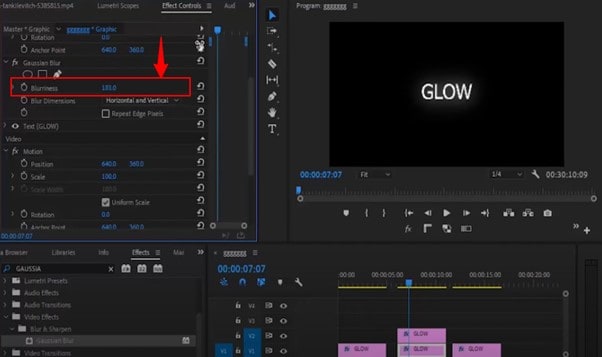
ขั้นตอนที่ 5: สร้างแอนิเมชันให้กับตัวเรืองแสงโดยเพิ่ม keyframes ให้กับคุณสมบัติ Blurriness
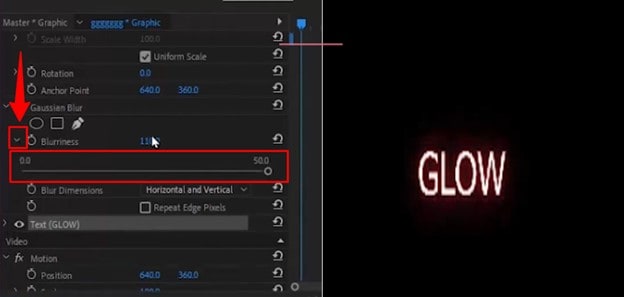
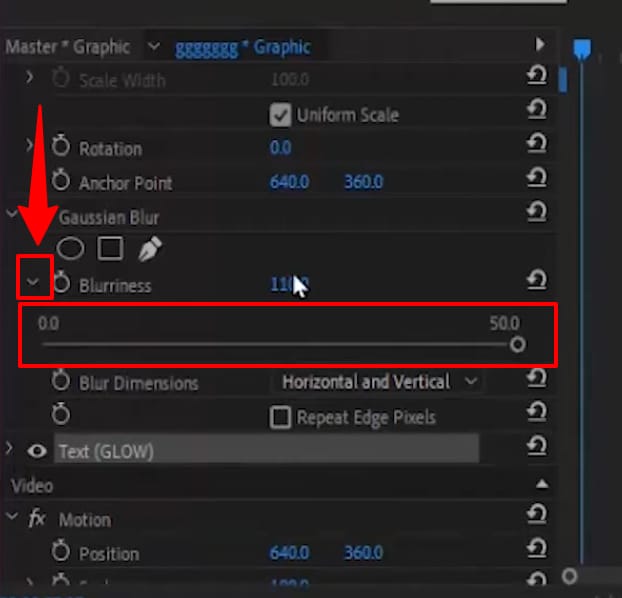
ข้อแนะนำ: เพิ่มค่า Blurriness ให้สูงขึ้นเมื่อคุณต้องการให้แสงเรืองชัดเจนมากขึ้น
วิธีที่ 3: ใช้ VR Glow Effect
ขั้นตอนที่ 1: เลือกคลิปข้อความชิ้นที่สาม
ขั้นตอนที่ 2: ค้นหา “Glow” ใน Effects panel และใช้ VR Glow effect
ข้อแนะนำ: เพิ่มค่าความสว่างและความอิ่มตัวเพื่อปรับรูปลักษณ์ของแสงเรืองในแถบ effect glow ที่มุมขวาบน
ข้อดีของเอฟเฟกต์ตัวอักษรเรืองแสงใน Premiere Pro:
- ช่วยให้ชื่อเรื่องและกราฟิกดูสวยงามระดับมืออาชีพ
- ปรับเปลี่ยนได้ยืดหยุ่น เหมาะกับหลากหลายโปรเจ็กต์
- ช่วยให้ข้อความอ่านง่ายขึ้น โดยทำให้โดดเด่นท่ามกลางพื้นหลังที่ซับซ้อน
- มันรักษาสไตล์ภาพที่สม่ำเสมอตลอดทั้งโปรเจกต์
ข้อเสียของเอฟเฟกต์ตัวอักษรเรืองแสงใน Premiere Pro:
- การเบลออาจทำให้การเรนเดอร์ช้าลงเนื่องจากส่งผลต่อประสิทธิภาพ
- เอฟเฟกต์ในตัวอาจขาดความซับซ้อนเมื่อเทียบกับปลั๊กอินเฉพาะทาง
- การใช้มากเกินไปสามารถทำให้ข้อความดูรบกวนสายตาหรือหนักเกินไป
- เอฟเฟกต์ในตัวให้การปรับแต่งน้อยกว่าปลั๊กอินจากผู้ผลิตรายอื่น
เอฟเฟกต์ในตัวให้การปรับแต่งน้อยกว่าปลั๊กอินจากภายนอก อย่างไรก็ตาม อินเทอร์เฟซของ Filmora ที่ใช้งานง่ายช่วยให้ปรับแต่งได้อย่างไม่ยากเย็น
ส่วนที่ 2: Wondershare Filmora: เครื่องมือที่เหมาะกับมือใหม่สำหรับสร้างเอฟเฟกต์ตัวอักษรเรืองแสง
Wondershare Filmora มีวิธีง่าย ๆ ในการเพิ่มเอฟเฟกต์ตัวอักษรเรืองแสงโดยใช้ความพยายามน้อย ด้วยเทมเพลตเรืองแสงที่ออกแบบไว้ล่วงหน้า ผู้ใช้สามารถนำเอฟเฟกต์ตัวอักษรเรืองแสงไปใช้กับวิดีโอได้อย่างรวดเร็ว พร้อมตัวเลือกการปรับแต่ง เช่น สี ความเข้ม และขนาด เหมาะอย่างยิ่งสำหรับผู้เริ่มต้น เอฟเฟกต์เรืองแสงนี้เหมาะสำหรับการเน้นข้อความโดยที่ไม่ต้องใช้เทคนิคการตัดต่อขั้นสูง
- คลังฟอนต์ขนาดใหญ่ให้เลือกให้เหมาะกับธีมวิดีโอของคุณที่สุด
- สามารถปรับแต่งคุณสมบัติของฟอนต์ เช่น ขนาด สี ฯลฯ
- ผสานกับเอฟเฟกต์แอนิเมชั่นข้อความได้อย่างไร้รอยต่อ
- เอฟเฟกต์แบบไดนามิกที่สามารถนำไปใช้กับข้อความได้
- บันทึกสไตล์ข้อความที่ปรับแต่งแล้วเป็นพรีเซ็ตได้



วิธีที่ 1: เอฟเฟกต์แบบพื้นฐานใน Filmora
นี่คือขั้นตอนพื้นฐานในการสร้างเอฟเฟกต์ตัวอักษรเรืองแสงด้วยตนเองโดยใช้ Filmora
ขั้นตอนที่ 1: สร้างข้อความหัวเรื่องโดยคลิกที่ Titles ในคลังสื่อทางด้านซ้ายบน
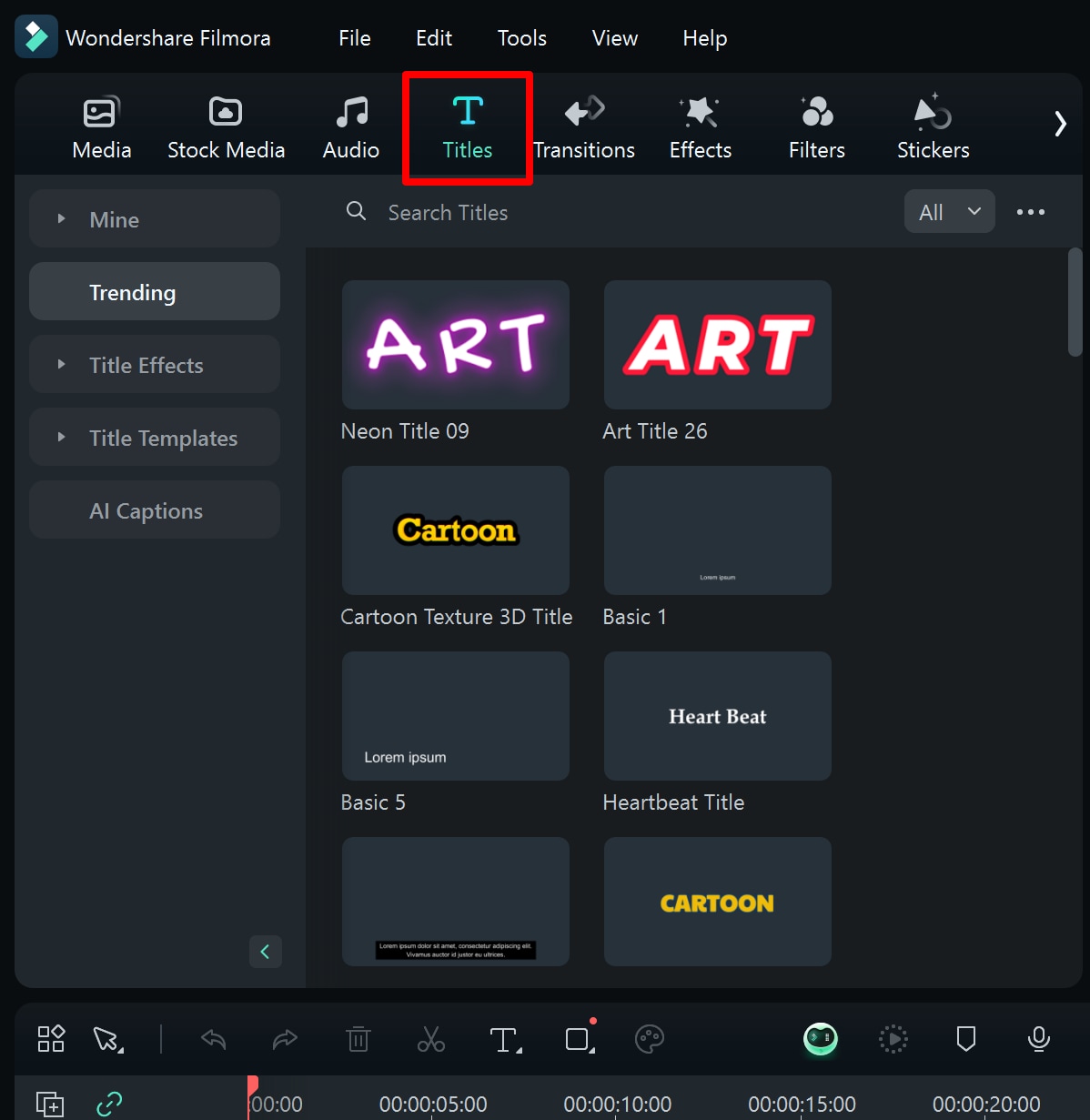
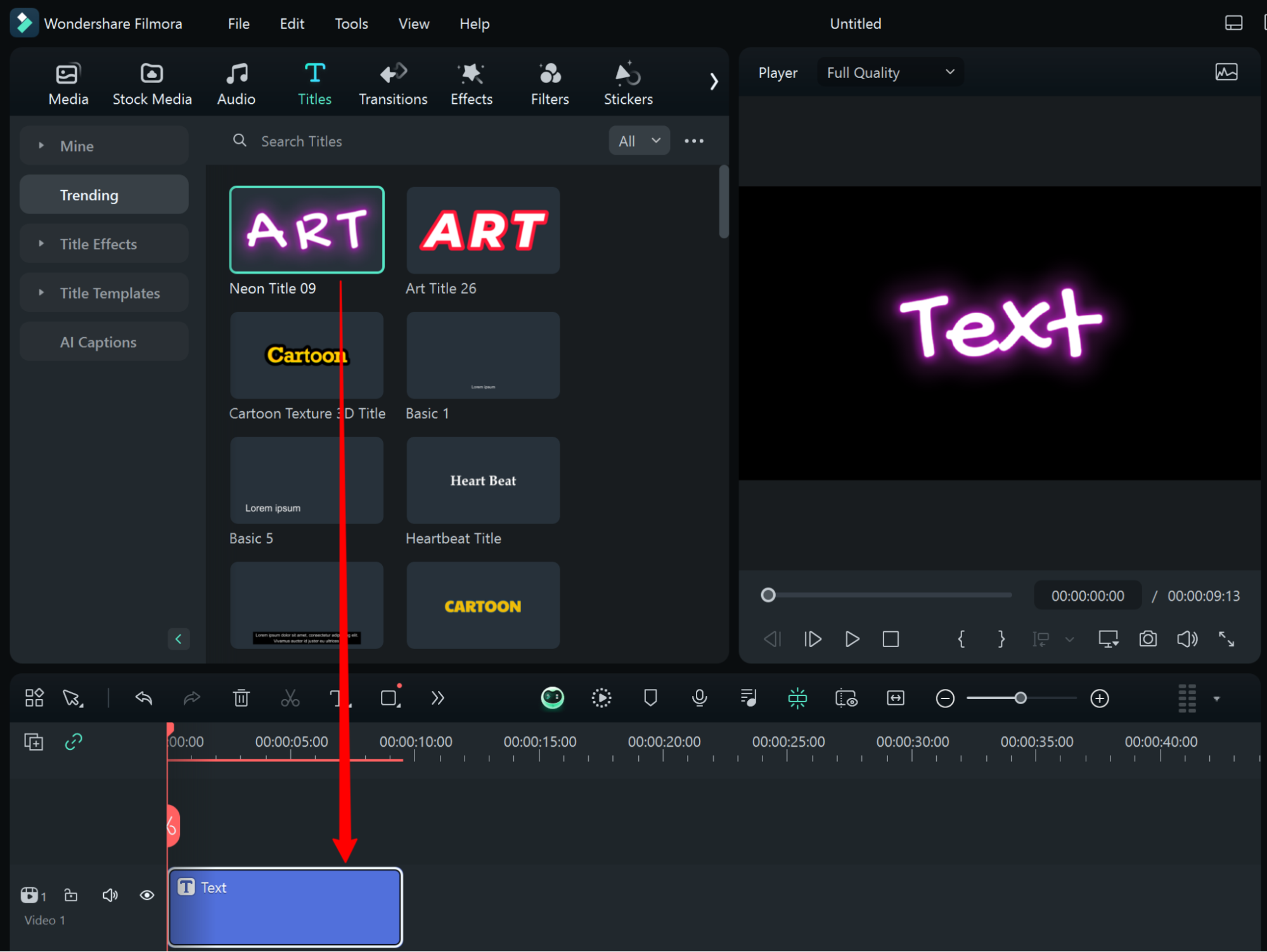
ขั้นตอนที่ 2: ลากและวาง หัวข้อข้อความที่คุณต้องการไปยังไทม์ไลน์
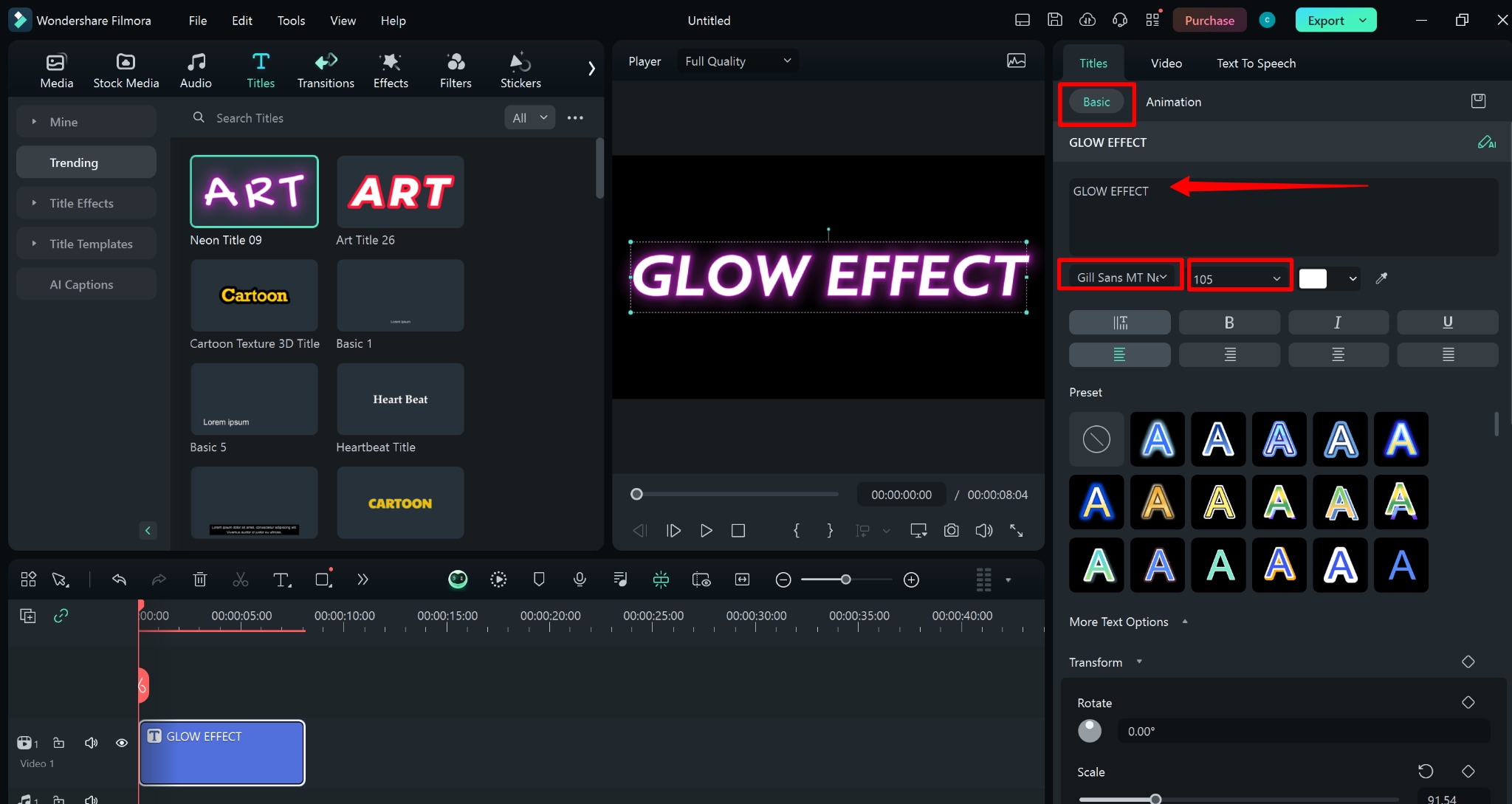
ขั้นตอนที่ 3: ในขั้นตอนนี้ ให้คลิกข้อความ ‘Basic' ทางขวาเพื่อเปลี่ยนแปลงสี ฟอนต์ และเนื้อหาเฉพาะเจาะจง
ขั้นตอนที่ 4: จากนั้นไปที่แท็บ "Effects" ที่มุมบนซ้ายของคลังสื่อ
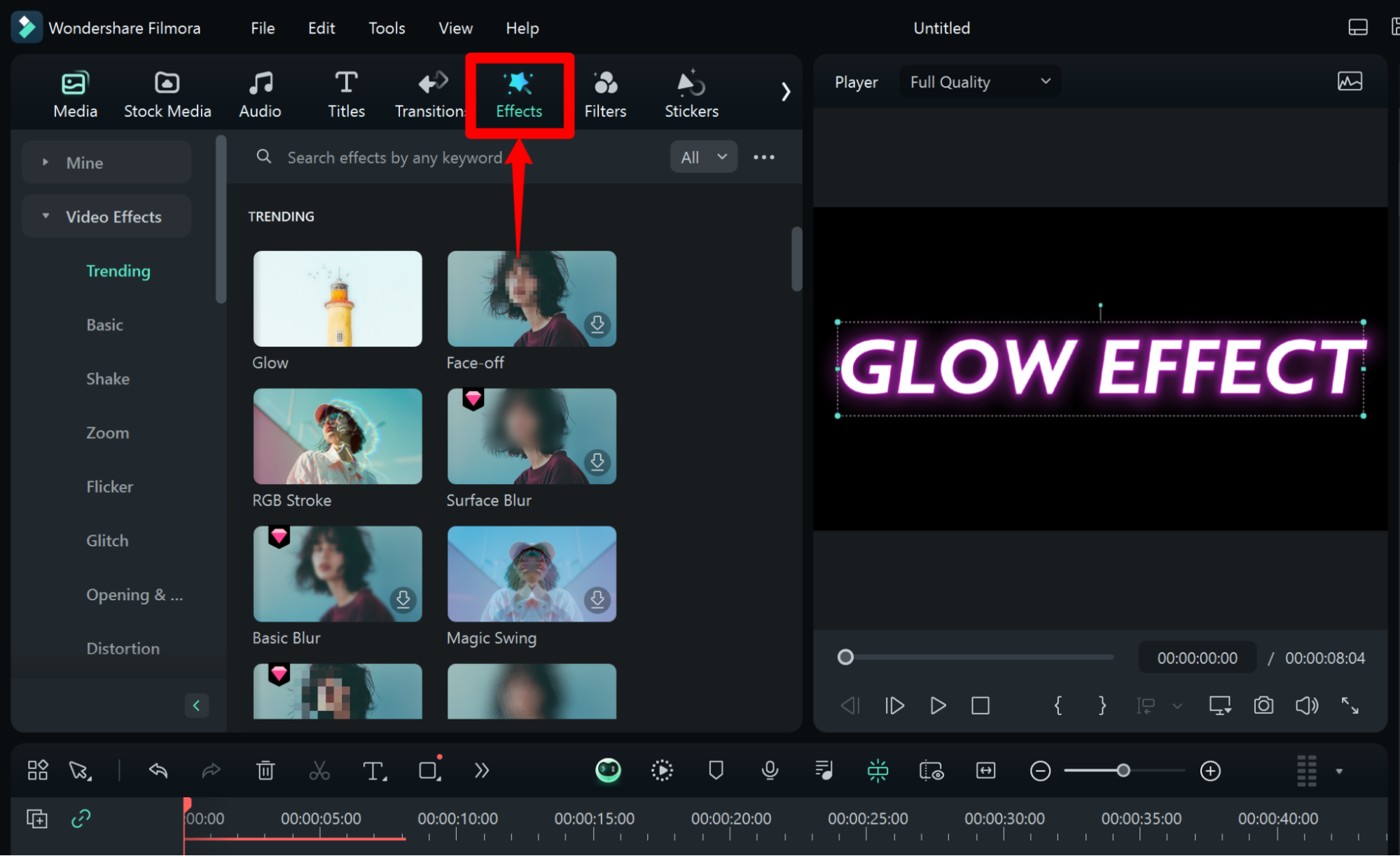
ขั้นตอนที่ 5: พิมพ์คำว่า "glow" และค้นหาแม่แบบเอฟเฟกต์ที่ใช้ได้ (เช่น "Glow" หรือ "Glow Edges")
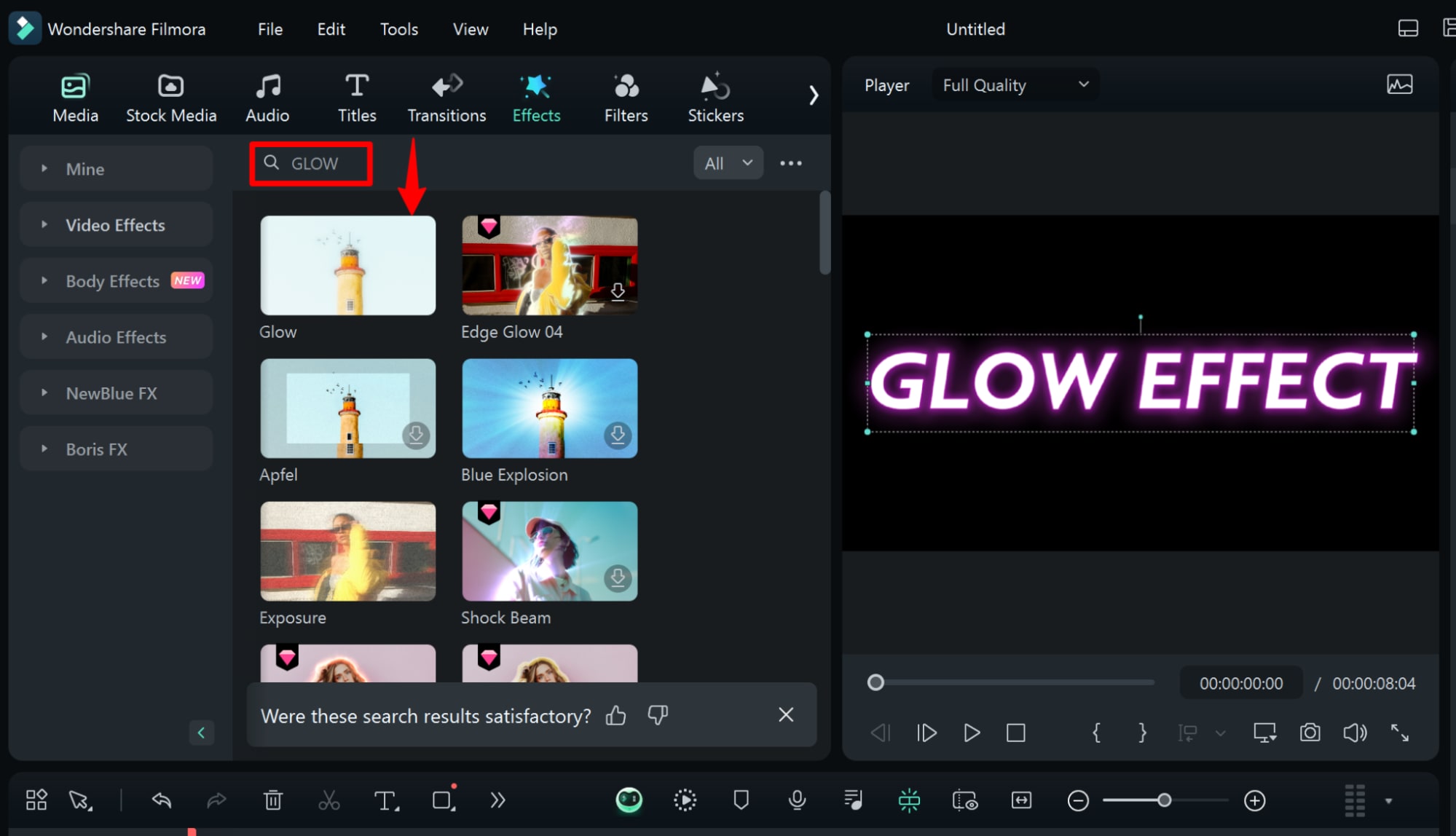
ขั้นตอนที่ 6: ข้อความคลิปอยู่ในไทม์ไลน์ ให้คลิกขวาบนคลิปในไทม์ไลน์เพื่อเปิด การตั้งค่าเอฟเฟกต์ เพื่อแก้ไข เปลี่ยนค่าของเอฟเฟกต์เรืองแสง เช่น ข้อความคลิปอยู่ในไทม์ไลน์ คลิกขวาที่เลเยอร์ข้อความ เลือกเอฟเฟกต์ ตัวเลือกแบบดรอปดาวน์, เลือกเลเยอร์ข้อความ จากนั้นเพิ่มเอฟเฟกต์เรืองแสงเป็นรายการแรก
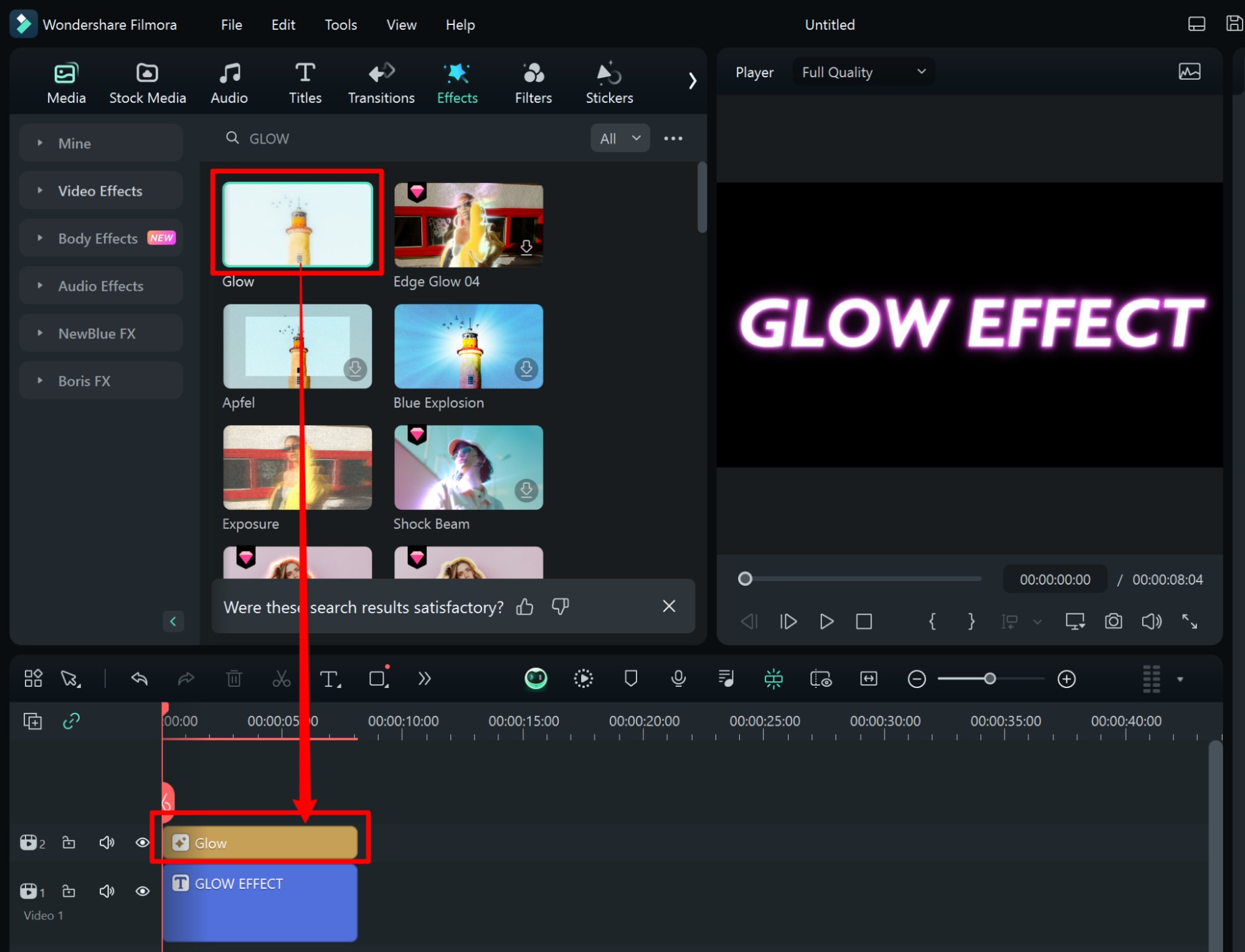
ขั้นตอนที่ 7: หากต้องการปรับแต่งเอฟเฟกต์เรืองแสง ให้ดับเบิลคลิกที่เอฟเฟกต์เรืองแสงในไทม์ไลน์เพื่อเปิด การตั้งค่าเอฟเฟกต์ สำหรับการปรับเปลี่ยน เช่น ความสว่าง การเบลอ และสี
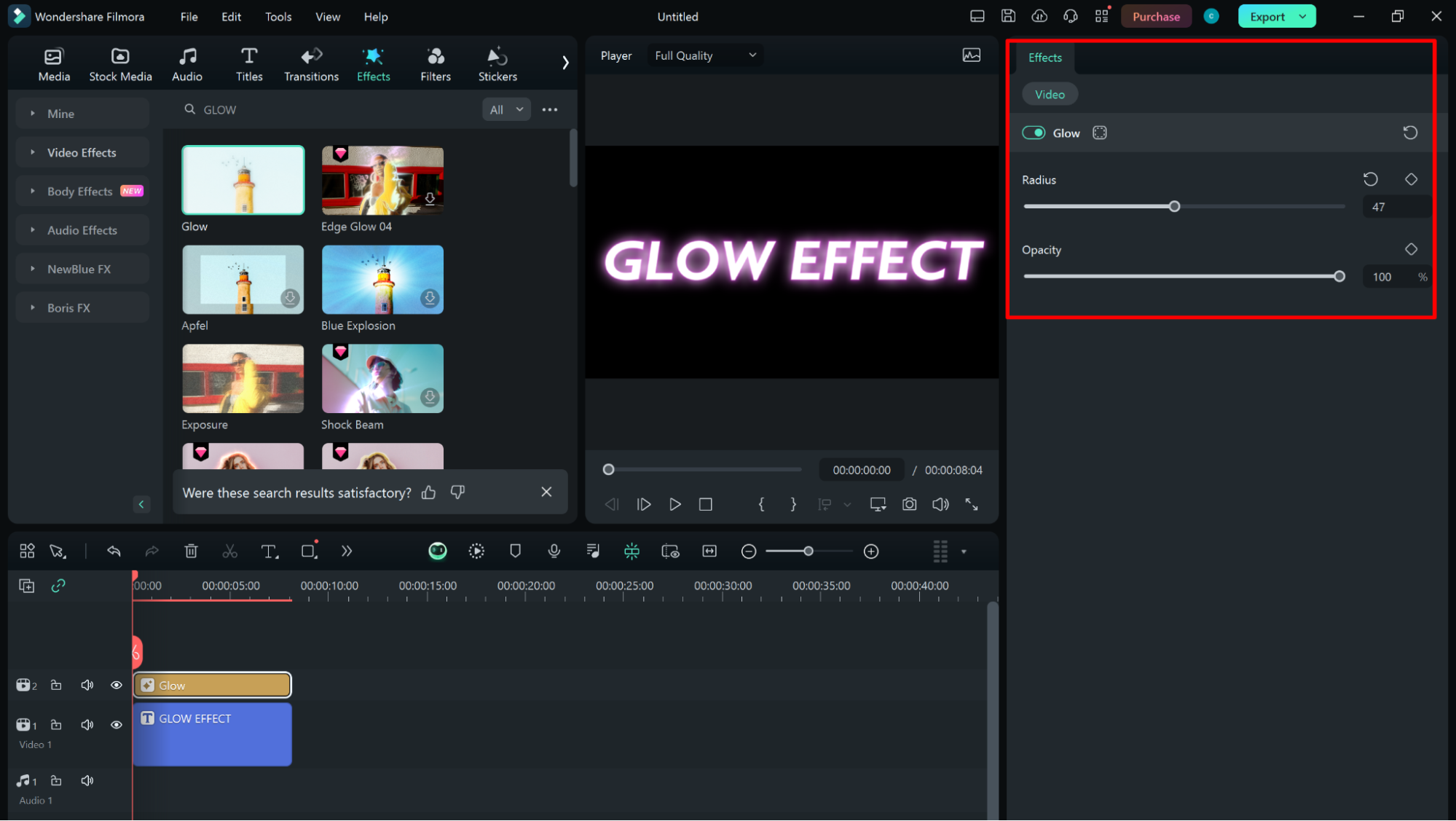
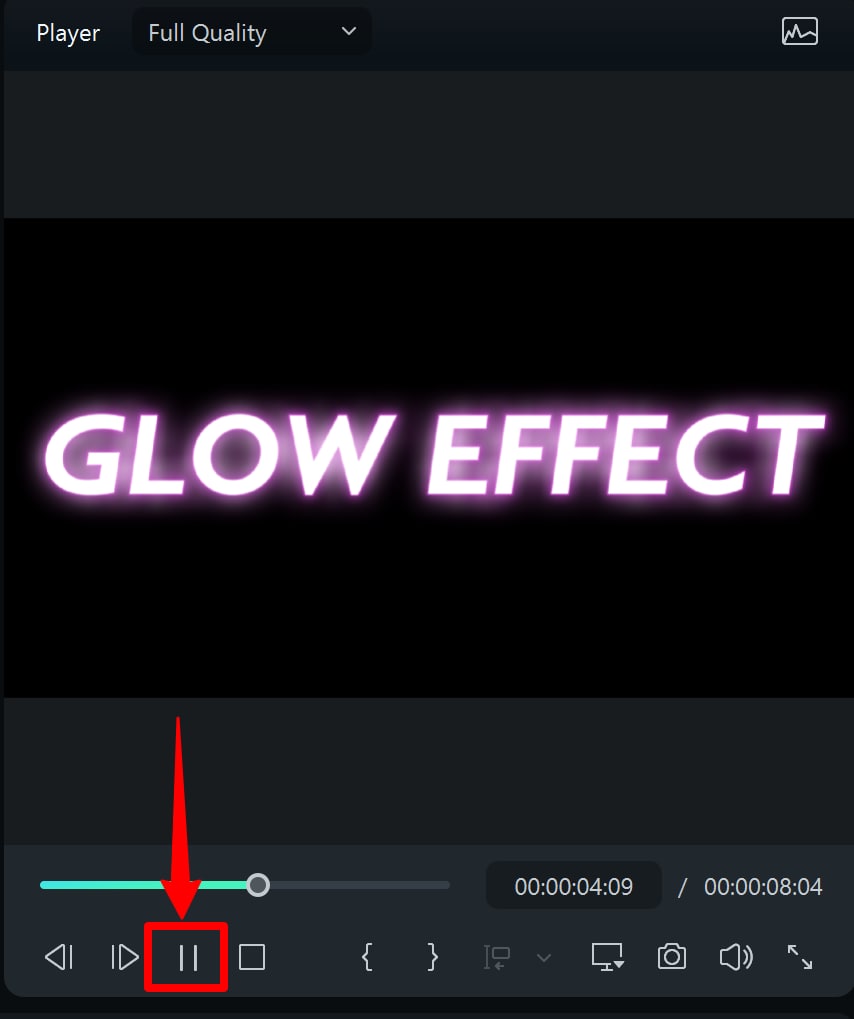
ขั้นตอนที่ 8: ดูตัวอย่างผลงาน
วิธีที่ 2: เอฟเฟกต์เรืองแสงแบบขั้นสูงใน Filmora
สำหรับการสร้างเอฟเฟกต์เรืองแสงที่ล้ำกว่า Filmora ยังมีเอฟเฟกต์แอนิเมชั่นเสริม เช่น ข้อความสามมิติและข้อความโค้ง วิธีทำมีดังนี้:
เอฟเฟกต์ข้อความ 3 มิติ
ขั้นตอนที่ 1: เลือกข้อความ 3 มิติ โดยกลับไปที่ แท็บ Titles เพื่อเลือกเทมเพลตข้อความ 3 มิติจาก 3D Templates.
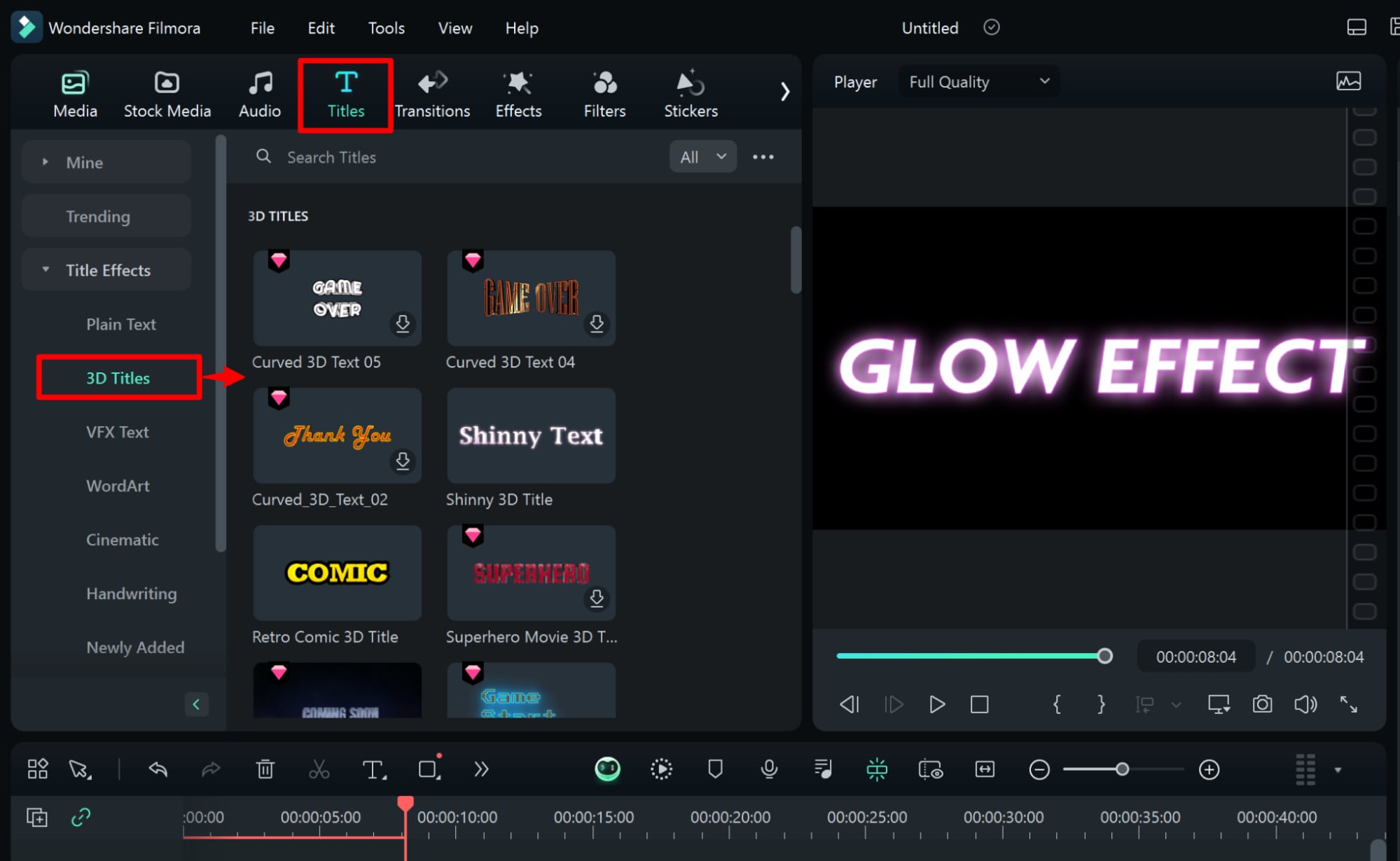
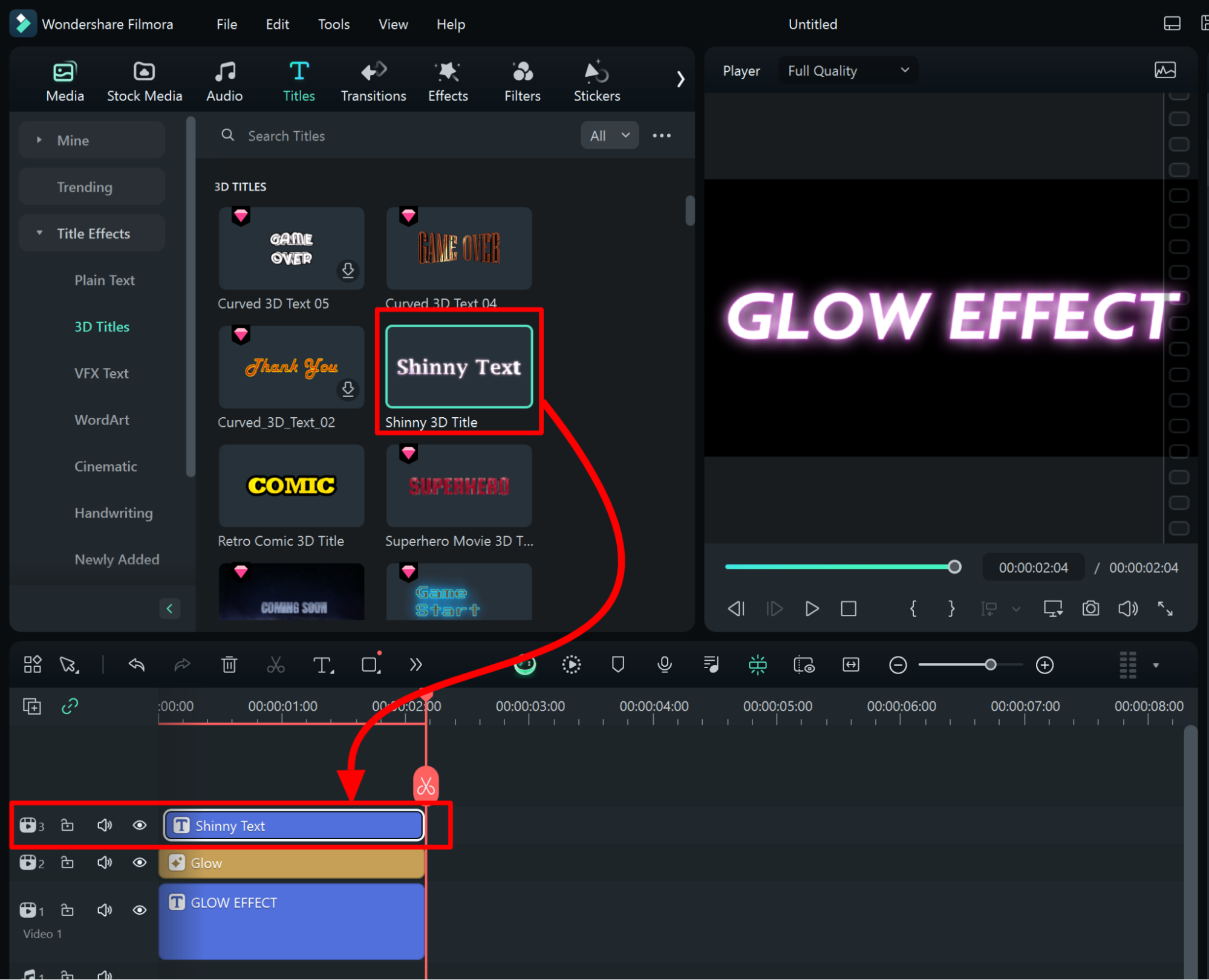
ขั้นตอนที่ 2: ลากและวาง ข้อความ 3 มิตินั้นไปยังไทม์ไลน์
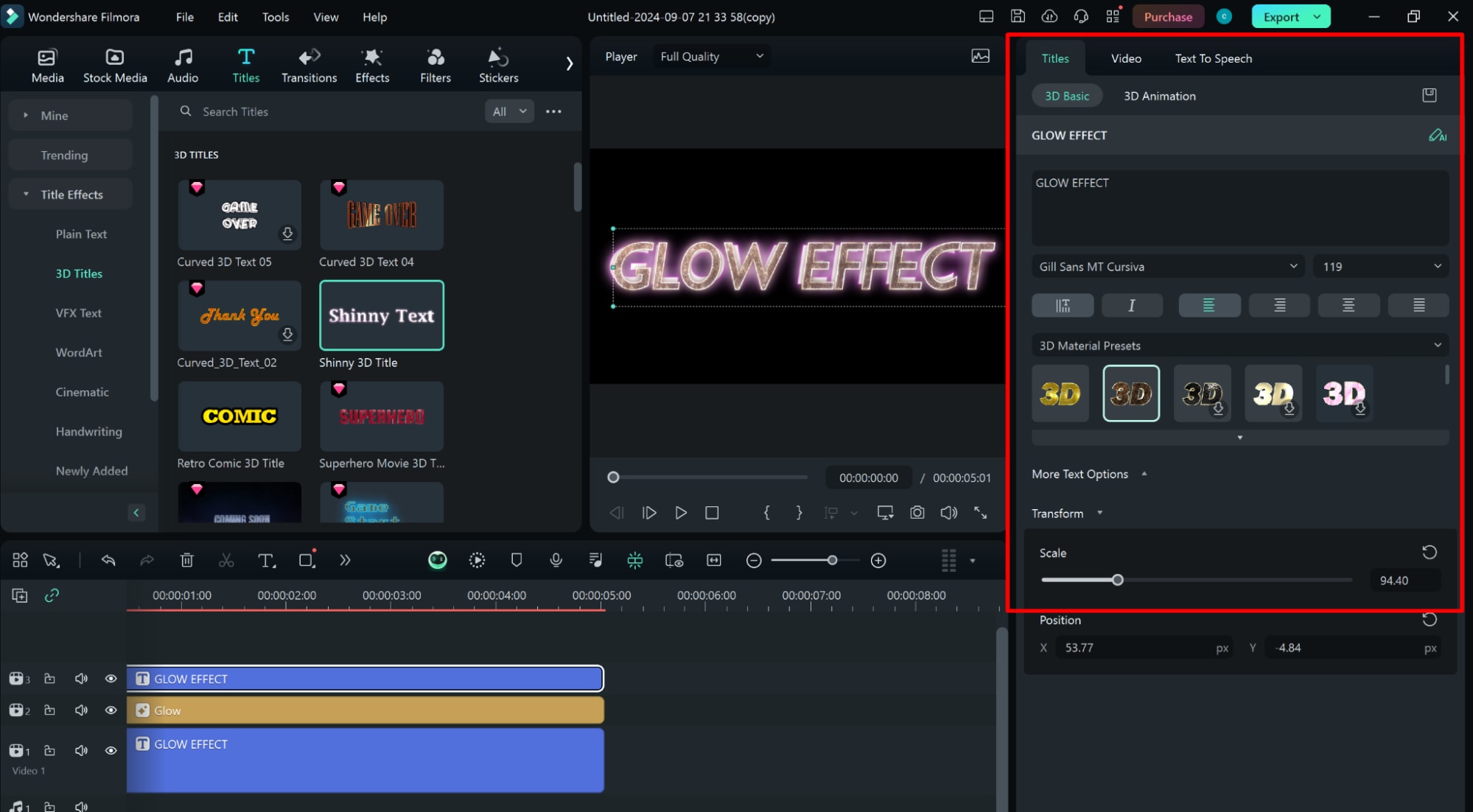
ขั้นตอนที่ 3: หากต้องการแก้ไขข้อความ ฟอนต์ ขนาด หรือสีของเลเยอร์ข้อความ 3 มิติ ให้ดับเบิลคลิกเพื่อเปิดแผงแก้ไขข้อความ Titles > 3DBasic.
ข้อความโค้ง
ขั้นตอนที่ 1: เลือก Titles และพิมพ์ "Curved."
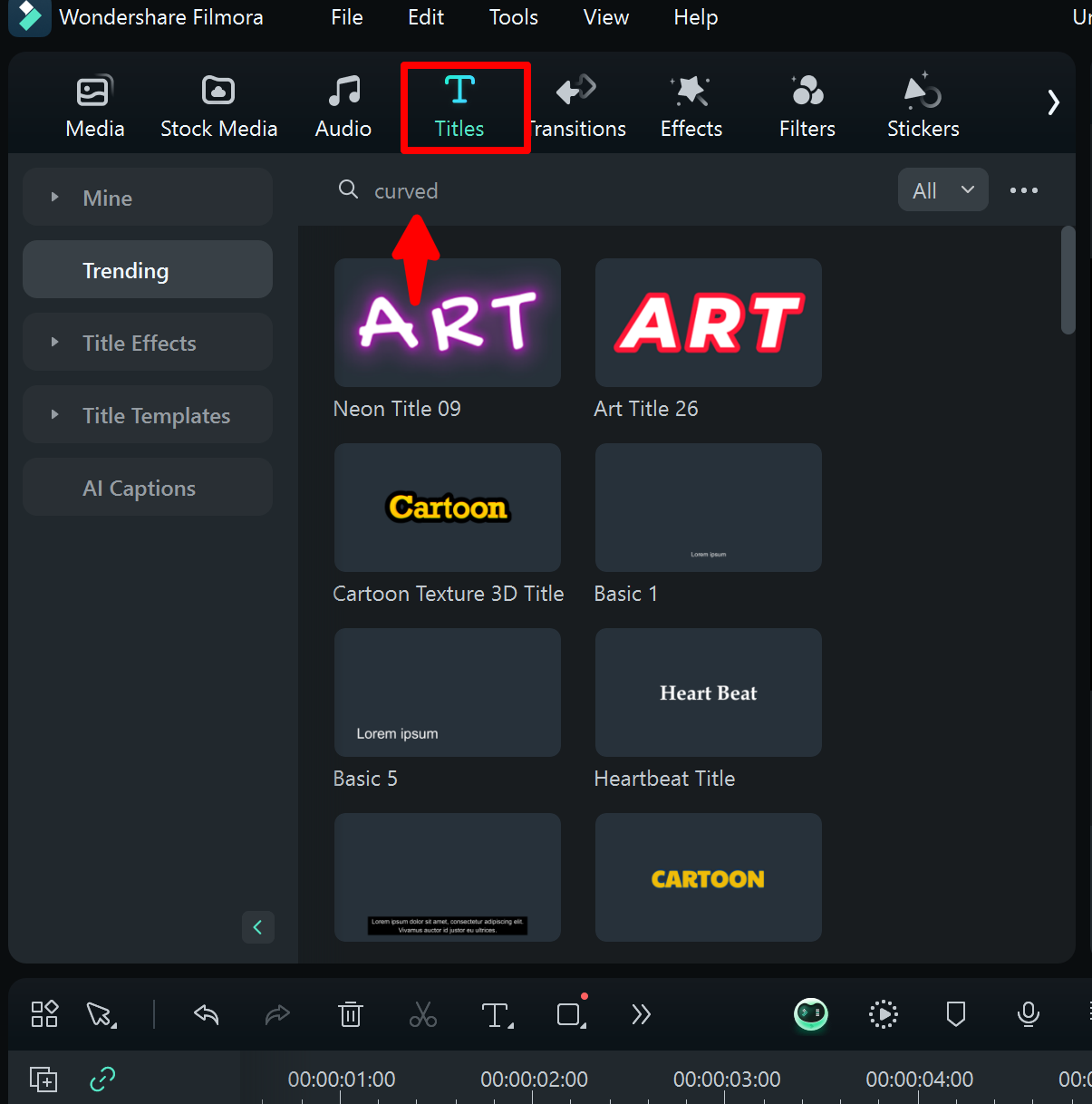
ขั้นตอนที่ 2: ลากและวาง ข้อความ 3 มิติบนไทม์ไลน์
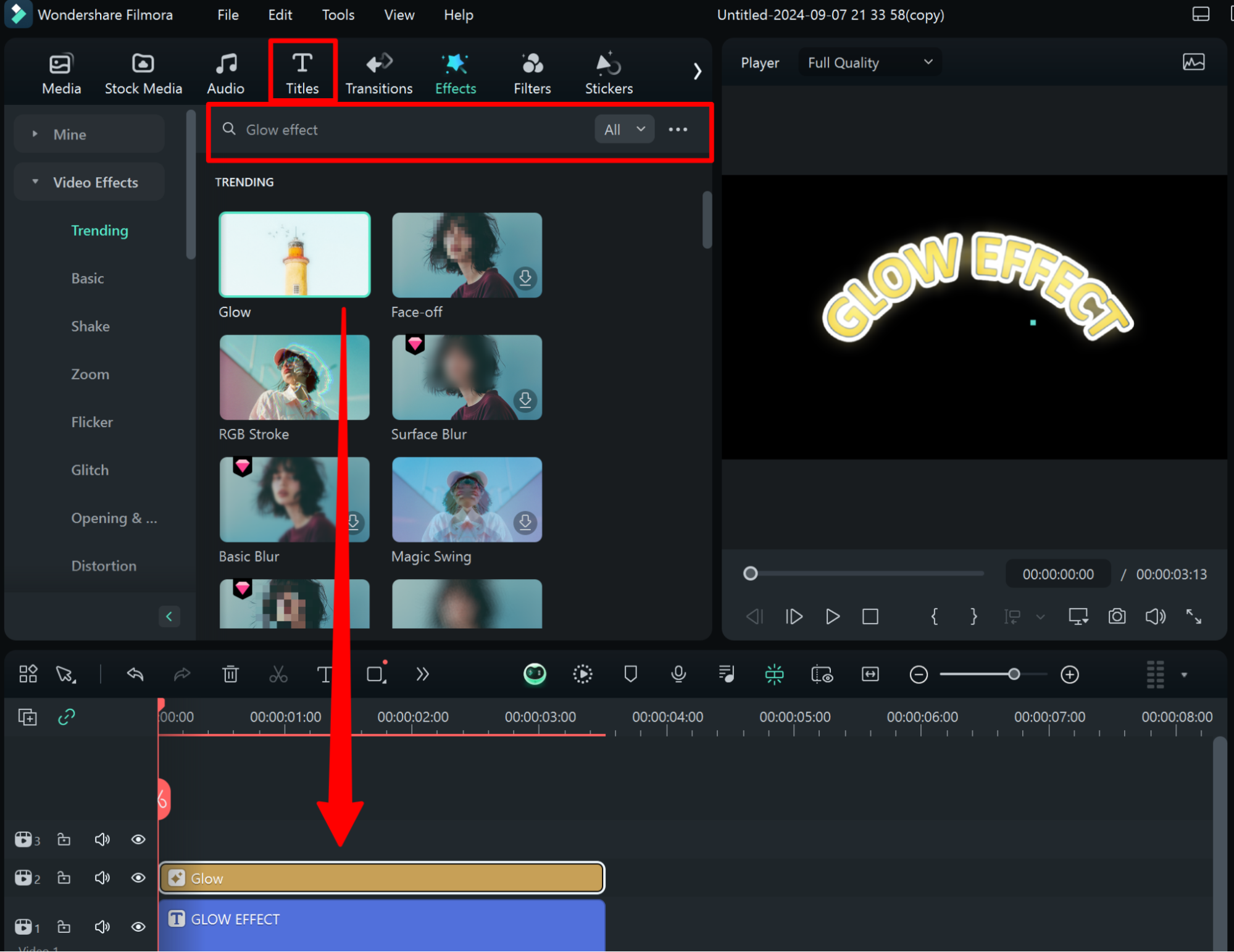
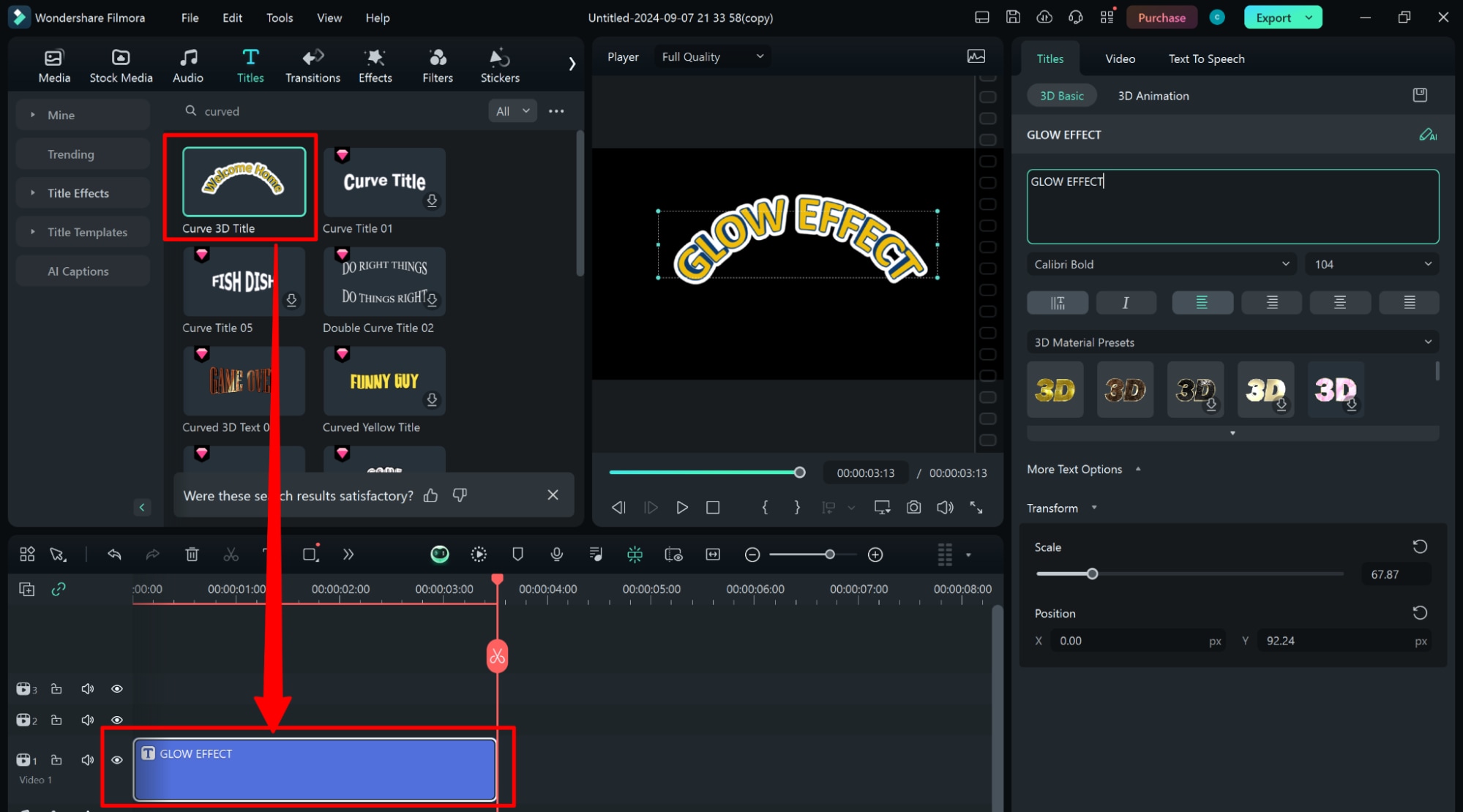
ขั้นตอนที่ 3: เพื่อแก้ไขข้อความ ฟอนต์ ขนาด หรือสีของเลเยอร์ข้อความ 3 มิติ ให้ดับเบิลคลิกเพื่อเปิดแผงแก้ไขข้อความ ใน การตั้งค่า 3D Basic, ปรับแต่งเนื้อหาข้อความตามที่คุณต้องการ
ขั้นตอนที่ 4: เช่นเดียวกับวิธีที่ 1 ไปที่ ""Effects"" และค้นหาเอฟเฟกต์เรืองแสง ลากและวาง นำเอฟเฟกต์เรืองแสงไปวางบนเลเยอร์ข้อความ 3 มิติในไทม์ไลน์
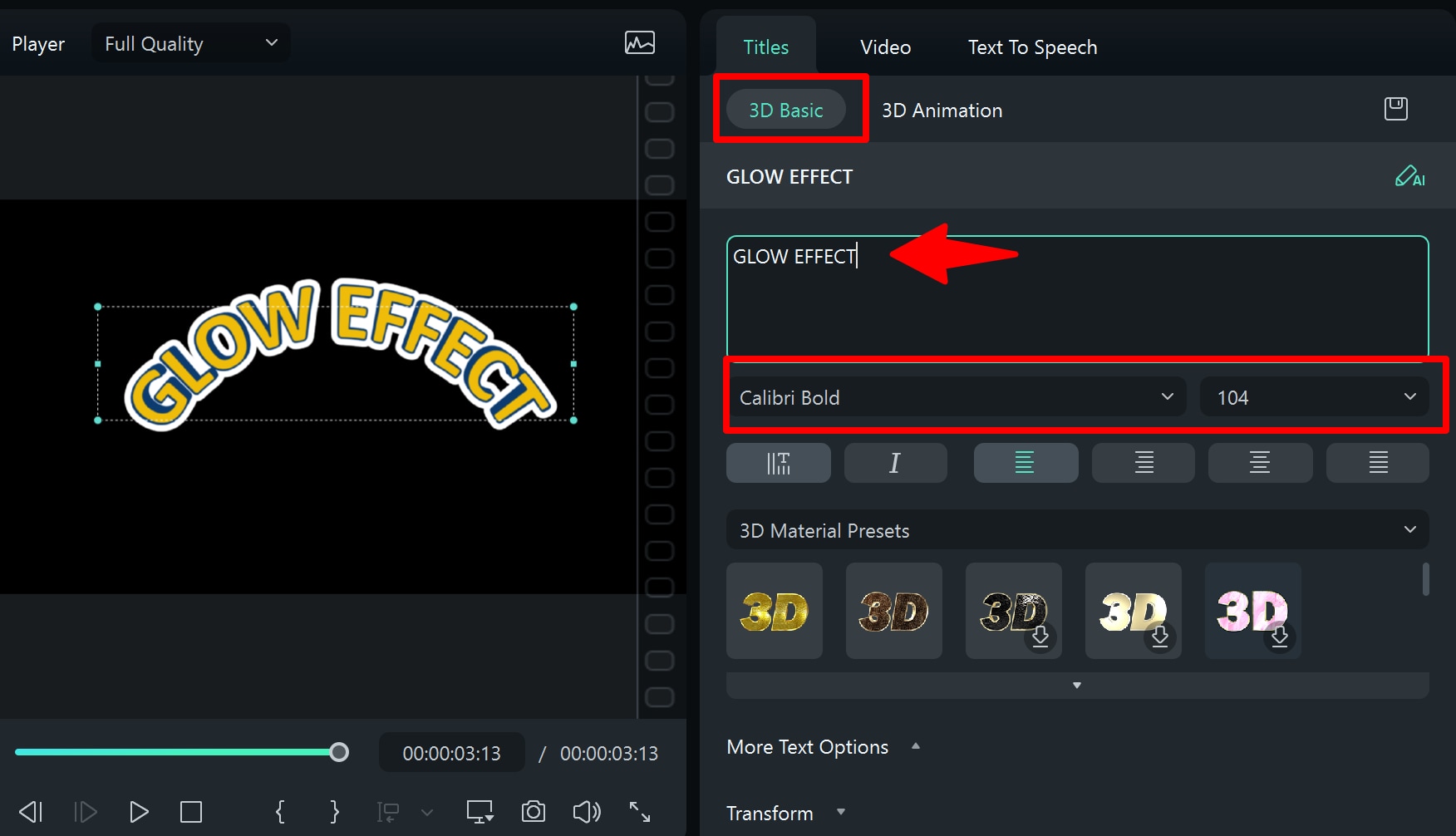
ขั้นตอนที่ 5: ปรับค่าเอฟเฟกต์เรืองแสง เช่น ความสว่าง การเบลอ และสี เพื่อเพิ่มความโดดเด่นให้ข้อความ 3 มิติ
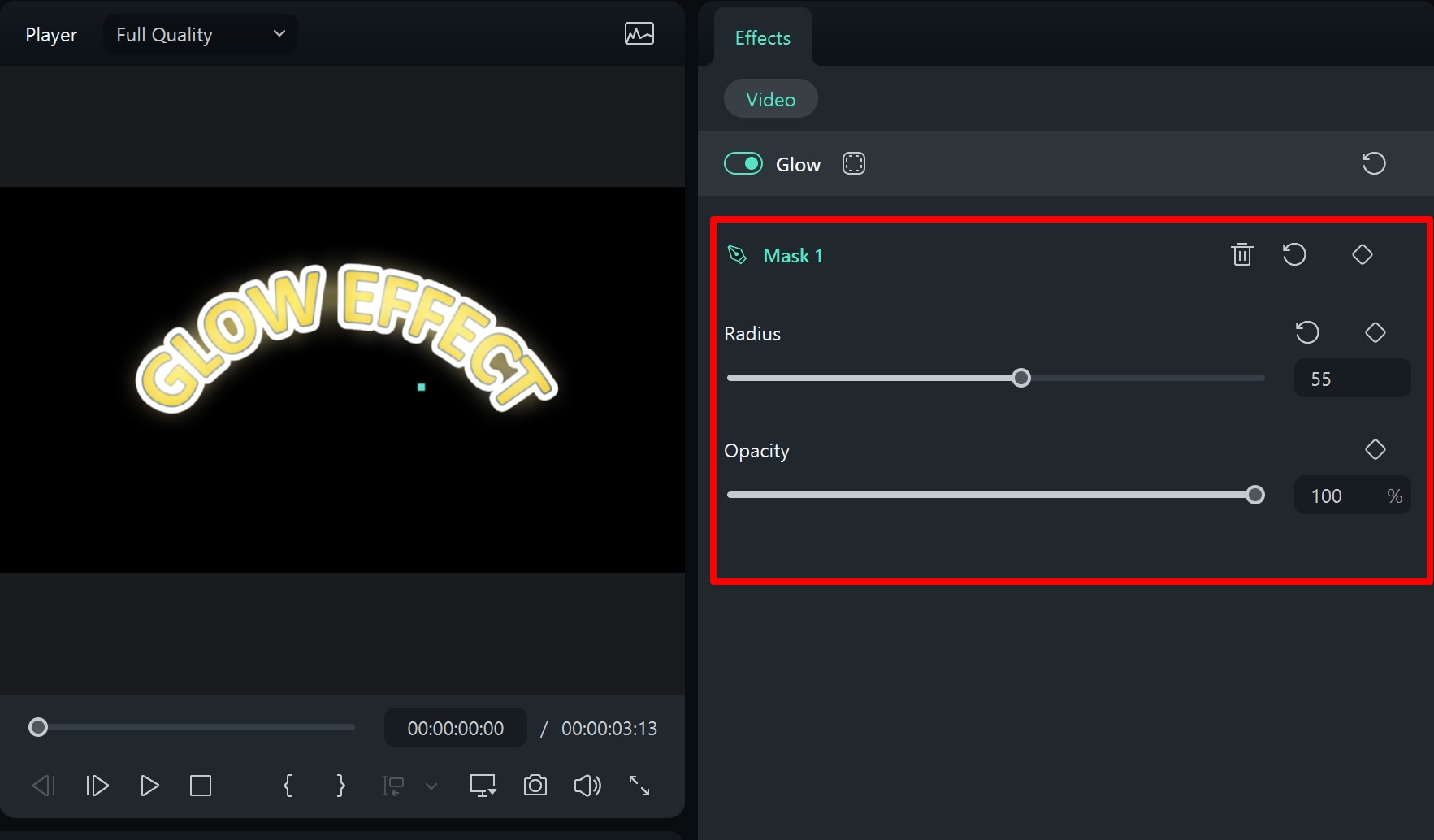
เมื่อคุณได้เรียนรู้วิธีสร้างเอฟเฟกต์เรืองแสงขั้นสูงใน Filmora แล้ว มาดูกันว่าการเปรียบเทียบกับ Premiere Pro เป็นอย่างไร
ส่วนที่ 3: Premiere Pro vs. Filmora: การประชันเอฟเฟกต์ข้อความเรืองแสง
เมื่อเลือกแอปพลิเคชั่นตัดต่อวิดีโอ การชั่งน้ำหนักข้อดีข้อเสียถือเป็นขั้นตอนสำคัญ บทความนี้จึงเปรียบเทียบเอฟเฟกต์ข้อความเรืองแสงระหว่าง Adobe Premiere Pro กับ Wondershare Filmora เพื่อช่วยในการตัดสินใจอย่างมีข้อมูล
| หัวข้อเปรียบเทียบ | Adobe Premiere Pro | Wondershare Filmora |
| ความง่ายในการใช้งาน | อินเทอร์เฟซซับซ้อนและต้องอาศัยเวลาศึกษาสูง | อินเทอร์เฟซแบบลากวางใช้งานง่าย |
| คุณสมบัติ | เอฟเฟกต์ข้อความขั้นสูงพร้อมตัวเลือกปรับแต่งเรืองแสงได้มาก | มีเทมเพลตเอฟเฟกต์ข้อความในตัวให้ใช้ |
| ความเร็วในการเรนเดอร์ | ช้ากว่าสำหรับเครื่องสเปกต่ำ | เรนเดอร์เร็วขึ้นพร้อมดูตัวอย่างภาพจริงได้ทันที |
| กลุ่มผู้ใช้เป้าหมาย | สายอาชีพที่ต้องการเครื่องมือแก้ไขระดับสูง | มือใหม่หรือผู้ใช้ทั่วไปที่ต้องการตัดต่อทุกประเภท |
ข้อแนะนำ: เลือกซอฟต์แวร์เพื่อเพิ่มเอฟเฟกต์ข้อความเรืองแสงตามทักษะ งบประมาณ และเป้าหมายโปรเจกต์ของคุณ
หลังจากเปรียบเทียบทั้งสองเครื่องมือ มาดูแหล่งข้อมูลเสริมเพื่อเพิ่มเอฟเฟกต์นีออนใน Premiere Pro กัน
ส่วนที่ 4: สำรวจเว็บไซต์แหล่งข้อมูลสำหรับเอฟเฟกต์นีออนใน Premiere Pro
มีแหล่งข้อมูลที่มีประโยชน์หลายแห่งในการสร้างข้อความเรืองแสงใน Premiere Pro โดยมีเทมเพลตออกแบบเฉพาะสำหรับจุดประสงค์นี้ นี่คือสามเว็บไซต์ที่แนะนำ:
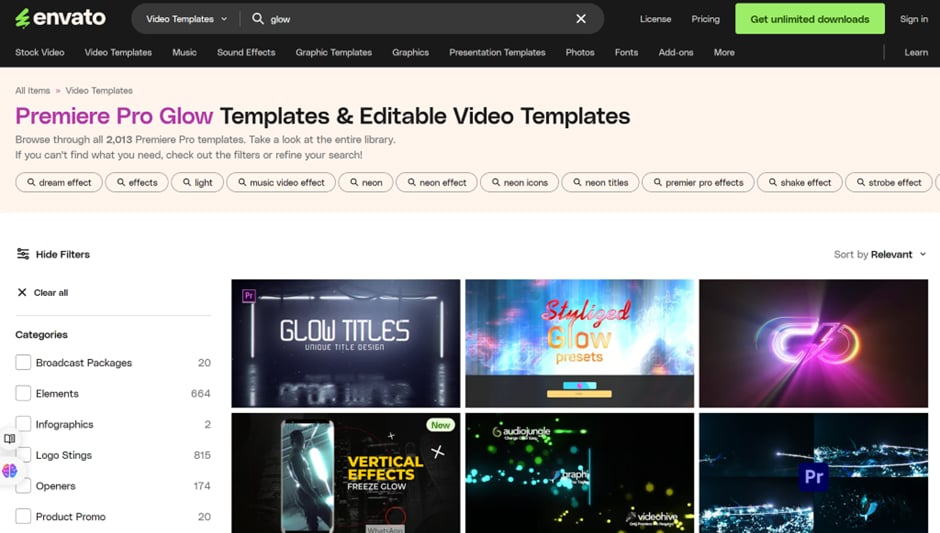
Envato Elements
Envato Elements มีคอลเลกชันเทมเพลตข้อความเรืองแสงและนีออนมากมายสำหรับ Premiere Pro เหมาะสุดสำหรับมืออาชีพสร้างสรรค์ จุดเด่นคือ:
- ดาวน์โหลดเทมเพลตได้ไม่จำกัดเมื่อสมัครสมาชิก
- เข้าถึงเอฟเฟกต์ข้อความแบบเคลื่อนไหว
- ขั้นตอนทำงานที่รวดเร็วเพื่อผลงานคุณภาพสูง
Motion Array
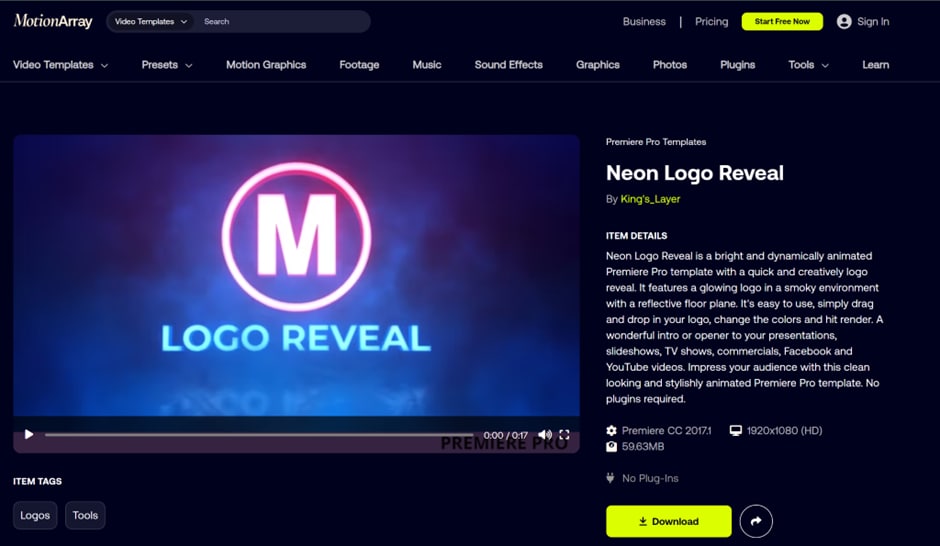
Motion Array มีเทมเพลต Theme นีออนสำหรับ Premiere Pro ให้เลือกมากมายเพื่อยกระดับโปรเจกต์วิดีโอ จุดเด่น:
- เผยโลโก้นีออนและแอนิเมชั่นข้อความ
- เทมเพลตใช้งานง่ายสำหรับการผสานอย่างรวดเร็ว
- มีเทมเพลตเฉพาะทางเช่น Neon Logo Reveal เพื่อเน้นความโดดเด่นด้านภาพ
Mixkit
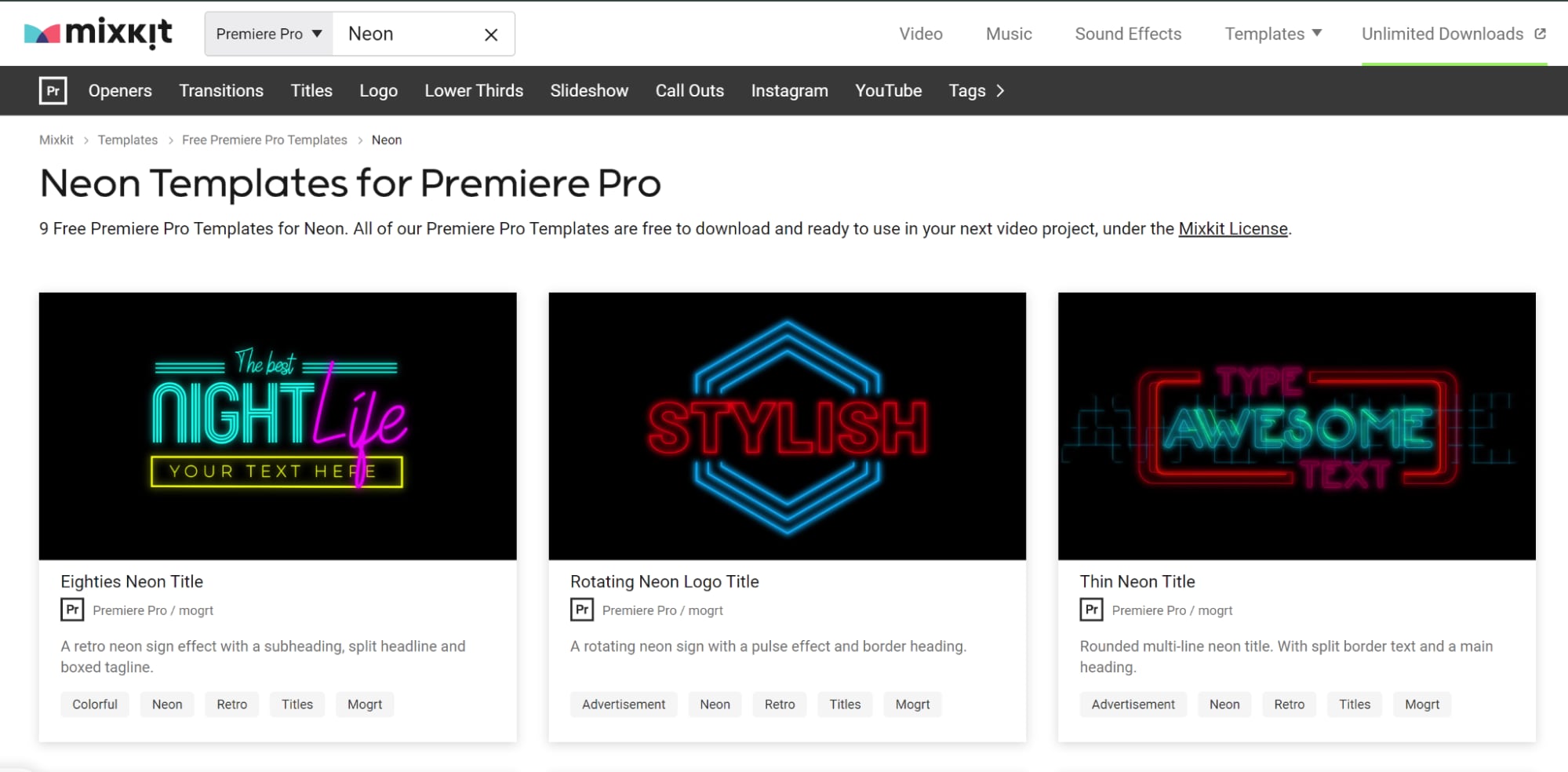
Mixkit แจกเทมเพลตนีออนสำหรับ Premiere Pro ฟรี เหมาะสำหรับผู้คุมงบประมาณ คุณสมบัติเด่น:
- แอนิเมชั่นข้อความนีออนฟรีและคุณภาพสูง
- คลังค้นหาใช้งานง่ายสำหรับมือใหม่และมืออาชีพ
เพื่อเสริมเอฟเฟกต์ข้อความเรืองแสงให้โดดเด่นยิ่งขึ้น คุณควรสำรวจเทคนิคพลวัตที่จะทำให้ข้อความของคุณสะดุดตามากขึ้นอีกด้วย
ส่วนที่ 5: วิธีทำให้ข้อความเรืองแสงของคุณดูเคลื่อนไหวและโต้ตอบมากขึ้น
เพื่อเพิ่มความสนุกและประสิทธิภาพให้กับเอฟเฟกต์เรืองแสงของข้อความ คุณสามารถใช้:
แอนิเมชันเพื่อเพิ่มการเคลื่อนไหว
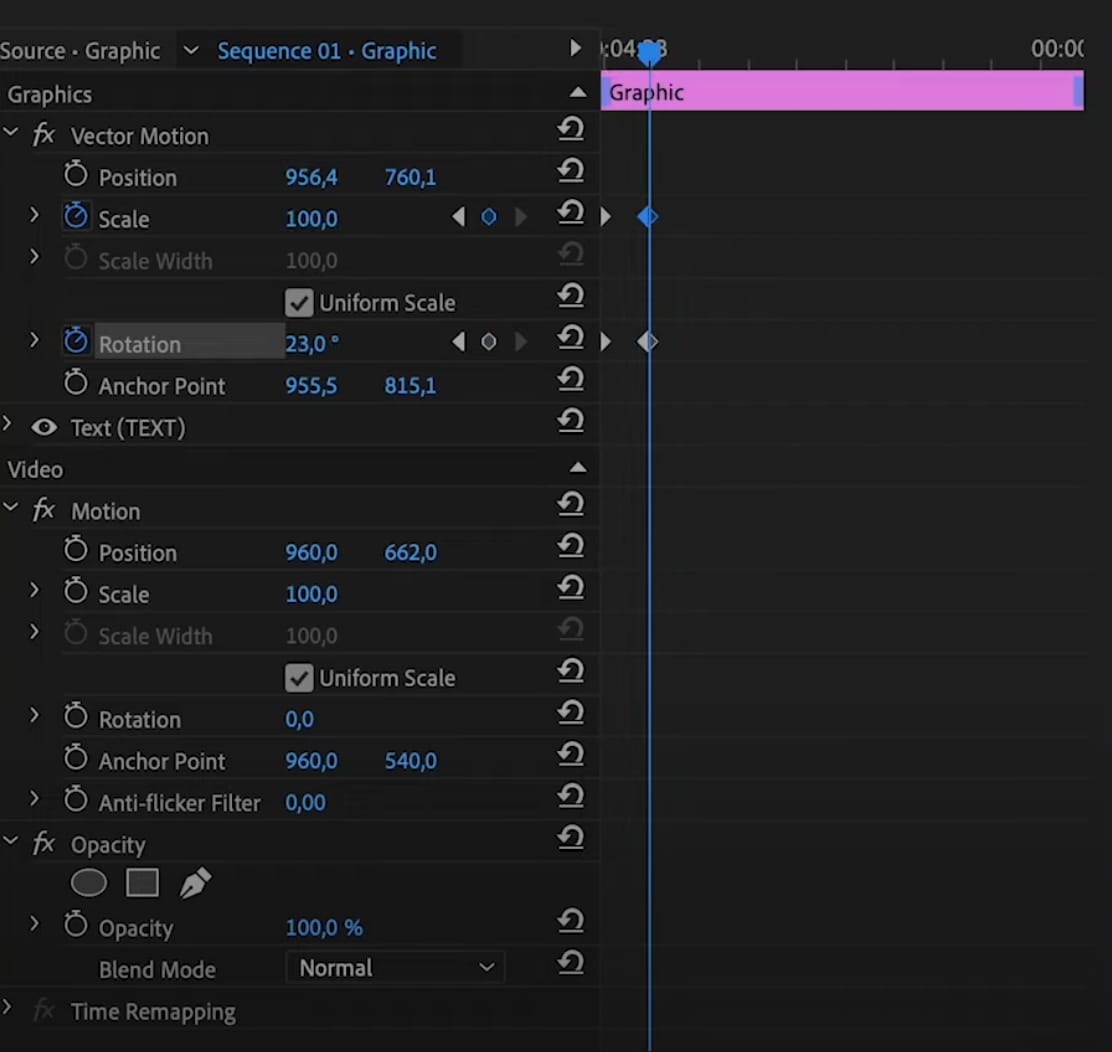
ใช้คีย์เฟรมแอนิเมชันเพื่อทำให้ข้อความเรืองแสงดูมีชีวิตมากขึ้น ปรับค่าต่างๆ เช่น ตำแหน่ง ขนาด และความโปร่งแสงให้เปลี่ยนแปลงตามเวลาเพื่อสร้างเอฟเฟกต์ที่น่าสนใจ ตัวอย่างเช่น ทำให้แสงเรืองแสงกระพริบตามจังหวะเพลงพื้นหลัง หรือให้ข้อความค่อยๆ ปรากฏและหายไป
เอฟเฟกต์ชั้นเลเยอร์
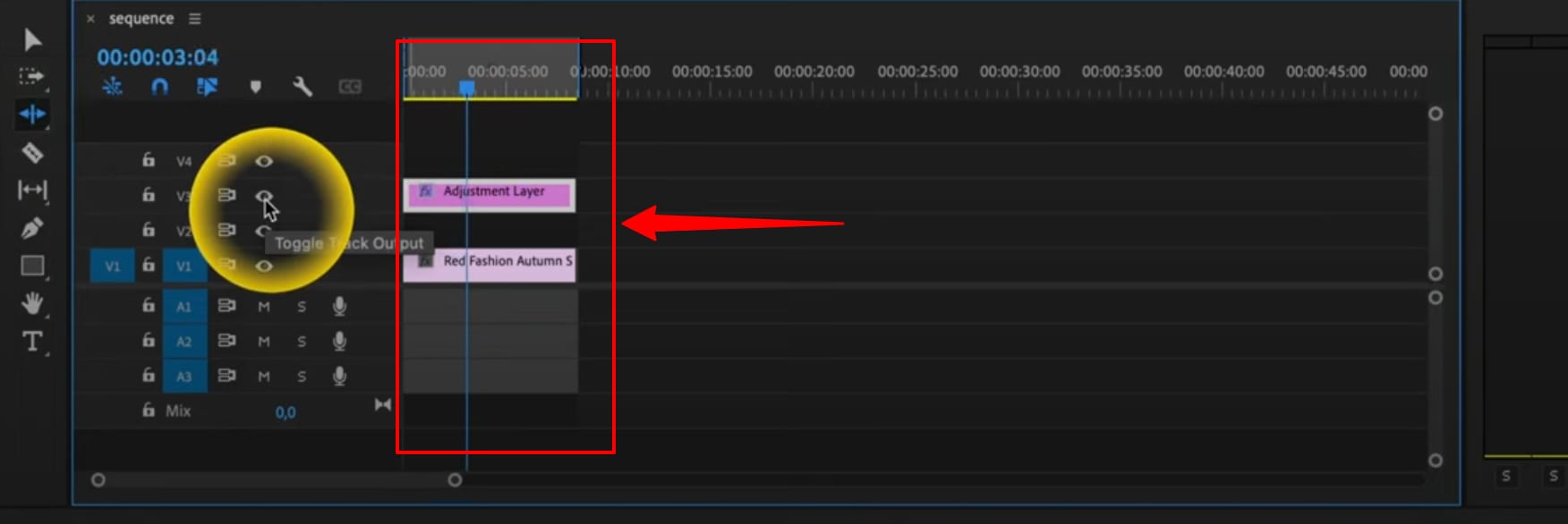
ผสมผสานชั้นเรืองแสงหลายชั้นด้วยสี เบลอ และระดับความโปร่งแสงที่แตกต่างกัน เพื่อสร้างลุคที่มีมิติสวยงาม ทดลองกับโหมดการผสมสีเช่น “Screen” หรือ “Overlay” เพื่อผสานแสงเข้ากับวิดีโออย่างลงตัว
การไล่ระดับสีและความหลากหลายของสี
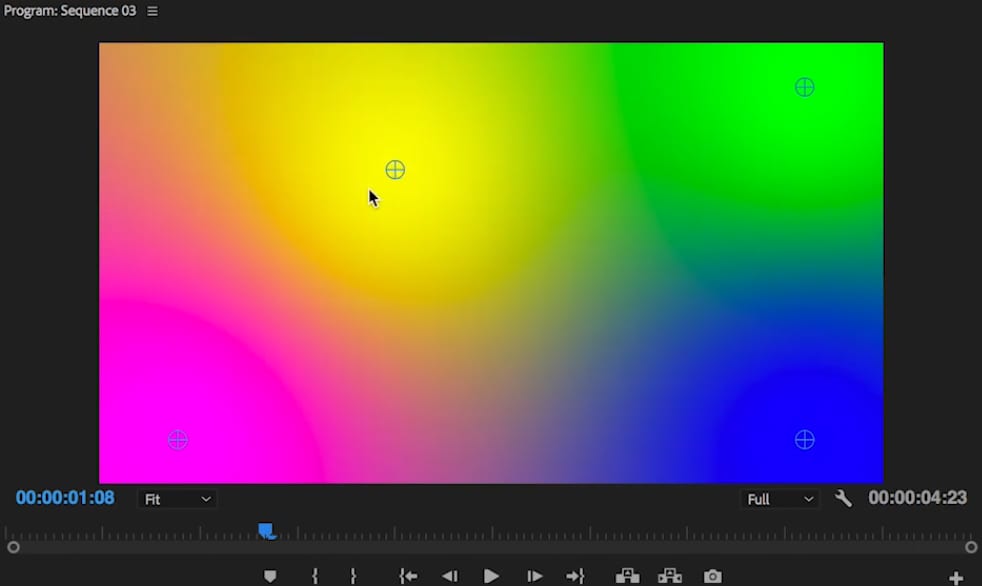
เพิ่มสีไล่ระดับสดใสให้กับข้อความเรืองแสงของคุณ แอนิเมทตำแหน่ง มุม และจุดเปลี่ยนสีเพื่อให้ได้เอฟเฟกต์ดึงดูดสายตา ปรับแต่งพาเลทสีไล่ระดับให้เข้ากับแบรนด์หรือสไตล์ของวิดีโอคุณได้
บทสรุป
บทความนี้อธิบายวิธีทำให้ข้อความเรืองแสงใน Premiere Pro และ Wondershare Filmora โดยมีสามวิธีใน Premiere Pro: ใช้แผง Essential Graphics, Gaussian Blur และ VR Glow อย่างไรก็ตาม Filmora ยังมีเอฟเฟกต์เรืองแสงสำเร็จรูปที่รวดเร็วและง่ายสำหรับมือใหม่
การลองใช้เครื่องมือต่างๆ จะช่วยเพิ่มความสว่างและเสน่ห์ให้กับโปรเจกต์วิดีโอ Premiere Pro และ Filmora มีข้อดีในแบบของตัวเอง Premiere Pro เหมาะสำหรับคนที่ต้องการตัวเลือกขั้นสูง ส่วน Filmora เหมาะกับผู้เริ่มต้นด้วยอินเตอร์เฟซที่ใช้งานง่ายและเอฟเฟกต์นีออนที่โดดเด่น ทุกคนที่อยากเรียนรู้วิธีสร้างข้อความเรืองแสงใน Premiere หรือชอบเครื่องมือที่ตรงไปตรงมา ทั้งสองทางเลือกสามารถช่วยพัฒนาทักษะการตัดต่อวิดีโอ Filmora มีระบบควบคุมแบบลากและวางและเอฟเฟกต์หลากหลาย ทำให้ง่ายต่อการเริ่มสร้างวิดีโอแบบมืออาชีพ เป็นตัวเลือกที่ดีสำหรับผู้เริ่มต้นตัดต่อวิดีโอ

