

วิดีโอแบบคู่กำลังได้รับความนิยมอย่างมากในปัจจุบัน คุณสามารถสร้างสรรค์สิ่งต่างๆ ได้มากมายด้วยวิดีโอนี้ เช่น วิดีโอรีแอคชั่น คลิปก่อนและหลัง และอื่นๆ อีกมากมาย นอกจากนี้ยังเป็นวิธีที่ยอดเยี่ยมในการดึงดูดความสนใจของผู้ชมของคุณ หากคุณเป็นผู้ใช้ Apple และรักการสร้างคอนเทนต์ การเรียนรู้วิธีวางวิดีโอสองรายการแบบเคียงข้างกันบน iPhone จะเปิดโอกาสให้คุณได้สร้างสรรค์สิ่งสนุกๆ มากมาย
ดังนั้นในคู่มือนี้ เราจะแสดงให้คุณเห็นว่ามันง่ายแค่ไหนในการวางวิดีโอสองรายการแบบเคียงข้างกันบน iPhone ด้วยขั้นตอนง่ายๆ ไม่กี่ขั้นตอนและแอปพลิเคชันที่มีประโยชน์สองสามตัว คุณจะสามารถสร้างวิดีโอที่ไม่เหมือนใครและดึงดูดความสนใจได้อย่างรวดเร็ว มาเริ่มกันเลย!

ในบทความนี้
ส่วนที่ 1. เปลี่ยนวิดีโอ iPhone ของคุณให้แสดงแบบเคียงข้างกันด้วยโปรแกรมตัดต่อวิดีโอขั้นสูง: Wondershare Filmora
เพื่อเรียนรู้วิธีทำเอฟเฟกต์แบบเคียงข้างกันในวิดีโอ iPhone ของคุณ คุณจะต้องมีโปรแกรมตัดต่อวิดีโอที่เชื่อถือได้ซึ่งสามารถทำงานได้อย่างราบรื่น และหนึ่งในตัวที่ดีที่สุดคือ Filmora แม้ว่า Filmora จะเป็นที่นิยมในฐานะซอฟต์แวร์ตัดต่อวิดีโอบนเดสก์ท็อป แต่ก็มีให้ใช้งานเป็นแอปมือถือสำหรับทั้ง Android และ iPhone เพื่อให้คุณสามารถตัดต่อได้ทุกที่

ด้วย Filmora มือถือ คุณไม่เพียงแค่สามารถวางวิดีโอแบบเคียงข้างกันได้อย่างง่ายดาย แต่ยังได้รับเครื่องมือตัดต่อมากมายเพื่อทำให้คลิปของคุณดูเรียบร้อยและมืออาชีพ เช่น:
- ขั้นสูง ฟีเจอร์ Picture-in-Picture (PIP): Filmora ทำให้วิดีโอแบบเคียงข้างกันง่ายด้วยฟีเจอร์ PIP ช่วยให้คุณวางวิดีโอสองรายการแบบเคียงข้างกันและเล่นพร้อมกันได้
- ตัวเลือกการผสมผสานที่ปรับแต่งได้: Filmora นำเสนอโหมดการผสมผสานที่หลากหลาย ให้คุณปรับวิธีการแสดงวิดีโอร่วมกันเพื่อให้ได้ผลลัพธ์ที่ราบรื่นและไม่เหมือนใคร
- เอฟเฟกต์และสไตล์ที่ขับเคลื่อนด้วย AI: Filmora มีเอฟเฟกต์และสไตล์ที่ขับเคลื่อนด้วย AI ที่ช่วยยกระดับสไตล์และความคิดสร้างสรรค์ของวิดีโอของคุณได้ทันที
- ชุดเครื่องมือตัดต่อครบครัน: นอกจากฟีเจอร์แบบเคียงข้างกันแล้ว Filmora ยังมอบชุดเครื่องมือตัดต่อแบบครบวงจรให้คุณตัดแต่ง ปรับ และปรับปรุงคลิปของคุณ เพื่อให้คุณควบคุมทุกรายละเอียดของวิดีโอขั้นสุดท้ายได้
- ฟีเจอร์ AI ขั้นสูง: Filmora ยังรวมเครื่องมือ AI เช่น AI Captions, AI Voice Cloning และ AI Background Remover ทำให้ง่ายต่อการสร้างวิดีโอแบบเคียงข้างกันที่น่าสนใจและเรียบร้อยด้วยเทคโนโลยีล่าสุด

โปรแกรมตัดต่อวิดีโอ AI ที่ทรงพลังสำหรับผู้สร้างสรรค์ทุกคน



นอกจากนั้น Filmora ยังมีราคาไม่แพงพร้อมแผนการกำหนดราคาที่ยืดหยุ่น และยังมีรุ่นทดลองใช้ฟรีอีกด้วย เพื่อให้คุณสามารถลองใช้ก่อนตัดสินใจซื้อ ดังนั้นไม่ต้องมีข้อแก้ตัวอีกต่อไป! มาดูวิธีวางวิดีโอสองรายการแบบเคียงข้างกันบน iPhone โดยใช้แอป Filmora มือถือกันเลย
ตัวอย่างเช่น หากคุณต้องการทำวิดีโอแบบเคียงข้างกันแสดงให้เห็นว่าแมวสองตัวมีปฏิกิริยาแตกต่างกันอย่างไรเมื่อถูกลูบ เพียงทำตามคู่มือง่ายๆ นี้เพื่อเริ่มต้น:
ขั้นตอนที่ 1. เปิด Filmora และเริ่มโปรเจกต์ใหม่
ขั้นแรก ดาวน์โหลดแอป Filmora มือถือ จาก App Store หากคุณยังไม่ได้ดาวน์โหลด เมื่อติดตั้งเสร็จแล้ว ให้เปิดแอปบน iPhone ของคุณและแตะ "โปรเจกต์ใหม่" เพื่อเริ่มตัดต่อ คุณยังสามารถแตะไอคอน "+" สีน้ำเงินเพื่อเพิ่มวิดีโอของคุณได้
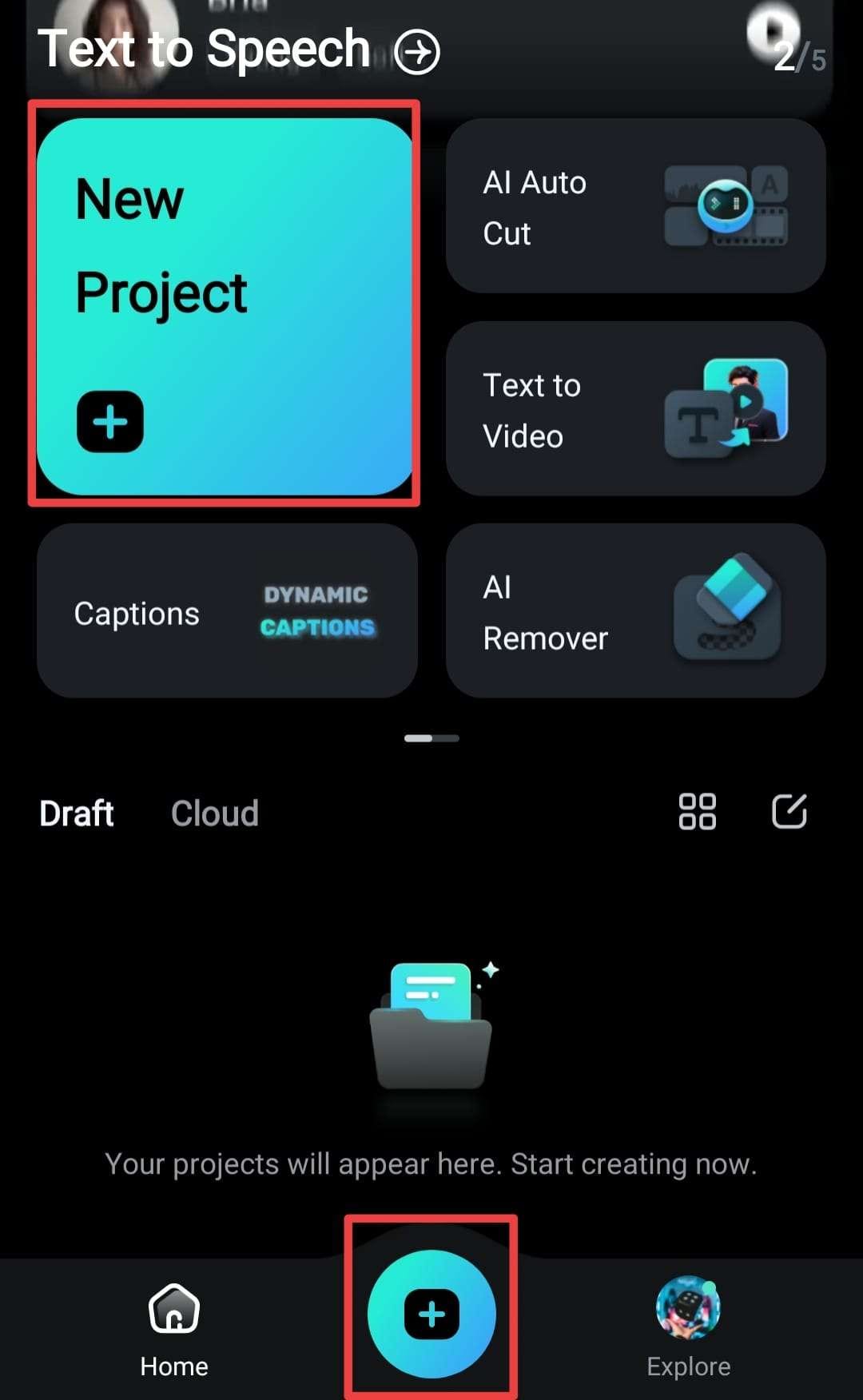
ขั้นตอนที่ 2. นำเข้าวิดีโอและย้ายไปยังไทม์ไลน์การตัดต่อ
ถัดไป เลือกวิดีโอที่คุณต้องการวางแบบเคียงข้างกันจากคลังของคุณ คุณสามารถไปที่ตัวเลือก "วิดีโอ" เพื่อค้นหาคลิปของคุณเอง หรือดูวิดีโอ "สต็อก" ของ Filmora หากคุณต้องการเพิ่มสิ่งใหม่ๆ เมื่อคุณเลือกวิดีโอแล้ว ให้แตะปุ่ม "นำเข้า"

ขั้นตอนที่ 3. เข้าถึงฟีเจอร์ PIP
วิดีโอของคุณจะปรากฏบนไทม์ไลน์การตัดต่อ พร้อมให้คุณเริ่มตัดต่อ แตะตัวเลือก "PiP" ในแถบเครื่องมือที่ด้านล่างของหน้าจอ

จากนั้น เลือกไฟล์จากคลังของคุณและแตะไอคอนเครื่องหมายถูกเพื่อเพิ่มลงในวิดีโอของคุณ เมื่อคุณทำเสร็จแล้ว วิดีโอจะแสดงขึ้นบนหน้าจอการตัดต่อ พร้อมให้คุณทำงานด้วย

ขั้นตอนที่ 4. เปลี่ยนขนาดวิดีโอและทำให้แสดงแบบเคียงข้างกัน
ถัดไป เพื่อตั้งค่าเอฟเฟกต์แบบเคียงข้างกัน ให้เปลี่ยนอัตราส่วนภาพของวิดีโอ ในการทำเช่นนี้ ให้แตะตัวเลือก "ขนาด" ในแถบเครื่องมือ

จากนั้น เลือกอัตราส่วน "5:4" จากรายการ

สุดท้าย ปรับตำแหน่งของวิดีโอทั้งสองให้อยู่เคียงข้างกันบนหน้าจอ

ขั้นตอนที่ 5. ตัดต่อวิดีโอแบบเคียงข้างกัน
เพื่อทำให้วิดีโอแบบเคียงข้างกันของคุณดียิ่งขึ้น ให้ลองใช้เอฟเฟกต์บางอย่างของ Filmora แตะเครื่องมือ "แอนิเมชั่น" เพื่อเพิ่มแอนิเมชั่นเข้าและออกให้กับวิดีโอ PiP เพียงเลือกสไตล์ที่คุณชอบ


ภายใต้ตัวเลือก "การผสมผสาน" คุณสามารถควบคุมวิธีการโต้ตอบทางภาพของวิดีโอทั้งสอง โดยมีสไตล์การผสมผสานมากมายให้เลือก คุณยังสามารถปรับความทึบแสงโดยเลื่อนแถบเพื่อให้ได้ลุคที่สมบูรณ์แบบ


และหากคุณต้องการเพิ่มความโดดเด่นทางภาพ ไปที่ตัวเลือก "ฟิลเตอร์" เพื่อเรียกดูคลังเอฟเฟกต์ของ Filmora คุณสามารถใช้ฟิลเตอร์กับวิดีโอเดียวหรือหากคุณต้องการ เลือก "ใช้กับทั้งหมด" เพื่อใช้กับทั้งสองวิดีโอ

ขั้นตอนที่ 6. บันทึกวิดีโอแบบเคียงข้างกันของคุณ
เมื่อคุณพอใจกับวิดีโอของคุณแล้ว เพียงแตะปุ่ม "ส่งออก" ที่มุมบนขวา

ในหน้าจอถัดไป เลือกความละเอียดที่คุณต้องการ จากนั้นแตะ "ส่งออก" อีกครั้งเพื่อบันทึกวิดีโอของคุณ ตอนนี้พร้อมแล้วและสามารถแชร์บน Instagram, TikTok หรือที่ไหนก็ได้ที่คุณต้องการ!

โปรแกรมตัดต่อวิดีโอ AI ที่ทรงพลังสำหรับผู้สร้างสรรค์ทุกคน
ส่วนที่ 2. ใช้แอปในตัวเพื่อวางวิดีโอแบบเคียงข้างกันบน iPhone
อย่างที่คุณเห็น Filmora มือถือเป็นโซลูชันที่ยอดเยี่ยมสำหรับการวางวิดีโอสองรายการแบบเคียงข้างกันบน iPhone ของคุณ และนั่นไม่ใช่ทั้งหมดที่ Filmora ทำได้ ยังมีฟีเจอร์ขั้นสูงอีกมากมายรอให้คุณลอง! แต่หากคุณสนใจใช้แอปในตัวของ iPhone ยังมีตัวเลือกอื่นให้พิจารณา:iMovie.
แต่สิ่งสำคัญคือต้องทราบว่าแม้ว่า iMovie จะเหมาะสำหรับวิดีโอแบบเคียงข้างกันแบบง่ายๆ แต่ก็ไม่มีฟีเจอร์ขั้นสูงเหมือน Filmora สำหรับการตัดต่อที่มีรายละเอียดมากขึ้น อย่างไรก็ตาม หากคุณกำลังมองหาวิธีที่รวดเร็วและตรงไปตรงมาในการวางวิดีโอแบบเคียงข้างกัน iMovie ก็สามารถทำได้! ทำตามคู่มือนี้เพื่อเริ่มต้น:
ขั้นตอนที่ 1. เปิด iMovie และสร้างโปรเจกต์ใหม่
ขั้นแรก เปิดแอป iMovie บน iPhone ของคุณ แตะ "เริ่มโปรเจกต์ใหม่" จากนั้นเลือก "ภาพยนตร์" เพื่อเริ่มต้นโปรเจกต์ใหม่

ขั้นตอนที่ 2. เพิ่มวิดีโอแรกของคุณ
เลือกวิดีโอที่คุณต้องการจากคลัง Photos ของคุณ จากนั้นแตะ "สร้างภาพยนตร์" ที่ด้านล่างของหน้าจอ วิดีโอของคุณจะแสดงขึ้นในไทม์ไลน์การตัดต่อทันที

ขั้นตอนที่ 3. สร้างคลิปแบบแบ่งหน้าจอ
เมื่อวิดีโอแรกอยู่ในไทม์ไลน์ของคุณแล้ว ให้แตะไอคอน "+" เพื่อเพิ่มวิดีโอที่สองของคุณ

[MD5]bdb5271d7eb6b67cff297563e491e231[MD5][MD5]439a2aae5e754ed29920bec51f23da16[MD5][MD5]40091fa233f89a4cffbec41b1644e0d9[MD5]

[MD5]222b66bf4327c393441dc7aa1b148e1e[MD5][MD5]45b05daae64d192a31a55e2d6a967280[MD5][MD5]7f7021bbf908d75b3b68ad1e81378497[MD5]

ขั้นตอนที่ 4.[MD5]95517087c81f39e842e57dbb4aa34270[MD5]
[MD5]a3b339b642c90c148b92afaaf3d5c86d[MD5]

[MD5]4c6dcdf198e710c8c5159210eac8f5a1[MD5][MD5]e2445753c98d2a04ff4422cb6f1549b9[MD5][MD5]d35be51b9d0a3baf2b6c1b8a37a73379[MD5]

ขั้นตอนที่ 5. บันทึกวิดีโอแบบเคียงข้างกันของคุณ
[MD5]df4c72ddd56975abbf41a93196f40dae[MD5][MD5]f92965e2c8a7afb3c1b9a5c09a263636[MD5][MD5]07eb32f4da26103abd68517d1a76728b[MD5][MD5]5a95a425f74314a96f13a2f136992178[MD5][MD5]5d394f4c81ca125cdab86438a62cb60e[MD5]

ส่วนที่ 3. ไอเดียสร้างสรรค์สำหรับโปรเจกต์วิดีโอแบบเคียงข้างกัน
[MD5]72853a6b43354de65c64e575efae68f0[MD5]
-
[MD5]7bfe1e36546735d6bc1789678eda7e51[MD5]
[MD5]7ea24397a6ab46ff03cd2d2193a92076[MD5][MD5]6f11913c6308aa5d21144c707299a932[MD5][MD5]1087a48938b3965e7cbb39779324caf8[MD5]

-
[MD5]615d5d264a5506a0a4a3152e4cebef36[MD5]
[MD5]713a6a99443da5533b4ec273daf78307[MD5][MD5]4e8a43f63dd5a27da216c7bb9d3734d4[MD5][MD5]0060636b449d1da5a8581bfee180f0c2[MD5][MD5]470647a7368a08070235f85fc0a9e6a9[MD5][MD5]79d256b368f654c2c7abe89a96f0964d[MD5]

-
การเปลี่ยนแปลงเสียงบรรยายโดยใช้การโคลนเสียง AI
[MD5]0407e96e1e9afb77ecfb50de7b276eae[MD5][MD5]1dfc86ec383ea91219ffaf05fbdfe726[MD5][MD5]de321e925199b1ecf11203d1c8014d3d[MD5]

-
[MD5]aba7f8a2d3276f570700dabb67da8980[MD5]
[MD5]f4212340b49cbfc1c1d5547ab943cc3c[MD5][MD5]16127c9f4ed691fb0bbf942d3c885c79[MD5][MD5]68739d375352e237da1da6918e29bce3[MD5]

[MD5]6d030687fbef7f4b99245dc25df27369[MD5]
บทสรุป
[MD5]2d4e241d8d17980f344ef269977f24f4[MD5]
[MD5]b773e749a9d96ca8a0f4eea4f01a214f[MD5]
[MD5]18cbe506748ebd150ef17c0acfed84af[MD5]
โปรแกรมตัดต่อวิดีโอ AI ที่ทรงพลังสำหรับผู้สร้างสรรค์ทุกคน

