

 ยืนยันความปลอดภัย 100% | ไม่ต้องสมัครสมาชิก | ไม่มีมัลแวร์

คุณอาจเคยเห็นวิดีโอที่ข้อความค่อยๆ ปรากฏหรือหายไปบนหน้าจอและสงสัยว่าจะสร้างมันโดยใช้ After Effects ได้อย่างไร เอฟเฟกต์นี้เรียกว่า fade-in หรือ fade-out ซึ่งมักใช้เพื่อสร้างการเปลี่ยนภาพที่ลื่นไหลในเนื้อหาวิดีโอ
สำหรับผู้ที่เพิ่งเริ่มใช้After Effectsการสร้างเอฟเฟกต์ข้อความ fade-in หรือ fade-outเหล่านี้อาจดูสับสนในตอนแรกเนื่องจากอินเทอร์เฟซที่ซับซ้อนและฟีเจอร์ที่หลากหลายที่มีอยู่ในซอฟต์แวร์
อย่างไรก็ตาม นั่นจะไม่เป็นเช่นนั้นอีกต่อไป เรียนรู้วิธีสร้างเอฟเฟกต์ข้อความ fade-in ที่ดูเป็นมืออาชีพใน Adobe After Effects ด้วยคู่มือที่ครอบคลุมของเรา
ในบทความนี้
ส่วนที่ 1: คู่มือโดยละเอียดในการทำข้อความ Fade ใน After Effects
Adobe After Effects เป็นซอฟต์แวร์motion graphicsและเอฟเฟกต์พิเศษชั้นนำ ใช้กันอย่างแพร่หลายโดยศิลปินภาพเคลื่อนไหวและมืออาชีพในอุตสาหกรรมภาพยนตร์ โทรทัศน์ และสื่อดิจิทัลเพื่อสร้างแอนิเมชันที่สวยงามและภาพยนตร์ที่น่าทึ่ง จุดแข็งหลักประการหนึ่งคือความสามารถในการทำแอนิเมชันข้อความ
แอนิเมชันข้อความใน After Effects
ใน After Effects คุณสามารถสร้างเอฟเฟกต์ fade-in และ fade-out สำหรับข้อความโดยการตั้งค่า keyframes สำหรับค่าความทึบแสงที่จุดเฉพาะบนไทม์ไลน์ สิ่งนี้ช่วยให้คุณสามารถเปลี่ยนข้อความจากมองเห็นได้ชัดเจนเป็นโปร่งใสอย่างค่อยเป็นค่อยไป หรือในทางกลับกัน
บางครั้งปลั๊กอินบางตัวสามารถทำให้กระบวนการสร้างเอฟเฟกต์ fade-in และ fade-out ใน After Effectsง่ายขึ้นโดยการจัดเตรียมพรีเซ็ตสำเร็จรูป แต่แม้จะไม่มีสิ่งนั้น คุณก็สามารถสร้างเอฟเฟกต์ fade ที่ลื่นไหลได้โดยทำตามคู่มือทีละขั้นตอนของเราสำหรับ After Effects Text Fade In
วิธีทำข้อความ Fade-in/out ใน After Effects
ขั้นตอนที่ 1: สร้างโปรเจ็กต์และคอมโพสิชันใหม่
เปิด After Effects และสร้างโปรเจ็กต์ใหม่ ไปที่File-New-New Compositionหรือคลิกปุ่ม New Composition ในแผง Composition ตั้งค่าคอมโพสิชันตามที่ต้องการ (ความละเอียด ระยะเวลา อัตราเฟรม ฯลฯ) และคลิกOK.
ขั้นตอนที่ 2 เพิ่มข้อความลงในคอมโพสิชันของคุณ
เลือกเครื่องมือข้อความ(ทางลัด:Ctrl + T or Cmd + Tบน Mac) จากแถบเครื่องมือ คลิกที่ใดก็ได้ในแผงคอมโพสิชันและพิมพ์ข้อความของคุณ คุณยังสามารถปรับแต่งฟอนต์ ขนาด และสีของข้อความได้ตามต้องการโดยใช้แผง Character

ขั้นตอนที่ 3 ใช้เอฟเฟกต์ Fade-In
ในแผง Timeline ขยายเลเยอร์ข้อความโดยคลิกที่สามเหลี่ยมข้างๆ คลิกเมนูแบบเลื่อนลง Transform เพื่อแสดงคุณสมบัติการแปลง เพื่อทำข้อความ fade in ใน After Effects ให้เลือกAnimateและค้นหาคุณสมบัติOpacity

ถัดไป ตั้งค่าความทึบแสงเป็น 0% (มองไม่เห็น) ที่จุดเริ่มต้นของช่วง fade-in จากนั้นเปิด Range Selector 1 และตั้งค่า Offset เป็น -100% คลิกไอคอนนาฬิกาจับเวลาที่การตั้งค่า Offset เพื่อสร้าง keyframe

เลื่อนหัวเล่นไปยังตำแหน่งที่คุณต้องการให้ fade-in สิ้นสุด เปลี่ยนค่า Offset to 100%เป็น 100% และเปิดเมนูแบบเลื่อนลงAdvancedเพื่อตั้งค่าเหล่านี้:
- Shape: Ramp up
- Ease High: 50%
- Ease Low: 50%

ขั้นตอนที่ 4 ใช้เอฟเฟกต์ Fade-Out
สำหรับการสร้างข้อความ fade-out ใน After Effects ให้ทำซ้ำการตั้งค่า Animate เปิดการตั้งค่าและเลือก keyframes จากนั้นย้าย keyframes ไปข้างหน้าสองสามวินาที

ถัดไป เปิดการตั้งค่าAdvancedภายใต้ Animate 2 ตั้งเมนูShapeเป็นRamp Down.

ตอนนี้คุณจะมี keyframes สำหรับเอฟเฟกต์ Fade in (Animate 1) และ keyframes สำหรับเอฟเฟกต์ Fade out (Animate 2) ช่องว่างระหว่าง keyframes ทั้งสองจะกำหนดระยะเวลาที่ข้อความยังคงมองเห็นได้
กดปุ่มเว้นวรรคเพื่อเล่นคอมโพสิชันและตรวจสอบผลลัพธ์ นั่นคือวิธีที่คุณสร้างเอฟเฟกต์ fade-in ทีละคำใน After Effects
คุณยังสามารถดูวิดีโอสอนด้านล่างเพื่อความเข้าใจที่ดีขึ้น
ส่วนที่ 2: ประสบการณ์ผู้ใช้กับ After Effectsหลังจากเรียนรู้เกี่ยวกับวิธีสร้างข้อความ fade ใน After Effectsคุณคิดอย่างไรเกี่ยวกับขั้นตอนเหล่านี้ มันดูเหมือนกระบวนการที่ตรงไปตรงมาสำหรับคุณหรือไม่ หรือคุณพบว่ามันซับซ้อนกว่าที่คาดไว้ ในกรณีที่คุณต้องการทราบว่าคนอื่นพูดถึงประสบการณ์กับ After Effects อย่างไร มาฟังรีวิวของพวกเขาจากเว็บไซต์ชั้นนำเช่นCapterraและ.
รีวิวผู้ใช้
TechRadar
ข้อดีและข้อเสีย
ความต้องการระบบสูง
ส่วนที่ 3: แอนิเมชันข้อความที่คล่องตัวด้วยวิธีที่ง่ายกว่าแม้ว่า After Effects จะส่งมอบแอนิเมชันข้อความเอฟเฟกต์ fade-in และ fade-out ใน After Effectsที่มีคุณภาพสูง บางคนอาจยังพบว่าการสร้างมันยากลำบาก คุณต้องรู้ว่าคุณต้องการให้ข้อความ fade in/out เมื่อใด หากทำไม่ถูกต้อง การเปลี่ยนภาพอาจดูกระตุก
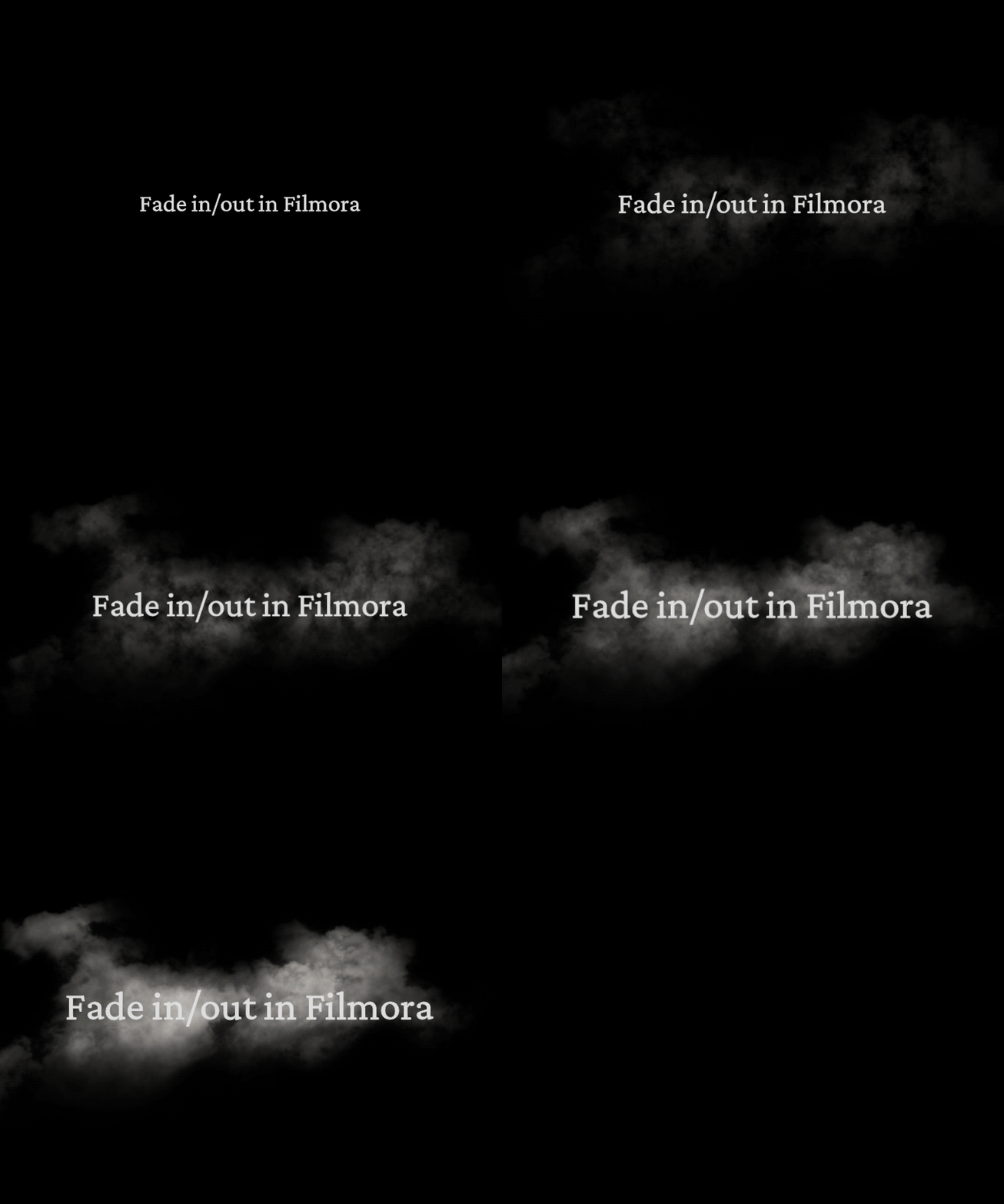
สำหรับแนวทางที่ง่ายกว่าซึ่งยังคงให้ผลลัพธ์ที่ยอดเยี่ยม คุณสามารถใช้เครื่องมือที่ใช้งานง่ายกว่าWondershare Filmoraได้รับการแนะนำอย่างมากในเรื่องนี้เนื่องจากมีเอฟเฟกต์ข้อความ fade-in/out ที่ตรงไปตรงมาเพื่อสร้างแอนิเมชันข้อความ fade
 ดาวน์โหลดปลอดภัย

การทำข้อความ fade-in/out ใน Filmora ต้องการเพียงให้คุณใช้เอฟเฟกต์ fade-in หรือ fade-out กับแทร็กไตเติ้ล นอกจากนี้ยังมีสไตล์ข้อความที่หลากหลายเพื่อให้วิดีโอของคุณดูสร้างสรรค์มากขึ้น


สำหรับคำแนะนำโดยละเอียดเพิ่มเติมในการทำ คุณสามารถอ้างอิงขั้นตอนเหล่านี้
วิธีทำข้อความ Fade In/Out ด้วย Filmora
ขั้นตอนที่ 1 เริ่มต้นด้วยการสร้างโปรเจกต์และนำเข้าวิดีโอ
หลังจากติดตั้ง Filmora แล้ว ให้เปิดซอフต์แวร์บนคอมพิวเตอร์ของคุณและเลือก สร้างโปรเจกต์ใหม่.
ขั้นตอนที่ 2 เพิ่มข้อความลงในวิดีโอของคุณ
ไปที่แท็บ ชื่อเรื่อง และเลือกสไตล์ชื่อเรื่องที่เหมาะกับความต้องการของคุณ บางครั้งชื่อเรื่องมีแอนิเมชันสำเร็จรูปอยู่แล้ว จากนั้นเพิ่มลงในไทม์ไลน์

หลังจากเพิ่มแทร็กชื่อเรื่องลงในไทม์ไลน์แล้ว ให้เลือกและไปที่แผง ชื่อเรื่อง-พื้นฐาน ทางด้านขวาเพื่อแก้ไขและปรับแต่งข้อความ

เลื่อนลงเพื่อเปลี่ยนองค์ประกอบ เช่น การเพิ่มพื้นหลังให้กับข้อความ เปลี่ยนรูปร่างข้อความ หรือเพิ่มเส้นขอบ

ขั้นตอนที่ 3 ใช้เอฟเฟกต์เฟดอินกับข้อความของคุณ
หากต้องการใช้เอฟเฟกต์เฟดอิน ให้เลือก แท็บแอนิเมชัน-In และเลือก "Fade1" จากนั้นคุณสามารถตั้งค่าและปรับระยะเวลาเฟดอินได้โดยใช้แถบเลื่อนภายใต้ตัวเลือกระยะเวลา

ขั้นตอนที่ 4 ใช้เอฟเฟกต์เฟดเอาต์กับข้อความของคุณ
สำหรับเอฟเฟกต์เฟดเอาต์ คุณสามารถเลือกแท็บ Out และเลือก "Fade1" หรือเอฟเฟกต์เฟดเอาต์อื่นๆ ตั้งค่าระยะเวลาอีกครั้งตามต้องการ

เพื่อแก้ไขข้อความของคุณได้ง่ายขึ้น คุณสามารถเปิด Advanced การตั้งค่าได้ ที่นั่นคุณจะมีหน้าต่างแยกสำหรับแก้ไขข้อความของคุณ

ลองดูและทดลองใช้เทคนิคขั้นสูงในการเฟดอินข้อความโดยใช้ Filmora:
After Effects vs. Filmora — การเปรียบเทียบแอนิเมชันข้อความ Fade
แม้ว่าทั้ง Adobe After Effects และ Wondershare Filmora สามารถสร้างเอฟเฟกต์ข้อความเฟดอินและเฟดเอาต์ได้ แต่พวกเขาตอบสนองความต้องการและระดับทักษะของผู้ใช้ที่แตกต่างกัน การเข้าใจเปรียบเทียบสามารถช่วยคุณเลือกเครื่องมือที่เหมาะสมสำหรับขั้นตอนการทำงานของคุณ
| คุณสมบัติ | After Effects | Filmora |
| ความเป็นมิตรต่อผู้ใช้ | กราฟการเรียนรู้ที่สูงชัน ขั้นตอนการทำงานขั้นสูง | เหมาะกับผู้เริ่มต้น อินเทอร์เฟซที่ใช้งานง่าย |
| การควบคุมเชิงสร้างสรรค์ | การควบคุมที่กว้างขวางด้วยคีย์เฟรมที่ละเอียด | การควบคุมที่เรียบง่ายกว่า พรีเซ็ตสำหรับเฟดอย่างรวดเร็ว |
| เอฟเฟกต์สำเร็จรูป | การเฟดแบบกำหนดเอง เครื่องมือแอนิเมชันที่หลากหลาย | เอฟเฟกต์เฟดในตัวหลายแบบ ตัวเลือกน้อยกว่า |
| การบูรณาการ | เชื่อมต่ออย่างลงตัวกับ Adobe Suite | ทำงานเป็นเครื่องมือแก้ไขแบบสแตนด์อโลน |
| ประสิทธิภาพ | ต้นทุนสูง (แบบสมัครสมาชิก) | ทำงานบนคอมพิวเตอร์ระดับกลาง |
| ค่าใช้จ่าย | สูง (ต้องสมัครสมาชิก) | ราคาไม่แพงกว่า แบบครั้งเดียวหรือแบบจ่ายตามระดับ |
| เหมาะที่สุดสำหรับ | มืออาชีพ แอนิเมชันที่ละเอียด | ผู้เริ่มต้นและมืออาชีพ |
โบนัส: การใช้งานจริงของเอฟเฟกต์ Fade-Out
ตอนนี้คุณรู้วิธีสร้างเอฟเฟกต์ข้อความเฟดเอาต์แล้ว ก็ถึงเวลาสำรวจวิธีนำไปใช้งานจริง เอฟเฟกต์เฟดเอาต์ไม่ได้เป็นเพียงสิ่งเสริมที่เจ๋ง แต่สามารถส่งผลกระทบอย่างมากต่อความลื่นไหลและความเป็นมืออาชีพของเนื้อหาของคุณ เอฟเฟกต์นี้ใช้เป็นหลักสำหรับ:
1. ส่งสัญญาณการสิ้นสุดของฉากหรือวิดีโอทั้งหมด
- วิดีโอเล่าเรื่อง: เมื่อสรุปเรื่องราวหรือส่วนใดส่วนหนึ่ง การเฟดเอาต์จะให้การเปลี่ยนผ่านที่ราบรื่นไปสู่เครดิตท้ายหรือบทใหม่
- วิดีโอองค์กร: เพื่อสรุปการนำเสนอหรือเนื้อหาส่งเสริมการขาย การเฟดเอาต์สามารถให้ความเป็นมืออาชีพและส่งสัญญาณการสิ้นสุดของข้อความ
- วิดีโอโปรโมชั่น: เพื่อสรุปคำกระตุ้นการตัดสินใจหรือข้อความสุดท้ายอย่างสง่างาม ทำให้ผู้ชมได้รับความประทับใจที่น่าจดจำ
2. สร้างการเปลี่ยนผ่านที่ราบรื่นระหว่างฉาก
- สารคดีและส่วนข่าว: เพื่อเปลี่ยนโฟกัสจากหัวข้อหนึ่งไปยังอีกหัวข้อหนึ่งโดยไม่มีการขัดจังหวะที่กระทบกระเทือน
- มอนทาจ: เพื่อผสานคลิปหรือภาพชุดหนึ่งเข้าด้วยกันอย่างไร้รอยต่อ
- ฉากภาพยนตร์หรือตัวอย่าง: เพื่อเปลี่ยนผ่านระหว่างฉากที่เชื่อมโยงกันทางธีมหรือภาพ ตัวอย่างเช่น การเฟดเอาต์สามารถเคลื่อนย้ายผู้ชมอย่างนุ่มนวลจากสถานที่หนึ่งไปยังอีกสถานที่หนึ่ง หรือจากช่วงเวลาหนึ่งไปยังอีกช่วงเวลาหนึ่ง
สรุป
การสร้าง ข้อความที่เฟดใน After Effects สามารถช่วยคุณสร้างการเปลี่ยนผ่านที่ไม่เหมือนใครเช่นที่คุณเคยเห็นในภาพยนตร์และวิดีโอมากมาย ด้วยการตั้งค่าคีย์เฟรมความทึบแสง คุณสามารถสร้างเฟดอินและเฟดเอาต์ที่ราบรื่นซึ่งช่วยเพิ่มความลื่นไหลของเนื้อหาของคุณ
สำหรับทางเลือกที่ง่ายกว่า Wondershare Filmora ยังมีตัวเลือกเฟดอินและเฟดเอาต์ที่ใช้งานง่ายซึ่งยังคงให้ผลลัพธ์คุณภาพสูง สิ่งที่คุณต้องทำคือใช้เอฟเฟกต์ข้อความเฟดอินหรือเอาต์กับแทร็กชื่อเรื่อง แล้วก็พร้อมแล้ว ดาวน์โหลด Filmora และปรับปรุงวิดีโอของคุณด้วยคำบรรยายแบบไดนามิกวันนี้
 ดาวน์โหลดปลอดภัย

