

 ความปลอดภัย 100% ได้รับการยืนยัน | ไม่ต้องสมัครสมาชิก | ไม่มีมัลแวร์
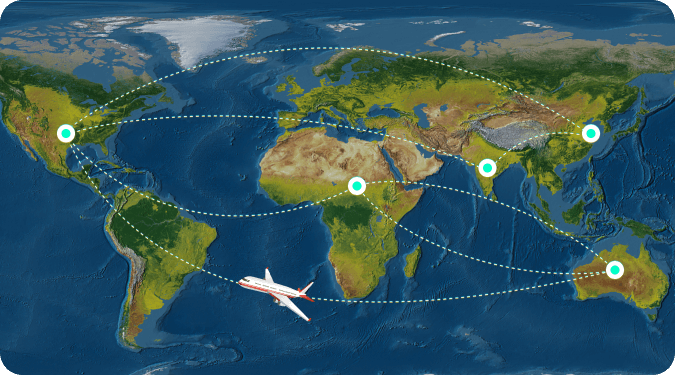
คุณเคยดูวิดีโอบล็อกการท่องเที่ยว หรือสารคดีที่เริ่มต้นด้วยแอนิเมชันเส้นทางการบินหรือไม่? เอฟเฟกต์นี้แสดงภาพการเดินทางได้อย่างสวยงามและทำให้รู้สึกเหมือนภาพยนตร์ จากจุดหมายปลายทางหนึ่งไปยังอีกจุดหนึ่ง แผนที่เที่ยวบินแบบแอนิเมชันได้กลายเป็นองค์ประกอบที่ได้รับความนิยมในวิดีโอการท่องเที่ยว
ผู้สร้างสรรค์หลายคนคิดว่าการสร้างแอนิเมชันเครื่องบินบินผ่านแผนที่ต้องใช้ซอฟต์แวร์ที่ซับซ้อน แต่ด้วยเครื่องมือในตัวและสินทรัพย์สำเร็จรูปของ Wondershare Filmora คุณสามารถสร้างได้ด้วยตัวเองอย่างง่ายดาย
มาสำรวจกันว่าคุณจะสร้างแอนิเมชันเครื่องบินบินผ่านแผนที่โดยใช้เครื่องมือในตัวของ Filmora ได้อย่างไร
ในบทความนี้
ส่วนที่ 1. ค้นหาทุกสิ่งที่คุณต้องการสำหรับแอนิเมชันเส้นทางการบินใน Filmora
บอกลาเวิร์กโฟลว์หลายซอฟต์แวร์ที่ซับซ้อน!
การสร้างเส้นทางการบินแบบแอนิเมชัน เคยรู้สึกเหมือนวิ่งมาราธอน:

- ค้นหาไลบรารีสต็อกหลายแห่งเพื่อหาแผนที่และไอคอนเครื่องบินที่สมบูรณ์แบบ
- สลับไปยัง After Effects หรือเครื่องมือกราฟิกเคลื่อนไหว อื่นๆ เพื่อทำแอนิเมชัน
- ส่งออกและนำเข้าซ้ำๆ ไปยังโปรแกรมตัดต่อวิดีโอของคุณเพื่อการปรับแต่งขั้นสุดท้าย
การทำงานไปมาทั้งหมดนั้นใช้เวลานานและมีแนวโน้มที่จะเกิดข้อผิดพลาด
ด้วย Filmora ทุกอย่างเกิดขึ้นในพื้นที่ทำงานเดียว
ตอนนี้คุณสามารถข้ามกระบวนการที่ซับซ้อนได้ทั้งหมด Wondershare Filmora ผสมผสานการออกแบบเชิงสร้างสรรค์ แอนิเมชัน และการตัดต่อวิดีโออย่างลงตัว:
- ✈️ สินทรัพย์ในตัว - เข้าถึงไลบรารีขนาดใหญ่ของแผนที่ ไอคอนเครื่องบิน และองค์ประกอบการท่องเที่ยวอื่นๆ โดยไม่ต้องออกจากซอฟต์แวร์
- 🎨 การแก้ไขแอนิเมชันแบบเรียลไทม์ - ปรับคีย์เฟรม และเส้นทางการบินด้วยเวิร์กโฟลว์แบบลากและวางที่ง่ายดาย ดูการเปลี่ยนแปลงได้ทันที
- ⚡ ไม่ต้องใช้ปลั๊กอิน - ออกแบบ สร้างแอนิเมชัน และส่งออกวิดีโอของคุณทั้งหมดภายใน Filmora กำจัดความยุ่งยากในการแปลงรูปแบบ
ผลลัพธ์? สิ่งที่เคยใช้เวลาหลายชั่วโมงตอนนี้สามารถทำได้ในเพียง 30 นาที ใช้เวลามากขึ้นในการมุ่งเน้นวิสัยทัศน์เชิงสร้างสรรค์ของคุณ และใช้เวลาน้อยลงในการกระโดดไปมาระหว่างโปรแกรม
 ดาวน์โหลดปลอดภัย

สิ่งที่ Filmora เตรียมไว้ให้คุณ
1. ไลบรารีสื่อสต็อก (สินทรัพย์เชิงสร้างสรรค์)
Filmora มีสินทรัพย์เชิงสร้างสรรค์ ในตัวที่ให้คุณเข้าถึงภาพและเสียงสำเร็จรูปหลายพันรายการได้ทันที คุณสามารถค้นหาสิ่งที่คุณต้องการได้ภายในโปรแกรมตัดต่อ ไม่ต้องเรียกดูแหล่งภายนอก
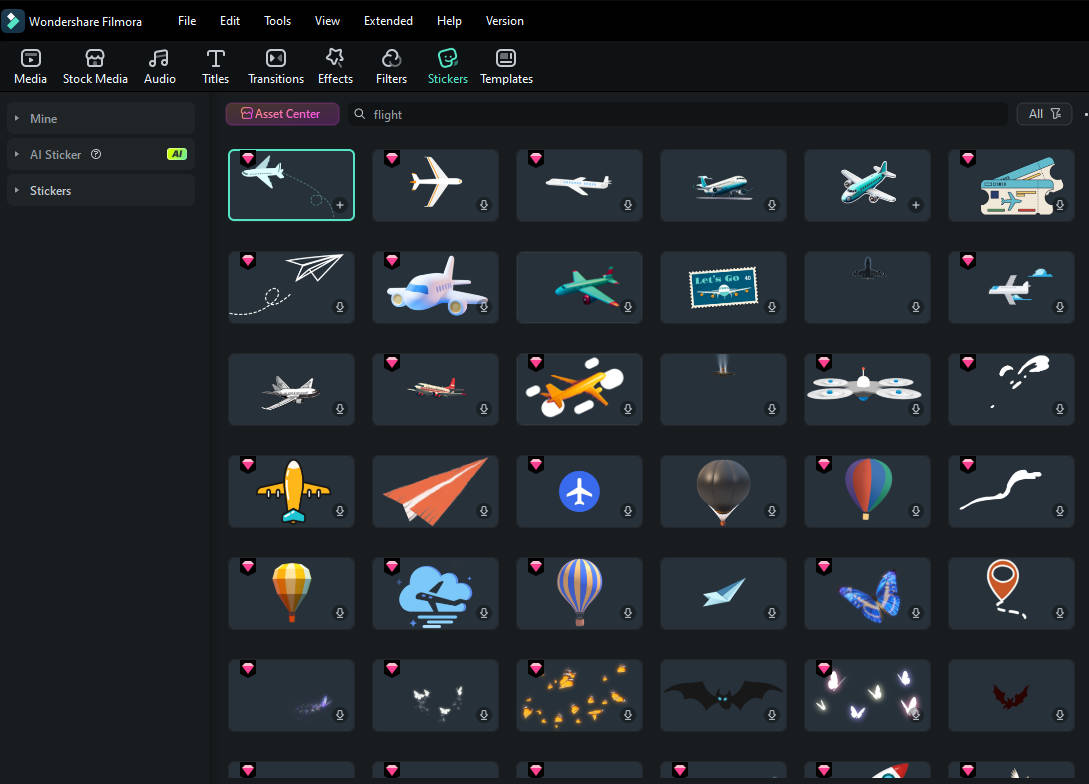
นี่คือสิ่งที่คุณสามารถใช้สำหรับแอนิเมชันเครื่องบินบินผ่านแผนที่ของคุณ:
- แผนที่และพื้นหลัง: เลือกจากแผนที่แบบคงที่หรือแอนิเมชัน ภูมิประเทศ และพื้นผิวต่างๆ
- สติกเกอร์และไอคอน: เข้าถึงกราฟิกเครื่องบิน หมุดสถานที่ ลูกศร และสัญลักษณ์ธีมการท่องเที่ยวอื่นๆ เพื่อสร้างเส้นทางของคุณด้วยภาพ
- ดนตรีและเอฟเฟกต์เสียง: เพิ่มเพลงประกอบที่ปลอดค่าลิขสิทธิ์หรือเสียงบรรยากาศการท่องเที่ยวที่ปรับปรุงฉากและการเปลี่ยนผ่านการท่องเที่ยวของคุณ
2. เครื่องมือปากกาและแอนิเมชันเส้นทาง
Filmora เพิ่มเครื่องมือปากกา ใหม่ ซึ่งช่วยให้คุณวาดและสร้างแอนิเมชันเส้นทางได้โดยตรงบนแคนวาสวิดีโอของคุณ คุณสามารถสร้างแอนิเมชันเครื่องบินบินผ่านแผนที่ที่ราบรื่นโดยใช้เอฟเฟกต์ Stroke หรือ Trim Path เครื่องมือเหล่านี้ช่วยให้คุณจำลองความรู้สึกของเครื่องบินที่ติดตามการเดินทาง โดยไม่ต้องใช้คีย์เฟรมที่ซับซ้อนหรือซอฟต์แวร์บุคคลที่สาม

ส่วนที่ 2. วิธีสร้างแอนิเมชันเส้นทางการบิน (ทีละขั้นตอน)
ตอนนี้คุณรู้แล้วว่า Filmora มีอะไรให้บ้าง มาสร้างแอนิเมชันการบินบนแผนที่ของคุณกัน ใช้เครื่องมือปากกาพร้อมเอฟเฟกต์ Trim Path และ Stroke เพื่อวาดเส้นทางของคุณและเพิ่มไอคอนเครื่องบินเคลื่อนไหว ขั้นตอนด้านล่างแสดงวิธีทำให้เสร็จสมบูรณ์ตั้งแต่ต้นจนจบ ทั้งหมดภายใน Filmora
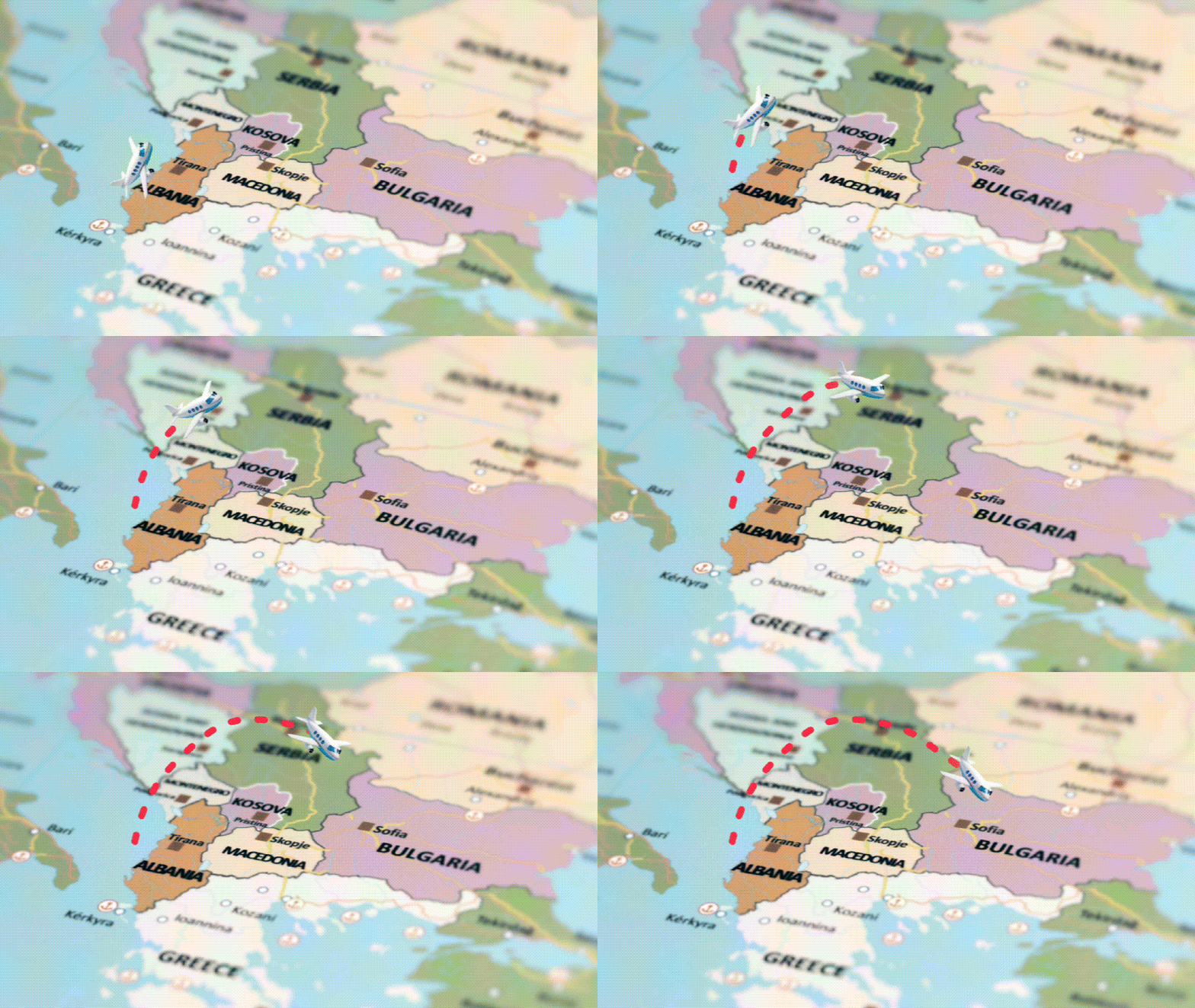
ปฏิบัติตามคำแนะนำด้านล่างเพื่อเรียนรู้วิธีสร้างแอนิเมชันแผนที่การบิน:
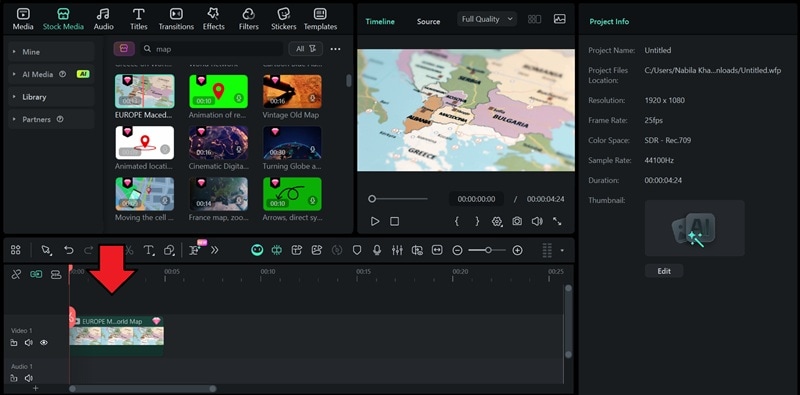
ขั้นตอนที่ 1เพิ่มพื้นหลังแผนที่
นำเข้ารูปภาพแผนที่ของคุณหรือเลือกจากไลบรารีสื่อสต็อกของ Filmora วางบนแทร็กวิดีโอหลักเพื่อตั้งฉาก
 ดาวน์โหลดปลอดภัย
 ขั้นตอนที่ 2วาดเส้นทางการบิน
ใช้เครื่องมือปากกาเพื่อติดตามเส้นทางการเดินทางของคุณบนแผนที่ บนแถบเครื่องมือเหนือไทม์ไลน์ คลิกไอคอนรูปร่าง > เลือกเครื่องมือปากกา.
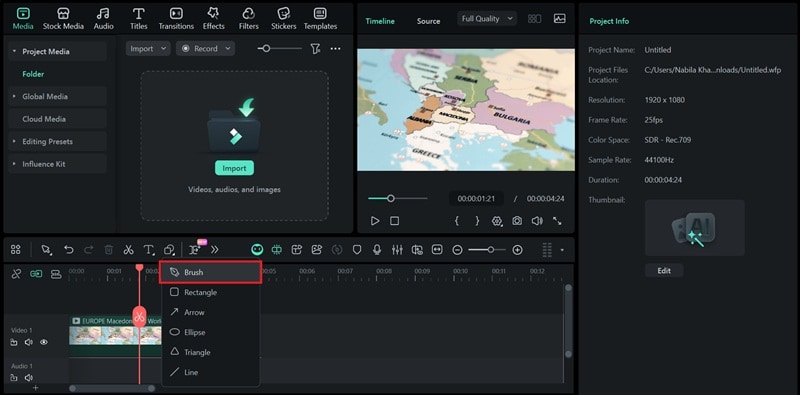
คลิกบนแคนวาสเพื่อสร้างจุด คุณสามารถวาดเส้นตรงสำหรับเส้นทางง่ายๆ หรือเส้นโค้งสำหรับเส้นทางการบินที่เป็นธรรมชาติ
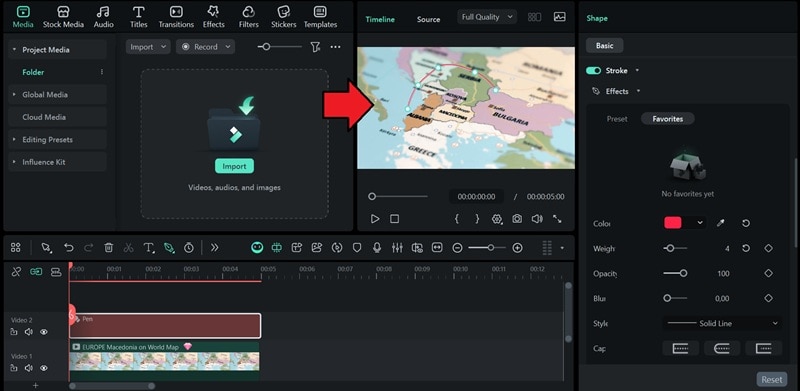
ขั้นตอนที่ 3ปรับและปรับแต่งเส้นทาง
บนแผงคุณสมบัติ ทางด้านขวาของหน้าจอของคุณ ไปที่รูปร่าง > พื้นฐาน > Stroke.
ภายใต้เอฟเฟกต์ คุณสามารถใช้พรีเซ็ต ปรับสี ความหนา และความทึบแสง
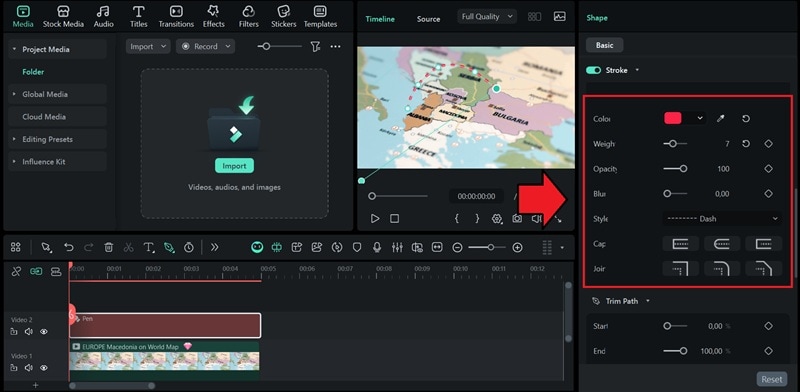
ขั้นตอนที่ 4สร้างแอนิเมชันด้วย Trim Path
เปิดตัวควบคุม Trim Path ในแผงคุณสมบัติเพื่อเริ่มสร้างแอนิเมชันเส้นของคุณ
ย้ายหัวเล่นไปที่จุดเริ่มต้นของไทม์ไลน์ ตั้งค่า Start และ End เป็น 0% ทั้งคู่ และวางคีย์เฟรมสำหรับคุณสมบัติ End
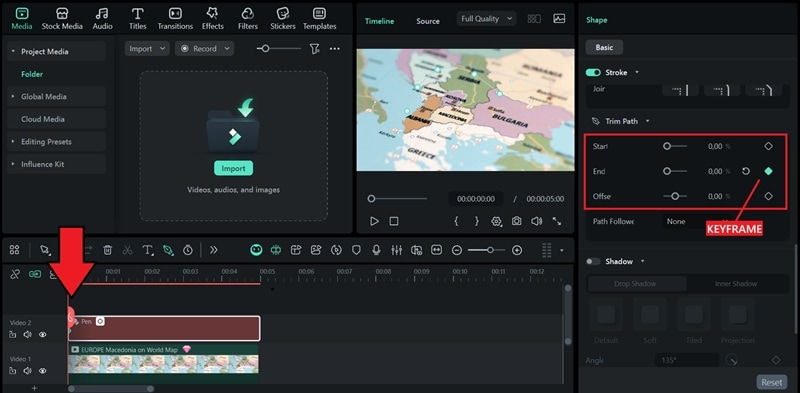
จากนั้น ลากหัวเล่นไปยังจุดที่คุณต้องการให้แอนิเมชันเสร็จสิ้น และตั้งค่า End เป็น 100% หากไม่เพิ่มคีย์เฟรมโดยอัตโนมัติ คุณต้องเพิ่มด้วยตนเองเหมือนเดิม
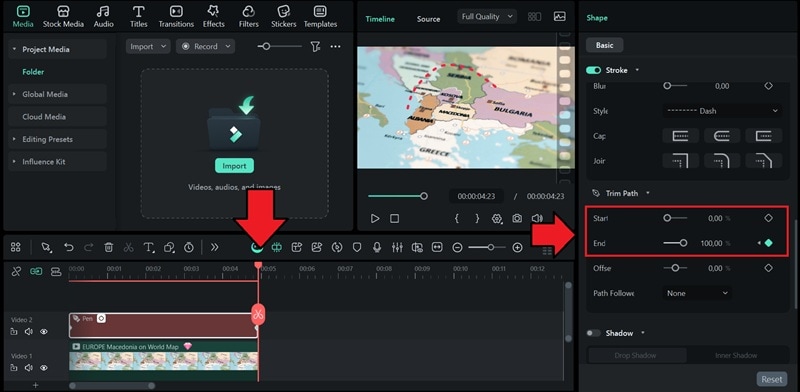
คุณยังสามารถปรับค่าOffset เพื่อเลื่อนตำแหน่งที่แอนิเมชันเริ่มต้นตามเส้นทาง
ขั้นตอนที่ 5เพิ่มไอคอนเครื่องบิน
เปิดเมนูPath Follower จากนั้น เลือกPreset และเลือกสติกเกอร์หรือไอคอนเครื่องบิน คุณยังสามารถใช้กราฟิกเครื่องบินของคุณเองโดยนำเข้าจากคอมพิวเตอร์หรือเลือกจากไทม์ไลน์
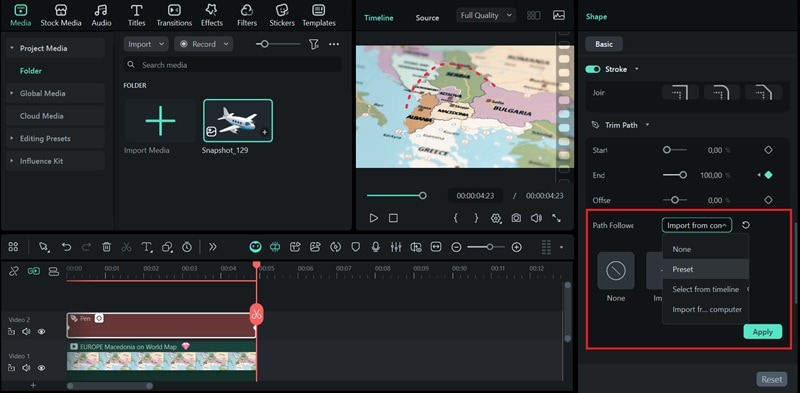
คลิกApply และแทร็กเครื่องบินจะปรากฏบนไทม์ไลน์
ขั้นตอนที่ 6เพิ่มเอฟเฟกต์เสียงและการตกแต่งขั้นสุดท้าย
ไปที่แท็บ เสียง > เอฟเฟกต์เสียง.
ค้นหา เอฟเฟกต์เสียง ธีมเครื่องบินหรือการเดินทางจากไลบรารีในตัว จากนั้นลากและวางลงบนไทม์ไลน์
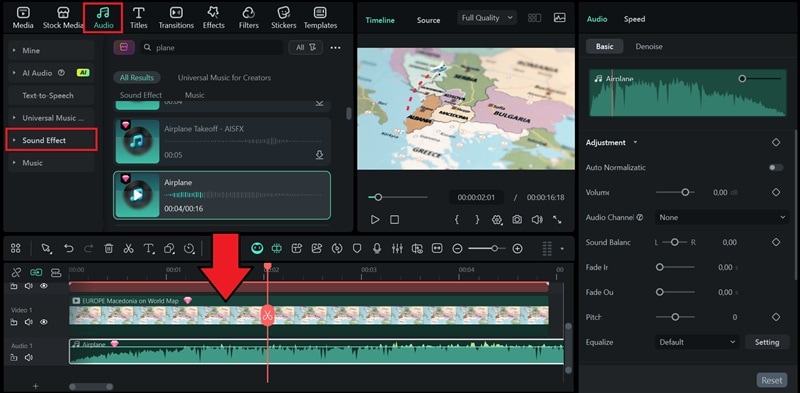
เมื่อทุกอย่างตรงกับจังหวะเวลาของคุณแล้ว ให้ดูตัวอย่างโปรเจกต์เพื่อให้แน่ใจว่าการเคลื่อนไหวราบรื่นก่อนส่งออก
Filmora ให้คุณควบคุมกระบวนการแอนิเมชันได้อย่างเต็มที่โดยไม่ทำให้มันซับซ้อน ด้วยขั้นตอนเหล่านี้ คุณสามารถสร้างแอนิเมชันเครื่องบินบนแผนที่ที่ราบรื่นซึ่งเหมาะกับวิดีโอการเดินทางใดๆ ในส่วนถัดไป มาดูกันว่าจะปรับปรุงภาพให้เส้นทางของคุณดูไดนามิกมากขึ้นได้อย่างไร
ส่วนที่ 3 ปรับปรุงแอนิเมชันเส้นทางการบินของคุณ
เมื่อเส้นทางและการเคลื่อนที่ของเครื่องบินของคุณอยู่ในตำแหน่งแล้ว ก็ถึงเวลาขัดเกลารายละเอียด การปรับแต่งเล็กน้อยสามารถทำให้แอนิเมชันเส้นทางเครื่องบินของคุณดูเป็นธรรมชาติและสมดุลทางภาพมากขึ้น ในส่วนนี้ คุณจะได้เรียนรู้วิธีปรับปรุงผลลัพธ์สุดท้ายโดยไม่ทำให้ขั้นตอนการทำงานซับซ้อน

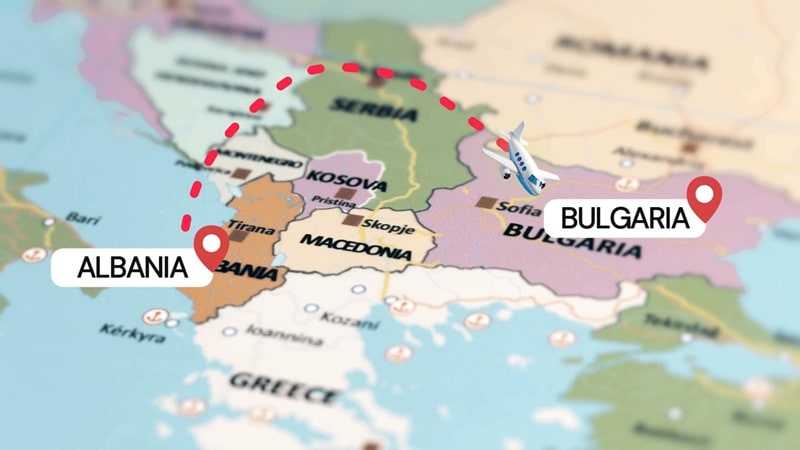
เคล็ดลับที่ 1 เพิ่มข้อความหรือป้ายสถานที่
วาง ข้อความ หรือองค์ประกอบชื่อเรื่องที่ปรากฏขึ้นเมื่อเครื่องบินไปถึงแต่ละจุดหยุด ใช้การจางหายหรือภาพเคลื่อนไหวที่ตั้งไว้ล่วงหน้าจากแท็บแอนิเมชัน เลือกฟอนต์ที่ชัดเจนเพื่อให้ชื่อยังคงมองเห็นได้โดยไม่รบกวนแผนที่
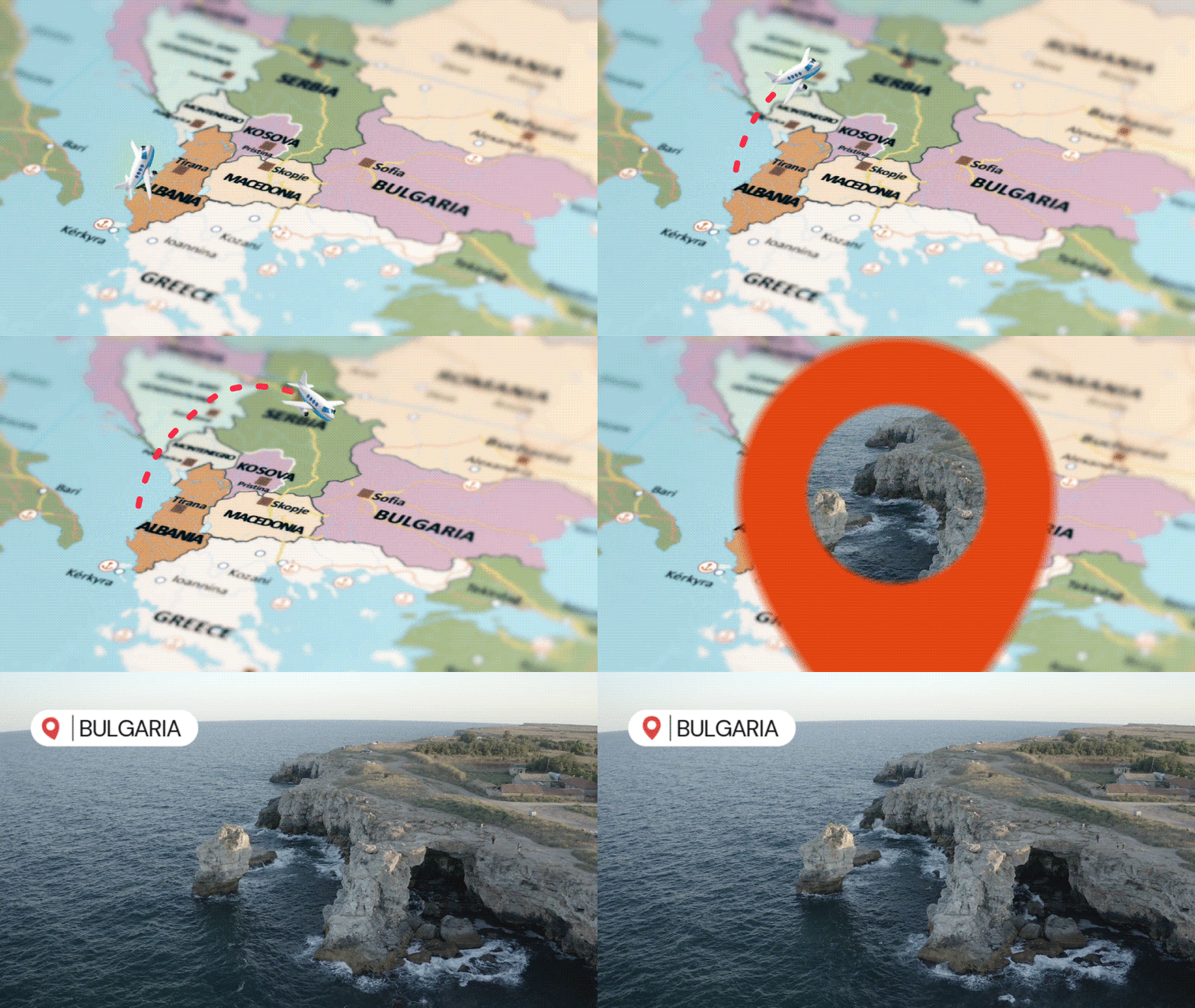
เคล็ดลับที่ 2 เพิ่มทรานซิชันแผนที่ระหว่างฉาก
เมื่อสลับจากเส้นทางหนึ่งไปยังอีกเส้นทางหนึ่ง ให้ใช้แท็บทรานซิชันของ Filmora เพื่อใช้การตัดสไตล์แผนที่ เช่น ซูมเข้า หรือเอฟเฟกต์สลไลด์ การซูมอย่างรวดเร็วระหว่างทวีปหรือการจางหายอย่างนุ่มนวลระหว่างภูมิภาคช่วยรักษาความต่อเนื่องในเรื่องราวของคุณ
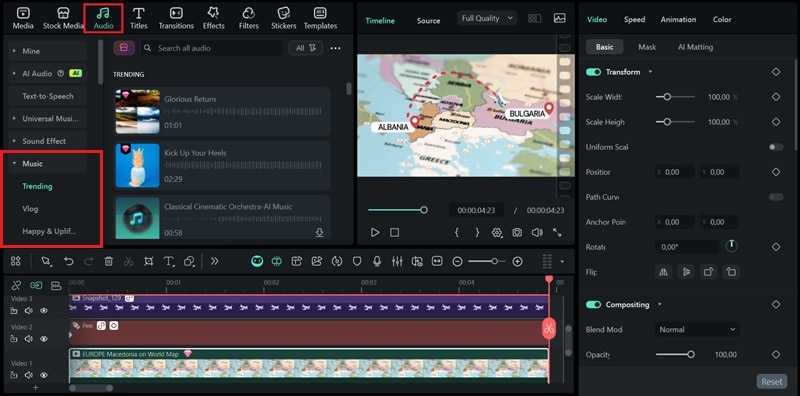
เคล็ดลับที่ 3 ซิงค์การเคลื่อนที่ของเครื่องบินกับเพลง
เล่นไทม์ไลน์ของคุณพร้อม เพลงพื้นหลัง จากนั้นปรับความเร็วของเครื่องบินหรือคีย์เฟรมให้ตรงกับจังหวะ ช่วงเวลาที่ช้าสามารถทำเครื่องหมายการขึ้นหรือลงจอด ในขณะที่จังหวะที่เร็วขึ้นสามารถเน้นเส้นทางที่ยาว การปรับปรุงนี้สามารถทำให้แอนิเมชันเส้นทางการบินมีจังหวะที่เป็นธรรมชาติ
บทสรุป
การสร้างแอนิเมชันเส้นทางการบินสามารถทำให้วิดีโอการเดินทางรู้สึกสอดคล้องกันมากขึ้นและขับเคลื่อนด้วยเรื่องราว ช่วยให้ผู้ชมติดตามการเดินทางของคุณจากจุดหมายปลายทางหนึ่งไปยังอีกจุดหนึ่งในแบบภาพยนตร์
ด้วย Filmora คุณสามารถออกแบบแผนที่การบินแบบแอนิเมชันโดยใช้เครื่องมือปากกา ไม่จำเป็นต้องใช้ซอฟต์แวร์หรือปลั๊กอินเพิ่มเติม ทุกอย่างอยู่ในตัวแก้ไขแล้ว
เริ่มใช้ Filmora วันนี้และสร้างเครื่องบินแอนิเมชันบินผ่านแผนที่ของคุณเอง ทำให้วิดีโอการเดินทางครั้งต่อไปของคุณดูราบรื่นและไดนามิกมากขึ้น!
 ดาวน์โหลดปลอดภัย
