

ไม่ว่าจะเป็นภาพระยะใกล้ของตัวละครหลักก่อนที่แอ็กชันจะเริ่มขึ้น การถ่ายภาพรีแอคช็อตอย่างรวดเร็ว หรือเป็นเพียงวิธีเน้นย้ำองค์ประกอบที่สำคัญที่สุดในเฟรม นั่นก็คือเอฟเฟกต์การซูมวิดีโอเป็นเพื่อนของคุณ
มันมีการใช้งานอื่น ๆ อีกนับล้านนอกเหนือจากการใช้งานทั่วไปที่เราเพิ่งกล่าวถึง และเราจะสอนคุณวิธีซูมวิดีโอได้อย่างมีประสิทธิภาพในWondershare ฟิล์มโมรา. โปรแกรมตัดต่อวิดีโอซูมเข้าอเนกประสงค์นี้มีหลายวิธีในการซูมเข้าวิดีโอ นอกจากนี้ยังมีไลบรารีสื่อสต็อกมากมายเช่นคลิปบีโรล, การถ่ายภาพทางอากาศ, เอฟเฟกต์วิดีโอขั้นสูง,เทมเพลตตัดต่อ, และละลายการเปลี่ยนแปลง.
มาดูพื้นฐานกันดีกว่า จากนั้นจึงไปที่เคล็ดลับและเทคนิคเพิ่มเติมที่จะช่วยให้คุณภาพวิดีโอของคุณพุ่งสูงขึ้น
ในบทความนี้
วิธีการซูมวิดีโอด้วยเอฟเฟกต์ซูม?
โปรแกรมตัดต่อวิดีโอเกือบทุกตัวมีเอฟเฟกต์การซูมขั้นพื้นฐานและไม่ต้องใช้เวลาและความพยายามมากเกินไป แตกต่างจากโปรแกรมตัดต่อวิดีโออื่นๆ เช่นแคปคัทซึ่งให้เอฟเฟกต์วิดีโอซูมเพียงไม่กี่แบบ Filmora ให้อีกมากมาย ไม่ว่าคุณจะชอบการซูมแบบโมเสค การซูมแบบหัวใจ การซูมแบบหมุน การซูมเร็วหรือช้า ฯลฯ

 ดาวน์โหลดอย่างปลอดภัย

เริ่มด้วยขั้นตอนต่อไปนี้
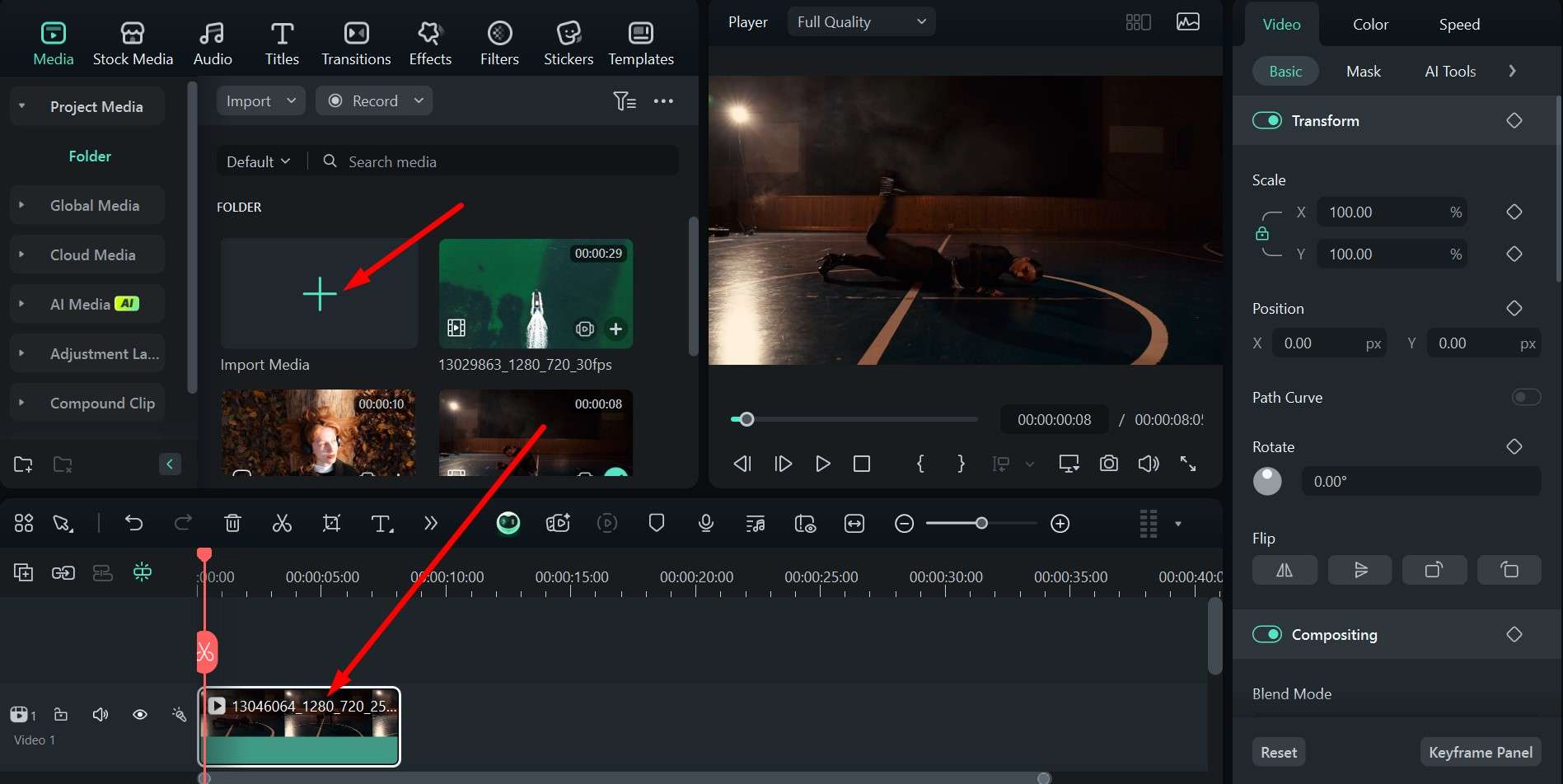
ขั้นตอนที่ 1:เปิด Filmora เริ่ม aโครงการใหม่, คลิกที่นำเข้าสื่อเลือกคลิปของคุณแล้วลากไปที่ไทม์ไลน์.
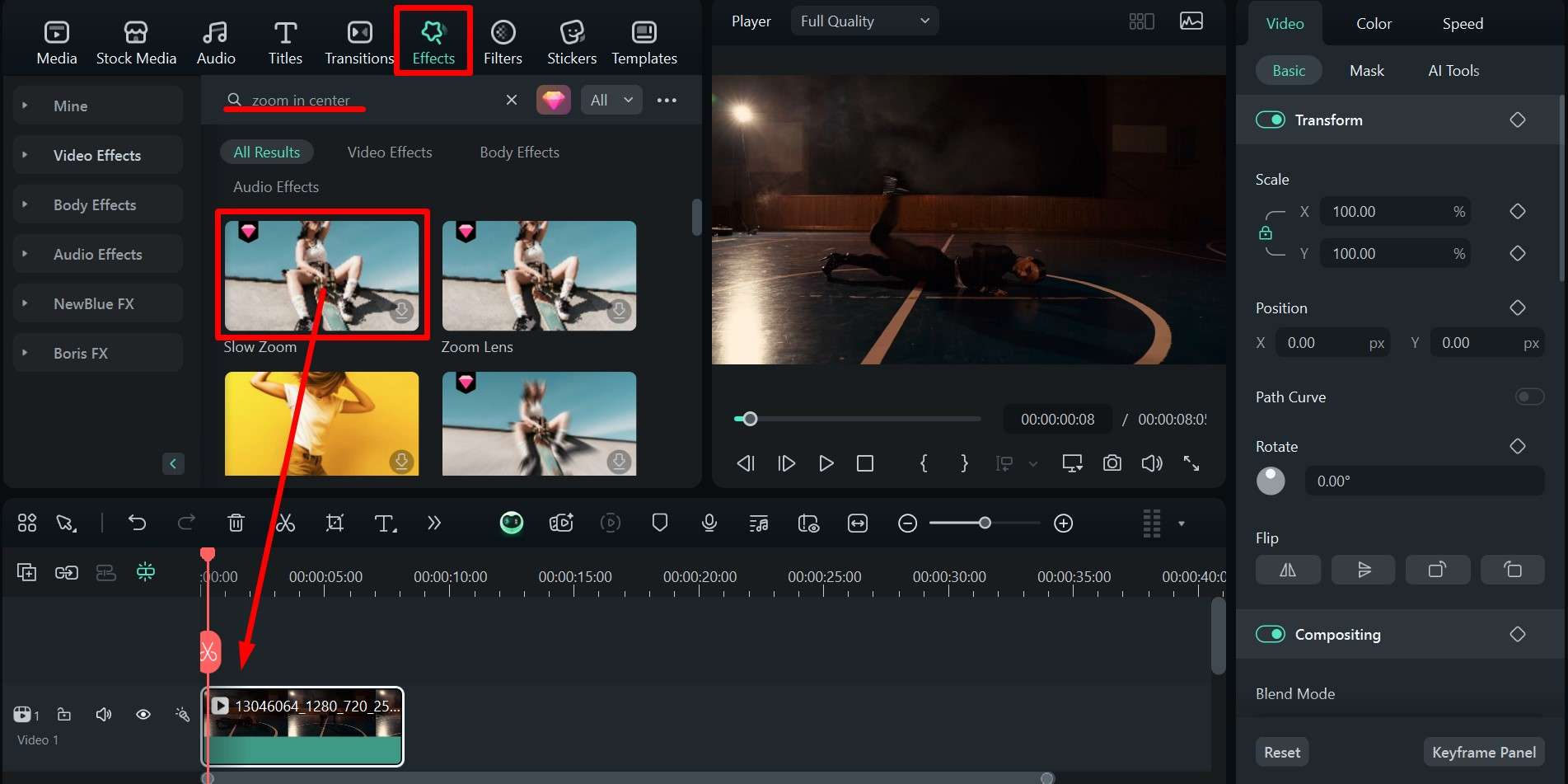
ขั้นตอนที่ 2:คลิกที่ผลกระทบแท็บและประเภทซูม เข้าไปในแถบค้นหา(ในตัวอย่างนี้ เราคลิกที่เวอร์ชัน autocomplete "Zoom in center") ค้นหาเอฟเฟกต์ที่คุณชอบ จากนั้นลากไปยังไทม์ไลน์เหนือวิดีโอ
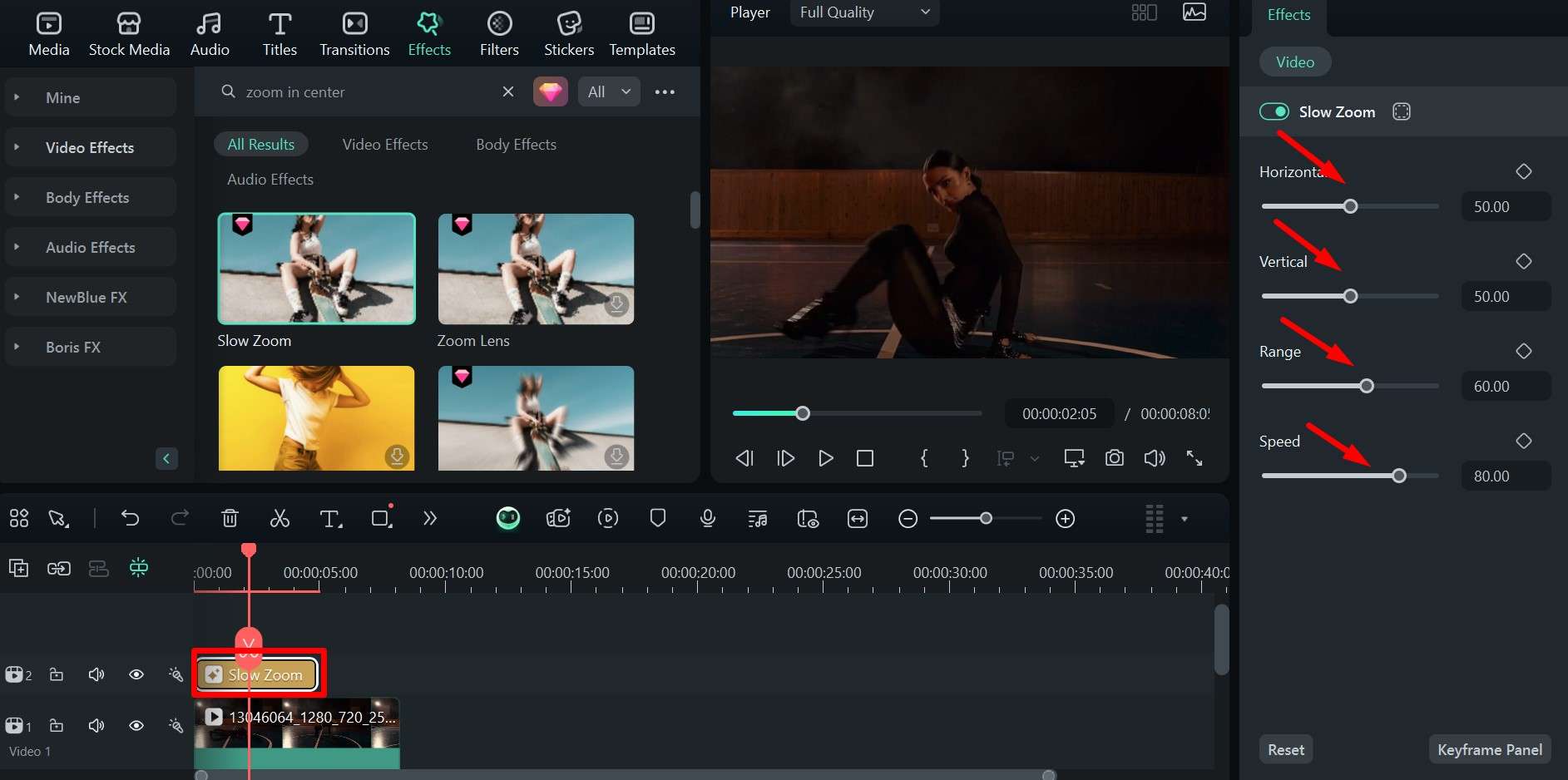
ขั้นตอนที่ 3:คุณสามารถปรับความยาวของเอฟเฟกต์โดยการคลิกที่ขอบแล้วยืดออกหรือนำเข้า และหากคุณคลิกเอฟเฟกต์ คุณสามารถเล่นได้บ้างการตั้งค่าเพิ่มเติมทางด้านขวาซึ่งแตกต่างกันเล็กน้อยสำหรับแต่ละอัน
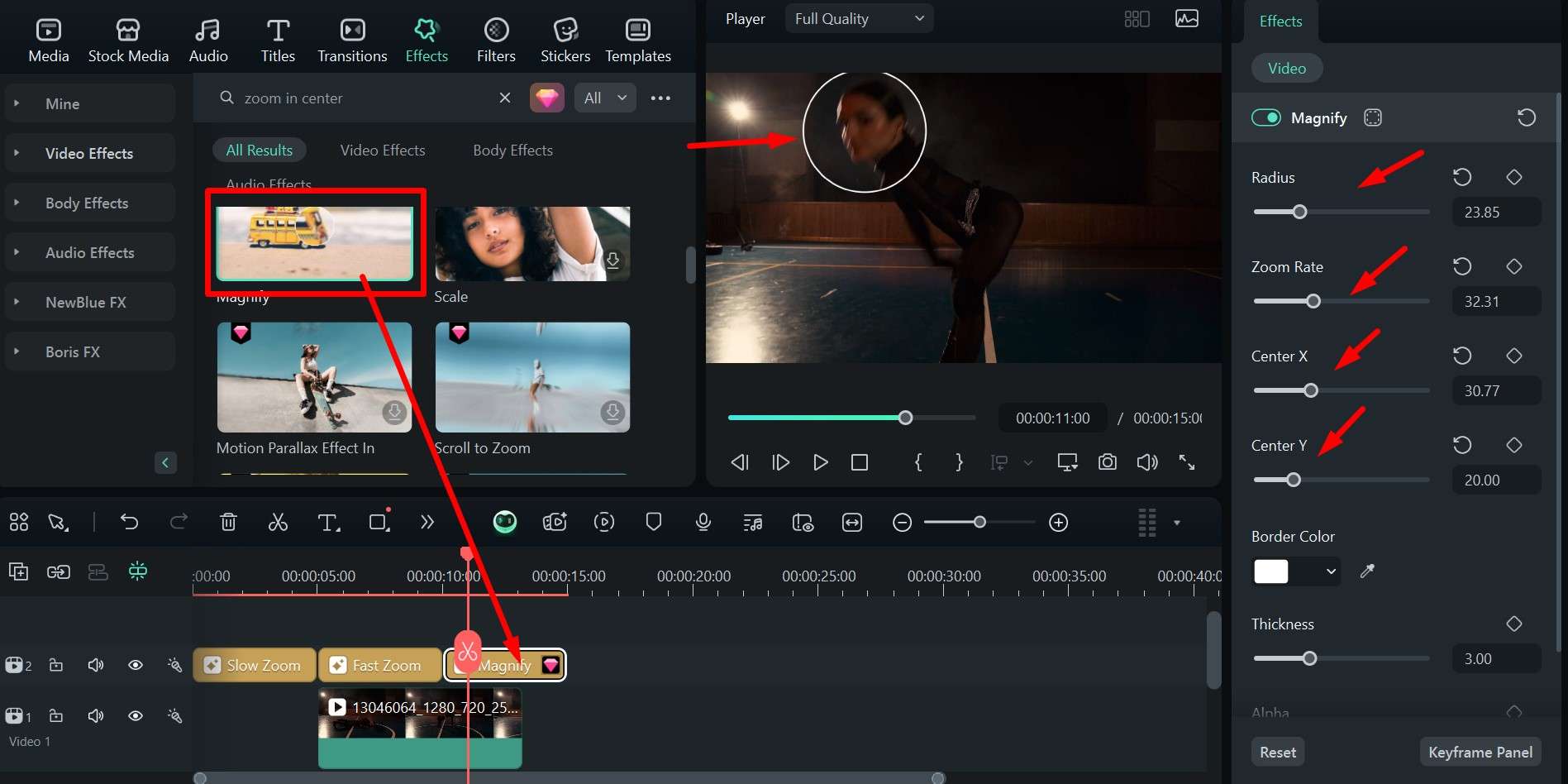
ขั้นตอนที่ 4:มีตัวเลือกอื่นๆ เช่นขยาย เอฟเฟกต์ ซึ่งคุณสามารถโฟกัสไปที่พื้นที่วงกลมและขยายเฉพาะพื้นที่นั้นเท่านั้น หากคุณคลิกเอฟเฟกต์บนไทม์ไลน์ คุณสามารถเลื่อนวงกลมและปรับขนาดและปริมาณการซูมได้
ขั้นตอนที่ 5:เมื่อคุณทำเสร็จแล้วเพียงแค่คลิกส่งออก, เลือกสถานที่และรูปแบบ และยืนยันกับคนอื่นปุ่มส่งออก.
แน่นอนว่าคุณสามารถใช้ Filmora เวอร์ชันมือถือได้เสมอหากคุณต้องการทำงานโดยตรงบนโทรศัพท์ของคุณ ทำได้ง่ายยิ่งขึ้น เพียงทำตามขั้นตอนเหล่านี้
Filmora สำหรับมือถือ Filmora สำหรับมือถือ Filmora สำหรับมือถือ Filmora สำหรับมือถือ Filmora สำหรับมือถือ
ตัดต่อวิดีโอบนโทรศัพท์มือถือด้วยคลิกเดียว!
- • คุณสมบัติ AI ใหม่อันทรงพลัง
- • การตัดต่อวิดีโอที่ใช้งานง่ายสำหรับผู้เริ่มต้น
- • การตัดต่อวิดีโอแบบครบวงจรสำหรับมืออาชีพ


ขั้นตอนที่ 1:เปิดแอป เริ่มโครงการใหม่จากนั้นอัปโหลดวิดีโอที่คุณต้องการแก้ไข
ขั้นตอนที่ 2:ปัดปุ่มที่ด้านล่างไปทางซ้ายจนกว่าคุณจะพบปุ่มเอฟเฟกต์จากนั้นแตะมัน
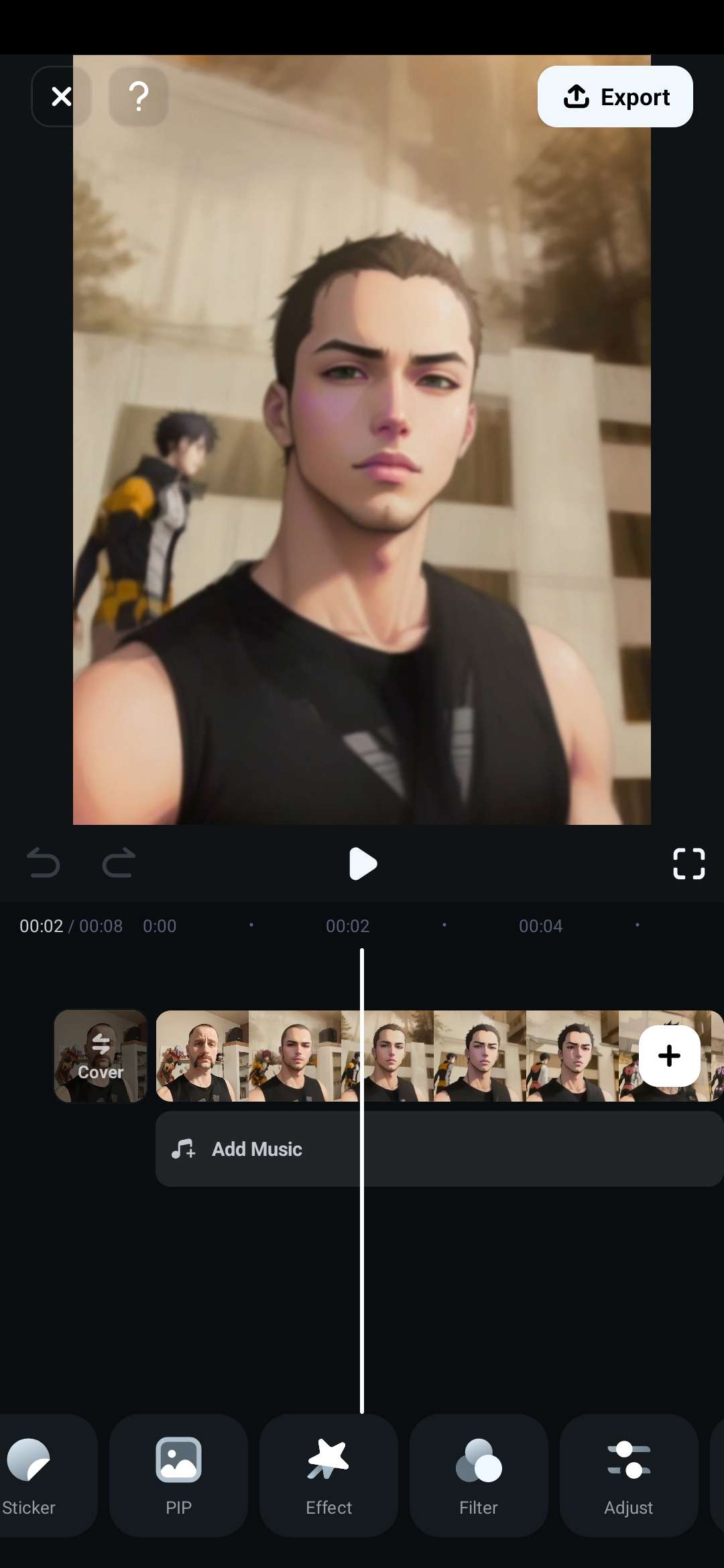
ขั้นตอนที่ 3:พิมพ์ Zoom ลงในแถบค้นหา เลือกเอฟเฟกต์การซูมอย่างใดอย่างหนึ่ง แล้วแตะเครื่องหมายถูกเพื่อใช้
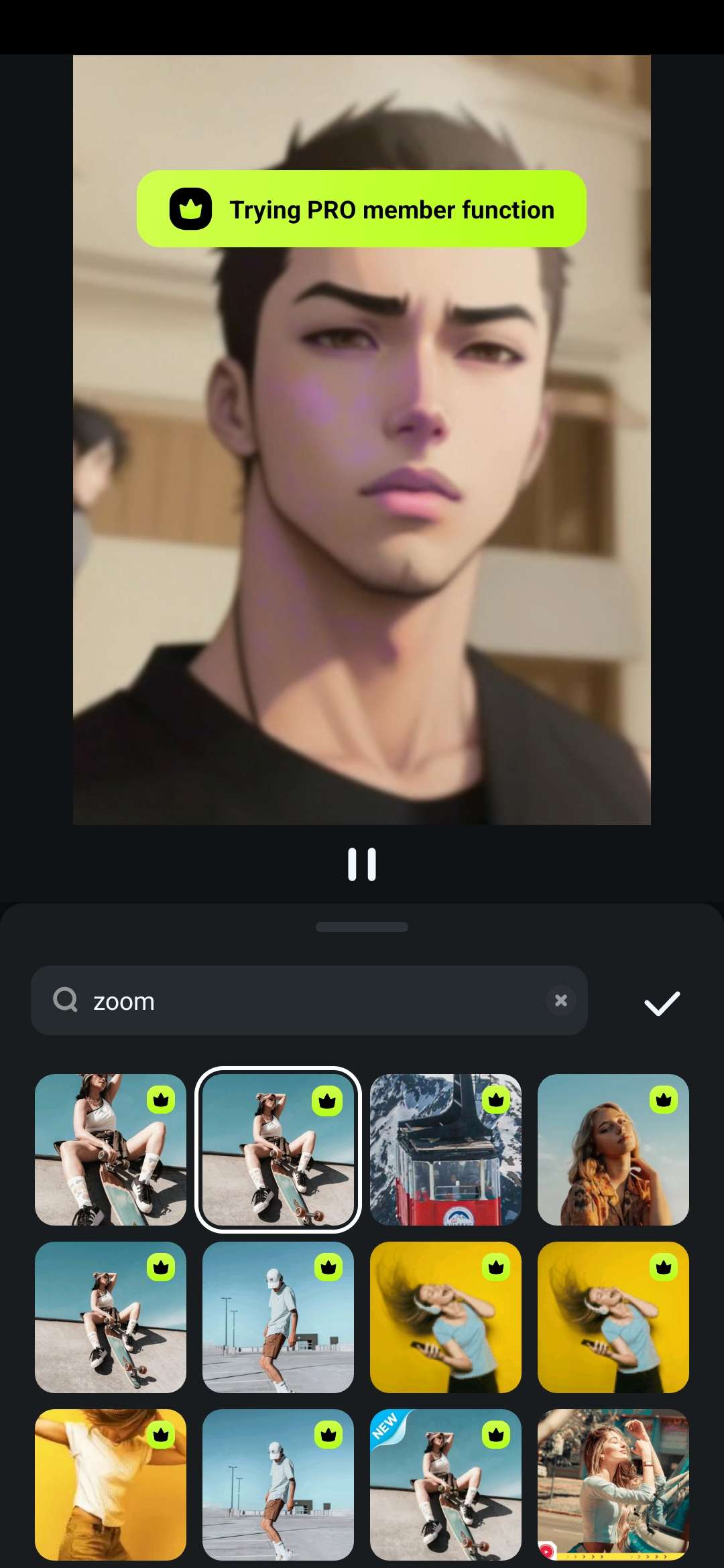
ขั้นตอนที่ 4:หากคุณชอบผลลัพธ์ ให้แตะส่งออกเพื่อบันทึกวิดีโอลงในโทรศัพท์ของคุณหรือแชร์บนโซเชียลมีเดีย
หากคุณพบว่าสิ่งนี้มีประโยชน์ คุณอาจต้องการลองเคล็ดลับต่อไปนี้ด้วย
วิธีการซูมเข้าไปในโปรแกรมตัดต่อวิดีโอด้วยแพน
หากต้องการซูมวิดีโอ คุณยังสามารถใช้คุณสมบัติแพนและซูมใน Filmora ได้อีกด้วย สิ่งนี้เรียกว่า Ken Burns Zoom ตามชื่อผู้สร้างภาพยนตร์สารคดีชื่อดังที่ใช้มันอย่างมีประสิทธิภาพในผลงานของเขา นี่คือวิธีที่คุณสามารถทำให้มันทำงานได้ใน Filmora
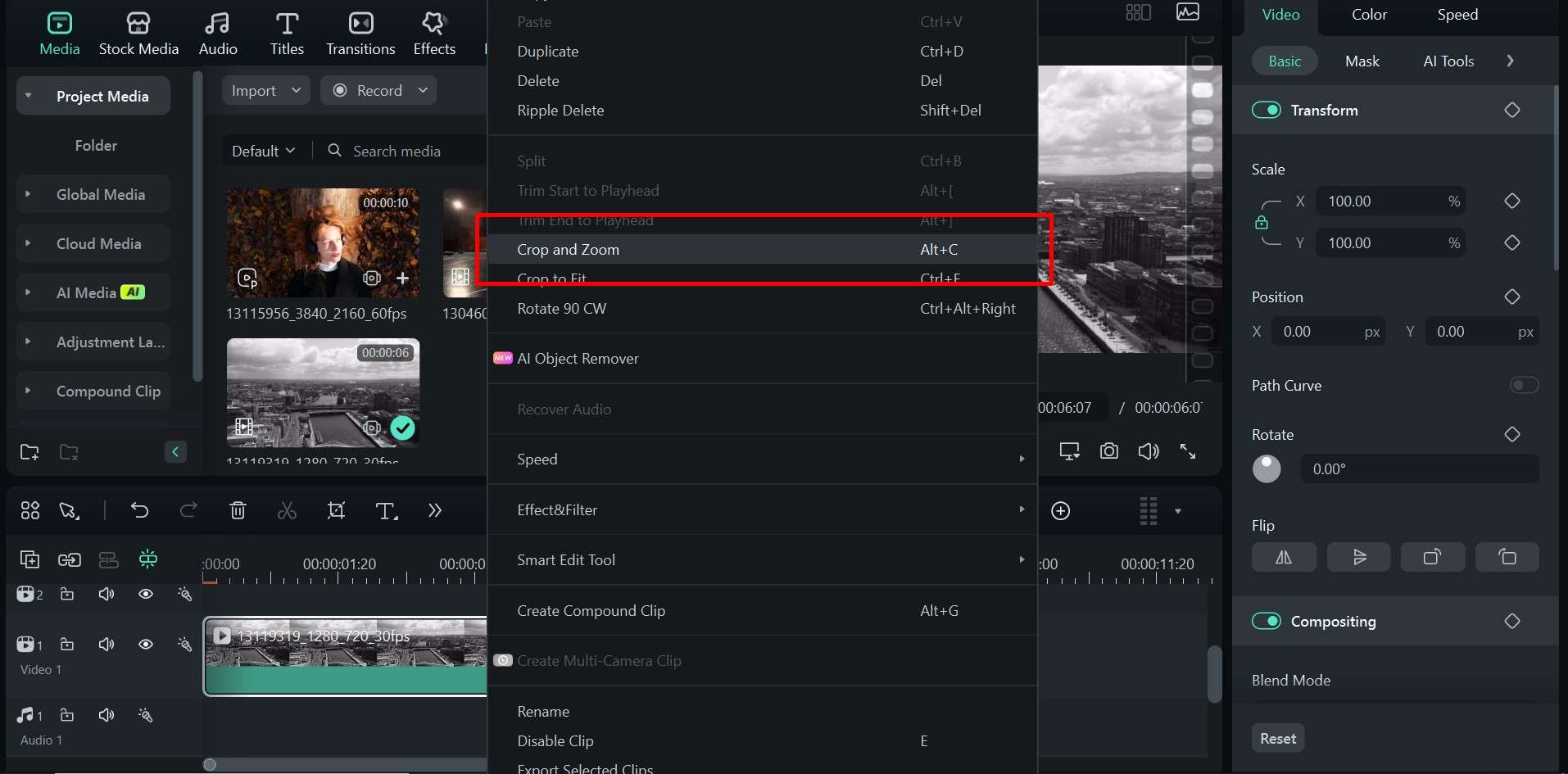
ดาวน์โหลดอย่างปลอดภัย ขั้นตอนที่ 1:คลิกขวาที่วิดีโอในไทม์ไลน์ของคุณแล้วเลือกครอบตัดและซูมตัวเลือก
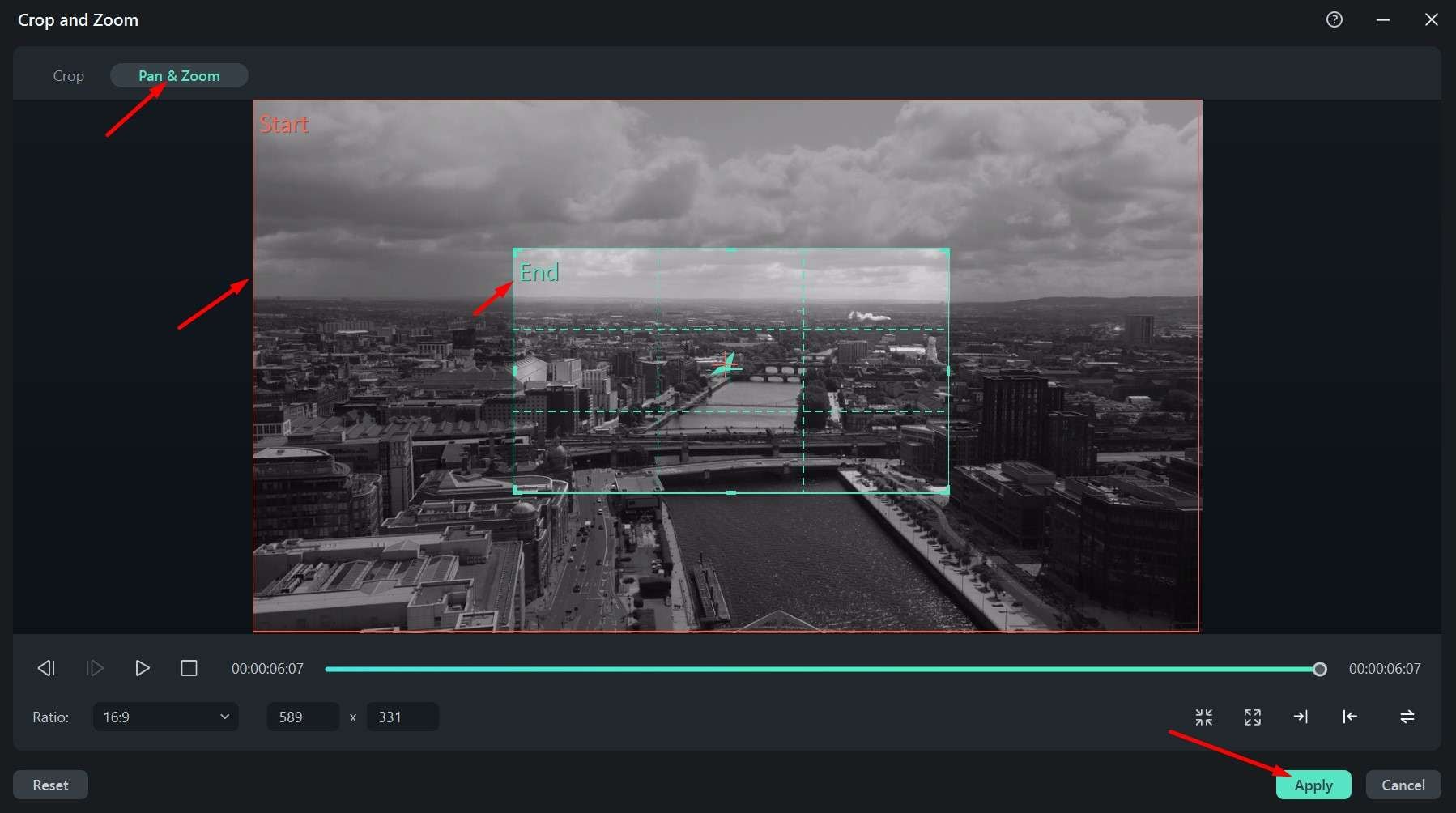
ขั้นตอนที่ 2:ในหน้าต่างป๊อปอัป ให้คลิกแพนและซูมจากนั้นเลือกจุดเริ่มต้นสำหรับการซูมโดยแก้ไขเริ่มต้นหน้าต่างและจุดสุดท้ายโดยการแก้ไขสิ้นสุดหน้าต่าง. เมื่อพอใจแล้ว คลิกสมัครสมาชิก.
ขั้นตอนที่ 3:ดูตัวอย่างวิดีโอ, ทำการปรับเปลี่ยนเล็กน้อยหากจำเป็นแล้วกดส่งออกเมื่อคุณพร้อมที่จะบันทึกโครงการ
เป็นตัวเลือกที่เรียบง่ายแต่มีประสิทธิภาพสูง หากคุณต้องการโซลูชันที่ปรับแต่งได้มากขึ้น ให้ตรวจสอบวิธีการต่อไปนี้
วิธีขยายวิดีโอด้วยคีย์เฟรม?
อีกหนึ่งเทคนิคที่มีประโยชน์คือการสร้าง คีย์เฟรม ภายในส่วนหนึ่งของวิดีโอของคุณ จากนั้นซูมเข้าและซูมออกจากจุดหนึ่งไปยังอีกจุดหนึ่งโดยตรง สิ่งนี้จะช่วยให้เกิดการเคลื่อนไหวที่มีชีวิตชีวามากยิ่งขึ้น และสามารถนำไปใช้ในหลายสถานการณ์ โดยเฉพาะกับคลิปสั้นๆบน TikTok หรือ Reels ของ Instagram ที่คุณต้องเพิ่มการเคลื่อนไหวและข้อความให้มากเพื่อให้ผู้ชมสนใจตลอดทั้งคลิป
ดาวน์โหลดอย่างปลอดภัย นี่คือขั้นตอนการทำงานของเทคนิคนี้
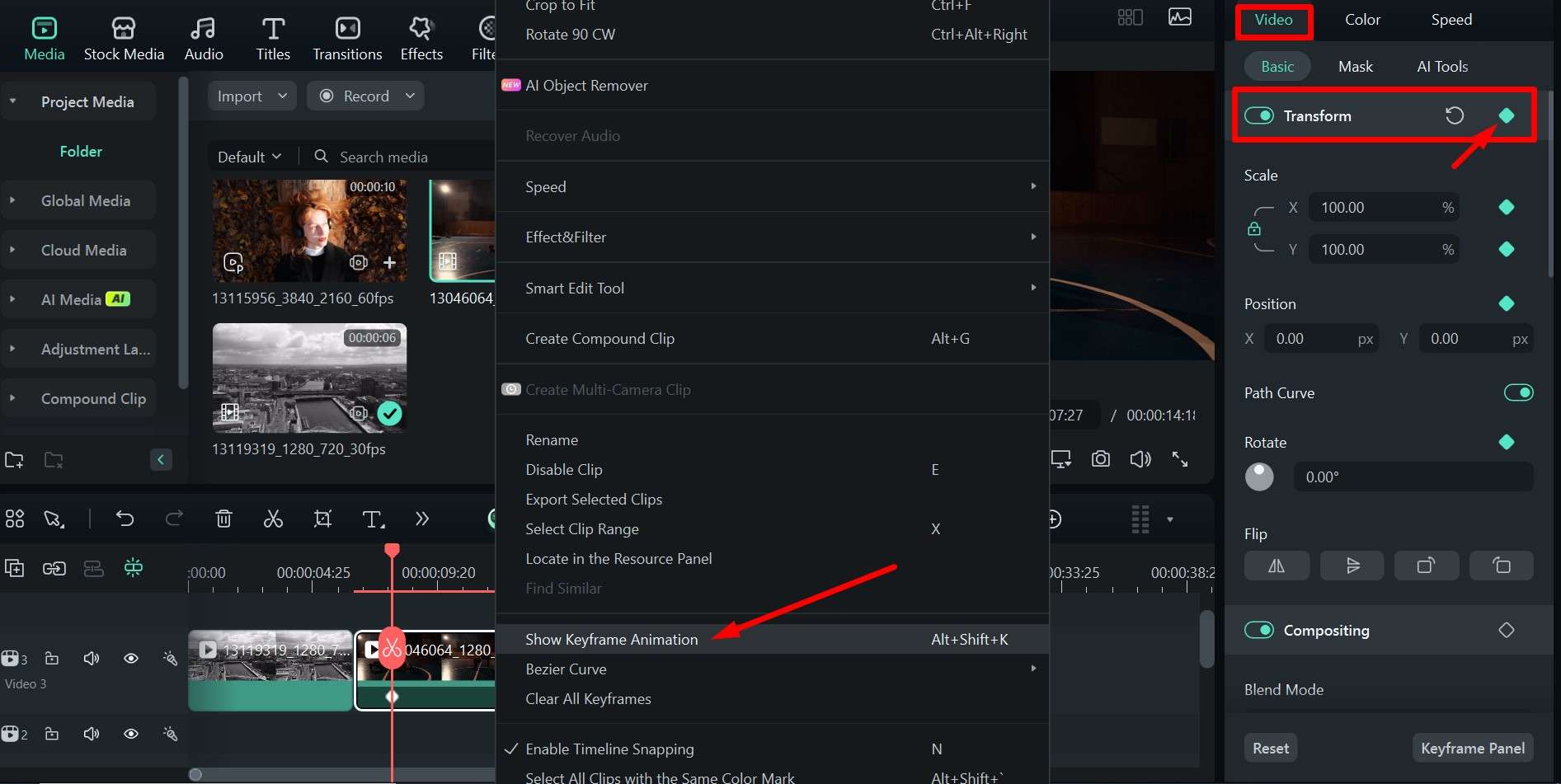
ขั้นตอนที่ 1: ให้เลือกคลิปในไทม์ไลน์ จากนั้นไปที่ Video > Basic ที่ด้านขวาของหน้าจอและเปิดใช้ตัวเลือก Transform จากนั้นคลิกขวาที่คลิปแล้วเลือก Show Keyframe Animation.
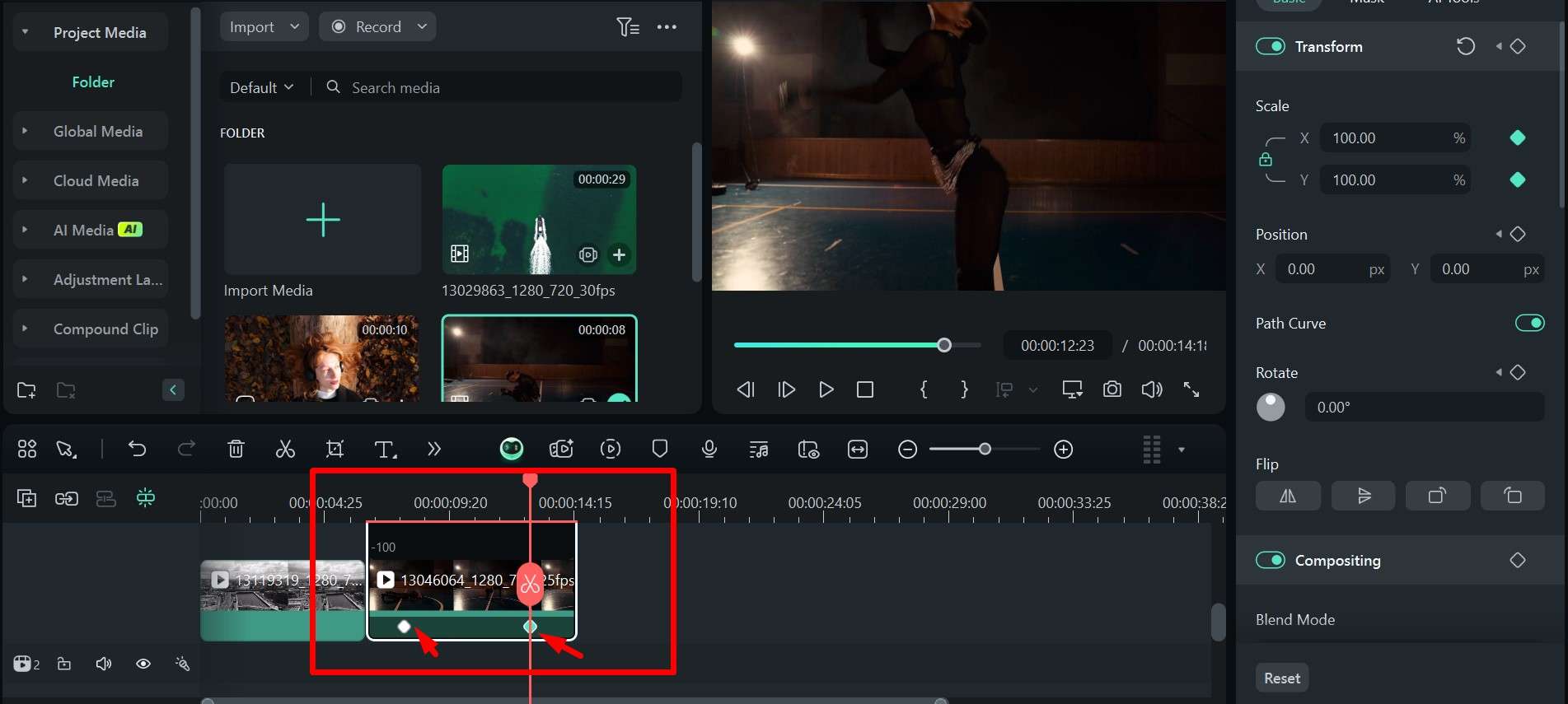
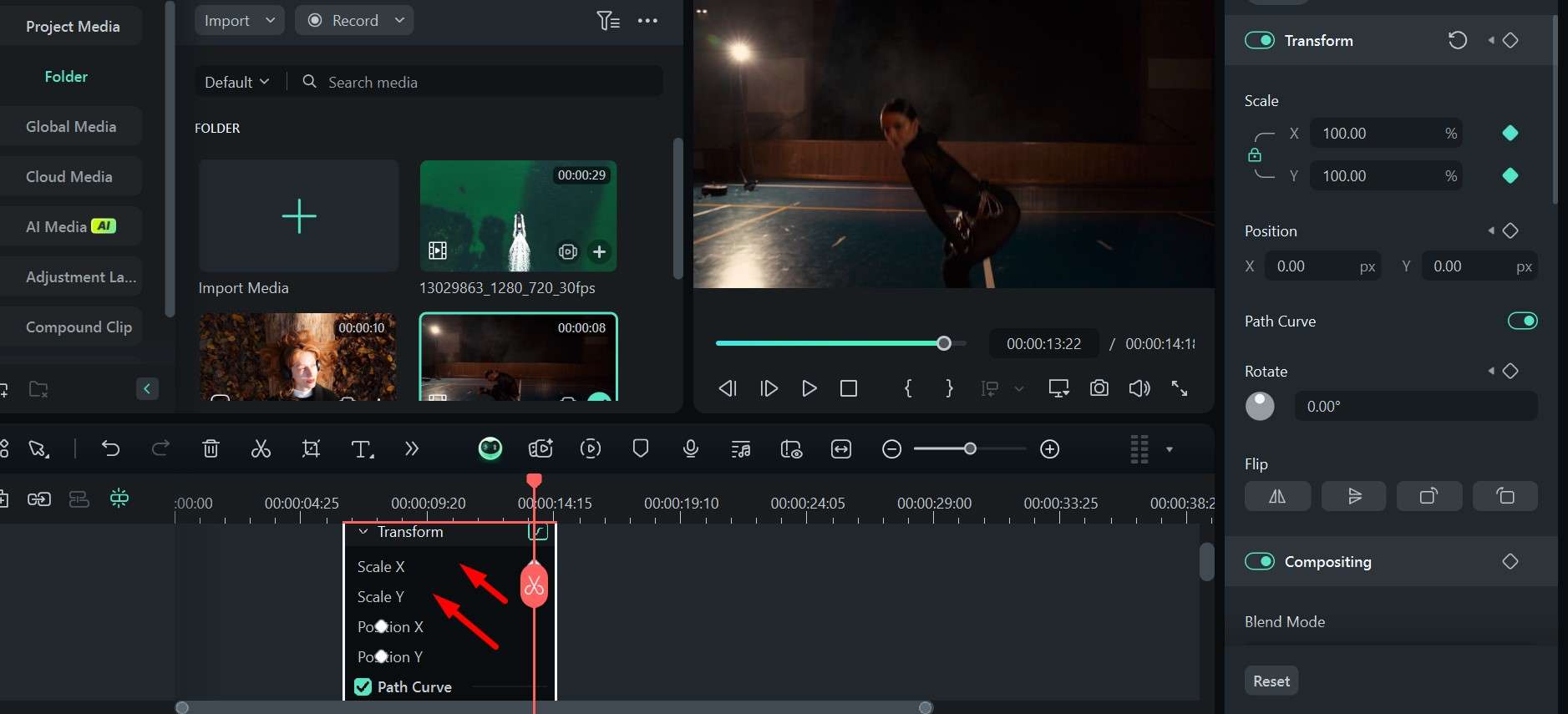
ขั้นตอนที่ 2: ตั้งค่าคีย์เฟรมจุดเริ่มต้นและจุดสิ้นสุด ปรับขนาดของคีย์เฟรมที่สอง จากนั้น Filmora จะสร้างเอฟเฟกต์ซูมเข้าแบบสมูธอัตโนมัติระหว่างสองจุดดังกล่าว
ตอนนี้เราสามารถไปต่อกับฟีเจอร์อื่น ๆ ที่มีในโปรแกรม ซึ่งจะช่วยให้งานคุณง่ายขึ้นและเปิดโอกาสให้สร้างสรรค์ได้มากขึ้น
คุณสมบัติโบนัสเพื่อปรับปรุงวิดีโอของคุณ
เมื่อคุณเข้าใจพื้นฐานแล้ว คุณอาจต้องการลองฟีเจอร์อื่น ๆ ใน Filmora ที่ช่วยยกระดับวิดีโอของคุณอีกมากมาย เพราะมีเอฟเฟกต์ ทรานซิชัน ฟิลเตอร์ และชื่อเรื่องให้เลือกจำนวนมาก รวมถึงสต็อกมีเดียและ เทมเพลต และฟีเจอร์ที่ใช้ AI ช่วยเหลือมากมาย
ดาวน์โหลดอย่างปลอดภัย นี่คือตัวอย่างวิธีการใช้ Zoom เพื่อเพิ่มลูกเล่นที่มีไดนามิคให้วิดีโอของคุณด้วย Filmora
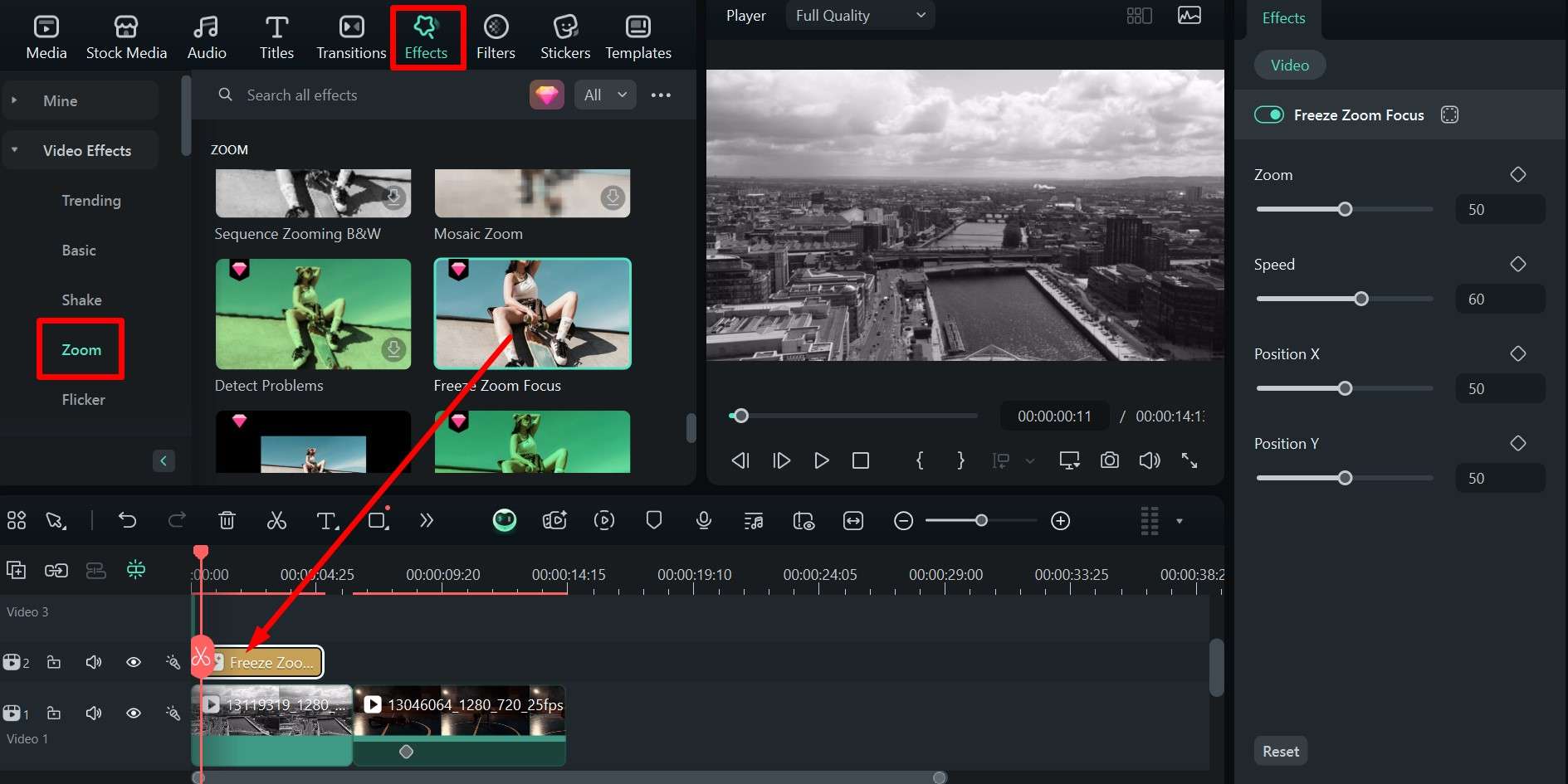
1. เติมความสนุกด้วย Zoom เอฟเฟกต์ เช่น Freeze Zoom Focus
ยังมีอีกมากกว่าการซูมแบบปกติ คุณสามารถลองตัวเลือกสร้างสรรค์เช่นเอฟเฟกต์นี้ ที่จะหยุดภาพเฉพาะกรอบหนึ่งแล้วซูมเข้าเพื่อให้เน้นบางพื้นที่ตลอดระยะเวลาเอฟเฟกต์
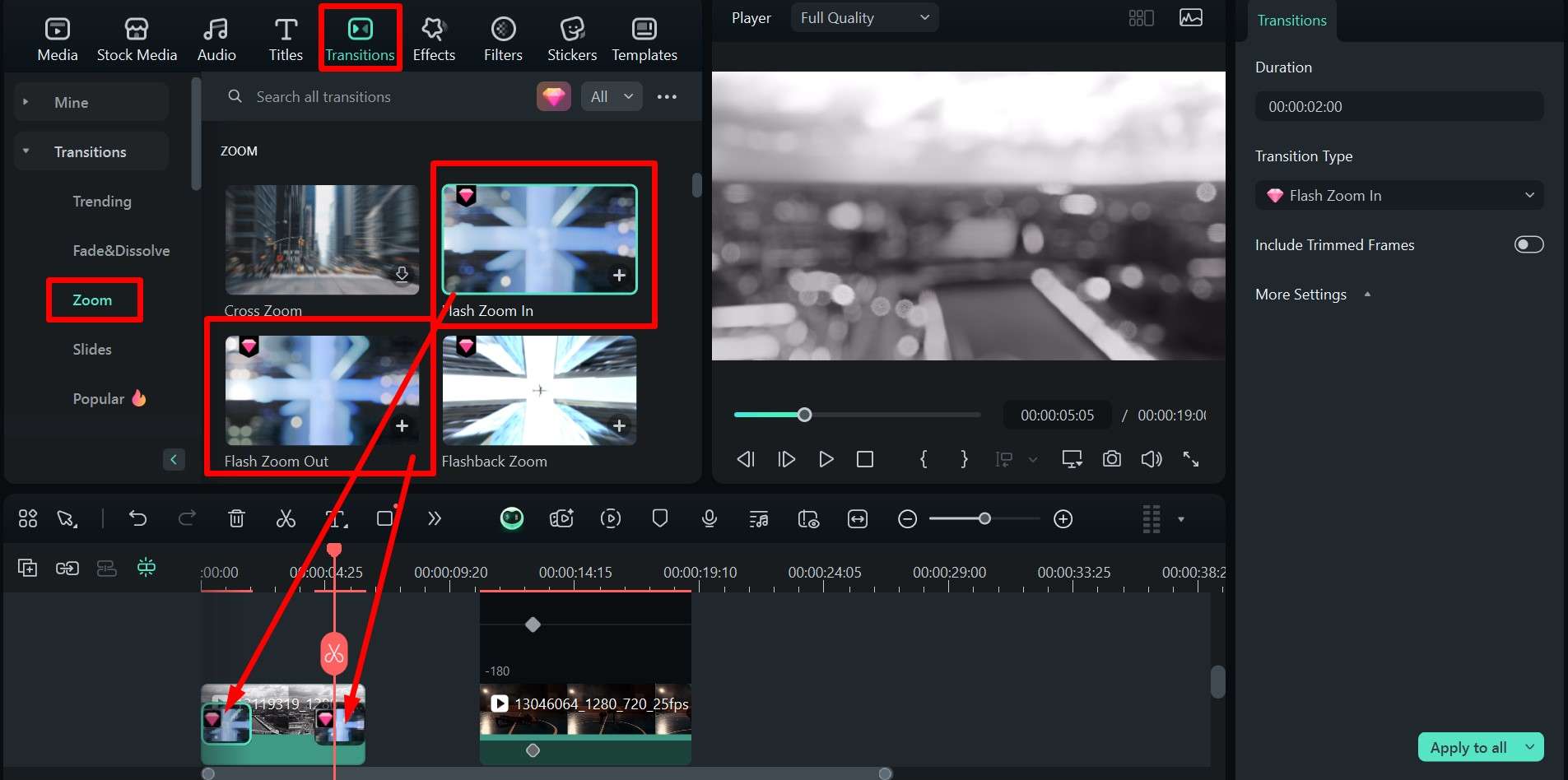
2. เพิ่มทรานซิชัน Zoom In/ Zoom Out
หากคุณต้องการวิธีที่ลงตัวในการเปลี่ยนฉากระหว่างหลาย ๆ คลิปในวิดีโอรวม หรือเปลี่ยนภาพใน วิดีโอคอลลาจ คุณสามารถเริ่มด้วยการใช้ทรานซิชันแบบซูมเข้า และสิ้นสุดด้วยซูมออกในแต่ละคลิป
บทสรุป
อย่างที่ได้กล่าวไปว่า เอฟเฟกต์ซูมเข้า เป็นเครื่องมือที่หลากหลายมากที่ควรมีในเครื่องมือของนักตัดต่อวิดีโอทุกคน และ Filmora ช่วยให้ใช้งานได้อย่างง่ายดาย เราได้แสดงให้คุณเห็นแล้วว่า วิธีซูมเข้าด้วย Filmora นอกจากนี้ยังมีเคล็ดลับการตัดต่ออีกมากมายที่คุณสามารถใช้ซอฟต์แวร์นี้ได้ ซึ่งล้วนเป็นวิธีที่เข้าใจง่าย
โดยส่วนใหญ่ คุณเพียงแค่ลากและวางองค์ประกอบลงบนไทม์ไลน์ ปรับรายละเอียดเล็กน้อย และผสมผสานเอฟเฟกต์ ทรานซิชัน และฟิลเตอร์ต่าง ๆ เพื่อสร้างวิดีโอที่ยอดเยี่ยมได้ภายในไม่กี่นาที
ดาวน์โหลดอย่างปลอดภัย 
