

หากคุณต้องการสร้างอาชีพที่ยอดเยี่ยมในชุมชนเกมบน YouTube การมีเพียงวิดีโอดิบๆ เพียงอย่างเดียวคงไม่เพียงพอ ผู้ชมจะไม่อยู่ดูนานนักเว้นแต่เนื้อหาของคุณจะคมชัด สนุกสนาน และพร้อมสำหรับ YouTube อย่างสมบูรณ์ นี่คือเหตุผลที่การเรียนรู้วิธีตัดต่อวิดีโอเกมมีความสำคัญหากคุณต้องการโดดเด่นในกลุ่มเฉพาะของคุณ
โชคดีที่คุณกำลังคลิกอ่านบทความที่ถูกต้อง เราจะไม่เพียงแต่แนะนำคุณเกี่ยวกับวิธีตัดต่อวิดีโอเกมเท่านั้น แต่เรายังจะแสดงเครื่องมือที่ดีที่สุดที่สามารถช่วยยกระดับเกม YouTube ทั้งหมดของคุณ ในเพียงไม่กี่ขั้นตอนง่ายๆ คุณจะได้เรียนรู้วิธีตัดต่อวิดีโอเกมสำหรับ YouTube และเริ่มสร้างเนื้อหาที่ได้รับการรับชมจริงๆ
ในบทความนี้
ส่วนที่ 1 ขั้นตอนแรกของคุณ: การเลือกเครื่องมือตัดต่อที่เหมาะสม
หากคุณจริงจังกับการเติบโตบน YouTube ในฐานะเกมเมอร์ วิดีโอของคุณจำเป็นต้องดูคมชัดและรู้สึกเรียบเนียน วิดีโอเกมที่ดึงดูดสายตาไม่ได้เกิดขึ้นเองเพียงลำพัง คุณต้องมีเครื่องมือตัดต่อที่เหมาะสมเพื่อให้ง่ายต่อการเรียนรู้วิธีตัดต่อวิดีโอเกมที่ดึงดูดความสนใจได้จริงๆ
ดีที่Wondershare Filmoraมีทุกอย่างที่คุณต้องการในการเปลี่ยนการเล่นเกมดิบๆ ให้เป็นเนื้อหาที่โดดเด่น ด้วย Filmora การตัดต่อวิดีโอเกมของคุณรู้สึกเหมือนการเล่นมากกว่าการทำงาน
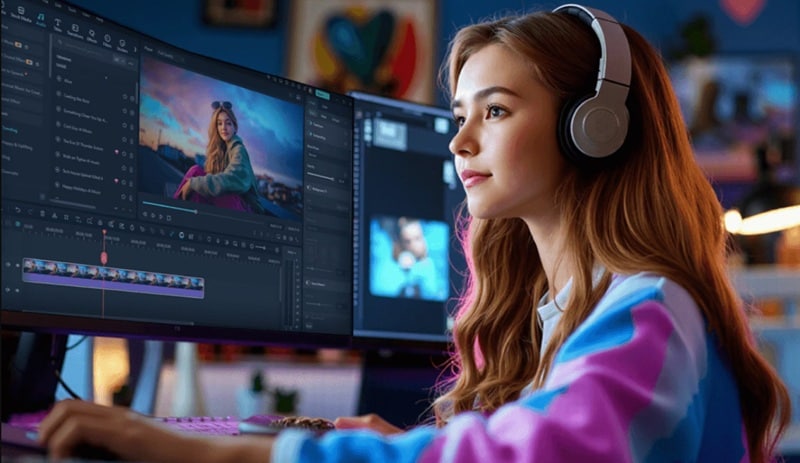
นี่คือเหตุผลที่ Filmora เป็นโปรแกรมตัดต่อที่สมบูรณ์แบบสำหรับทุกคนที่ต้องการเรียนรู้วิธีตัดต่อวิดีโอเกมสำหรับ YouTube:

 ดาวน์โหลดปลอดภัย

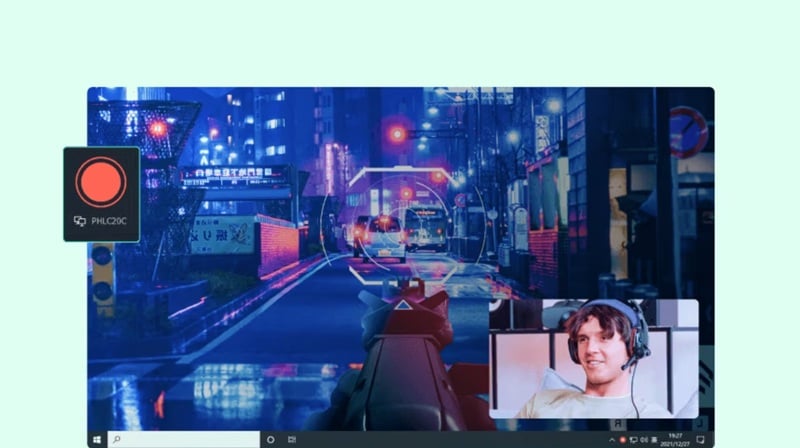
บันทึกและตัดต่อในที่เดียว
Filmora มาพร้อมกับโปรแกรมบันทึกหน้าจอในตัวที่บันทึกทั้งการเล่นเกมและปฏิกิริยาของคุณไปพร้อมกัน คุณไม่ต้องสลับไปมาระหว่างแอปหลายตัว ทุกอย่างพร้อมสำหรับการตัดต่อทันทีหลังจากคุณเล่นเกมเสร็จ
ใช้เทมเพลตเพื่อเร่งความเร็วในการตัดต่อ
เมื่อคุณกำลังเรียนรู้วิธีตัดต่อวิดีโอเกม เวลามีความสำคัญ เทมเพลตสร้างสรรค์ของ Filmora ทำให้ง่ายต่อการยกระดับเนื้อหาของคุณ ตั้งแต่อินโทรและเอาโทรที่สะดุดตา ไปจนถึงวิดีโอพร้อมใช้งานที่นำการเล่นเกมของคุณมามีชีวิต

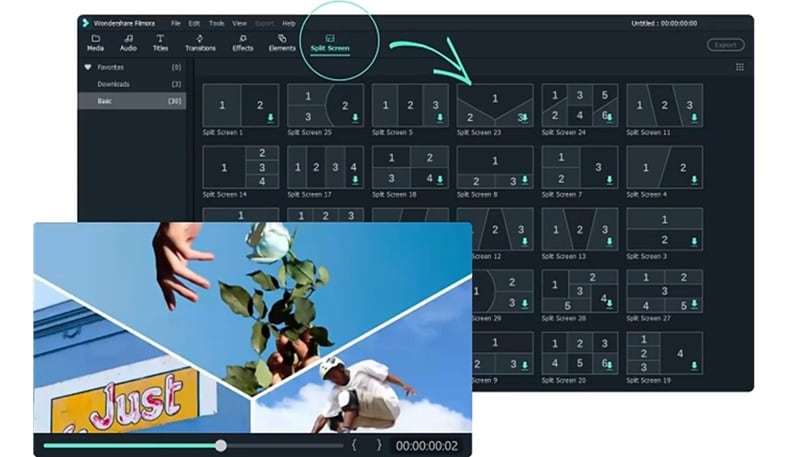
แสดงมากขึ้นในเฟรมเดียว
ฟีเจอร์Split Screenช่วยให้คุณแสดงหลายมุมมองพร้อมกัน เช่น กล้องหน้าของคุณ บันทึกคำแนะนำ และการเล่นเกมทั้งหมดรวมกัน เป็นวิธีที่ดีในการรักษาวิดีโอของคุณให้มีพลวัตและน่าสนใจ
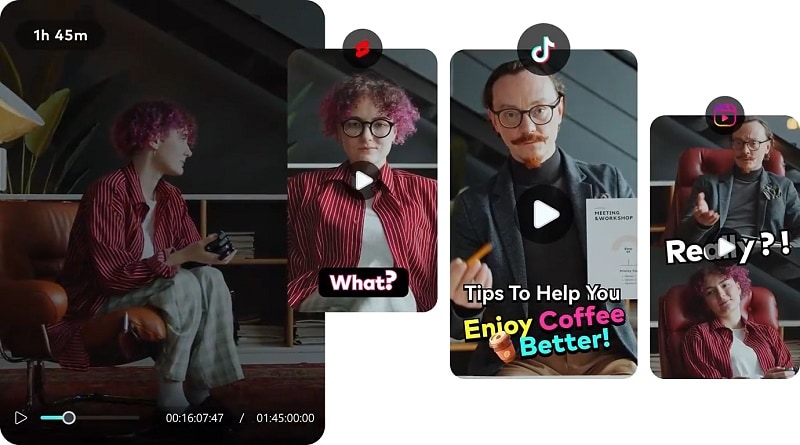
เปลี่ยนเซสชันเล่นยาวๆ ให้เป็นคลิปสั้นฮิต
ใช้AI Smart Short Clipsเพื่อสร้างไฮไลต์สั้นๆ จากการบันทึกที่ยาว เหมาะสำหรับการแบ่งปันช่วงเวลาสำคัญ ชนะสุดยอด หรือความล้มเหลวที่ตลกโดยไม่ต้องตัดต่อทุกวินาทีด้วยตนเอง
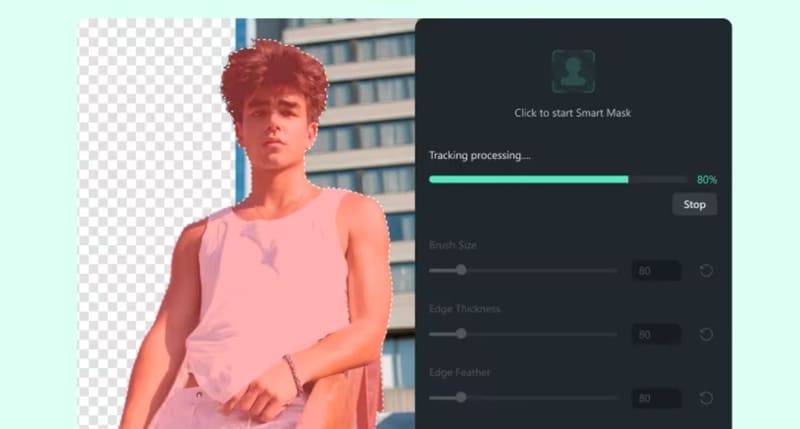
ลบพื้นหลังโดยไม่ต้องใช้กรีนสกรีน
ฟีเจอร์เครื่องมือ Smart Cutoutช่วยให้คุณลบหรือเปลี่ยนพื้นหลังของคุณได้ แม้ว่าคุณจะไม่ได้ใช้กรีนสกรีน ไม่ว่าคุณจะสร้างเนื้อหา Let's Play หรือวิดีโอรีวิว เครื่องมือนี้เพิ่มลุคที่สะอาดและเป็นมืออาชีพ
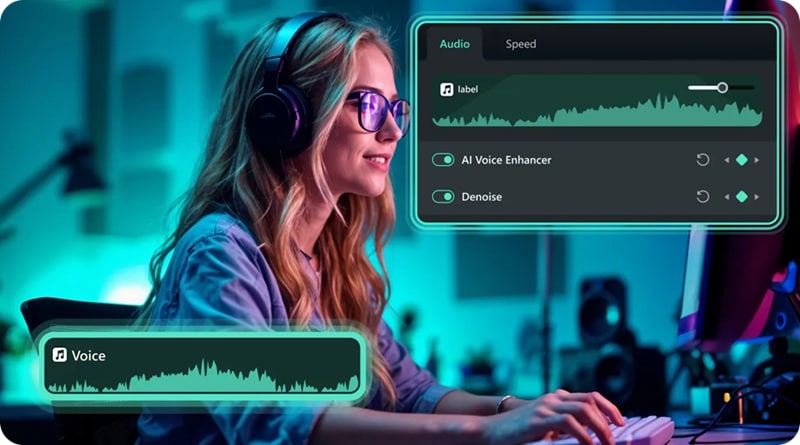
รักษาเสียงของคุณให้คมชัดและชัดเจน
เสียงที่ดีมีความสำคัญเมื่อคุณกำลังคิดหาวิธีตัดต่อวิดีโอเกมฟีเจอร์ Audio Denoise ของ Filmoraลบเสียงรบกวนพื้นหลังโดยอัตโนมัติ เช่น เสียงคลิกคีย์บอร์ดหรือเสียงสะท้อนในห้อง คำบรรยายของคุณจะอยู่ในจุดสำคัญโดยไม่ต้องใช้เครื่องมือเสียงเพิ่มเติม
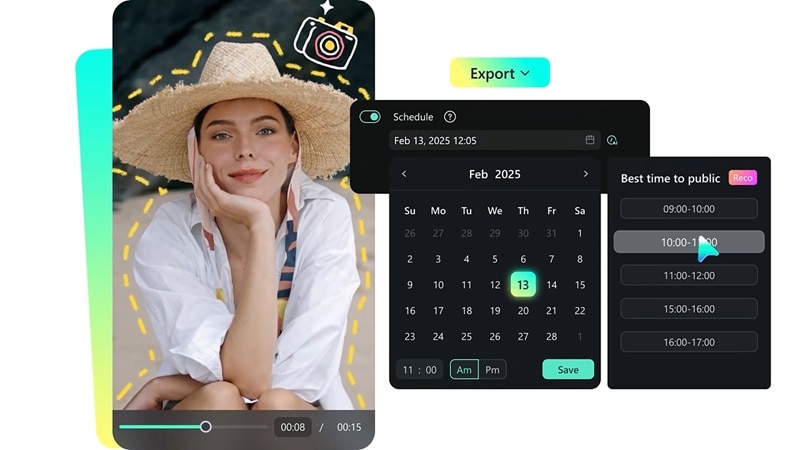
อัปโหลดและกำหนดเวลาโดยไม่ต้องออกจากโปรแกรมตัดต่อ
Social Video Plannerในตัวของ Filmora ช่วยให้คุณกำหนดเวลาและอัปโหลดวิดีโอของคุณไปยัง YouTube โดยอัตโนมัติ นี่เป็นสิ่งที่ต้องมีหากคุณกำลังตัดต่อซีรีส์วิดีโอเกมและต้องการรักษาตารางการโพสต์ที่สม่ำเสมอ
ส่วนที่ 2 วิธีตัดต่อวิดีโอเกมสำหรับ YouTube อย่างมืออาชีพ
ด้วยฟีเจอร์การตัดต่ออันทรงพลังที่อยู่ปลายนิ้วของคุณ ถึงเวลานำไปใช้งาน แต่จำไว้ว่า การเรียนรู้วิธีตัดต่อวิดีโอเกมสำหรับ YouTube ไม่ใช่แค่เรื่องของการตัดคลิป แต่เป็นเรื่องของการสร้างสรรค์เนื้อหาที่ทำให้ผู้ชมมีส่วนร่วมตั้งแต่ต้นจนจบ
ด้านล่างนี้ เราจะแบ่งปันเคล็ดลับที่เรียบง่ายแต่มีประสิทธิภาพเพื่อช่วยให้วิดีโอเกมของคุณดูคมชัดขึ้น ไหลลื่นขึ้น และดึงดูดความสนใจมากขึ้นบน YouTube มาเริ่มกันและยกระดับการตัดต่อของคุณไปอีกขั้น!
1. ผสมผสานปฏิกิริยาของคุณเข้ากับการเล่นเกมอย่างลงตัว
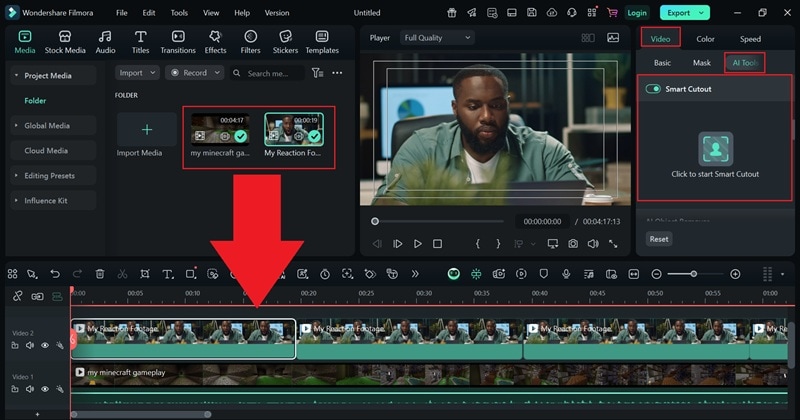
นี่เป็นวิธีที่สนุกและง่ายในการยกระดับเนื้อหาของคุณเมื่อเรียนรู้วิธีตัดต่อวิดีโอเกมสำหรับ YouTubeหลังจากบันทึกการเล่นเกมและปฏิกิริยาของคุณด้วยโปรแกรมบันทึกหน้าจอของ Filmora ให้วางคลิปทั้งสองลงในไทม์ไลน์ จากนั้นไปที่แผง "AI Tools" และเปิด "เครื่องมือ Smart Cutout".
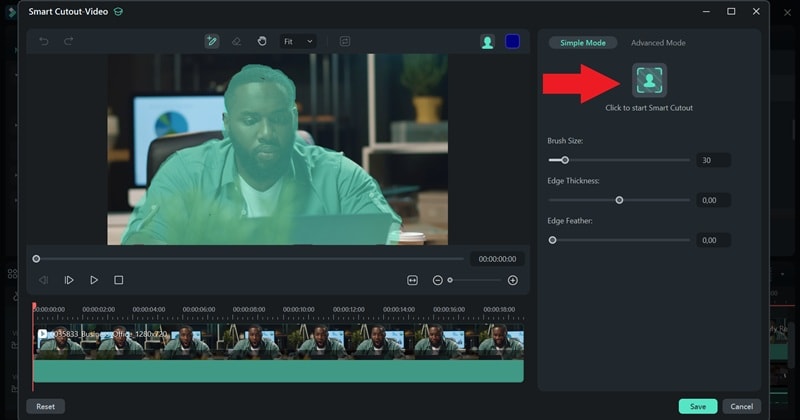
ในหน้าต่างถัดไป ใช้แปรงเพื่อไฮไลต์ตัวคุณเอง จากนั้นกด "คลิกเพื่อเริ่ม Smart Cutout" และปล่อยให้เครื่องมือทำงานเองโดยอัตโนมัติ
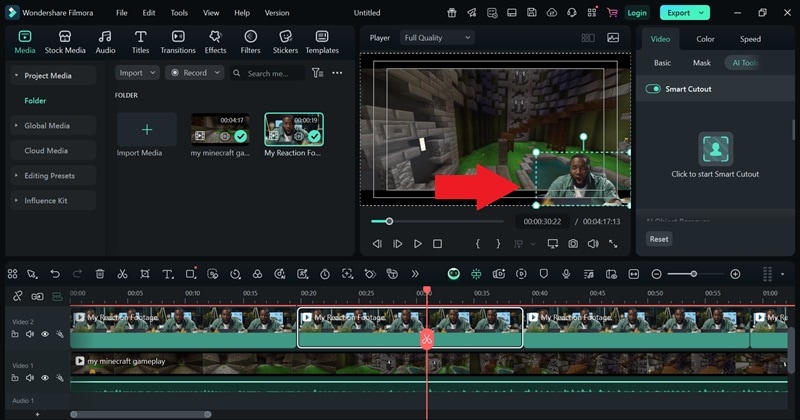
เมื่อประมวลผลเสร็จแล้ว ปฏิกิริยาของคุณจะปรากฏขึ้นโดยไม่มีพื้นหลัง จากนั้นคุณสามารถย้ายวิดีโอปฏิกิริยาของคุณไปที่มุมหนึ่งของหน้าจอเพื่อเพิ่มบุคลิกภาพโดยไม่บังการเล่นเกม
2. ทำให้วิดีโอของคุณไหลลื่น
ส่วนสำคัญของการเรียนรู้วิธีตัดต่อวิดีโอเกมสำหรับ YouTube คือการรู้วิธีรักษาจังหวะให้เคลื่อนไหวเพื่อให้ผู้ชมสนใจตั้งแต่ต้นจนจบ ดังนั้น หากการเล่นเกมของคุณรู้สึกช้าหรือยาวเกินไป ถึงเวลาปรับปรุง ใช้เครื่องมือแยกของ Filmora เพื่อตัดช่วงที่ยาวหรือน่าเบื่อออก หรือลองใช้จัมป์คัทเพื่อให้ดูรวดเร็ว
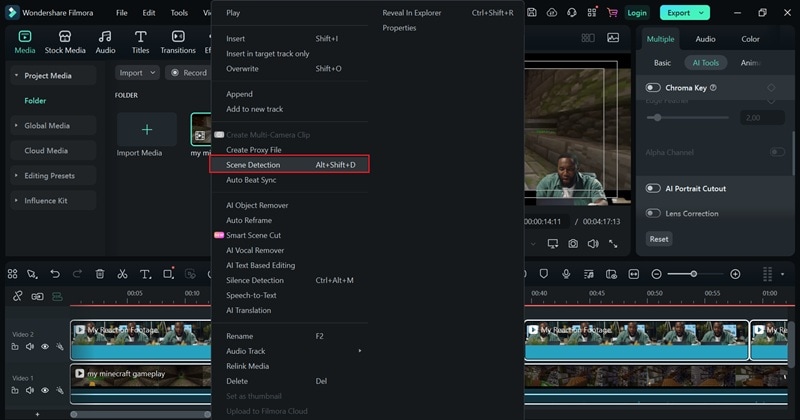
สำหรับตัวเลือกที่เร็วยิ่งขึ้น คลิกขวาที่คลิปของคุณและเลือก "Scene Detection" เพื่อแบ่งออกเป็นส่วนสั้นๆ โดยอัตโนมัติ เป็นวิธีที่ดีในการปรับแต่งวิดีโอของคุณอย่างรวดเร็ว หากต้องการเรียนรู้เพิ่มเติมเกี่ยวกับเครื่องมือนี้ ดูได้ที่คู่มือ Scene Detection อย่างเป็นทางการ.
3. เพิ่มพลังและอารมณ์ด้วยเพลงและเสียงเอฟเฟกต์
หากวิดีโอของคุณรู้สึกน่าเบื่อไปหน่อย เพลงและเสียงเอฟเฟกต์สามารถทำให้สนุกขึ้นมาก เพียงไปที่แท็บ "Audio" ใน Filmora คลิกที่ "Music" และเลือกแทร็กที่คุณชอบ ลากไปยังไทม์ไลน์และปรับระดับเสียงตามต้องการ คุณยังสามารถใช้เครื่องมืออย่าง audio denoise หรือ audio ducking เพื่อให้เสียงชัดเจน
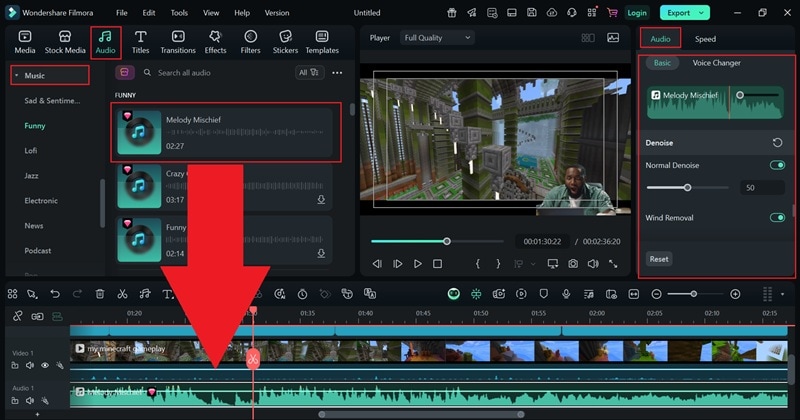
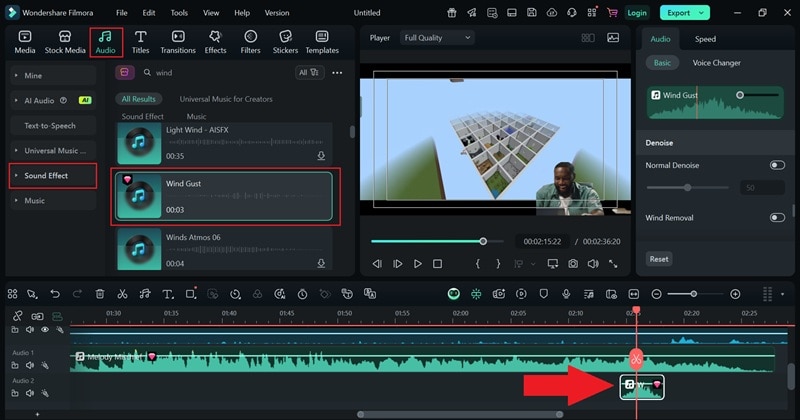
สำหรับเสียงเอฟเฟกต์ ทำตามขั้นตอนเดียวกัน เพียงแค่ตรวจสอบให้แน่ใจว่าตรงกับแอ็กชัน ตัวอย่างเช่น ใส่เอฟเฟกต์เสียงลมเมื่อตัวละครของคุณกำลังบินเพื่อเพิ่มความดราม่าเล็กน้อย
4. รักษาความน่าสนใจทางสายตาและความสนุกในการรับชม
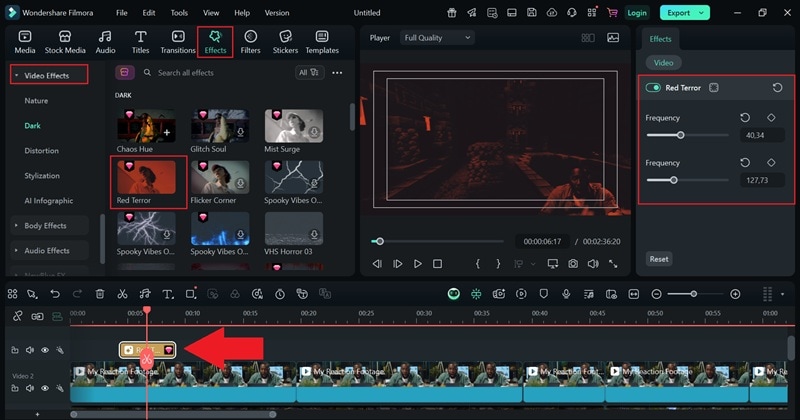
แม้ว่าคำบรรยายของคุณจะตลกหรือการเล่นเกมของคุณจะยอดเยี่ยม ผู้คนอาจยังคงเลื่อนผ่านไปหากวิดีโอของคุณดูธรรมดา โดยเฉพาะสำหรับผู้ชมที่อายุน้อยกว่า เพื่อให้สนุกและดึงดูดความสนใจ ไปที่แท็บ "Effects" จากนั้นดูที่ "Video Effects" เลือกอันที่เข้ากับอารมณ์ เช่น บรรยากาศสยองขวัญเมื่อคุณเข้าไปในห้องน่ากลัว
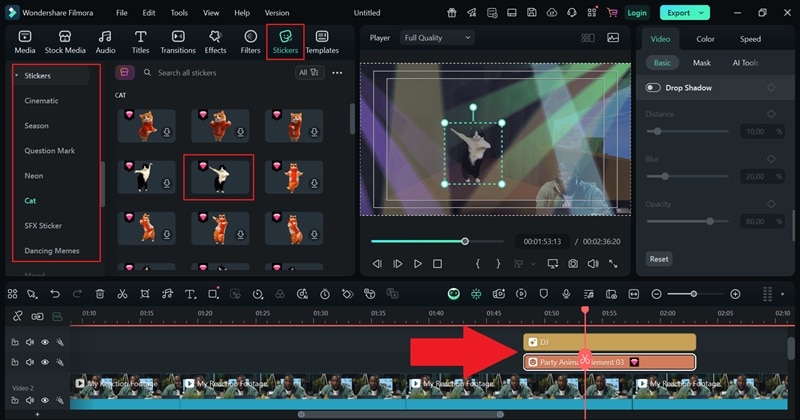
คุณยังสามารถใส่สติกเกอร์สนุกๆ เช่น แมวเต้นเมื่อคุณผ่านด่าน การผสมผสานเอฟเฟกต์และสติกเกอร์เป็นวิธีง่ายๆ ในการทำให้ผู้ชมของคุณเพลิดเพลินและทำให้วิดีโอเกมของคุณสำหรับ YouTube สนุกในการรับชมมากขึ้น
5. ทำให้วิดีโอเกมของคุณรู้สึกเหมือนเป็นตัวคุณ
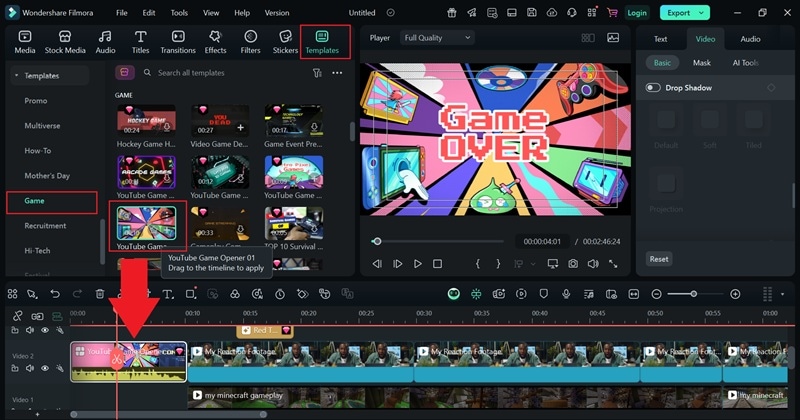
ภาพขนาดย่อ อินโทร และหน้าจอจบที่กำหนดเองเพิ่มบุคลิกภาพและรักษาแบรนด์ของคุณให้สม่ำเสมอ หากคุณกำลังเรียนรู้วิธีตัดต่อวิดีโอเกม สิ่งเล็กๆ น้อยๆ เหล่านี้สามารถสร้างความแตกต่างอย่างมากในการดูเป็นมืออาชีพ หากคุณไปที่แท็บ "Templates" มีเทมเพลตอินโทรและเอาโทรที่เจ๋งมากมายที่สร้างขึ้นสำหรับ YouTube ภายใต้หมวดหมู่ "Game" เพียงลากหนึ่งไปยังไทม์ไลน์และปรับแต่งให้เข้ากับสไตล์ของคุณ
สำหรับภาพขนาดย่อ ลองAI Thumbnail Creator ของ Filmoraมีส่วนของเทมเพลตเกมทั้งหมดให้เลือก ดังนั้นคุณไม่ต้องเริ่มจากศูนย์
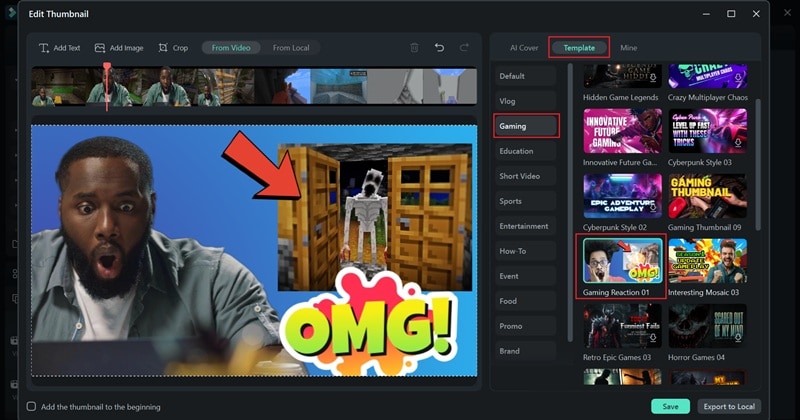
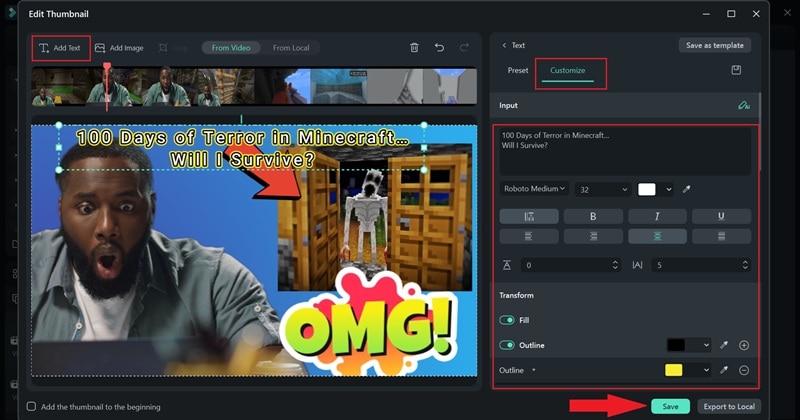
เพียงเลือกสไตล์ที่เข้ากับวิดีโอของคุณ เปลี่ยนข้อความ ปรับแต่งสี และวางสแนปช็อตจากการเล่นเกมของคุณ ด้วยการแก้ไขเพียงไม่กี่ครั้ง คุณจะได้ภาพขนาดย่อที่ดึงดูดความสนใจและทำให้ผู้คนอยากคลิก
 ดาวน์โหลดปลอดภัย
 ส่วนที่ 3 ปรับแต่งการตัดต่อให้เหมาะกับเกมที่คุณเล่น
คุณได้เห็นแล้วว่า Filmora ทำให้การเรียนรู้วิธีตัดต่อวิดีโอเกมสำหรับ YouTubeง่าย สนุก และมีประสิทธิภาพอย่างยิ่ง ด้วยโปรแกรมตัดต่อนี้ คุณมีอิสระในการสร้างเนื้อหาเกมได้มากเท่าที่คุณต้องการ และจะให้เครื่องมือที่ทำให้ทุกวิดีโอดูสะอาด น่าตื่นเต้น และพร้อมดึงดูดความสนใจ
อย่างไรก็ตาม ไม่ใช่ทุกเกมที่ต้องการสไตล์การตัดต่อแบบเดียวกัน วิธีการตัดต่อเกมยิงที่มีจังหวะเร็วนั้นแตกต่างอย่างสิ้นเชิงจากการตัดต่อเกม RPG ที่เน้นเนื้อเรื่อง เพื่อช่วยให้คุณได้ผลลัพธ์ที่ดีที่สุดและเรียนรู้วิธีการตัดต่อวิดีโอเกมที่เข้ากับบรรยากาศของเกมเพลย์ของคุณ เราได้จัดทำตารางง่ายๆ ด้านล่างเพื่อเป็นแนวทางให้คุณ
| ประเภทเกม | ตัวอย่างเกม | จุดเน้นการตัดต่อ | ฟีเจอร์ Filmora |
| MOBA | League of Legends, Dota 2. | เน้นการต่อสู้ระหว่างทีม การเล่นสุดเจ๋ง การควบคุมแผนที่ | AI Smart Cut, Split Tool, Motion Tracking. |
| Battle Royale | Fortnite, PUBG. | ตัดช่วงที่ช้า เน้นที่วงสุดท้ายและการฆ่า | Scene Detection, Speed Ramping, Jump Cuts. |
| FPS | Call of Duty, Valorant. | ใช้การตัดเร็ว ตัวบ่งชี้การโจมตี ไฮไลท์ชุดการฆ่า | Beat Sync, Screen Recorder, Audio Ducking. |
| RPG / Story-Driven | The Witcher 3, Skyrim. | เพิ่มเอฟเฟกต์ภาพยนตร์ เสียงบรรยาย จังหวะคัทซีน | Filters, Voiceover Tool, Cinematic Templates. |
| Simulation | The Sims, Minecraft. | ใช้โอเวอร์เลย์ เพลงเบาๆ มอนทาจกิจวัตรประจำวัน | Music Library, Text Animations, Video Overlays. |
| Fighting | Tekken, Street Fighter. | คอมโบสโลว์โมชั่น กล้องปฏิกิริยา การตัดต่อแบบรอบต่อรอบ | Speed Adjustment, Smart Cutout, Split Screen. |
| Racing | Forza Horizon, Mario Kart | เอฟเฟกต์ความเร็ว มุมกล้อง เน้นการแซง | Speed Effects, Fisheye Lens, Motion Tracking. |
| Horror | Resident Evil, Outlast. | การออกแบบเสียง จังหวะฉากสยอง ฟิลเตอร์น่าขนลุก | Audio FX, Dark Filters, Sound Effects Library. |
| Sports | FIFA, NBA 2K. | ไฮไลท์การแข่งขัน ป๊อปอัพกระดานคะแนน ปฏิกิริยาของฝูงชน | Title Templates, Transitions, Keyframe Animation. |
| Sandbox / Open World. | GTA V, Animal Crossing. | ใช้ไทม์แลปส์ การสร้างสรรค์ การโชว์มอด | Time-lapse, Split Screen, Stickers. |
บทสรุป
หากคุณต้องการเติบโตบน YouTube ในฐานะเกมเมอร์ การรู้วิธีตัดต่อวิดีโอเกมเป็นสิ่งจำเป็น สำหรับผู้เริ่มต้น คู่มือนี้จะแสดงให้คุณเห็นวิธีตัดต่อวิดีโอเกมสำหรับ YouTube โดยใช้โปรแกรมตัดต่อที่ง่ายที่สุดแต่ทรงพลังที่สุดตัวหนึ่ง คือ Wondershare Filmora
Filmora มีทุกสิ่งที่คุณต้องการ ตั้งแต่เครื่องมือบันทึกหน้าจอในตัวและเครื่องมือตัดอัจฉริยะ ไปจนถึงเทมเพลตอินโทรและเอาท์โทรที่พร้อมสำหรับ YouTube สติกเกอร์สร้างสรรค์ เอฟเฟกต์วิดีโอ เพลงปลอดค่าลิขสิทธิ์ เสียงเอฟเฟกต์ และแม้กระทั่งเครื่องมือสร้างธัมบ์เนล AI เพื่อช่วยให้เนื้อหาของคุณได้รับคลิกมากขึ้น
ด้วย Filmora การเรียนรู้วิธีตัดต่อวิดีโอเกมรู้สึกไม่ยากเย็น และเนื้อหาของคุณจะดูเหมือนมาจากมืออาชีพ
 ดาวน์โหลดปลอดภัย
