

ถ้าคุณเคยคิดเกี่ยวกับการสร้างวิดีโอ Minecraftตอนนี้เป็นเวลาที่เหมาะที่สุดในการเริ่มต้น! วิดีโอ Minecraft ยังคงเป็นหนึ่งในประเภทของเนื้อหาที่ดีที่สุดและคุ้มค่าที่สุดในการสร้าง และด้วยเครื่องมือสร้างวิดีโอ AI ของ Minecraft ที่มีอยู่ในปัจจุบัน การสร้างเนื้อหาที่สนุกและแชร์ได้ของเกมอันเป็นเอกลักษณ์นี้ก็ไม่ยากหรือใช้เวลานานอีกต่อไป
ผู้สร้างหลายคนกำลังโพสต์ตั้งแต่ซีรีส์เอาตัวรอดสุดอลังการไปจนถึงสเก็ตตลกสั้นๆ สำหรับผู้ที่เริ่มเรียนรู้วิธีสร้างวิดีโอ Minecraftคู่มือฉบับนี้จะแสดงวิธีวางแผน บันทึก และตัดต่อเนื้อหาของคุณ รวมถึงวิธีสร้างภาพหน้าปกให้ดีสำหรับวิดีโอ Minecraft ของคุณ
ในบทความนี้
ส่วนที่ 1. ประเภทของวิดีโอ Minecraft ที่คุณสามารถสร้างได้
แล้วคุณจะสร้างวิดีโอ Minecraft ได้อย่างไร? มันเริ่มด้วยการเลือกว่าคุณต้องการสร้างวิดีโอประเภทไหน วิดีโอ Minecraft มีผู้ชมมากกว่าหนึ่งล้านล้านครั้งบน YouTube ทำให้เป็นเกมที่มีคนชมมากที่สุดในแพลตฟอร์มนี้ ในเนื้อหามากมายเหล่านั้น บางประเภทกลายเป็นที่ชื่นชอบของคนดูจริงๆ:
1. ภารกิจ 100 วัน
บันทึกการเดินทางของคุณในการเอาตัวรอด 100 วันในเกม เล่นในโหมดฮาร์ดคอร์หรือเพิ่มความสนุก (เช่นใช้แค่เครื่องมือเดียวหรืออยู่ในไบโอมเฉพาะ) เพื่อให้เรื่องราวน่าสนใจยิ่งขึ้น
จุดสำคัญสำหรับการสร้างวิดีโอประเภทนี้:
- เพิ่มการบรรยายด้วยเสียงเพื่อเล่าเรื่องราว
- เน้นความสำเร็จ ความล้มเหลว และช่วงเวลาฮาๆ
- รักษาจังหวะวิดีโอให้น่าติดตาม
2. แอนิเมชั่น Minecraft ที่ขับเคลื่อนด้วยเรื่องราว
สไตล์พิกเซลและบล็อกของ Minecraft ช่วยสร้างแรงบันดาลใจแก่ผู้สร้างจำนวนมากให้ทำแอนิเมชั่นที่เข้ากับรูปลักษณ์อันโดดเด่น คุณสามารถใช้ตัวช่วยสร้างวิดีโอ Minecraft ในการสร้างแอนิเมชั่นเนื้อเรื่องได้อย่างรวดเร็วด้วยลักษณะเฉพาะของเกม
จุดสำคัญสำหรับการสร้างวิดีโอประเภทนี้:
- วางแผนบทหรือเนื้อเรื่อง
- ใช้เสียงบรรยายหรือคำบรรยายสำหรับบทสนทนา
- เพิ่มดนตรีหรือเสียงประกอบ
- พิจารณาวางขายเป็นตอนในรูปแบบซีรีส์
3. วิดีโอ "Minecraft, แต่..."
เติมความแปลกใหม่ให้กับการเล่น เช่น "Minecraft, แต่บล็อกทุกก้อนที่ฉันสัมผัสกลายเป็น TNT" หรือ "Minecraft, แต่แรงโน้มถ่วงเปลี่ยนทุกนาที" เป็นที่นิยมบน YouTube โดยมีจุดประสงค์เพื่อสร้างความท้าทายที่ไม่คาดคิดและน่าสนใจ
จุดสำคัญสำหรับการสร้างวิดีโอประเภทนี้:
- แนะนำความแปลกใหม่ชัดเจนตั้งแต่ต้นเรื่อง
- ใช้การบรรยายหรือปฏิกิริยาที่มีพลัง
- เพิ่มคำบรรยายตลก มีม หรือเอฟเฟกต์เพื่อเพิ่มความฮา
คุณตัดสินใจได้แล้วหรือว่าจะสร้างวิดีโอ Minecraft แบบไหน? ไม่ว่าเลือกแบบใด เราจะพาคุณไปทีละขั้นตอนต่อวิธีสร้างวิดีโอ Minecraft ที่ดีในส่วนถัดไปนี้
ส่วนที่ 2. ขั้นตอนวิธีการสร้างวิดีโอ Minecraft
ในการสร้างวิดีโอ Minecraft คุณต้องใช้โปรแกรมตัดต่อวิดีโอที่มีความน่าเชื่อถือ อย่างเช่นWondershare Filmoraซึ่งทำให้การตัดต่อเป็นเรื่องง่าย ถึงแม้คุณจะเพิ่งเริ่มต้น Filmora เป็นโปรแกรมสร้างวิดีโอ Minecraft ที่มีทุกอย่างครบ รวมถึงเครื่องมือ AI ที่ช่วยให้คุณสร้างเนื้อคุณภาพสูงได้เร็วขึ้น

 ดาวน์โหลดอย่างปลอดภัย

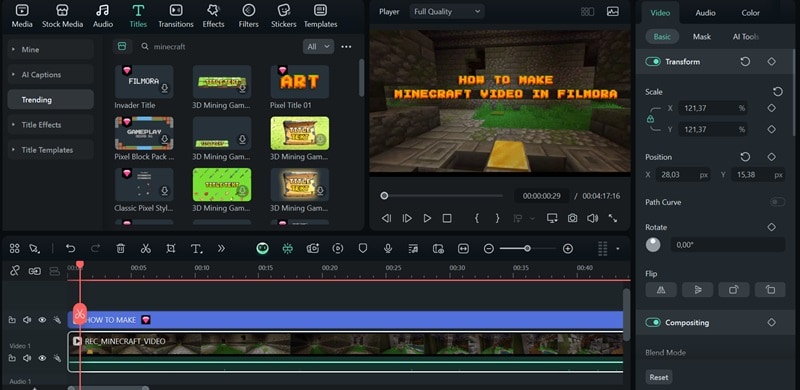
และนั่นเป็นเพียงจุดเริ่มต้น Filmora ยังมีฟีเจอร์อีกมากมายให้คุณสำรวจในการสร้างวิดีโอ Minecraft ที่ดีบน YouTube ตอนนี้เรามาดูขั้นตอนของวิธีสร้างวิดีโอ Minecraft!
ขั้นตอนที่ 1: บันทึกการเล่นเกม Minecraft ของคุณ
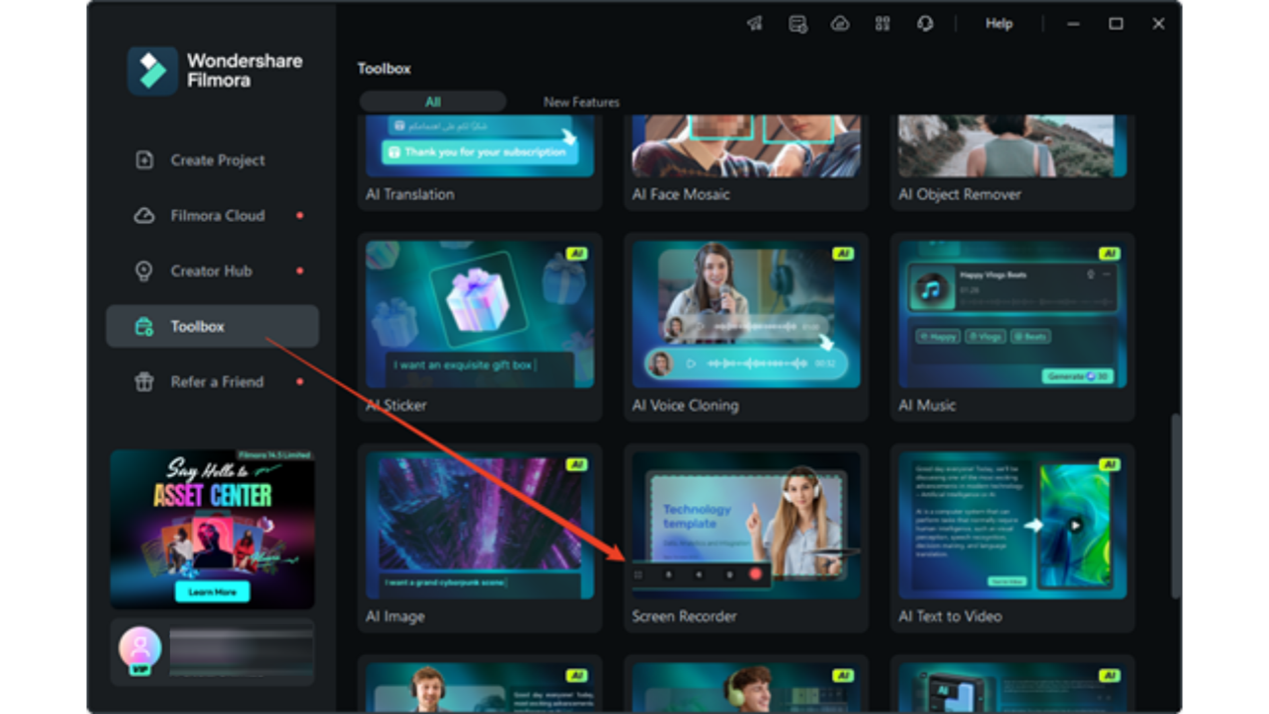
ก่อนอื่น คุณต้องบันทึกการเล่นเกม Minecraft ของคุณ ถ้าคุณเล่นบน PC วิธีที่ง่ายที่สุดคือใช้เครื่องมือบันทึกหน้าจอของ Filmoraซึ่งใช้งานง่ายและเชื่อมต่อกับโปรแกรมตัดต่อโดยตรง คุณจึงเริ่มตัดต่อคลิปได้ทันทีหลังจากบันทึกเสร็จ
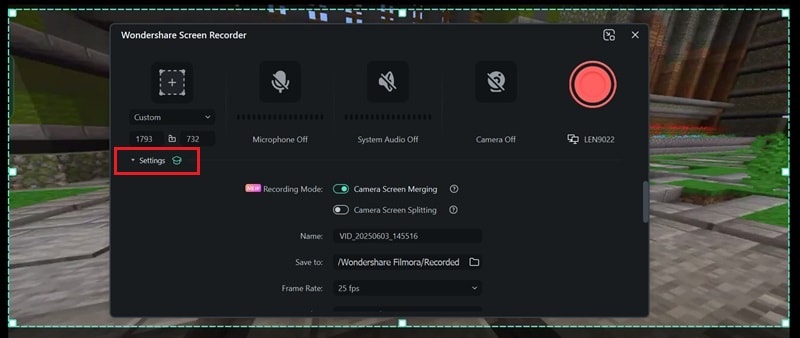
ขั้นตอนที่ 1: เปิด Filmora แล้วไปที่กล่องเครื่องมือแล้วคลิกเครื่องมือบันทึกหน้าจอ
ขั้นตอนที่ 2: ปรับการตั้งค่าก่อนบันทึก:
- เลือกเปิดไมโครโฟนและเว็บแคมหรือไม่
- เลือกพื้นที่เฉพาะของหน้าจอที่ต้องการบันทึก
- เลือกโหมดบันทึก (รวมหรือแยกเว็บแคมและหน้าจอ)
- ตั้งค่าคุณภาพวิดีโอ
- ตั้งตัวจับเวลานับถอยหลัง (ถ้าต้องการ)
- ปรับแต่งค่าที่ต้องการเพิ่มเติม
ขั้นตอนที่ 3: คลิกที่บันทึกเพื่อเริ่มบันทึกการเล่นของคุณ
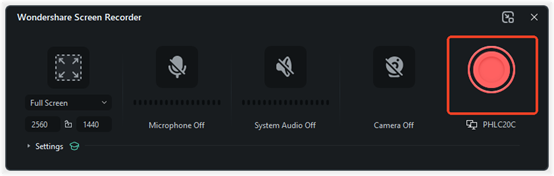
เมื่อเสร็จแล้วคลิกที่หยุดและไฟล์บันทึกจะถูกบันทึกโดยตรงไปที่ไลบรารีสื่อของ Filmora พร้อมสำหรับการตัดต่อ!
ขั้นตอนที่ 2: ตัดต่อวิดีโอ Minecraft ของคุณ
เมื่อคุณบันทึกการเล่นเสร็จแล้ว ก็ถึงเวลาเรียนรู้วิธีทำวิดีโอ Minecraftจากไฟล์บันทึกของคุณ โดยทั่วไปจะมีองค์ประกอบสำคัญที่ควรตัดต่อเพื่อสร้างเนื้อหาที่สนุกและน่าดึงดูดมากขึ้น
1. ตัดช่วงน่าเบื่อออก!
ไม่มีใครอยากดูคุณขุดหลุมต่อเนื่อง 5 นาทีโดยไม่มีอะไรเกิดขึ้น ใช้ฟีเจอร์ตัดคลิปและฟีเจอร์แยกคลิปใน Filmora เพื่อตัดฉากที่ซ้ำซากหรือไม่น่าสนใจออก
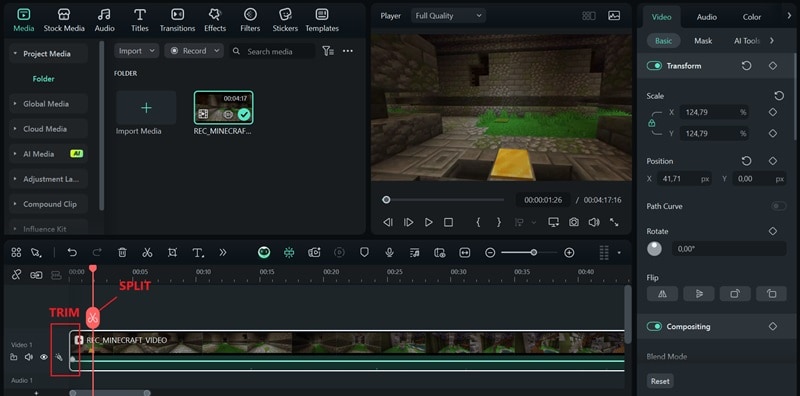
หรือใช้ตรวจจับฉาก ฟีเจอร์ใน Filmora ที่ช่วยแยกวิดีโอของคุณออกเป็นฉากต่างๆ โดยอัตโนมัติ ทำให้คุณสามารถมองเห็นและตัดช่วงที่น่าเบื่อออกได้ง่ายๆ เพียงไม่กี่คลิก
2. เพิ่มเสียงพูดบรรยาย
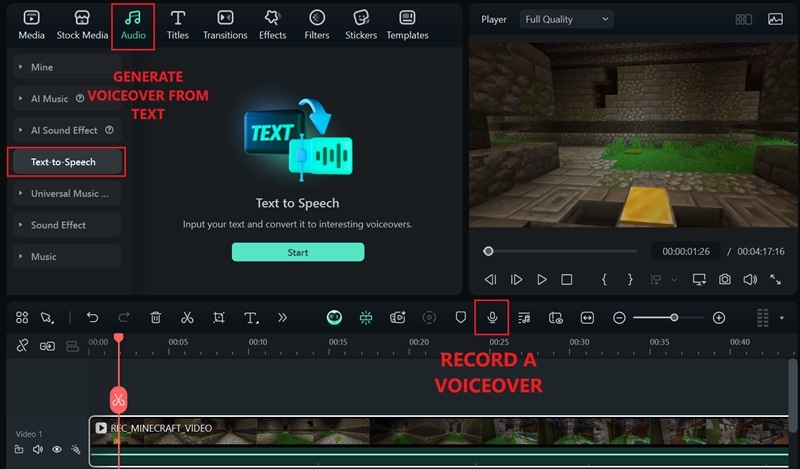
ถ้าคุณต้องการบันทึกเสียงของตนเองแยกจากการเล่นเกม ไม่ต้องห่วง คุณสามารถเพิ่มเสียงบรรยายลงไปในเครื่องมือตัดต่อได้โดยตรง เพื่ออธิบายสิ่งที่เกิดขึ้น เล่าเรื่องราว หรือแบ่งปันคอมเมนต์สนุกๆ
มีสองวิธีในการเพิ่มเสียงบรรยายลงในวิดีโอ Minecraft ของคุณ:
- บันทึกเสียงของคุณเองผ่านไมโครโฟนโดยตรงใน Filmora
- ใช้Text-to-Speech เพื่อเปลี่ยนข้อความเป็นเสียงพูดโดยอัตโนมัติ
3. ใช้สติกเกอร์หรือเอฟเฟกต์ภาพสไตล์ Minecraft
Filmora มาพร้อมกับสติกเกอร์สนุกๆ หลายแบบที่เข้ากันกับวิดีโอ Minecraft ของคุณ ไปที่สติกเกอร์ เพื่อสำรวจ ดาวน์โหลด และเพิ่มกราฟิกแอนิเมชั่นธีม Minecraft ให้กับวิดีโอของคุณ
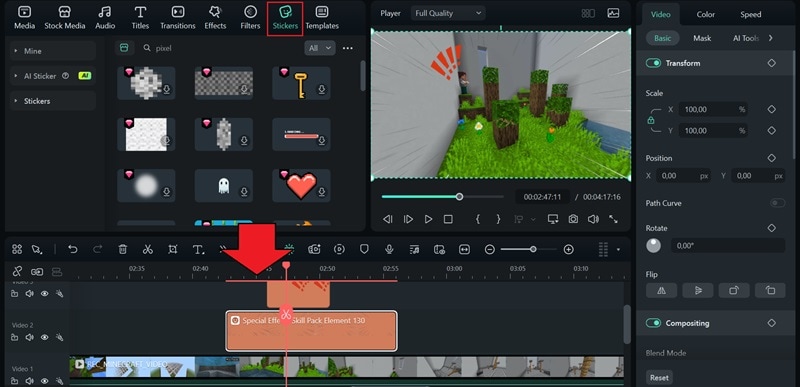
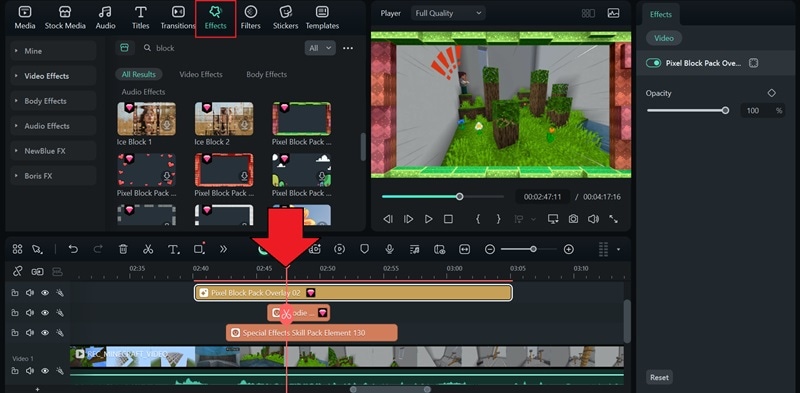
ขณะเดียวกัน ไปที่เอฟเฟกต์ เพื่อค้นหาเอฟเฟกต์ภาพ ที่ช่วยให้คุณเน้นช่วงเวลาสำคัญต่างๆ ได้ ทั้งแบบตลกหรือฉากตื่นเต้น คุณยังสามารถค้นหาโอเวอร์เลย์กรอบสไตล์ Minecraft เพื่อใส่ขอบวิดีโอของคุณได้ด้วย
4. เพิ่มข้อความซ้อนหรือคำบรรยาย
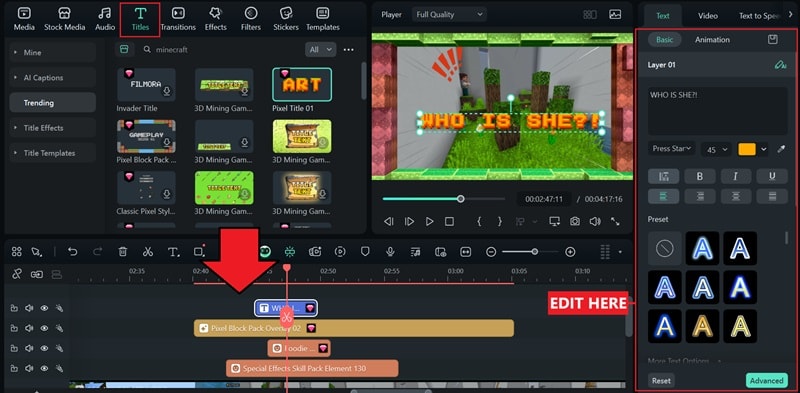
เพิ่มข้อความเพื่อเน้นไอเทม สถานที่ หรือช่วงเวลาที่ผู้ชมของคุณไม่ควรพลาด คุณใช้สำหรับมุขตลกหรือวิธีการต่างๆ ได้เช่นกัน
- ไปที่หัวข้อเรื่อง เพื่อเลือกสไตล์ข้อความที่เซตไว้ล่วงหน้า
- ลากแบบที่คุณเลือกลงบนไทม์ไลน์ แล้วปรับแต่งข้อความ ฟอนต์ สี และแอนิเมชั่นให้เข้ากับโทนวิดีโอของคุณ
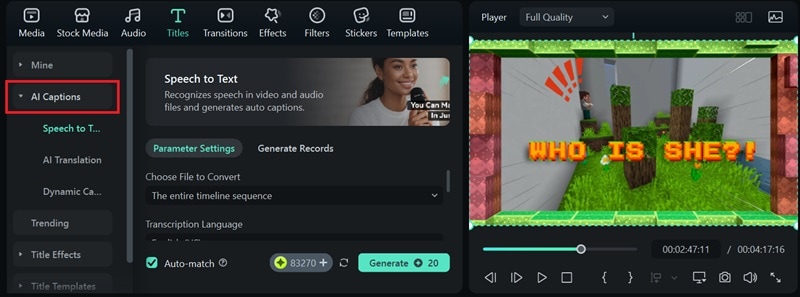
อยากเพิ่มคำบรรยายในวิดีโอ Minecraft ของคุณใช่ไหม? ไปที่AI Caption ใต้แท็บเดียวกันหัวข้อเรื่องเลือกSpeech-to-Text สำหรับซับไตเติลมาตรฐาน หรือDynamic Caption หากคุณต้องการซับไตเติลที่มีลูกเล่นและเคลื่อนไหวได้มากขึ้น
5. ปรับความเร็ววิดีโอ
ถ้าคุณอยากโชว์การสร้างตึกแบบสายฟ้าแลบ หรือทำให้ฉากครีปเปอร์ระเบิดดูช้าๆ คุณก็สามารถเร่งความเร็ว or หรือทำให้ฟุตเทจช้าลงจากนั้นคุณสามารถปรับความเร็วในการเล่นเพื่อให้ฉากเร็วขึ้นหรือช้าลงได้ด้วยแถบเลื่อน
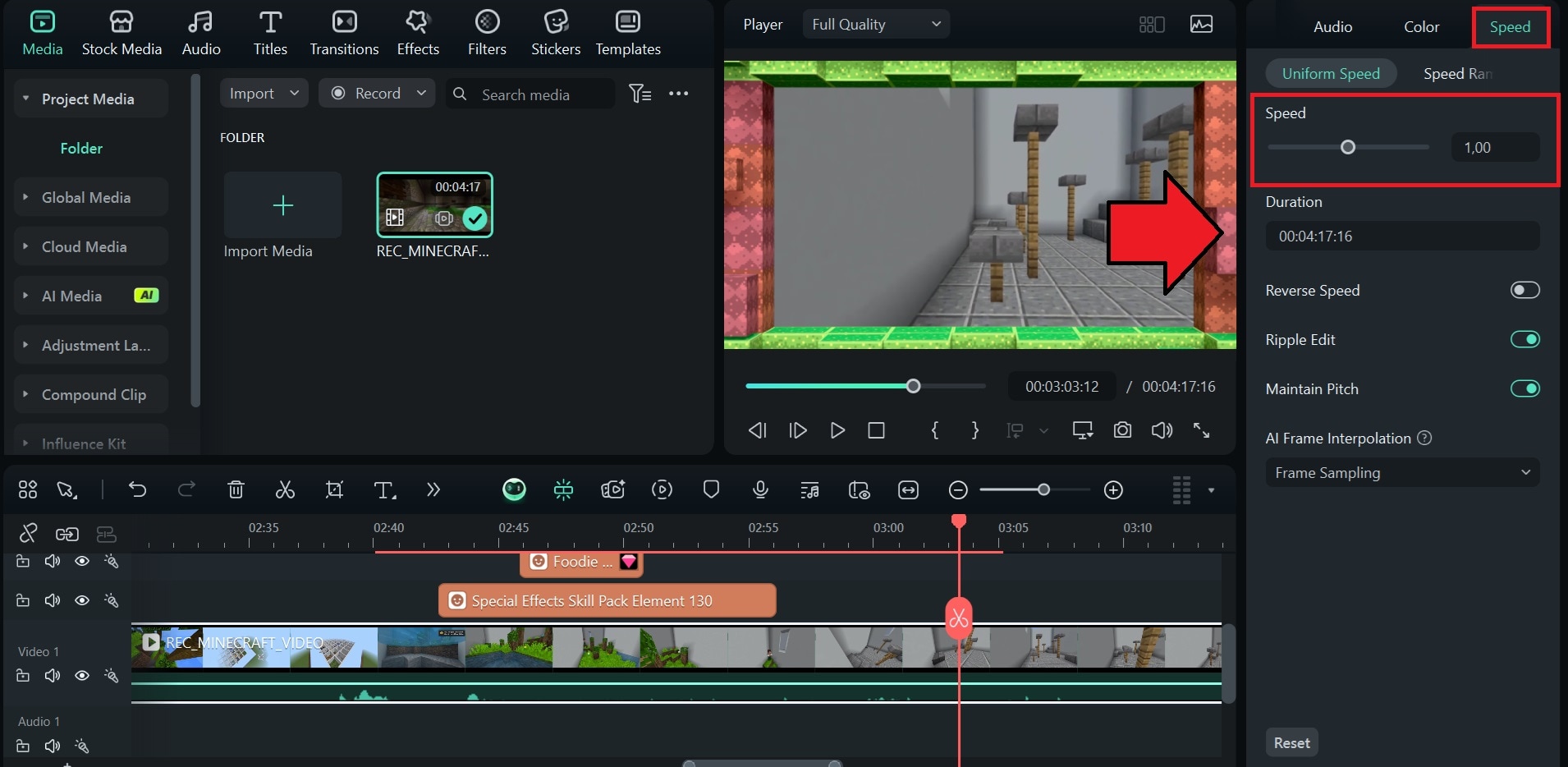
ใช้Speed Ramping เพื่อเปลี่ยนความเร็วของคลิปอย่างนุ่มนวลในคลิปเดียวกัน
โบนัส: สร้างวิดีโอ Minecraft แบบแอนิเมชั่นสั้นโดยไม่ต้องบันทึก
จะเป็นอย่างไรถ้าเราบอกคุณว่าสามารถสร้างวิดีโอ Minecraft แอนิเมชั่นสั้นๆ ได้โดยไม่ต้องอัดวิดีโอเอง? ด้วยฟีเจอร์Idea to Videoใน Filmora คุณสามารถเปลี่ยนเรื่อง Minecraft ของคุณให้เป็นแอนิเมชั่นสั้นๆ ได้ในไม่กี่นาที!
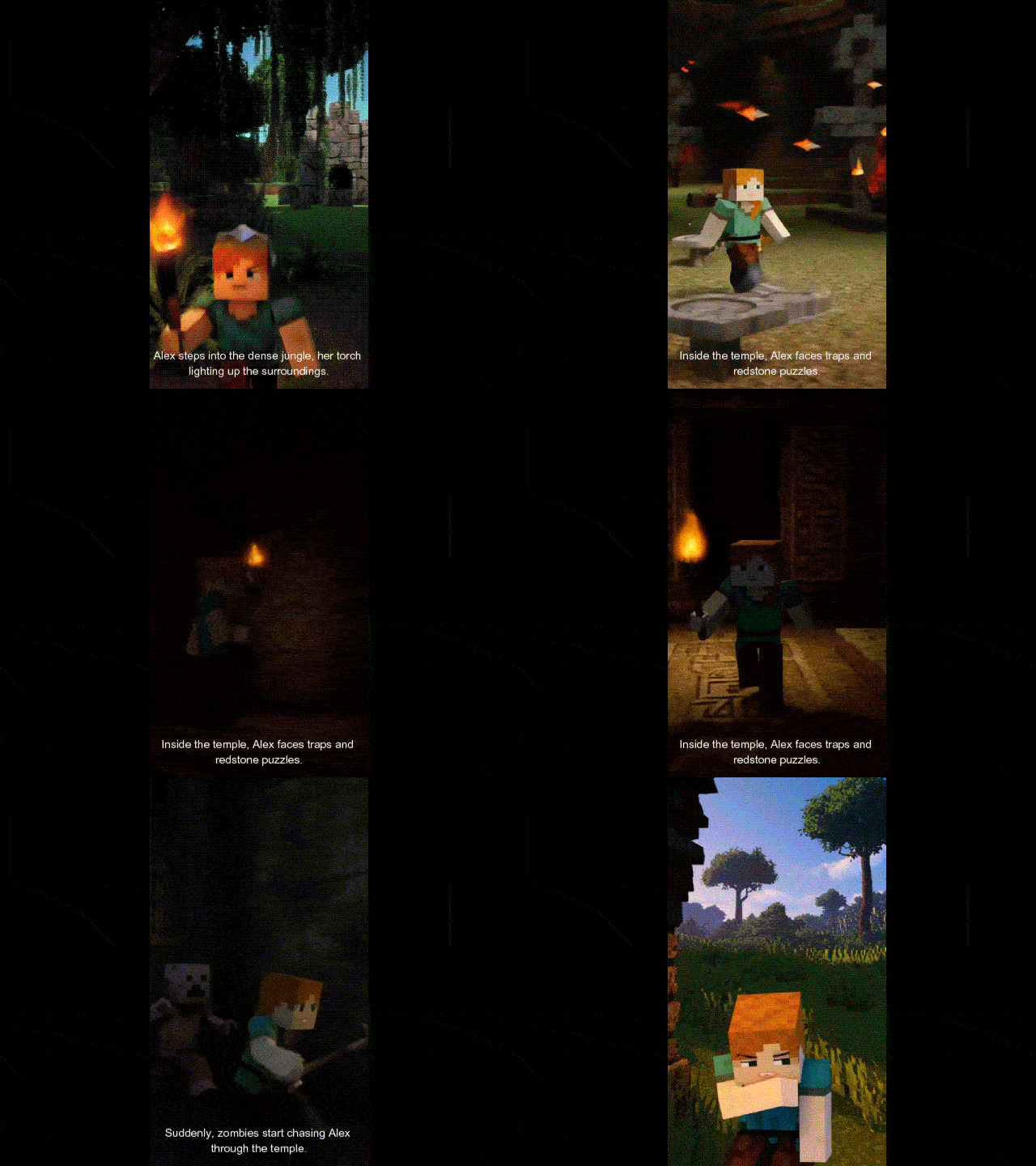
วิธีสร้างแอนิเมชั่น Minecraft สั้นๆ ด้วย Minecraft Video Creator:
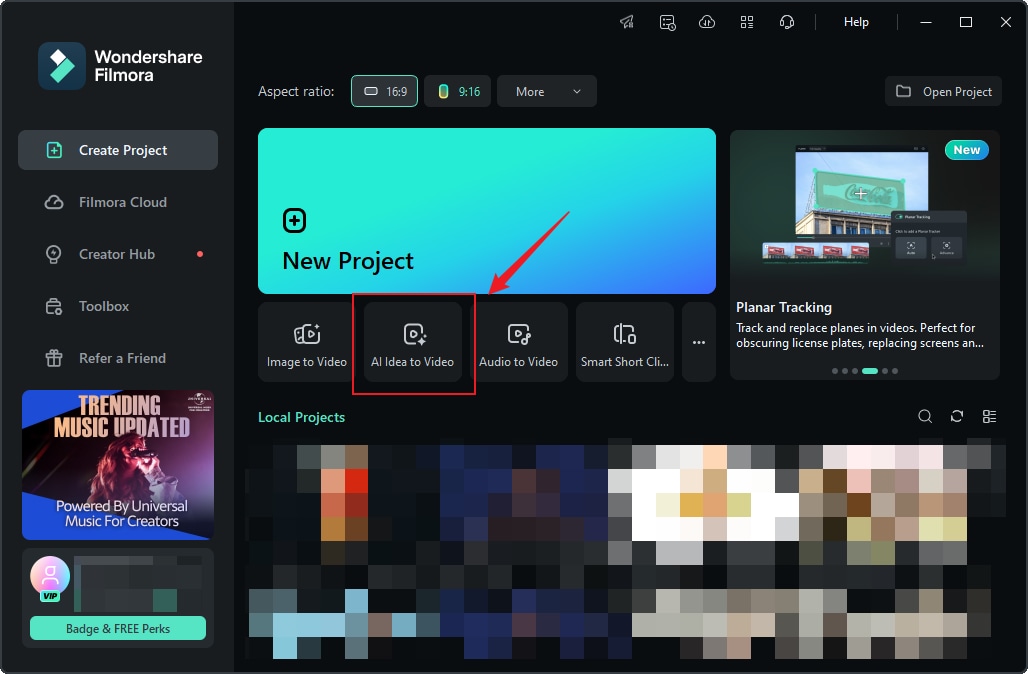
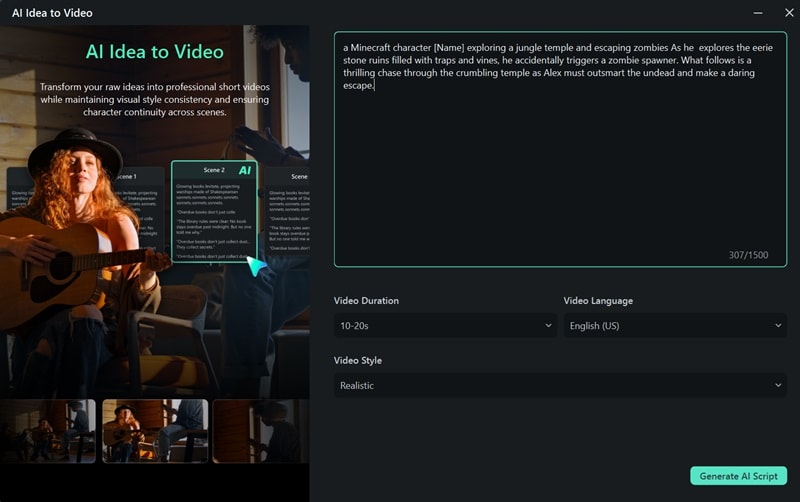
ขั้นตอนที่ 1:ไปที่ฟีเจอร์ Idea-to-Video ในหน้าต่างเริ่มต้นของ Filmoraหรือส่วน Toolboxใส่คำบรรยายฉาก ตัวละคร และเรื่องราวเป็นข้อความสั้นๆ
ขั้นตอนที่ 2:อัปโหลดภาพอ้างอิงของการตั้งค่า Minecraft และตัวละครของคุณเพื่อให้รูปลักษณ์ในแต่ละฉากคงที่ คุณยังปรับเปลี่ยนเนื้อเรื่องหลัก เสียงบรรยาย (หรือซับไตเติล) และคำอธิบายเอฟเฟกต์เสียงได้ตามต้องการ
ขั้นตอนที่ 3:อัปโหลดภาพ screenshot จากฉาก Minecraft ของคุณและตัวละคร เพื่อให้ผลลัพธ์คงที่ในแต่ละฉาก คุณยังสามารถแก้ไขเนื้อเรื่องหลัก เสียงบรรยาย และคำอธิบายเอฟเฟกต์เสียงได้ตามต้องการ
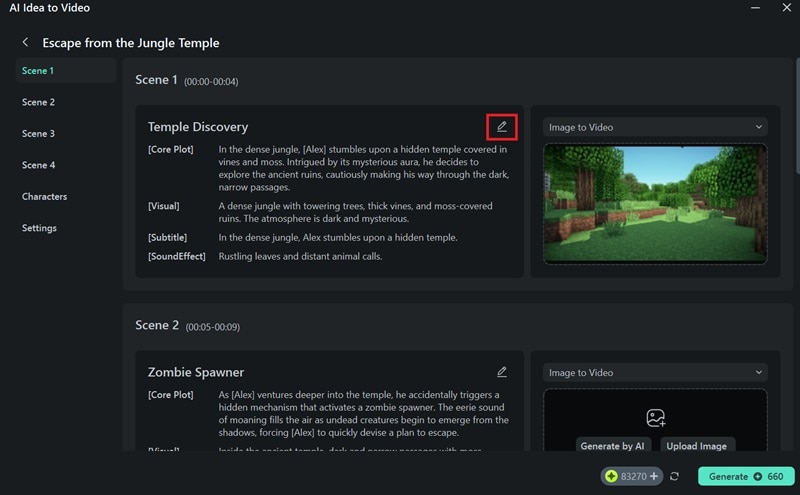
เคล็ดลับ:เพื่อผลลัพธ์ที่ดีที่สุด แนะนำให้อัปโหลด screenshot ของคุณเองจาก Minecraft เพราะ Filmora ยังไม่มีพรีเซตฉาก Minecraft มาให้
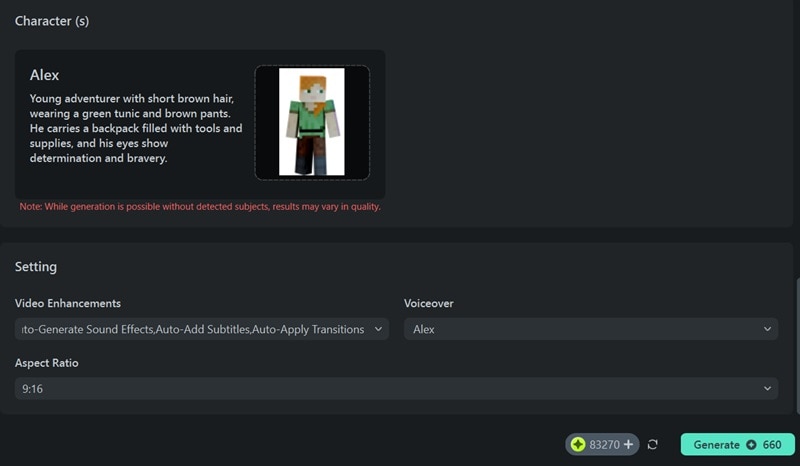
ขั้นตอนที่ 4:ปรับตั้งค่าต่างๆ ไม่ว่าจะให้ใส่การเคลื่อนไหว เสียงพากย์ การเปลี่ยนฉาก และเอฟเฟกต์เสียงโดยอัตโนมัติหรือไม่ แล้ว Filmora จะเปลี่ยนไอเดียของคุณให้เป็นวิดีโอแอนิเมชั่น Minecraft ขนาดย่อม
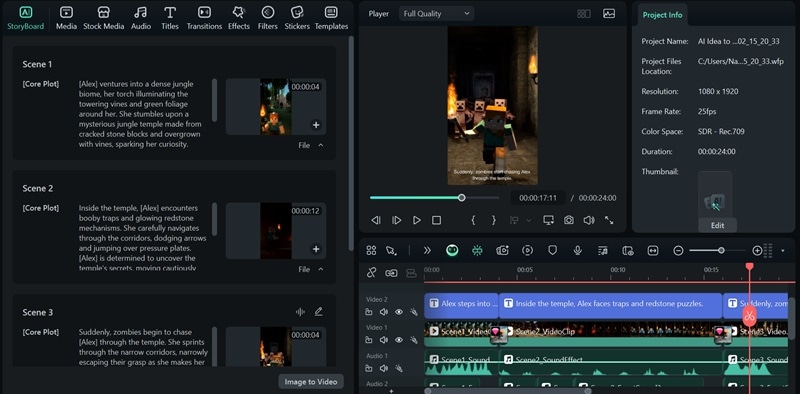
ขั้นตอนที่ 5:ดูตัวอย่างผลลัพธ์สุดท้าย และแก้ไขเพิ่มเติมตามต้องการด้วยเครื่องมือตัดต่อของ Filmora
 ดาวน์โหลดอย่างปลอดภัย
 ส่วนที่ 3 วิธีสร้างภาพตัวอย่าง (Thumbnail) สำหรับ Minecraft บน YouTube
เมื่อวิดีโอ Minecraft ของคุณพร้อมแล้ว อย่าเพิ่งกดอัปโหลด! ภาพตัวอย่างของวิดีโอก็สำคัญไม่แพ้กัน หากคุณอยากเริ่มทำช่อง YouTube เกี่ยวกับ Minecraft การสร้างภาพตัวอย่างให้น่าสนใจเป็นทักษะสำคัญในการขยายผู้ชมและเพิ่มยอดการคลิก
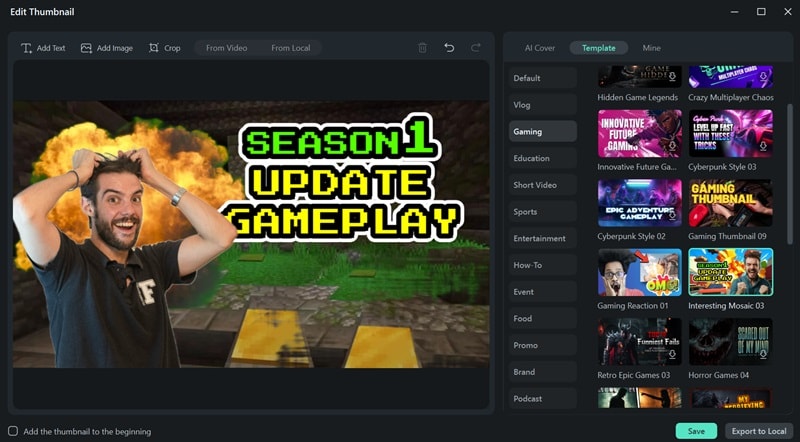
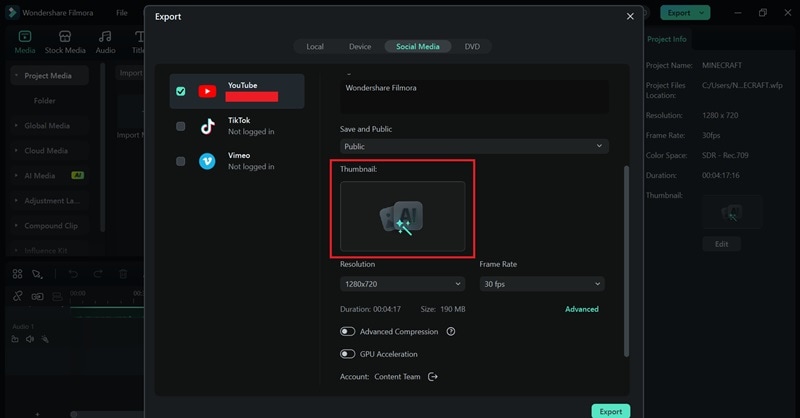
ข่าวดีคือ หากคุณใช้ Filmora คุณไม่จำเป็นต้องเปลี่ยนแอพเพื่อสร้างภาพตัวอย่างและแชร์วิดีโอบน YouTube เพราะ Filmora มีAI Thumbnail Creatorที่ช่วยสร้างภาพตัวอย่างให้คุณได้อย่างรวดเร็ว
การใช้งาน เพียงคลิกส่งออก (Export) > โซเชียลมีเดีย > YouTube จากนั้นคลิกปุ่ม AIในส่วนของภาพตัวอย่าง โดยตัวฟีเจอร์นี้จะเน้นส่วนสำคัญของวิดีโอ และแนะนำกรอบภาพที่ดีที่สุดเพื่อให้เนื้อหาของคุณโดดเด่นในฟีด YouTube
รายละเอียดเพิ่มเติม อ่านคู่มือฉบับเต็มของเราเกี่ยวกับวิธีสร้างภาพตัวอย่าง Minecraft สำหรับ YouTube.
สรุป
ทุกโลก Minecraft เริ่มต้นด้วยหนึ่งบล็อก และช่องที่ยอดเยี่ยมทุกช่องเริ่มต้นด้วยวิดีโอแรก เมื่อคุณรู้ขั้นตอนในการสร้างวิดีโอ Minecraft ที่ดีแล้ว ที่เหลือก็แค่กดปุ่มบันทึก สนุกกับมัน และแบ่งปันการผจญภัยของคุณสู่โลกกว้าง
ไม่ต้องเครียดกับการตัดต่อที่ยุ่งยากหรือการเปลี่ยนแอป ด้วยเครื่องมือสร้างวิดีโอ Minecraftอย่าง Filmora ทุกขั้นตอนจะง่ายและรวดเร็วยิ่งขึ้น ตั้งแต่บันทึก ตัดต่อ เติมเอฟเฟกต์ ไปจนถึงทำภาพตัวอย่าง ทุกอย่างที่คุณต้องการรวมอยู่ในที่เดียว
 ดาวน์โหลดอย่างปลอดภัย
