

 ดาวน์โหลดอย่างปลอดภัย

ในยุคของอินเทอร์เน็ตและโซเชียลมีเดีย การเชื่อมต่อและการสื่อสารระหว่างผู้คนก็เปลี่ยนแปลงไป ส่วนใหญ่ผู้คนได้เปลี่ยนจากการส่งข้อความ SMS และ MMS แบบเดิมมาใช้แพลตฟอร์มออนไลน์ที่สามารถแบ็คอัพการสนทนา และเข้าถึงได้จากอุปกรณ์หลายเครื่อง
Facebook เป็นเว็บไซต์/แอปพลิเคชันโซเชียลมีเดียยอดนิยม และตอนนี้ Messenger ของ Facebook ก็เป็นหนึ่งในแอปส่งข้อความชั้นนำของโลก คุณสามารถส่งข้อความ รูปภาพ วิดีโอและโน้ตเสียงได้อย่างง่ายดาย
บางครั้งอาจเกิดปัญหาที่ Facebook Messenger ไม่สามารถส่งวิดีโอหรือรูปภาพได้ ซึ่งคุณจะได้เรียนรู้ในบทความนี้ รวมถึงวิธีแก้ไขปัญหาเหล่านั้น
เหตุผลที่พบได้บ่อยที่ Messenger ไม่สามารถส่งวิดีโอได้
เหตุผลที่ 1: ปัญหาสัญญาณเครือข่าย
หนึ่งในปัญหาที่พบบ่อยที่สุดคือเมื่อข้อความ รูปภาพ หรือวิดีโอไม่ถูกส่งบน Facebook Messenger ซึ่งมักเกิดจากปัญหาเครือข่าย ไม่ว่า Wi-Fi ของคุณจะทำงานไม่ปกติ หรือเกิดปัญหากับผู้ให้บริการมือถือ คุณอาจใช้ดาต้าหมดหรือสัญญาณไม่แรงพอที่จะอัปโหลดวิดีโอหรือรูปภาพ
เหตุผลที่ 2: ปัญหาพื้นที่เก็บข้อมูลในเครื่อง
อีกสาเหตุที่ Messenger ไม่สามารถส่งข้อความได้ อาจเกิดจากพื้นที่เก็บข้อมูลในอุปกรณ์เต็ม หรือหน่วยความจำแคชถึงขีดจำกัดสูงสุด และไม่สามารถบันทึกข้อมูลใหม่เข้าสู่แอปพลิเคชัน
เหตุผลที่ 3: ขนาดไฟล์เกินกว่าที่กำหนด
อีกหนึ่งสาเหตุที่อาจทำให้ไม่สามารถอัปโหลดรูปภาพหรือวิดีโอได้คือ ไฟล์ที่คุณต้องการอัปโหลดมีขนาดเกินขีดจำกัดที่ Facebook Messenger ตั้งไว้ Messenger อนุญาตให้ส่งไฟล์มีเดีย รูปภาพ หรือวิดีโอที่มีขนาดไม่เกิน 25 MB หากเกินขนาดจะเกิดข้อผิดพลาด
เหตุผลที่ 4: เซสชันหมดอายุ
Messenger มีข้อจำกัดเวลาบางอย่าง เมื่อเซสชันเข้าสู่เวลาเกินกำหนด การเข้าสู่ระบบจะหมดอายุ และแสดงข้อความแจ้งเตือนว่าสถานะเซสชันหมดอายุ นี่ก็เป็นสาเหตุหนึ่งที่ Messenger ไม่สามารถส่งวิดีโอหรือรูปภาพได้
เหตุผลที่ 5: ถูกจำกัดหรือถูกบล็อก
หากข้อความของคุณไม่ได้ส่งถึงใคร และเห็นวงกลมว่างข้างข้อความ วิดีโอ หรือรูปภาพ มีโอกาสที่คุณอาจถูกจำกัดหรือบล็อกโดยผู้รับในระหว่างที่ส่งข้อความ
อีกเหตุผลคือผู้รับอาจปิดบัญชีหลังคุณกดส่งข้อความ นั่นคือเหตุผลที่ Messenger อาจไม่ได้ส่งข้อความ รูปภาพ หรือวิดีโอของคุณ
วิธีแก้ไข Messenger บน iPhone และ Android
ต่อไปนี้คือวิธีแก้ไขปัญหาตามที่กล่าวข้างต้น บางวิธีใช้ได้ทั้งบน iPhone และ Android แต่บางวิธีอาจแตกต่างกันตามระบบปฏิบัติการของอุปกรณ์
วิธีแก้ที่ 1: ตั้งค่าเครือข่าย
กรุณาตรวจสอบการเชื่อมต่อ Wi-Fi รีสตาร์ทเราเตอร์ และเชื่อมต่อกับเครือข่ายอีกครั้ง หากใช้ข้อมูลมือถือ อาจเกิดจากสัญญาณอ่อนหรือแพ็กเกจข้อมูลหมด ตรวจสอบแพ็กเกจหรือสอบถามผู้ให้บริการ
หากสัญญาณอ่อน ให้เลื่อนแถบแจ้งเตือนลงและเปิดโหมดเครื่องบินบน Android หรือเลื่อนลงจากข้างบนเพื่อเปิด Control Center บน iPhone/iOS แตะสัญลักษณ์เครื่องบินเพื่อเปิดโหมดเครื่องบิน รอให้เชื่อมต่อทุกอย่างถูกตัด จากนั้นแตะอีกครั้งเพื่อปิดและเชื่อมต่อใหม่
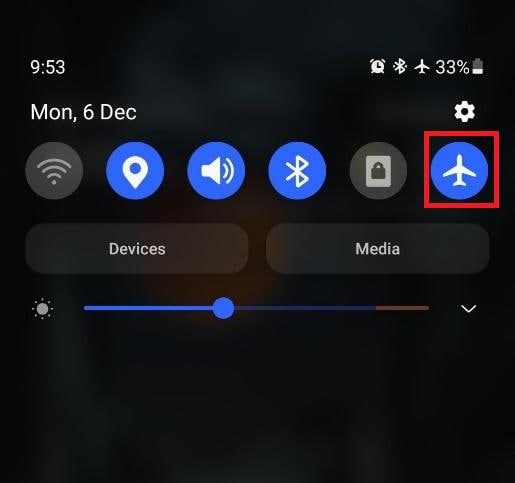
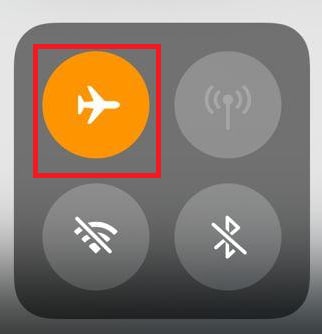
วิธีนี้จะช่วยให้อุปกรณ์เชื่อมต่อกับเสาสัญญาณใกล้ที่สุดและปรับปรุงสัญญาณ คุณจะสามารถส่งข้อความ วิดีโอ หรือรูปภาพผ่าน Messenger ได้
วิธีแก้ที่ 2: ปัญหาพื้นที่เก็บข้อมูล
วิธีแก้นี้ง่ายกว่าใน Android มากกว่า iOS ไปที่การตั้งค่า คลิกแอป และเลื่อนลงไปหา Messenger เมื่อแตะ Messenger จะเข้าสู่เมนูข้อมูลแอป
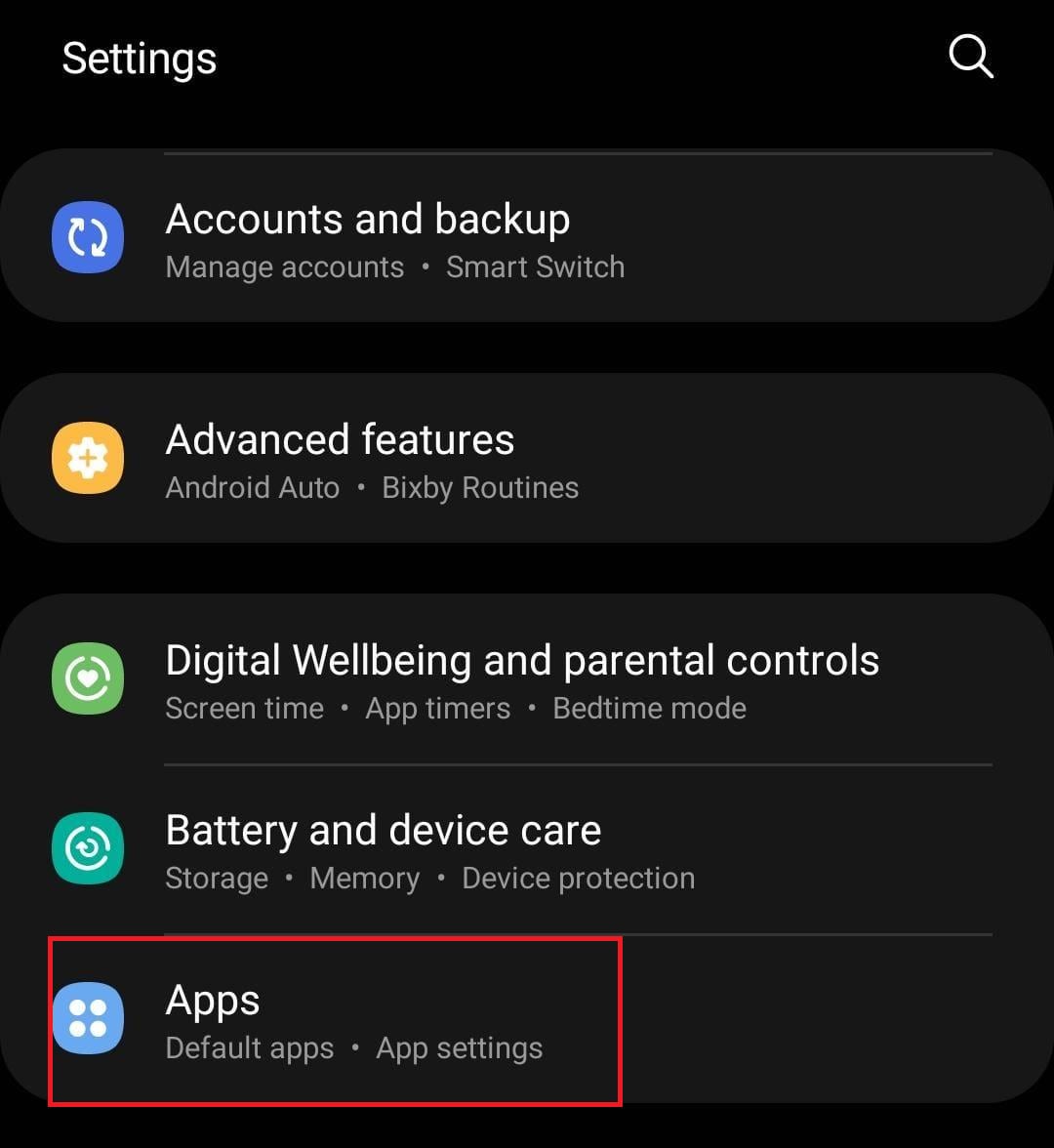
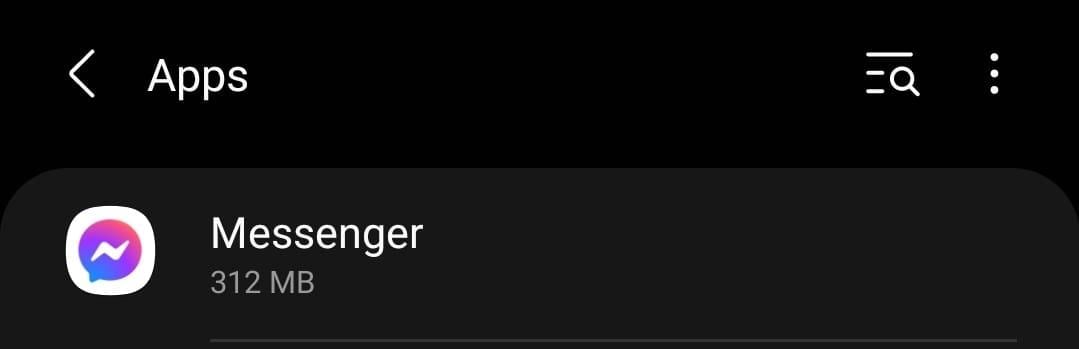
เมนูจะแสดงตัวเลือกต่าง ๆ รวมถึงสถิติการใช้งาน แตะที่พื้นที่เก็บข้อมูล จะเห็นรายละเอียดว่า Messenger ใช้พื้นที่ของอุปกรณ์อย่างไร
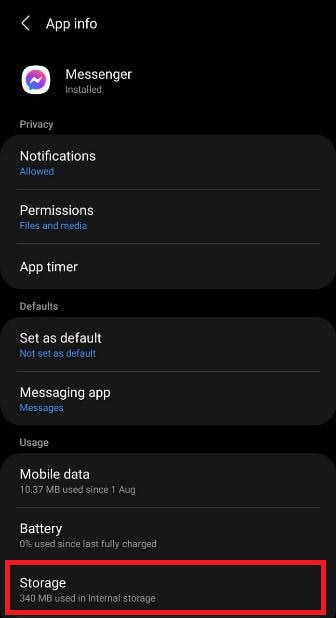
ด้านล่างจะมีสองตัวเลือกหลัก ล้างแคชและล้างข้อมูล เริ่มต้นด้วยการแตะล้างแคช ซึ่งจะล้างการตั้งค่าชั่วคราวและข้อมูลส่วนเกินที่ไม่จำเป็น
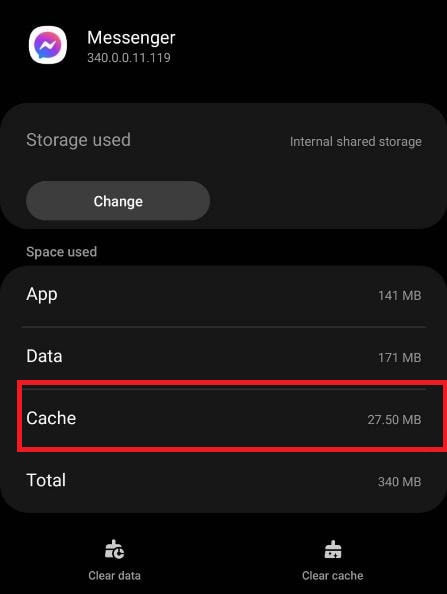
วิธีนี้หวังว่าจะช่วยแก้ไขปัญหา หากล้างแคชไม่ช่วย แตะล้างข้อมูล ซึ่งจะลบบัญชีออกจากอุปกรณ์ และรีเซ็ตการอนุญาตและการตั้งค่าทั้งหมด
คุณต้องเข้าสู่ระบบ Messenger อีกครั้ง แต่ไม่ต้องกังวล ภาพ วิดีโอ หรือข้อมูลส่วนตัวจะไม่ถูกลบ ลองส่งวิดีโอหรือรูปภาพอีกครั้ง ปัญหา Messenger ไม่ส่งวิดีโอ รูปภาพ หรือข้อความจะได้รับการแก้ไข
ใน iOS คุณต้องรีสตาร์ทเครื่องโดยกดปุ่ม Power ค้างจนแถบปิดเครื่องปรากฎ เลื่อนเพื่อปิดเครื่องและรอให้เครื่องดับ เปิดเครื่องโดยกดปุ่ม Power ค้างอีกครั้ง ซึ่งจะช่วยล้างแคชบางส่วน แต่ในที่สุดคุณอาจต้องลบและติดตั้ง Messenger ใหม่
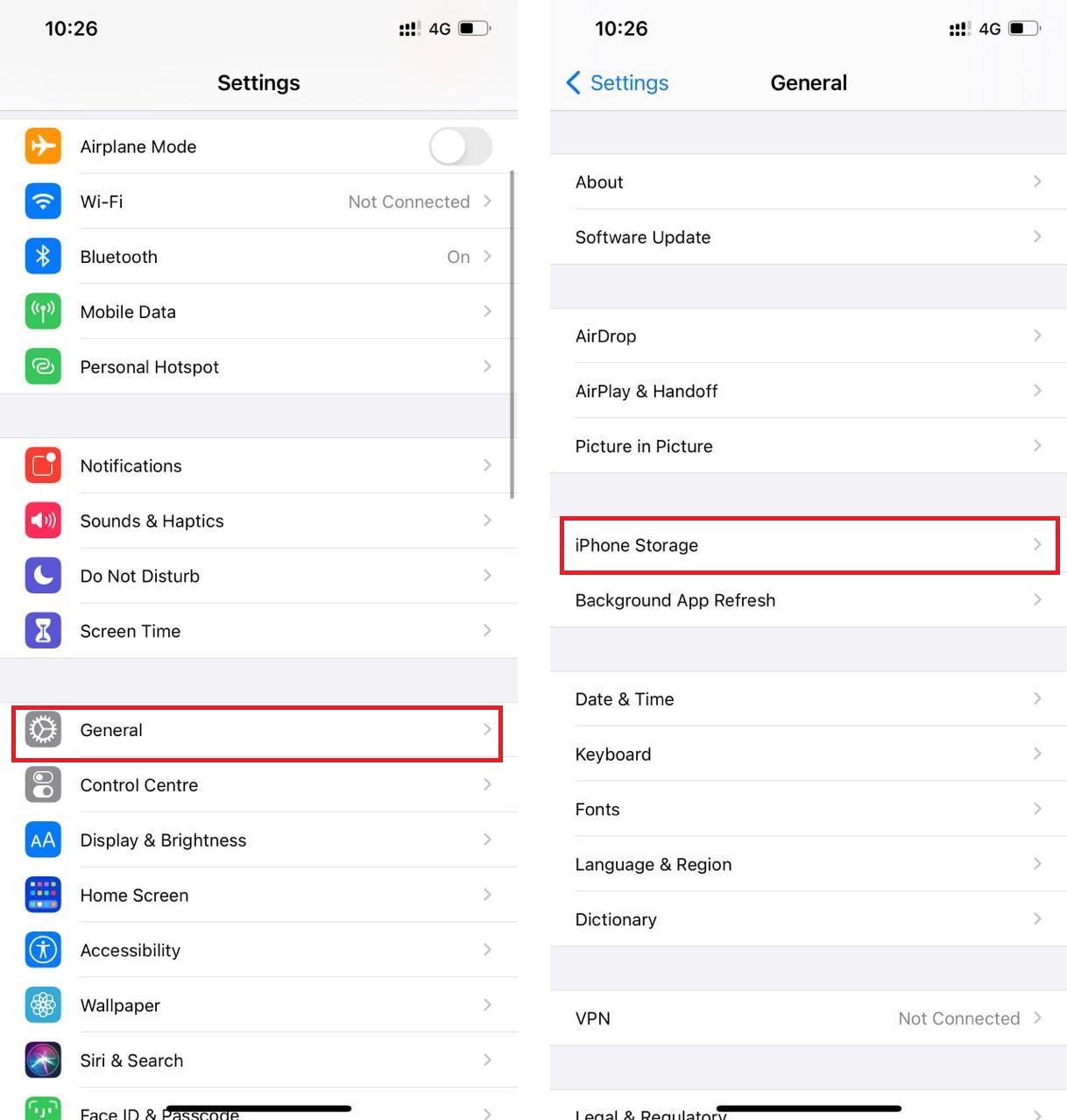
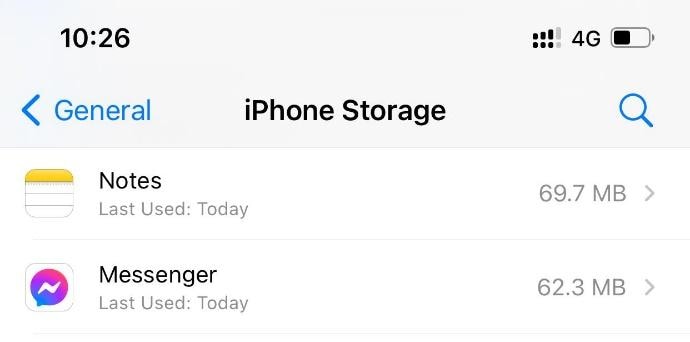
ไปที่การตั้งค่า ทั่วไป พื้นที่เก็บข้อมูล และเลื่อนหา Facebook Messenger เมื่อแตะ Messenger จะมีตัวเลือกให้ลบแอป ลบและเข้า App Store เพื่อติดตั้งใหม่ หลังเข้าสู่ระบบก็ใช้งานต่อได้เลย!
วิธีแก้ที่ 3: ปัญหาขนาดไฟล์
Facebook อนุญาตให้อัปโหลดไฟล์สูงสุด 4 GB แต่ Messenger จำกัดที่ 25 MB หากวิดีโอหรือรูปภาพไม่สามารถถูกส่งผ่าน Messenger อาจเกิดจากขนาดไฟล์เกินขีดจำกัด
วิธีแก้หนึ่งคือส่งวิดีโอหรือรูปภาพตรงจากแอปจัดการไฟล์หรือแกลเลอรี่แทนการเลือกจากใน Messenger ซึ่งอาจไม่ได้ผลเสมอไป
ทางออกง่ายๆ คือใช้ซอฟต์แวร์ตัดต่อวิดีโอเช่นWonderShare Filmoraสำหรับงานนี้ WonderShare Filmora คือซอฟต์แวร์ทรงพลังที่มีฟีเจอร์มากมายในการตัดต่อวิดีโอของคุณ
ปัญหาขนาดไฟล์สามารถแก้ได้โดยครอปวิดีโอ หรือส่งออกวิดีโอด้วย WonderShare Filmora ด้วยคุณภาพต่ำกว่า เช่น ถ้าวิดีโออยู่ที่ 1920 x 1080 คุณสามารถส่งออกที่ 1280 x 720 ซึ่งคุณภาพจะลดลงเล็กน้อยแต่จะลดขนาดไฟล์วิดีโอลงอย่างมากและจะสามารถส่งผ่าน Messenger ได้อย่างง่ายดาย
อีกวิธีที่ไม่เป็นที่นิยมและไม่ธรรมดาคือบีบอัดไฟล์วิดีโอเป็นไฟล์ zip แล้วส่งเป็นเอกสาร หรืออัปโหลดไปยัง Google Drive หรือไดรฟ์ออนไลน์ใดๆ และแชร์ลิงก์บน Messenger เพื่อให้ผู้รับเข้าถึงไฟล์ขนาดเต็มในคุณภาพดั้งเดิมได้
วิธีแก้ที่ 4: เซสชันหมดอายุ
นี่เป็นปัญหาง่ายๆ ที่แก้ได้ง่าย หากเซสชันหมดอายุ แปลว่าคุณเข้าสู่ระบบนานเกินไปและเซิร์ฟเวอร์หมดเวลา Messenger จะแสดงข้อความ ‘Session Expired’ หรือ ‘Session Timed Out’ ตามเวอร์ชันซอฟต์แวร์ของคุณ
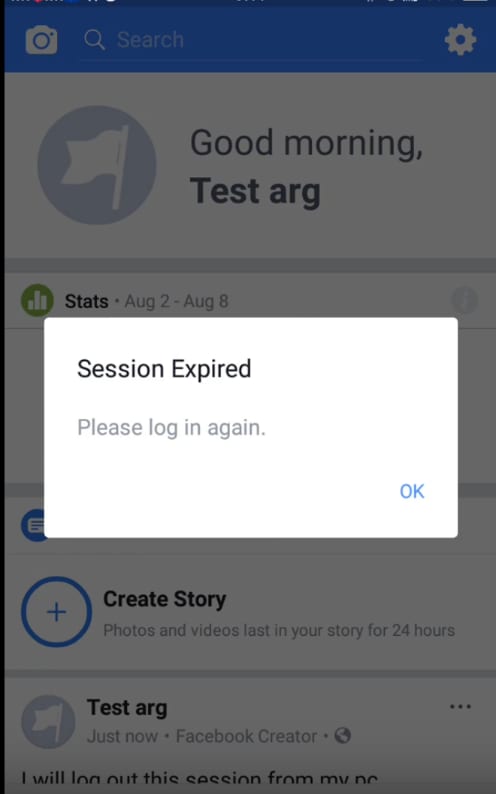
สิ่งที่ต้องทำคือกด 'OK' ระบบจะนำคุณไปหน้าล็อกอิน คุณใส่ข้อมูลล็อกอิน และเข้าสู่ระบบ Messenger ใหม่ สามารถส่งข้อความ วิดีโอ และรูปภาพได้
วิธีแก้ที่ 5: ถูกจำกัดหรือบล็อก
น่าเสียดายที่ยังไม่มีวิธีแก้ไขปัญหานี้ หากมีคนจำกัดหรือบล็อกคุณบน Facebook หรือ Messenger คุณจะไม่สามารถติดต่อหรือส่งข้อความได้ ต้องติดต่อผ่านช่องทางหรือแอปอื่น
เคล็ดลับเพิ่มเติม
ไม่ได้ส่งข้อความบน iPhone และ Android
หากข้อความของคุณไม่ถูกส่ง ปัญหาที่พบบ่อยที่สุดคือปัญหาเครือข่าย สัญญาณอาจอ่อน หรือหากใช้ iMessage บน iOS หรือบริการคล้ายกันบน Android ที่ใช้ Google Duo หมายความว่าอินเทอร์เน็ตหรือข้อมูลมือถือไม่ทำงาน
วิธีแก้ไขปัญหาสัญญาณมือถือคือเปิดโหมดเครื่องบินจนการเชื่อมต่อทุกอย่างถูกตัด แล้วปิดโหมดเครื่องบินใหม่เพื่อกู้คืนการเชื่อมต่อ วิธีนี้จะเชื่อมต่อคุณกับเสาสัญญาณมือถือที่ใกล้ที่สุด และได้สัญญาณเครือข่ายที่ดีที่สุด ช่วยเพิ่มความครอบคลุมของข้อมูลมือถือด้วย
สำหรับ Wi-Fi ให้เชื่อมต่อกับเครือข่าย Wi-Fi อื่น หรือรีสตาร์ทเราเตอร์ด้วยตนเอง ซึ่งหวังว่าจะช่วยแก้ปัญหาอินเทอร์เน็ต
สรุป
เมื่อคุณรู้เคล็ดลับและวิธีแก้ไข Messenger ที่ไม่ส่งวิดีโอ รูปภาพ หรือข้อความแล้ว ไม่มีสิ่งใดขัดขวางประสบการณ์ใช้งานที่ราบรื่นและสนุกสนานได้อีกต่อไป คุณสามารถทำตามวิธีแก้ไขเหล่านี้ และแบ่งปันความทรงจำกับเพื่อน ครอบครัว และคนที่รักผ่านวิดีโอ รูปภาพ และข้อความได้อย่างไร้ขีดจำกัด
ไม่จำเป็นต้องกังวล ไม่ว่าคุณจะใช้อุปกรณ์อะไรหรือระบบปฏิบัติการไหน iOS หรือ Android วิธีแก้ไขเหล่านี้พร้อมช่วยคุณเสมอ!
คำถามที่พบบ่อย (FAQ)
ทำไมฉันถึงไม่สามารถส่งวิดีโอหรือรูปภาพผ่าน Messenger ได้?
มีเหตุผลหลักหลายข้อที่อาจทำให้ส่งมีเดียบน Messenger ไม่ได้ ที่พบบ่อยคืออินเทอร์เน็ตไม่เสถียร (Wi-Fi หรือข้อมูลมือถือ) พื้นที่เก็บข้อมูลในโทรศัพท์เต็ม หรือไฟล์วิดีโอหรือรูปภาพมีขนาดเกิน 25 MB ที่ Messenger กำหนด เหตุผลอื่นๆ ที่พบได้น้อยกว่าคือเซสชันเข้าสู่ระบบหมดอายุ หรือถูกจำกัด/บล็อกโดยผู้รับ
วิธีแก้ไข Messenger ให้ส่งข้อความได้เร็วที่สุดคืออะไร?
หากต้องการแก้ปัญหาอย่างรวดเร็ว เริ่มจากตรวจสอบการเชื่อมต่อเครือข่าย เปิดโหมดเครื่องบินแล้วปิดเพื่อรีเซ็ตสัญญาณมือถือ หรือรีสตาร์ทเราเตอร์ Wi-Fi ขั้นตอนถัดไปคือเคลียร์แคชของแอป ใน Android สามารถทำได้ที่การตั้งค่าแอป ส่วน iPhone รีสตาร์ทเครื่องเพื่อลบไฟล์ชั่วคราวและมักช่วยแก้ปัญหาได้