

 ดาวน์โหลดอย่างปลอดภัย

เจอข้อผิดพลาดใดๆ ก็ทำให้บรรยากาศแย่ลงและเพิ่มความเครียด ผู้ประกอบการส่วนใหญ่สร้างธุรกิจของตนด้วย Facebook Shop ถ้าไม่สามารถอัปโหลดวิดีโอสินค้าไปที่ Facebook ได้ ย่อมสร้างปัญหาใหญ่ในที่ทำงาน ผู้คนยังอัปโหลดวิดีโอ Facebook เพื่อความบันเทิงและความสนุกด้วย
บทความนี้รับผิดชอบเต็มที่ในการนำเสนอเหตุผลที่เป็นไปได้สำหรับการที่วิดีโอไม่สามารถอัปโหลดไปยัง Facebook ได้นอกจากนี้ยังมีวิธีการแก้ปัญหาทั้งใน iPhone, Android และ Chrome มาร่วมเดินทางเสริมความรู้ไปด้วยกันนะครับ/ค่ะ
เคล็ดลับพิเศษ: ตัดต่อวิดีโอ Facebook ด้วย Wondershare Filmora
บทความนี้ประกอบด้วย
ส่วนที่ 1: ทำไมฉันถึงไม่เห็นวิดีโอที่อัปโหลดไปยัง Facebook?
มีสาเหตุจำนวนมากที่ทำให้ไม่สามารถเห็นวิดีโอที่อัปโหลดใน Facebook ได้ ปัญหานี้จะยังคงเกิดขึ้นจนกว่าจะได้รับการแก้ไข ดังนั้น หัวข้อนี้จะพูดถึงสาเหตุหลักๆ ของโพสต์วิดีโอบน Facebook ไม่แสดงผล
อินเทอร์เน็ตไม่เสถียร
วิดีโอ Facebook ไม่แสดงถือว่าเป็นเรื่องเครียดมากสำหรับผู้ประกอบการและครีเอเตอร์ เนื่องจากการเชื่อมต่ออินเทอร์เน็ตที่ไม่เสถียร บางครั้งมีอุปกรณ์หลายเครื่องเชื่อมต่อกับเราเตอร์ ทำให้เกิดปัญหากับการแสดงวิดีโอ Facebook ที่อัปโหลด
ไฟล์วิดีโอเสียหรือเสียหาย
บางครั้ง วิดีโอที่อัปโหลดอาจเสียหายหรือแตกไฟล์ ไม่ว่าจะเป็นระหว่างการบันทึก การเล่น การถ่ายโอน หรือแม้แต่ตอนอัปโหลด เป็นหนึ่งในสาเหตุสำคัญของการอัปโหลดวิดีโอ Facebook ค้างปี 2021
เกิดข้อผิดพลาดที่เซิร์ฟเวอร์ Facebook
เซิร์ฟเวอร์ Facebook อาจมีปัญหาโหลดหนักหรือปิดปรับปรุง ส่งผลให้เกิดปัญหานี้ บางครั้งเว็บไซต์หรือเซิร์ฟเวอร์กำลังอยู่ในช่วงบำรุงรักษา คุณอาจพบกับอัปโหลดวิดีโอ Facebook แล้วค้างในขั้นตอนสุดท้าย
ยังเปิด VPN ทิ้งไว้
ถ้าคุณเปิด VPN เพื่อซ่อนกิจกรรมออนไลน์และลืมปิด เตรียมพบกับปัญหา"ไม่พบวิดีโอของฉันใน Facebook" VPN จะเข้ารหัสข้อมูลอินเทอร์เน็ตและรบกวนการทำงานปกติของวิดีโอ Facebook ที่อัปโหลด
แอป Facebook ไม่ได้อัปเดต
Facebook มีการอัปเดตแอปอยู่เสมอ หากคุณลืมอัปเดต Facebook ก็จะไม่สามารถเข้าถึงวิดีโอที่อัปโหลดได้
ไม่ตรงตามข้อกำหนดของ Facebook
Facebook มีข้อกำหนดหลายอย่างที่ต้องทำตามก่อนอัปโหลดวิดีโอ ควรตรวจสอบและปฏิบัติตามอย่างครบถ้วนเพื่อหลีกเลี่ยงปัญหา "ไม่สามารถอัปโหลดวิดีโอไปยัง Facebook จากมือถือได้"
ส่วนที่ 2: แก้ปัญหา Facebook ไม่อัปโหลดวิดีโอบน iPhone
Facebook ไม่อัปโหลดวิดีโอความคมชัดสูง (HD)มักสร้างความกังวลให้กับผู้ใช้ทุกกลุ่ม ควรหาทางแก้ไข โชคดีที่หัวข้อนี้แนะนำ 4 วิธีที่ทำได้ง่าย ลองทำตามหากคุณใช้ iPhone
วิธีที่ 1: ปิด VPN
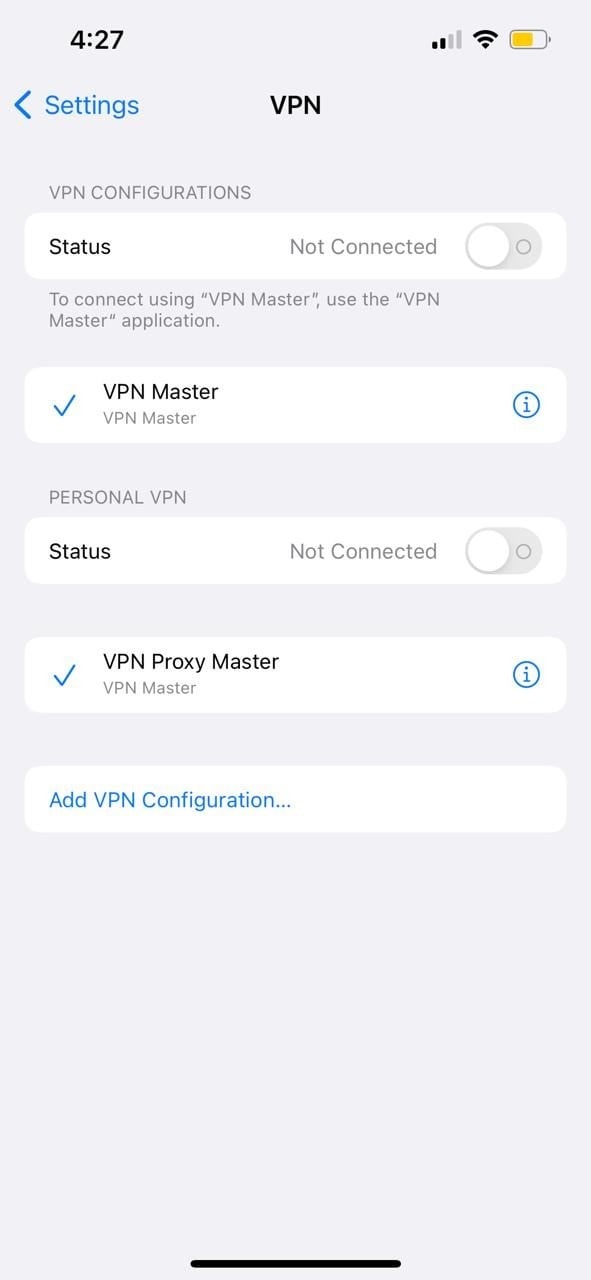
หากต้องการแก้ปัญหานี้จริงๆ คุณควรปิด VPN สามารถปิด VPN ใน iPhone ได้อย่างง่ายดาย โดยเข้าไปที่ "การตั้งค่า" แล้วเลือกแท็บ "ทั่วไป" จากนั้นเลือก VPN แล้วสลับปิดเป็น "ไม่ได้เชื่อมต่อ"
วิธีที่ 2: ออกจากระบบ/เข้าสู่ระบบใหม่
ถ้าคุณไม่สามารถดำเนินการอัปโหลดวิดีโอไปยัง Facebookได้นั้น เราแนะนำให้ลองวิธีที่สองนี้ ให้ออกจาก Facebook แล้วเข้าสู่ระบบใหม่ โดยให้เปิดแอป Facebook ใน iPhone
แล้วกดที่เส้นแนวนอนสามเส้นด้านขวาล่าง เลื่อนลงแล้วเลือก "ออกจากระบบ" จากนั้นเข้าสู่ระบบใหม่ด้วยข้อมูลอีกครั้ง แล้วตรวจสอบว่าปัญหาหายหรือไม่

วิธีที่ 3: ทำให้การเชื่อมต่ออินเทอร์เน็ตเสถียร
บางครั้งอินเทอร์เน็ตที่ไม่เสถียร เป็นสาเหตุหลักของวิดีโอ Facebook HD ไม่อัปโหลดโปรดตรวจสอบว่ามีเพียงอุปกรณ์ iPhone ของคุณเท่านั้นที่เชื่อมต่ออินเทอร์เน็ต และรีเชื่อมต่อเราเตอร์ จะช่วยเพิ่มความเร็วในการอัปโหลดวิดีโอบน Facebook
วิธีที่ 4: ตรวจสอบว่าวิดีโอตรงตามข้อกำหนดของ Facebook หรือไม่
อีกหนึ่งวิธีที่ช่วยคือ เช็คว่าวิดีโอของคุณตรงตามมาตรฐานที่ Facebook กำหนดหรือเปล่า วิดีโอต้องเป็นไฟล์ MP4 หรือ MOV ความยาวไม่เกิน 240 นาที และขนาดไฟล์สูงสุดไม่เกิน 4GB ต้องมีเครือข่ายที่แข็งแรงเพื่ออัปโหลดให้สำเร็จ
ส่วนที่ 3: แก้ปัญหาไม่สามารถอัปโหลดวิดีโอไปยัง Facebook จาก Android
หากคุณใช้ Android และกำลังหาวิธีแก้ทำไมวิดีโอของฉันไม่แสดงบน Facebookให้ทำตามหัวข้อนี้ ส่วนนี้นำเสนอ 4 วิธีง่ายๆ ที่ช่วยแก้ปัญหาได้
วิธีที่ 1: ตรวจสอบการเชื่อมต่ออินเทอร์เน็ต
การอัปโหลดวิดีโอไปที่ Facebook ไม่ได้นั้นเกี่ยวกับประเภทและความเร็วของอินเทอร์เน็ต หากการเชื่อมต่อไม่เสถียรจะรบกวนการทำงานของวิดีโอ ดังนั้นควรตรวจสอบความเร็วอินเทอร์เน็ตก่อนที่จะรู้สึกเครียด
วิธีที่ 2: ถอนการติดตั้งและติดตั้งแอป Facebook ใหม่
อีกหนึ่งวิธีง่ายๆ คือถอนการติดตั้ง Facebook และติดตั้งใหม่ ถ้าคุณไม่สามารถอัปโหลดวิดีโอไป Facebook จากมือถือให้ทำตามขั้นตอนด้านล่างนี้จากโทรศัพท์ Android ของคุณ
ขั้นตอนที่ 1: กดค้างที่ไอคอน Facebook จากอุปกรณ์ Android แล้วเลือก "ถอนการติดตั้ง" ยืนยันการถอนแอป
ขั้นตอนที่ 2: จากนั้นไปที่ Play Store ค้นหา "Facebook" แล้วเลือก "ติดตั้ง" รอสักครู่แล้วเปิดแอปใหม่อีกครั้ง แล้วลองอัปโหลดวิดีโอซ้ำ

วิธีที่ 3: ตรวจสอบว่าวิดีโอตรงตามข้อกำหนดของ Facebook หรือไม่
Facebook กำหนดมาตรฐานบางประการเพื่อให้การอัปโหลดวิดีโอราบรื่น หากไม่ทำตามข้อกำหนดจะเกิดการอัปโหลดวิดีโอ Facebook ค้างปี 2021คุณควรแน่ใจว่าวิดีโอเป็นรูปแบบที่รองรับ และใช้แอป Facebook เวอร์ชันล่าสุดเพื่อความรวดเร็ว
วิธีที่ 4: ปิด VPN
ปิด VPN ในอุปกรณ์ Android ของคุณเพื่อป้องกันปัญหาเพิ่มเติมในการอัปโหลดวิดีโอ โดยทำตามขั้นตอนดังนี้
ขั้นตอนที่ 1: ไปที่ "การตั้งค่า" ของโทรศัพท์แล้วเลือก "เครือข่ายและอินเทอร์เน็ตขั้นสูง"
ขั้นตอนที่ 2: จากนั้นไปที่ "VPN" แล้วปิด VPN บนอุปกรณ์ Android ของคุณ

ส่วนที่ 4: ทำอย่างไรให้วิดีโอที่โพสต์แสดงบน Chrome?
ควรให้ความสำคัญกับทำไมฉันถึงไม่เห็นวิดีโอที่อัปโหลดใน Facebookผ่าน Chrome? บทความนี้นำเสนอ 4 วิธีง่ายๆ ที่จะช่วยแก้ปัญหาวิดีโอ Facebook ไม่แสดง
วิธีที่ 1: เปลี่ยนรูปแบบวิดีโอ
Facebook รองรับวิดีโอรูปแบบ MP4 และ MOV ดังนั้นควรแปลงไฟล์วิดีโอของคุณเป็น MP4 หรือ MOV โปรแกรม Wondershare UniConverter ช่วยได้ดีในกระบวนการนี้ ให้ทำตามขั้นตอนดังนี้
ขั้นตอนที่ 1: เปิด Wondershare UniConverter บนคอมพิวเตอร์ แล้วคลิก "Converter" ที่แถบด้านซ้าย เพิ่มไฟล์วิดีโอที่ต้องการโดยคลิก "Add Files"

ขั้นตอนที่ 2: นำเข้าวิดีโอ Facebook เมื่อแสดงวิดีโอบนหน้าจอ ให้ตั้งค่า "Output Format" มุมล่างซ้ายเป็น MP4 หรือ MOV

ขั้นตอนที่ 3: คลิกปุ่ม "Convert" และรอสักครู่จนกระบวนการเสร็จสมบูรณ์

วิธีที่ 2: ล้างข้อมูลการท่องเว็บ
การลบข้อมูลการท่องเว็บและแคชเป็นวิธีที่มักเห็นผลกับโพสต์วิดีโอ Facebook ไม่แสดงข้อมูลเหล่านี้อาจเสียหายและรบกวนการทำงานปกติของเบราว์เซอร์ ทำตามขั้นตอนดังนี้:
ขั้นตอนที่ 1: เปิดเบราว์เซอร์แล้วคลิกจุดสามจุดด้านบนซ้าย เลือก "การตั้งค่า" จากนั้นไปที่ "ความเป็นส่วนตัวและความปลอดภัย"
ขั้นตอนที่ 2: แตะ "ล้างข้อมูลการท่องเว็บ" แล้วตั้งค่าช่วงเวลา คุณสามารถเลือกลบข้อมูลจากตลอดเวลา, สัปดาห์ที่แล้ว หรือชั่วโมงที่แล้ว ให้ติ๊กทุกตัวเลือกเพื่อเคลียร์แคช

ขั้นตอนที่ 3: แตะ "ล้างข้อมูล" หลังจากตั้งค่าเสร็จ

วิธีที่ 3: ปิดส่วนขยายเบราว์เซอร์
ส่วนขยายเบราว์เซอร์ก็อาจรบกวนการทำงานของ Facebook ควรปิดส่วนขยายตามขั้นตอนดังนี้
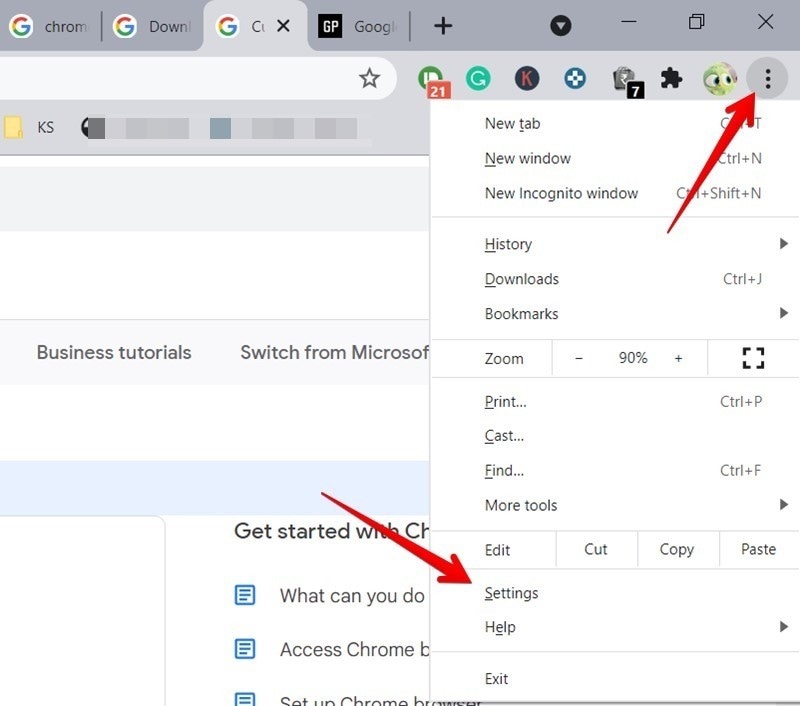
ขั้นตอนที่ 1: จากเบราว์เซอร์ของคุณ เลือก "ตัวเลือก" แล้วไปที่ "การตั้งค่า" จากนั้นเลือก "ส่วนขยาย" ด้านเมนูซ้าย
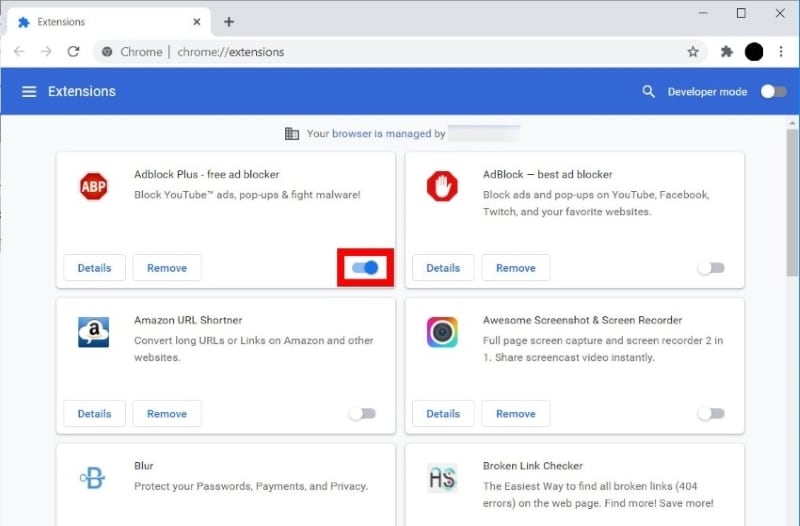
ขั้นตอนที่ 2: ปิดส่วนขยายโดยสลับปุ่ม ปิดการใช้งาน ถือว่าเสร็จสิ้น
วิธีที่ 4: เปลี่ยนเบราว์เซอร์
เบราว์เซอร์ต่าง ๆ มีคุณลักษณะเฉพาะตัวให้กับผู้ใช้ หาก Chrome ยังมีปัญหาและยังคงมีความกังวลอยู่ ให้ลองเปลี่ยนเบราว์เซอร์ คุณสามารถใช้ Firefox, Opera และ Internet Explorer ได้วิดีโอ Facebook ไม่แสดงหากสถานการณ์ยังไม่ดีขึ้น

เคล็ดลับพิเศษ: ตัดต่อวิดีโอ Facebook ด้วย Wondershare Filmora
เราทำการตัดต่อวิดีโอเพื่อให้ออกมาเป็นไปตามที่เราต้องการมากที่สุด หากคุณต้องการสื่อสารข้อความ การตัดต่อที่มีประสิทธิภาพเป็นสิ่งที่จำเป็น โชคดีที่ Wondershare Filmora มาพร้อมฟีเจอร์และคุณสมบัติขั้นสูงที่จะทำให้การตัดต่อ Facebook เป็นเรื่องที่สนุกสุดยอด
คุณสามารถทำการตัดต่อแบบคลื่นหรือปิดช่องว่างของวิดีโอได้โดยไม่ต้องมีวิดีโอเพิ่ม อีกทั้งยังสามารถเพิ่มเสียงดนตรีและเสียงเพื่อดึงดูดความสนใจของผู้ชม เอฟเฟกต์และการเปลี่ยนฉากต่าง ๆ ก็ช่วยให้สร้างวิดีโอ Facebook ที่โดดเด่นได้เช่นกัน
สรุป
มีปัญหาหลายอย่างที่คุณอาจต้องเจอเมื่ออัปโหลดวิดีโอขึ้น Facebook คุณมักจะเจอปัญหา วิดีโอ FB HD ไม่สามารถอัปโหลดได้ บทความนี้ได้พูดถึงสาเหตุของปัญหาและนำเสนอวิธีแก้ไขอย่างละเอียดที่สามารถใช้งานกับ iPhone, Android และ Chrome หากต้องการให้วิดีโอของคุณมีความลื่นไหลและโดดเด่น สามารถใช้ Wondershare Filmora ได้
คำถามที่พบบ่อย (FAQs)
ทำไมวิดีโอ Facebook ของฉันไม่แสดงหลังจากที่ฉันอัปโหลดแล้ว?
มีหลายสาเหตุที่พบบ่อยที่อาจทำให้วิดีโอ Facebook ที่อัปโหลดแล้วไม่แสดงผล ตัวอย่างเช่น การเชื่อมต่ออินเทอร์เน็ตที่ไม่เสถียรหรือคุณภาพต่ำ ไฟล์วิดีโอเสียหายหรือผิดพลาดระหว่างการอัปโหลด ข้อผิดพลาดชั่วคราวหรือ Facebook กำลังบำรุงรักษาระบบ มีการเปิดใช้งาน VPN แอป Facebook เวอร์ชันเก่า หรือไฟล์วิดีโอไม่ตรงตามข้อกำหนดของ Facebook (เช่น รูปแบบไฟล์ ความยาว หรือขนาดไฟล์)
วิธีแก้ปัญหาอัปโหลดวิดีโอ Facebook บนมือถืออย่างรวดเร็วมีอะไรบ้าง?
หากต้องการแก้ไขปัญหาเบื้องต้นบนโทรศัพท์มือถือ (iPhone หรือ Android) คุณสามารถลองปิด VPN หากใช้งานอยู่ ออกจากระบบ Facebook แอป แล้วเข้าสู่ระบบใหม่ ตรวจสอบให้แน่ใจว่าคุณมีการเชื่อมต่ออินเทอร์เน็ตที่เสถียรและแรง หรือเช็คว่าวิดีโอของคุณตรงตามข้อกำหนดทางเทคนิคของ Facebook (เช่น รูปแบบ MP4/MOV ขนาดไฟล์สูงสุด 4GB ความยาวสูงสุด 240 นาที) หากยังมีปัญหา ให้ลองติดตั้งแอป Facebook ใหม่ก็อาจช่วยได้เช่นกัน