

To เบลอใบหน้าใน iMovieเป็นเทคนิคที่สำคัญสำหรับการปกป้องความเป็นส่วนตัวและป้องกันการขโมยตัวตน ตัวอย่างเช่น การเปิดเผยใบหน้าของเหยื่อในคดี เช่น คดีล่วงละเมิดทางเพศ อาจทำให้ถูกเปิดเผยตัวตนโดยไม่ตั้งใจ ซึ่งควรเก็บเป็นความลับ นี่คือบทบาทของเครื่องมือตัดต่อวิดีโอ ในโทรทัศน์จะใช้เครื่องมือหลายแบบเพื่อเบลอใบหน้าและปกป้องข้อมูลที่อ่อนไหว นอกจากการปกป้องตัวตนของบุคคลแล้ว ฟีเจอร์เบลอยังเหมาะกับการปิดบังข้อมูลส่วนตัวอื่น ๆ เช่น ทะเบียนรถ ข้อมูลทางการเงิน ฯลฯ อีกด้วย
ในบทความนี้ เราจะสำรวจเกี่ยวกับวิธีเบลอใบหน้าใน iMovieและยังแนะนำ Filmora ทางเลือกที่ทรงพลังกว่า พร้อมความสามารถการเบลอหน้าขั้นสูง

ส่วนที่ 1: วิธีเบลอใบหน้าด้วยทางเลือกของ iMovie - Wondershare Filmora
ปัจจุบันยังไม่มีเวอร์ชันของ iMovie สำหรับ Windows อย่างไรก็ตาม Wondershare Filmora สามารถช่วยคุณเบลอใบหน้าในวิดีโอบน Windows, Mac, iOS และ Android ได้ อีกทั้ง Filmora ยังมีฟีเจอร์ AI และเทคนิคการตัดต่อขั้นสูงหลากหลาย ที่ทำให้การตัดต่อวิดีโอของคุณมีประสิทธิภาพมากยิ่งขึ้น
- เบลอใบหน้าในวิดีโอด้วยเครื่องมือที่หลากหลายและอินเทอร์เฟซที่ใช้งานง่าย
- Motion tracking ช่วยให้ใบหน้าที่กำลังเคลื่อนไหวถูกเบลอในทุกเฟรม
- AI face mosaic เบลอผู้คนจำนวนมาก ได้ด้วยคลิกเดียว
- ใช้เอฟเฟกต์ face-off เพื่อเลือกปิดบังใบหน้าในงานตัดต่อวิดีโอของคุณเป็นบางคน



3 วิธีเบลอใบหน้าด้วย Filmora
มี 3 วิธีง่าย ๆ หลัก ๆ ในการเบลอใบหน้าในวิดีโอด้วยแอปเดสก์ท็อป วิธีเหล่านี้ได้แก่การใช้AI face mosaic,face-off effectและmotion trackingในส่วนนี้ คุณจะได้เรียนรู้เกี่ยวกับวิธีเบลอใบหน้าคนในวิดีโอด้วยทั้งสองวิธีนี้
วิธีเบลอใบหน้าด้วยฟีเจอร์ AI Mosaic
AI Face Mosaic เป็นฟีเจอร์ใหม่ใน Filmora เวอร์ชัน 14 ขึ้นไป ช่วยให้ผู้ใช้สามารถใช้โมเสกปิดบังบุคคลที่ไม่ควรปรากฏบนหน้าจอโดยรวดเร็ว โดยเฉพาะในซีนที่มีผู้คนจำนวนมาก มาดูขั้นตอนการใช้งานฟีเจอร์นี้กัน
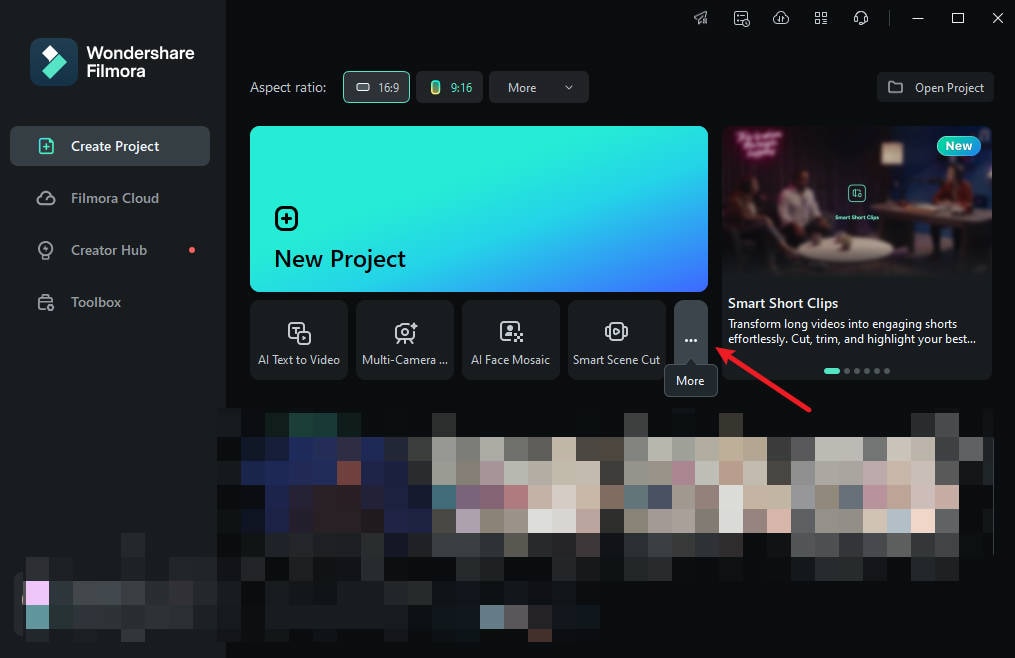
ขั้นตอนที่ 1: เปิด Filmora บนคอมพิวเตอร์ของคุณและไปที่"More"หรือเลือกจุดสามจุดที่ท้ายตัวเลือกการตัดต่อ
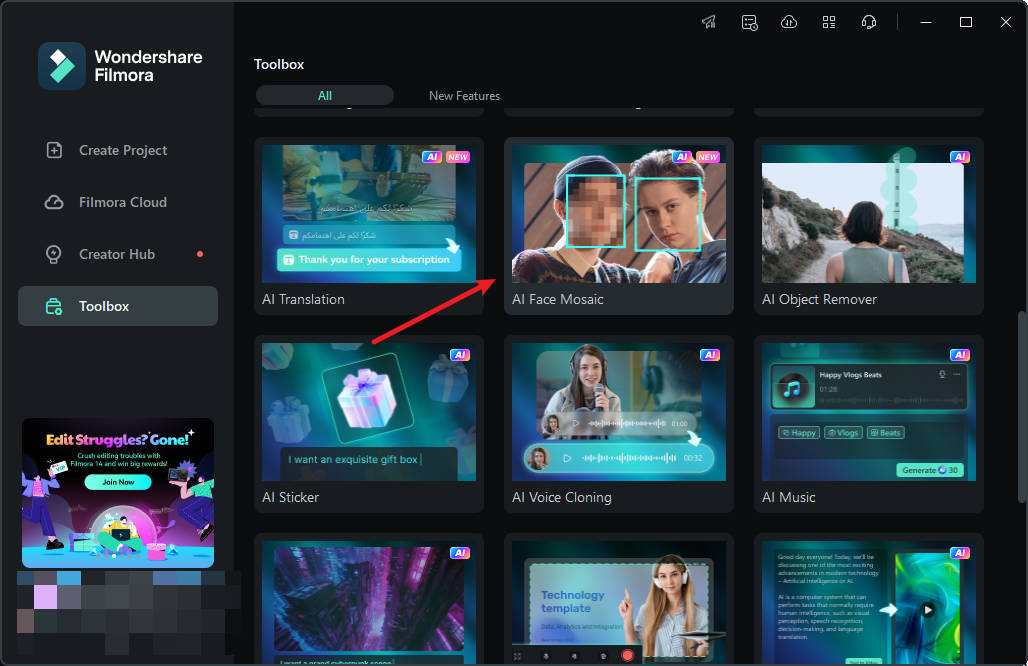
ขั้นตอนที่ 2: คลิกที่"AI Face Mosaic"จากนั้นนำเข้าสื่อของคุณเพื่อตัดต่อ
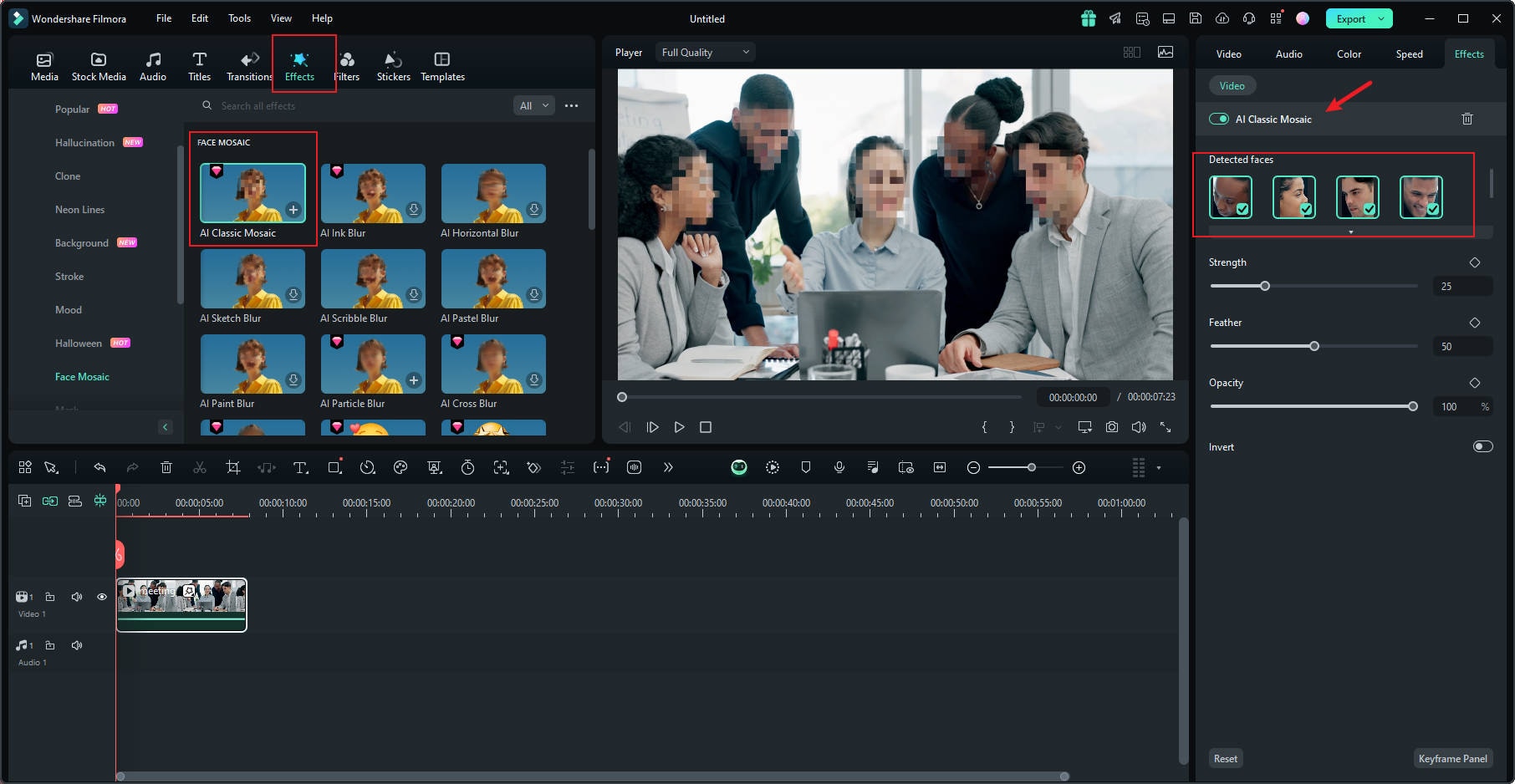
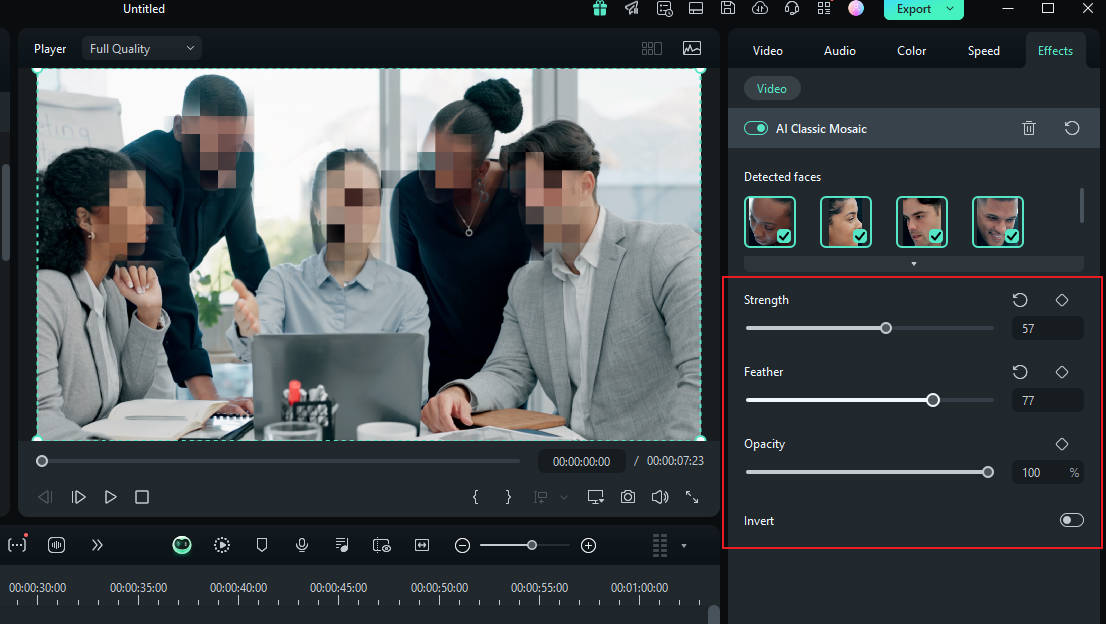
ขั้นตอนที่ 3: Filmora จะวิเคราะห์วิดีโอให้อัตโนมัติเพื่อเบลอใบหน้าตลอดทั้งคลิป เมื่อวิเคราะห์เสร็จแล้ว ใบหน้าแต่ละคนจะถูกใส่เอฟเฟกต์โมเสกเข้าไป
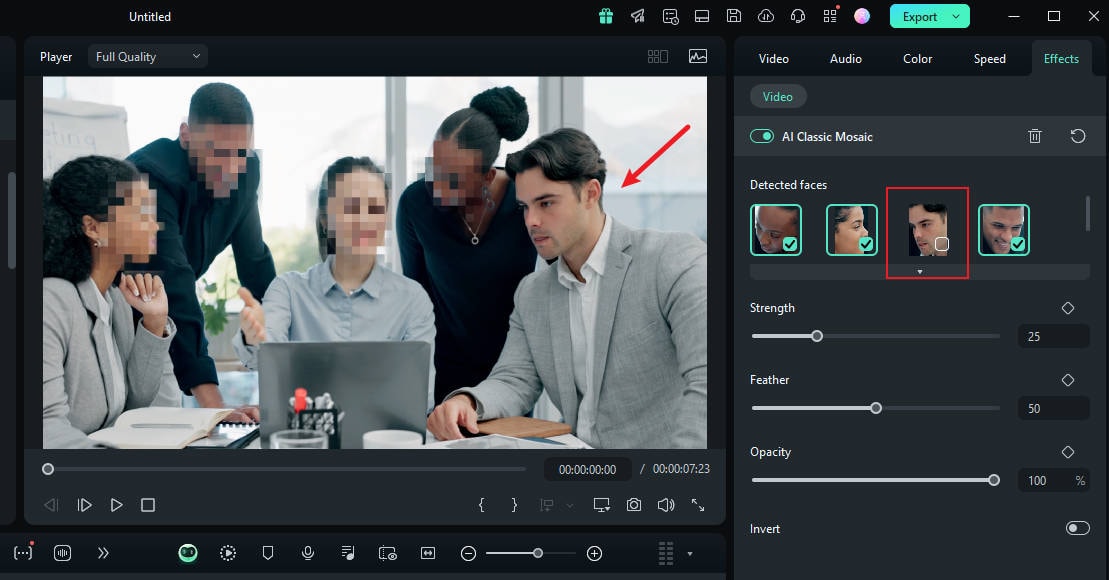
ขั้นตอนที่ 4: หากต้องการเลือกใบหน้าที่ไม่ต้องการให้โมเสก ให้เอาเครื่องหมายถูกออกตรงแผงขวามือ
ขั้นตอนที่ 5: สามารถปรับความเข้ม ขอบฟุ้ง และความโปร่งใสของการเบลอได้ด้วยตัวเลื่อน
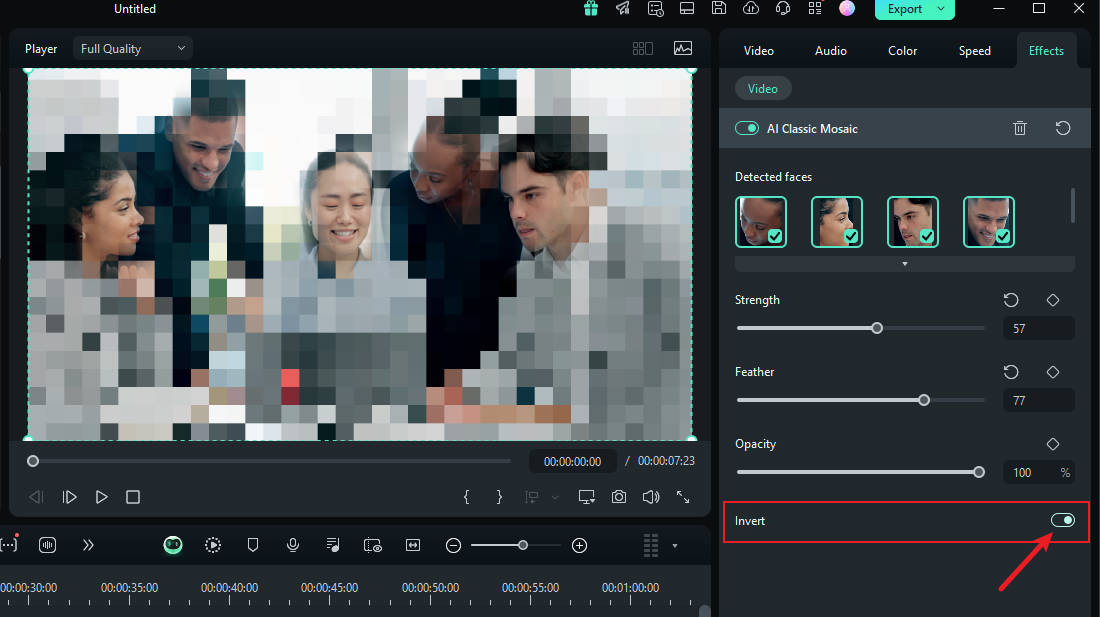
ขั้นตอนที่ 6: คุณยังสามารถกลับด้านโมเสกโดยคลิกที่"Invert"หลังจากนั้น ทุกอย่างยกเว้นใบหน้าจะถูกใส่เอฟเฟกต์โมเสก
แค่นี้ก็เสร็จเรียบร้อย! เมื่อทำเสร็จให้ดูตัวอย่างวิดีโอและส่งออกได้เลย
วิธีเบลอใบหน้าด้วยเอฟเฟกต์ Face-off
อีกวิธีที่ง่ายและรวดเร็วในการเบลอใบหน้าใน Filmora คือใช้เอฟเฟกต์จากชุดตัดต่อ เพียงแค่เลือกเอฟเฟกต์เบลอใบหน้าเพื่อวางโมเสกลงบนใบหน้าคนในวิดีโอ มาดูขั้นตอนการเบลอใบหน้าในวิดีโอด้วย Face-off:
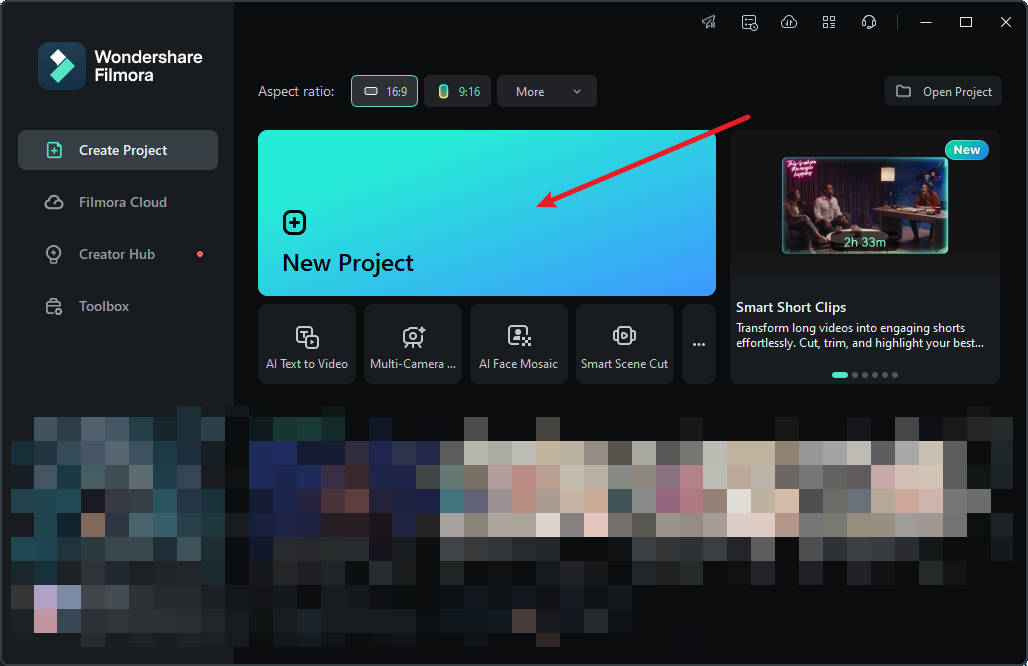
ขั้นตอนที่ 1: เปิด Filmora บน PC และคลิกที่"New Project".
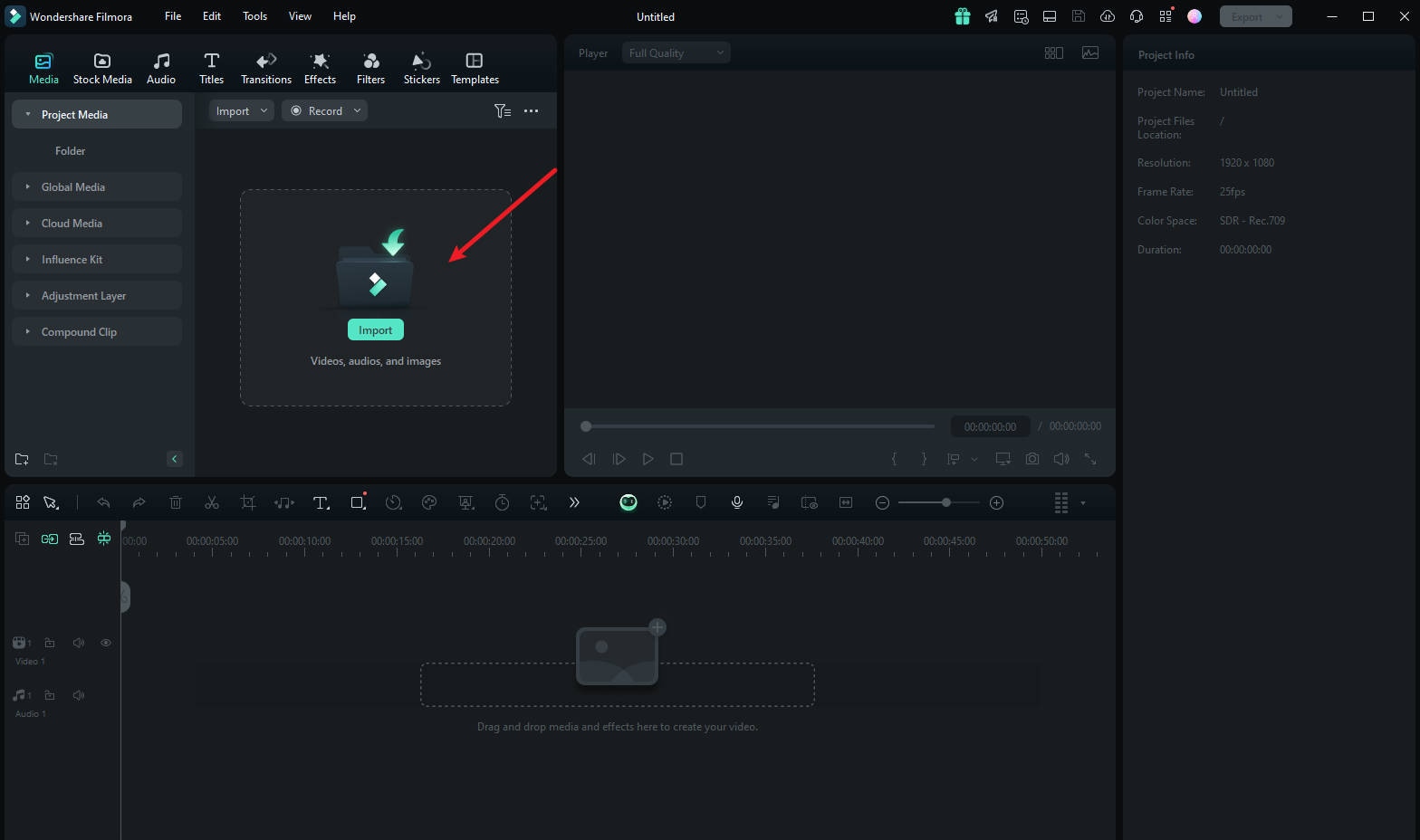
ขั้นตอนที่ 2: ในการนำเข้าสื่อให้ลากแล้วปล่อยลงในชุดตัดต่อ หรือคลิกที่"Import".
ขั้นตอนที่ 3: แตะที่"Effects"จากเมนูหลักด้านบนของโปรแกรม
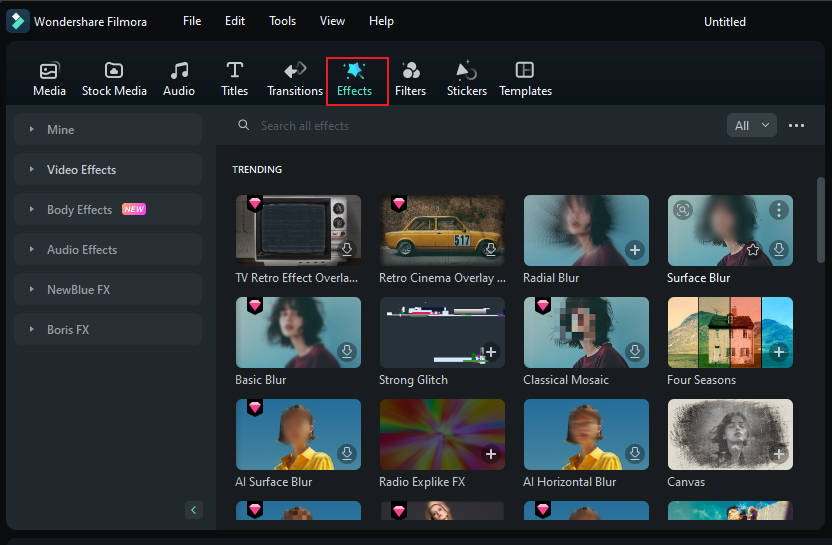
ขั้นตอนที่ 4: หากไม่เจอ Face-off effect หน้าแรกของเอฟเฟกต์ ให้ค้นหา"Face-off"ในช่องค้นหา
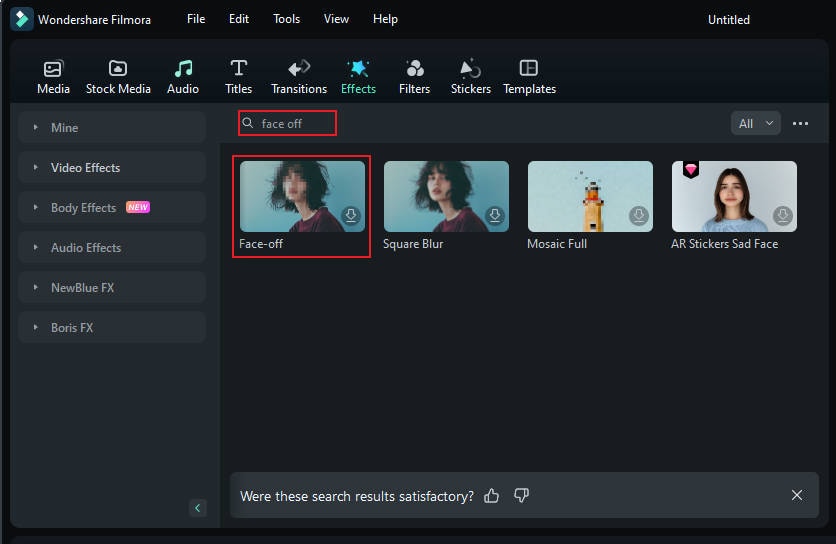
ขั้นตอนที่ 5: คลิกที่"Face-off effect"เพื่อดาวน์โหลด จากนั้นลากไปวางบนสื่อในไทม์ไลน์ แล้วดูตัวอย่างให้แน่ใจว่าเบลอถูกตำแหน่ง จากนั้นส่งออกวิดีโอ
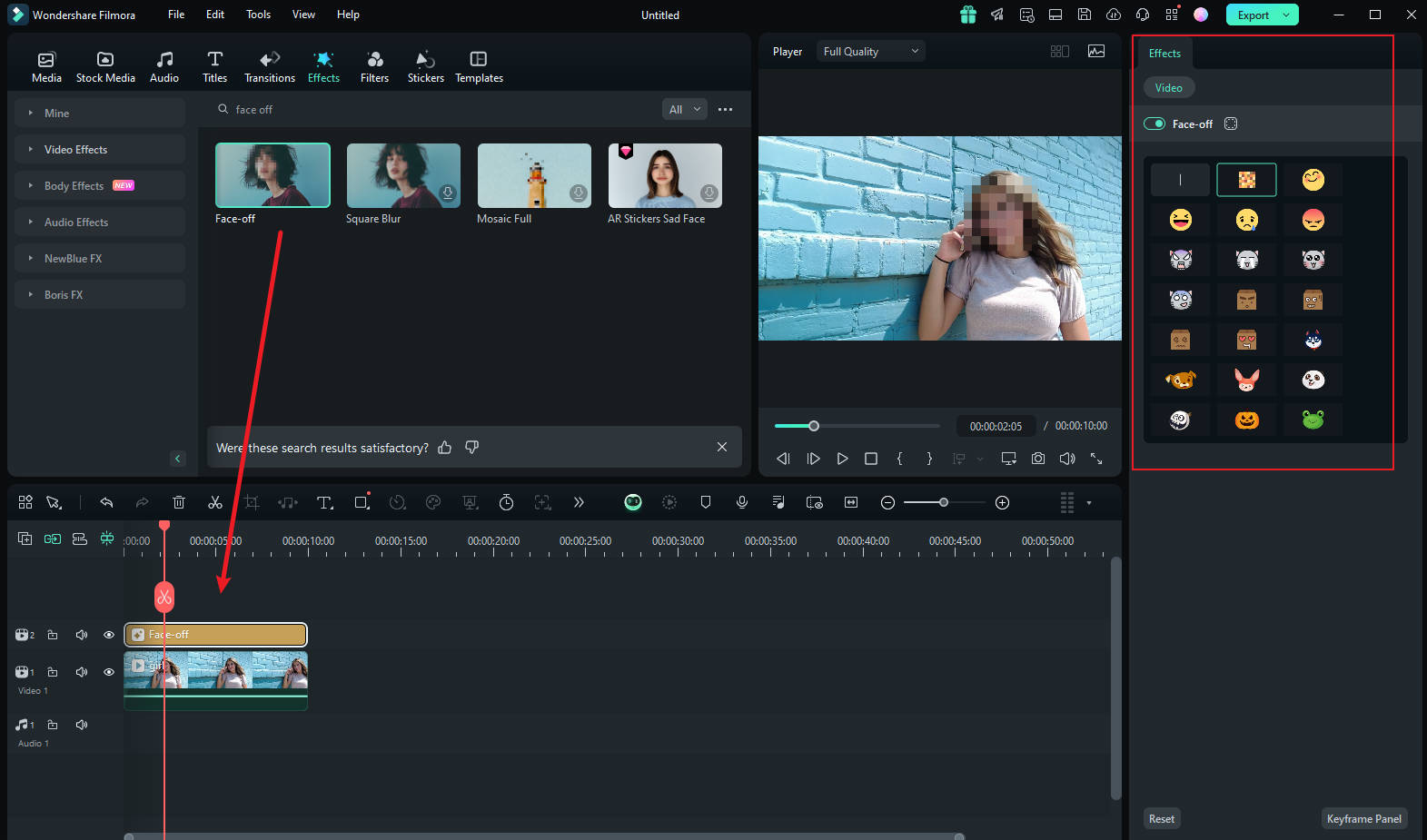
วิธีเบลอใบหน้าด้วย Motion Tracking
หากต้องการใส่โมเสกบนใบหน้าคนที่กำลังเคลื่อนไหว ฟีเจอร์ motion tracking ใน Filmora คือทางเลือกที่ดีที่สุด มาดูวิธีการใช้เพื่อติดตามแล้วเบลอใบหน้ากัน
ขั้นตอนที่ 1นำเข้าวิดีโอแล้วลากลงไทม์ไลน์
เมื่อติดตั้ง Filmora เรียบร้อยแล้ว เลือก"Create New Project"จากนั้นนำเข้าและลากวิดีโอลงในไทม์ไลน์
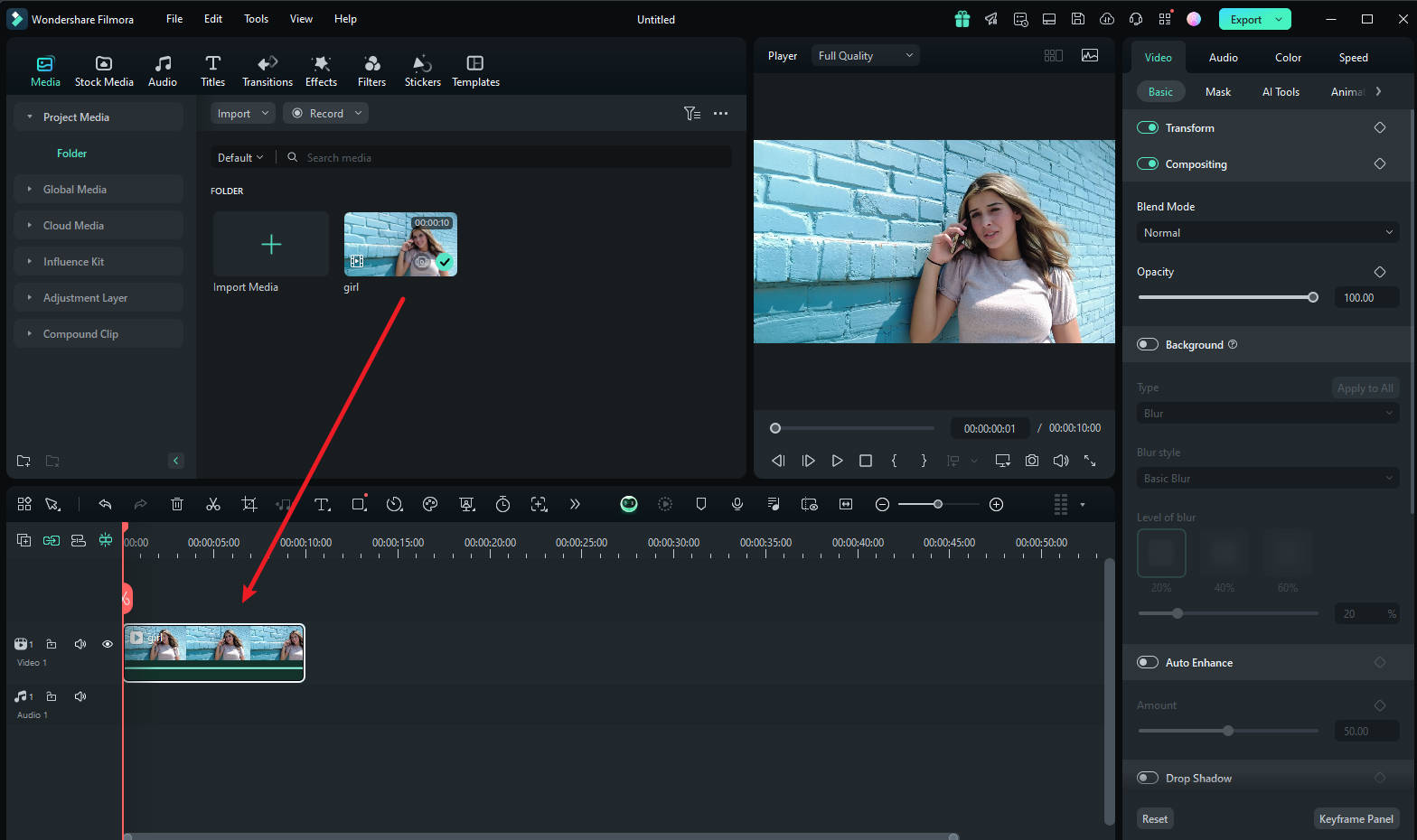
ขั้นตอนที่ 2ตั้งค่าขอบเขตการติดตามวัตถุ
ตอนนี้ให้วาง play head ไปที่จุดเริ่มต้น แล้วใช้งาน"Motion Tracking"และปรับขนาดขอบเขตการติดตามวัตถุจากหน้าต่างตัวอย่าง
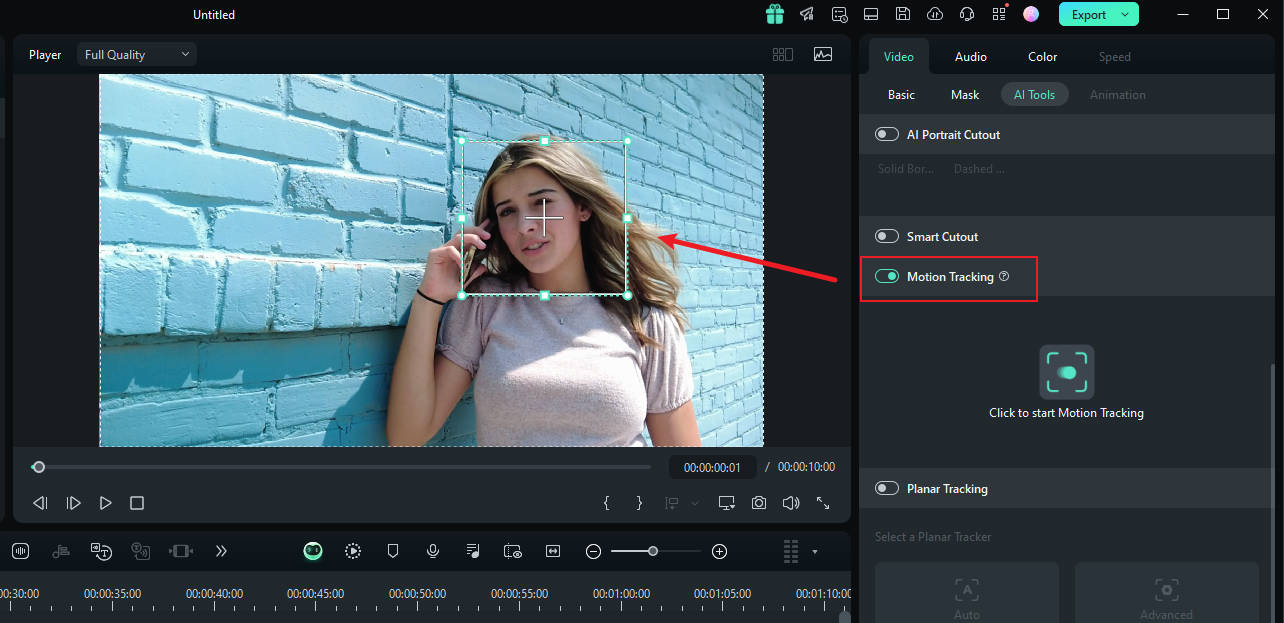
ขั้นตอนที่ 3เริ่มกระบวนการ motion tracking
เมื่อเสร็จแล้ว ให้คลิกที่"Start Tracking"หลังจากนั้นไม่กี่นาที คุณก็จะเสร็จสิ้นขั้นตอนนี้
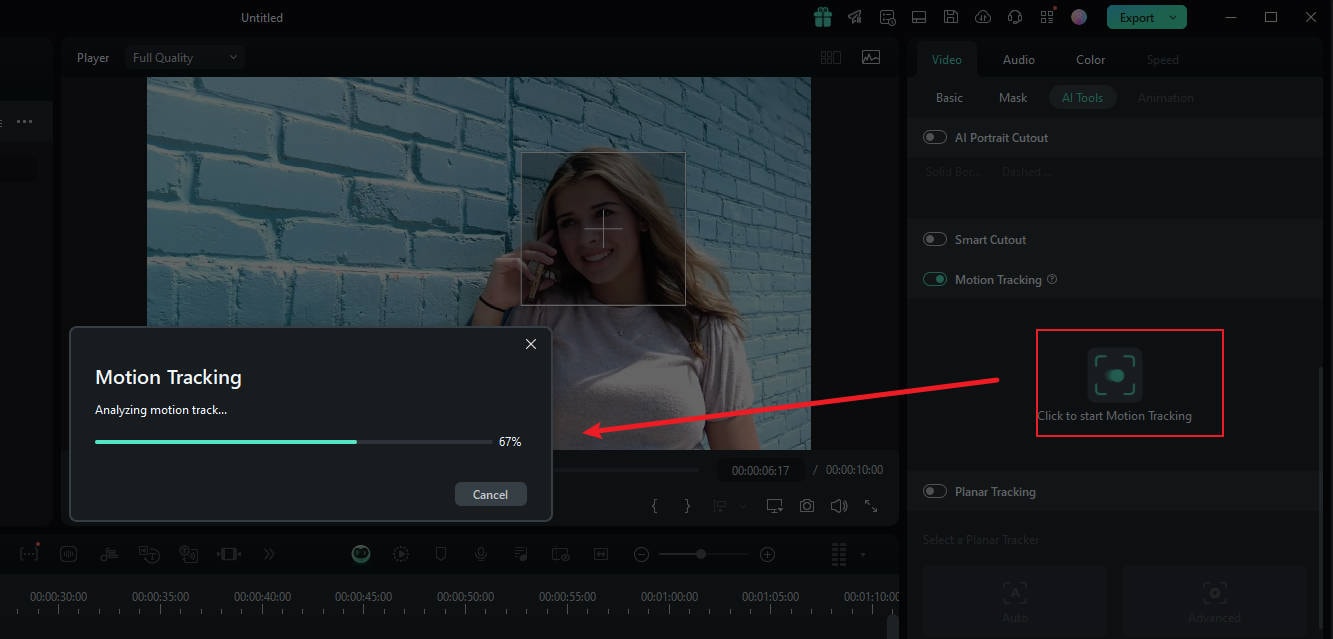
ขั้นตอนที่ 4ปรับตั้งค่าการเบลอ
ตอนนี้ให้คลิกวิดีโอบนไทม์ไลน์ ในแถบด้านขวาใต้ตัวเลือก"link element"สามารถเลือกองค์ประกอบซ้อนที่ต้องการ เช่น รูปภาพหรือโมเสก
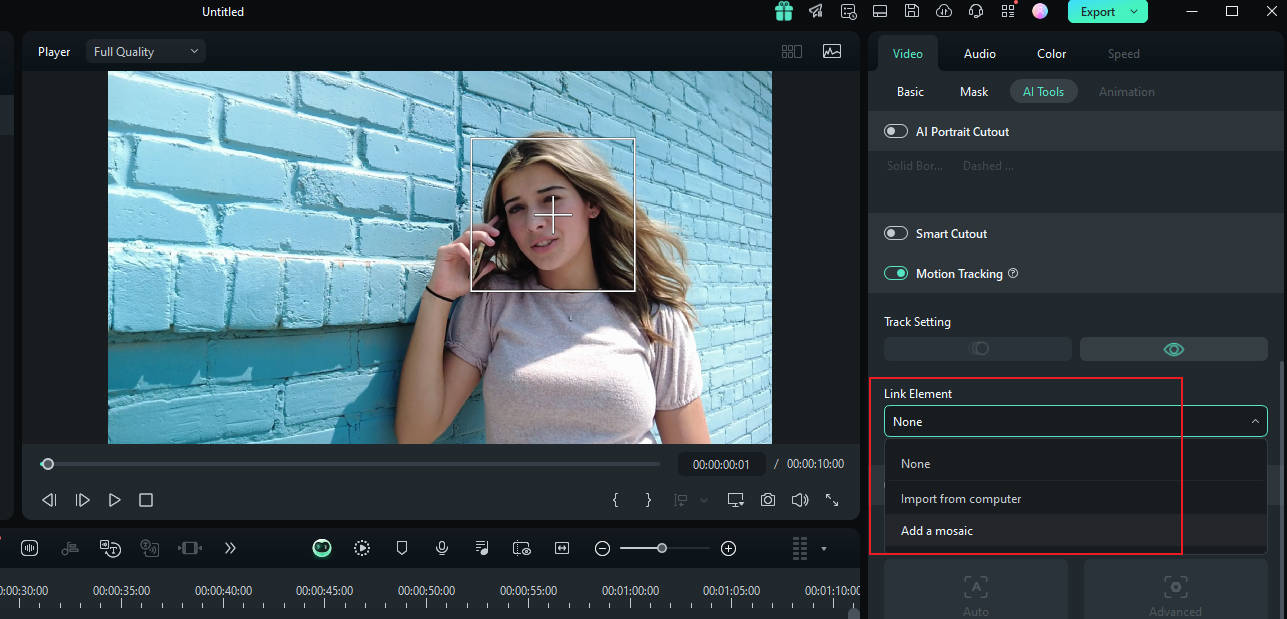
ขั้นตอนที่ 5เลือกโมเสกใน motion tracking
ถ้าเลือกโมเสก โมเสกจะถูกวางบนใบหน้า สามารถปรับระดับการเบลอและความโปร่งใส และปรับขนาดพื้นที่เบลอในหน้าต่างตัวอย่าง เมื่อแน่ใจแล้วให้ส่งออกวิดีโอได้เลย
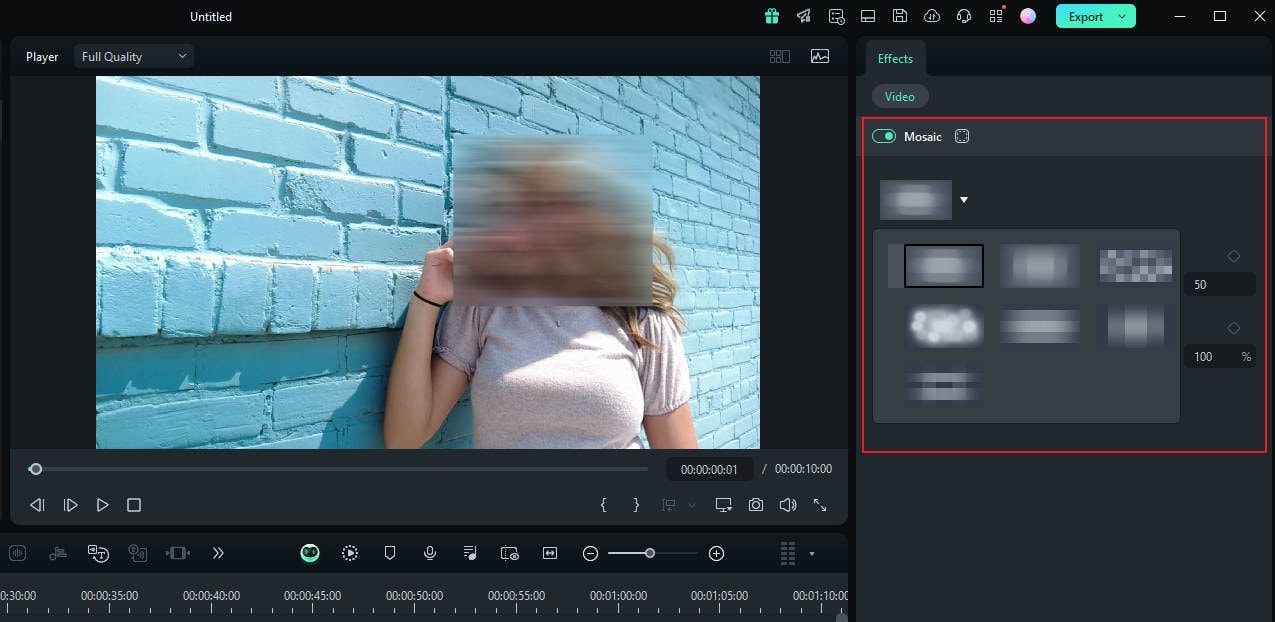
ส่วนที่ 2: วิธีเบลอใบหน้าใน iMovie?
การเบลอใบหน้าใน iMovie ค่อนข้างยาก แต่เราจะพยายามอธิบายในส่วนนี้ ในการเบลอใบหน้า คุณต้องใช้ฟีเจอร์ picture-in-picture มีขั้นตอนดังนี้:
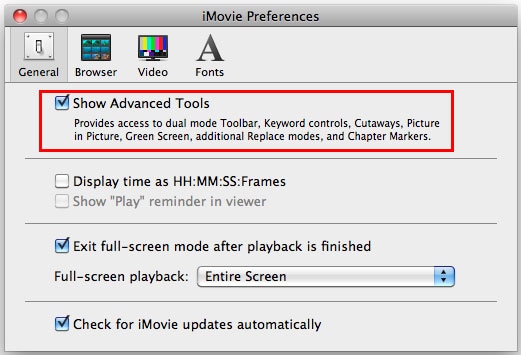
ขั้นตอนที่ 1.ก่อนอื่น คุณต้องเปิดโปรแกรม iMovie โดยเลือกiMovie > การตั้งค่าหลังจากนั้น ให้เลือกค่าทั่วไป แล้วเปิดใช้งานแสดงเครื่องมือขั้นสูง,แล้วปิดโปรแกรมที่คล้ายกับ iMovie
ขั้นตอนที่ 2.ขั้นตอนที่สองเริ่มต้นด้วยการเลือกคลิปวิดีโอที่แสดงบนป้ายทะเบียนรถ หลังจากนั้น คลิปจะถูกแสดงในหน้าต่างแสดงผลของ iMovie
ขั้นตอนที่ 3.ถ่ายภาพหน้าจอใบหน้าโดยกดShift + Command + 4เมื่อทำเสร็จแล้วปล่อยปุ่มเมาส์ คุณจะได้ยินเสียงชัตเตอร์ซึ่งหมายความว่าภาพหน้าจอได้ถูกจับและบันทึกไว้บนเดสก์ท็อปของคุณ
ขั้นตอนที่ 4.ตอนนี้คุณต้องเปิดไฟล์นั้นในตัวแก้ไขรูปภาพใดๆ เช่น Photoshop หรือ Gaussian ซึ่งสามารถเบลอภาพของคุณได้ คุณสามารถปรับเปลี่ยนใดๆ ตามที่ต้องการ หลังจากปรับเปลี่ยนเสร็จให้บันทึกรูปลงเดสก์ท็อป
ขั้นตอนที่ 5.ลากรูปนั้นมาทับคลิป iMovie ของคุณแล้วเลือก Picture in Picture จากเมนูที่ปรากฏ เมื่อคุณทำขั้นตอนนี้เสร็จ ภาพเบลอจะปรากฏเป็นภาพนิ่งในหน้าต่างแสดงผลและแถบโครงการของ iMovie
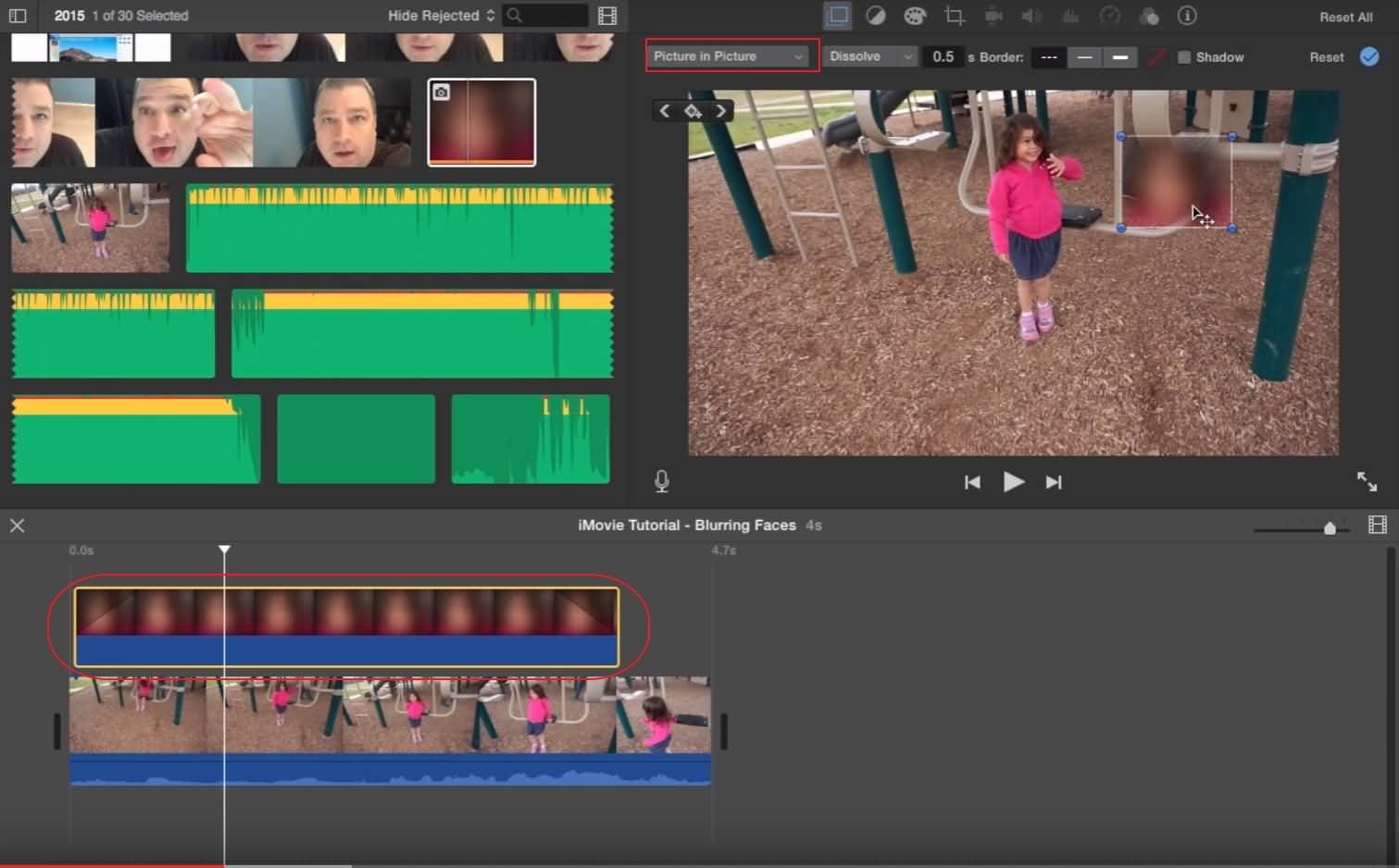
ขั้นตอนที่ 6.ปรับความยาวของคลิปเพื่อปิดป้ายทะเบียนในระยะเวลาที่คลิปเล่น
ขั้นตอนที่ 7.ขั้นตอนสุดท้าย คือ ปรับขนาดของภาพและวางไว้ในตำแหน่งที่ต้องการ
หากขั้นตอนข้างต้นยังไม่ชัดเจนสำหรับคุณ คุณสามารถดูวิดีโอสอนด้านล่างเพื่อดูวิธีการทำงาน
สรุป
โดยสรุปการเบลอใบหน้าใน iMovieเป็นกระบวนการง่ายๆ เหมาะกับความต้องการตัดต่อวิดีโอพื้นฐานและช่วยให้ข้อมูลของคุณเป็นส่วนตัวและปลอดภัย อย่างไรก็ตาม ถ้าคุณต้องการเครื่องมือขั้นสูงและความยืดหยุ่นมากขึ้น Filmora มีเครื่องมือเบลอใบหน้าที่ล้ำหน้าขึ้น พร้อมตัวเลือกการตัดต่ออื่นๆ มากมาย เหมาะกับผู้ที่ต้องการพัฒนาการตัดต่อวิดีโอไปอีกขั้น
ไม่ว่าคุณจะตัดต่อวิดีโอเพื่อใช้งานส่วนตัวหรืออาชีพ Filmora ให้คุณควบคุมอย่างง่าย เทมเพลตสำเร็จรูป และเอฟเฟกต์หลากหลาย สามารถช่วยให้คุณสร้างวิดีโอที่ดูมืออาชีพได้อย่างง่ายดาย หากคุณจริงจังกับการตัดต่อวิดีโอ Filmora เป็นอีกหนึ่งทางเลือกที่มีประสิทธิภาพ สามารถช่วยคุณทำอะไรได้มากกว่าการตัดต่อขั้นพื้นฐานเช่นการเบลอใบหน้าใน iMovie.

