



คอมพิวเตอร์ Mac เป็นที่รู้จักในด้านความเร็วและความน่าเชื่อถือที่ไม่มีใครเทียบได้ โดยเฉพาะอย่างยิ่งเมื่อพูดถึงงานต่างๆ เช่น การออกแบบกราฟิก แอนิเมชัน และแน่นอนว่า การวาดภาพ พวกเขาเป็นที่ชื่นชอบในหมู่ผู้สร้างสรรค์สำหรับประสิทธิภาพที่ราบรื่นและความสามารถในการรองรับโปรเจกต์ที่ต้องการความพยายามสูง
แต่การมีซอฟต์แวร์วาดภาพที่เหมาะสมก็มีความสำคัญพอๆ กัน! หากคุณชื่นชอบศิลปะดิจิทัล การออกแบบกราฟิก หรือการวาดภาพประกอบ โชคดีที่มีแอปพลิเคชันวาดภาพสำหรับ Macหลากหลาย แอปเหล่านี้มีฟีเจอร์ที่เป็นประโยชน์ อินเทอร์เฟซที่ใช้งานง่าย และความเข้ากันได้ที่ยอดเยี่ยมเพื่อตอบสนองทุกความต้องการ
ในบทความนี้

ส่วนที่ 1. 10 แอปวาดภาพที่ดีที่สุดสำหรับ Mac [ฟรีและเสียเงิน]
เมื่อพูดถึงการสร้างศิลปะดิจิทัลบน Mac คุณไม่จำกัดอยู่เพียงแอปที่มีชื่อเสียงอย่าง Photoshop มีโปรแกรมวาดภาพสำหรับ Mac อื่นๆ อีกมากมายที่ออกแบบมาเพื่อตอบสนองความต้องการและระดับทักษะที่แตกต่างกัน หากคุณเป็นมือใหม่ที่คิดว่า Photoshop ซับซ้อนและแพงเกินไป แอปเหล่านี้อาจเป็นทางเลือกที่ดีในการเริ่มวาดภาพบน Mac
หากคุณต้องการคำแนะนำ นี่คือซอฟต์แวร์วาดภาพที่ดีที่สุดบางตัวสำหรับ Mac:
1. Preview
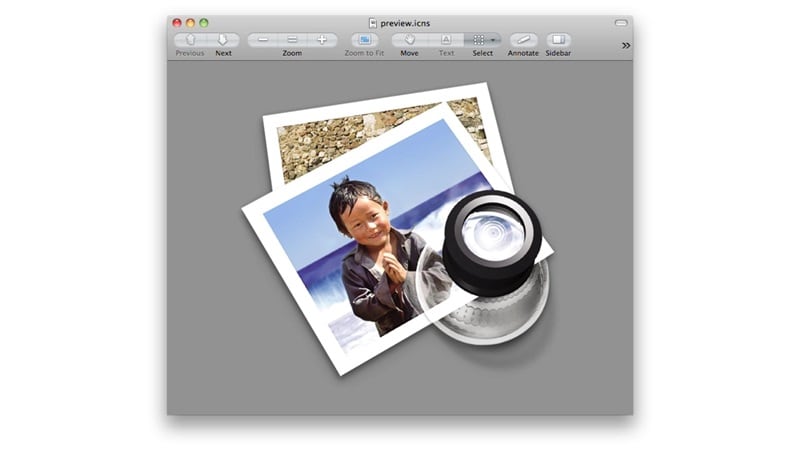
คุณสามารถใช้ Preview เมื่อคุณต้องการเพียงการแก้ไขพื้นฐานหรือใส่คำอธิบายประกอบในรูปภาพของคุณโดยไม่ต้องดาวน์โหลดซอฟต์แวร์เพิ่มเติม แอปในตัวฟรีนี้ช่วยให้คุณวาดรูปทรงง่ายๆ เพิ่มข้อความ ไฮไลต์พื้นที่ และทำการปรับแต่งอย่างรวดเร็ว เช่น ครอบตัดหรือปรับขนาด
ราคา: ฟรี
ความต้องการของระบบ: macOS 10.9 หรือใหม่กว่า
ฟีเจอร์หลัก:
- เครื่องมือมาร์กอัปง่ายๆ สำหรับเพิ่มรูปทรง ข้อความ และไฮไลต์
- การแก้ไขรูปภาพพื้นฐาน รวมถึงการครอบตัด ปรับขนาด และหัน
- รองรับการแปลงรูปภาพแบบกลุ่ม
เหมาะสำหรับ: การสร้างคำอธิบายประกอบ ระดมความคิด
2. Sketch
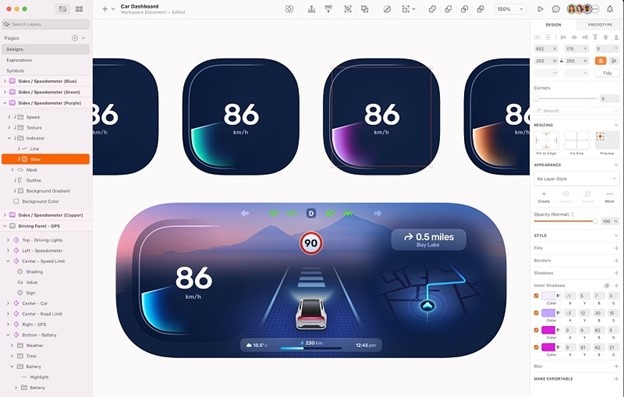
Sketch เป็นแอปออกแบบระดับมืออาชีพที่ปรับแต่งมาสำหรับผู้ใช้ Mac โดยเฉพาะ ได้รับความนิยมจากนักออกแบบ UI/UX และมืออาชีพด้านสร้างสรรค์ Sketch มีชื่อเสียงในด้านอินเทอร์เฟซที่เรียบหรู เครื่องมือแก้ไขเวกเตอร์ที่ทรงพลัง และฟีเจอร์การทำงานร่วมกันที่ราบรื่น
ราคา: ฟรีพร้อมการซื้อในแอป
ความต้องการของระบบ: macOS 13.0.0 หรือใหม่กว่า
ฟีเจอร์หลัก:
- สร้างเส้นทางเวกเตอร์แบบกำหนดเองด้วยเครื่องมือปากกา
- จัดตำแหน่งจุดเวกเตอร์ให้ตรงกับพิกเซลเต็ม ครึ่ง หรือหนึ่งในสี่ หรือปิดการจับตำแหน่งทั้งหมด
- ดำเนินการบูลีนแบบไม่ทำลายข้อมูล เช่น รวม ลบ ตัด และแตกต่าง เพื่อรวมรูปทรง
- รองรับแบบอักษรแบบแปรผัน รวมถึงตัวเลือกที่รองรับต่างๆ
เหมาะสำหรับ: การออกแบบ UI/UX หรือศิลปะเวกเตอร์
3. Paintbrush
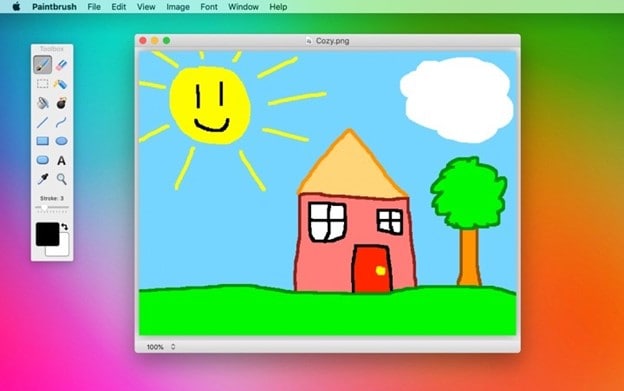
Paintbrush ทำหน้าที่เป็นซอฟต์แวร์วาดภาพฟรีพื้นฐานสำหรับผู้ใช้ Mac มีจุดมุ่งหมายเพื่อเสนอทางเลือกที่ใช้งานง่ายสำหรับผู้ที่ต้องการเครื่องมือแก้ไขรูปภาพง่ายๆ โดยให้สิ่งที่จำเป็นสำหรับงานแก้ไขรูปภาพที่รวดเร็วและง่าย
ราคา: ฟรี
ความต้องการของระบบ: macOS X 10.10 (Yosemite) หรือสูงกว่า
ฟีเจอร์หลัก:
- มีแปรงสองสามประเภท เช่น มาร์กเกอร์ แปรงมาตรฐาน และแอร์บรัชสำหรับเอฟเฟกต์การวาดที่แตกต่างกัน
- เครื่องมือรูปทรงต่างๆ สำหรับสร้างการออกแบบทางเรขาคณิต
- มีวงล้อสีเพื่อเลือกและปรับสีอย่างแม่นยำ
- เครื่องมือข้อความเพื่อเพิ่มข้อความในรูปภาพเพื่อติดฉลากหรือตกแต่งผลงานของคุณ
เหมาะสำหรับ: การขีดเขียนและการร่างอย่างรวดเร็ว
4. Patina
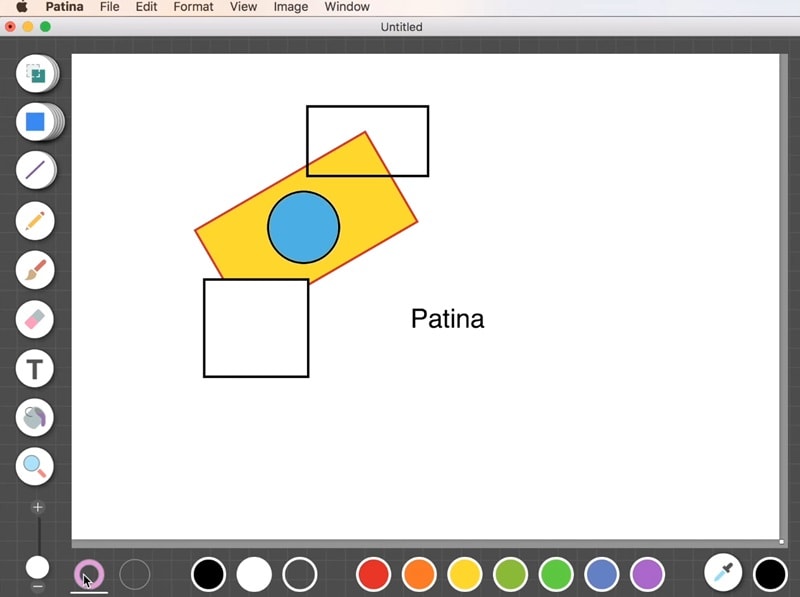
Patina เป็นโปรแกรมทดแทน Microsoft Paint สำหรับ macOS ที่ได้รับการยกย่องสูง คุณสามารถใช้มันเพื่อร่างความคิดอย่างรวดเร็ว วาดไดอะแกรมโดยละเอียด แสดงภาพประกอบแนวคิด หรือวาดภาพ อินเทอร์เฟซที่สะอาดและน่าสนใจสอดคล้องกับความคาดหวังด้านความสวยงามของผู้ใช้ Mac
ราคา: $2.99
ความต้องการของระบบ: macOS X 10.8 หรือใหม่กว่า
ฟีเจอร์หลัก:
- อินเทอร์เฟซที่คล่องตัวสำหรับการวาดอย่างรวดเร็ว
- เครื่องมือพื้นฐานเช่น เส้น รูปทรง ข้อความ และตัวเลือกสี
- ความสามารถในการหมุนวัตถุ
- รองรับพื้นหลังโปร่งใส
เหมาะสำหรับ: การขีดเขียนอย่างรวดเร็วสำหรับเด็กและผู้เริ่มต้น
5. ArtBoard
Artboard เป็นแอปพลิเคชันวาดภาพเวกเตอร์ที่ออกแบบมาเพื่อสร้างกราฟิกเวกเตอร์ที่คมชัด โลโก้ที่ปรับขนาดได้ และภาพประกอบที่มีรายละเอียด มีเทมเพลตสำหรับธุรกิจ งานอดิเรก และนักออกแบบเพื่อเริ่มโปรเจกต์ได้ง่าย เช่น นามบัตร โปสเตอร์ และกราฟิกโซเชียลมีเดีย
ราคา: $39.99
ความต้องการของระบบ: macOS X 10.10 หรือใหม่กว่า
ฟีเจอร์หลัก:
- เลย์เอาต์แท็บที่ทำให้เครื่องมือที่จำเป็นเข้าถึงได้ง่าย
- แท็บสไตล์เพื่อสร้างสไตล์ "ซ้อนกัน" พร้อมตัวเลือกเช่น เส้นลูกศร แปรงลวดลาย การไล่ระดับสี และอื่นๆ
- มาพร้อมกับคลิปอาร์ตและสไตล์กราฟิกที่ปรับแต่งได้และไม่มีค่าลิขสิทธิ์มากกว่า 1,900 รายการ
เหมาะสำหรับ: ผู้เริ่มต้นและมืออาชีพที่ต้องการวาดการออกแบบศิลปะเวกเตอร์
6. FireAlpaca
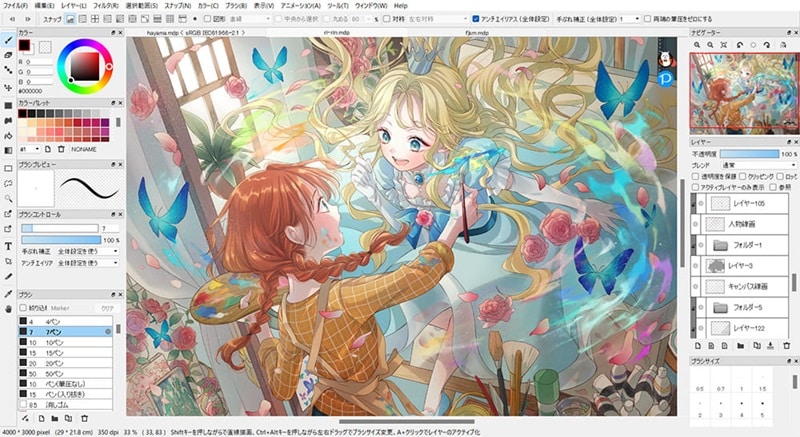
FireAlpaca เป็นซอฟต์แวร์วาดภาพฟรีที่ดีที่สุดตัวหนึ่งสำหรับ Mac ที่มีน้ำหนักเบามากสำหรับการวาดภาพดิจิทัล แม้จะเป็นฟรี FireAplaca ก็ให้ฟีเจอร์ต่างๆ ที่มักพบในซอฟต์แวร์ที่เสียเงิน
ราคา: ฟรี
ความต้องการของระบบ: macOS X 10.7 หรือใหม่กว่า
ฟีเจอร์หลัก:
- รองรับมุมมองเปอร์สเปคทีฟ 3D เพื่อวาดวัตถุและสภาพแวดล้อมด้วยความลึกและสัดส่วนที่เหมาะสม
- เสนอพื้นผิวแปรงห้าแบบที่แตกต่างกันเพื่อช่วยคุณเพิ่มความรู้สึกแบบดั้งเดิมให้กับงานศิลปะดิจิทัล
- ปรับเส้นที่วาดโดยอัตโนมัติด้วยพรีเซ็ตที่ปรับแต่งได้
- แปรงสามารถปรับแต่งได้อย่างสมบูรณ์ในด้านความกว้าง ความแรง ขนาด และคุณลักษณะอื่นๆ
เหมาะสำหรับ: ผู้เริ่มต้นและมืออาชีพที่ต้องการสร้างภาพประกอบและภาพวาดดิจิทัลโดยใช้เครื่องมือที่เข้าถึงได้และปรับแต่งได้
7. Affinity Designer
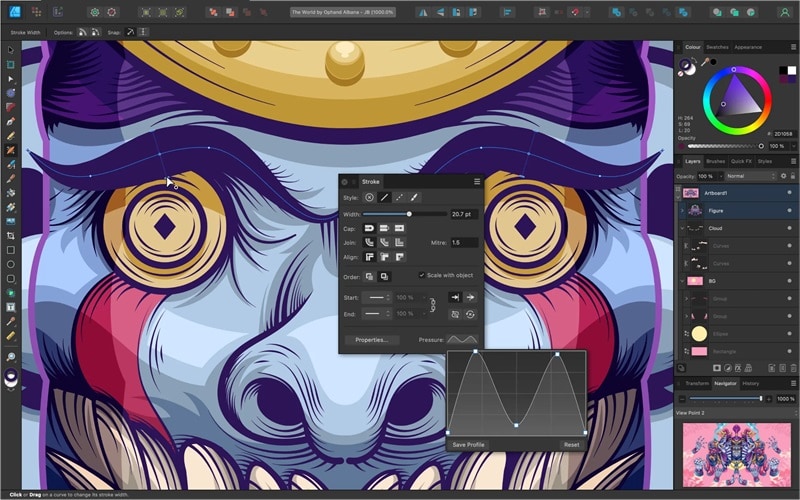
Affinity Designer เป็นแอพวาดภาพเวกเตอร์สำหรับ Macbook ที่สามารถใช้งานได้บน Windows และ iPadOS ด้วย เป็นส่วนหนึ่งของชุด Affinity ซึ่งมีเครื่องมือครบครันสำหรับการออกแบบทั้งแบบเวกเตอร์และแรสเตอร์
ราคา: $49.99
ความต้องการของระบบ: Mac OS X 10.7 หรือใหม่กว่า
ฟีเจอร์หลัก:
- ตัวเลือกการจัดพิมพ์ขั้นสูง รวมถึงการสนับสนุนฟีเจอร์ OpenType, ligatures, stylistic alternates และการจัดการสไตล์ข้อความอย่างครอบคลุม
- การแก้ไขเวกเตอร์อย่างแม่นยำด้วยฟีเจอร์ เช่น Pen Tool, Node Tool และตัวเลือก snapping
- รองรับการแพนและซูมที่อัตรา 60fps
เหมาะสำหรับ: ผู้เชี่ยวชาญด้านสร้างสรรค์ที่ต้องการออกแบบเวกเตอร์ในระดับมาตรฐานอุตสาหกรรมด้วยความแม่นยำระดับพิกเซล
8. Tayasui Sketches
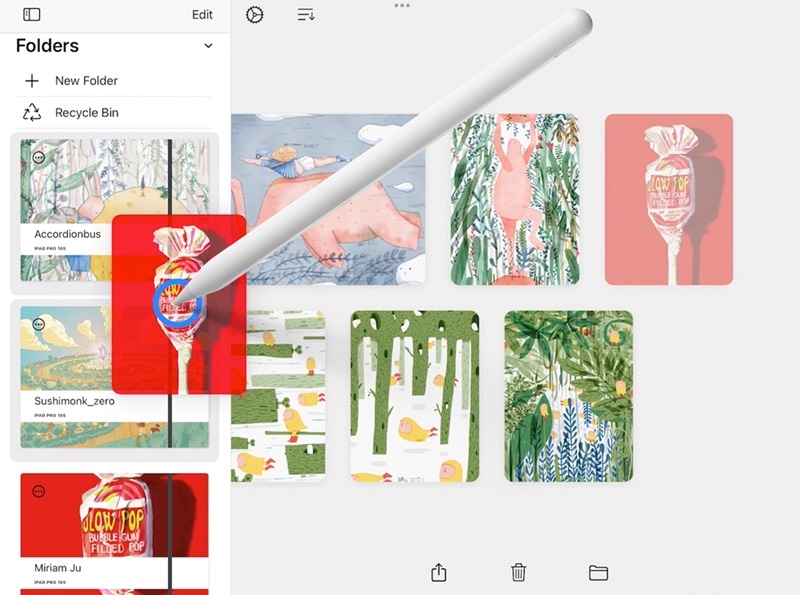
Tayasui Sketches เป็นแอปพลิเคชันวาดภาพและระบายสีดิจิทัลที่ออกแบบมาเพื่อมอบประสบการณ์การสเก็ตช์ที่สมจริงและใช้งานง่ายให้กับศิลปิน สามารถใช้งานได้บน iOS, macOS และ Android มีเครื่องมือและฟีเจอร์ต่างๆ ที่ตอบสนองทั้งศิลปินมือใหม่และมืออาชีพ
ราคา: ฟรีพร้อมการซื้อในแอพเริ่มต้นที่ $2.99/เดือน หรือ $7.99 สำหรับเวอร์ชัน Pro
ความต้องการของระบบ: macOS 12.0 หรือใหม่กว่า
ฟีเจอร์หลัก:
- มีเครื่องมือมากกว่า 20 ชนิด เช่น ดินสอ ปากกา แปรงสีน้ำ แปรงสีอะคริลิก และอื่นๆ
- มีแปรงสีน้ำที่สมจริงอย่างเหลือเชื่อ ทำให้สีไหลและผสมผสานกันได้อย่างเป็นธรรมชาติ
- ตัวแก้ไขแปรงขั้นสูงช่วยให้สามารถดูตัวอย่างและแก้ไขแปรงแบบเรียลไทม์
- รวมถึงฟีเจอร์ เช่น เครื่องมือผสมสีและไล่โทนสี
เหมาะสำหรับ: สเก็ตช์และการวาดภาพดิจิทัล
9. SketchBook
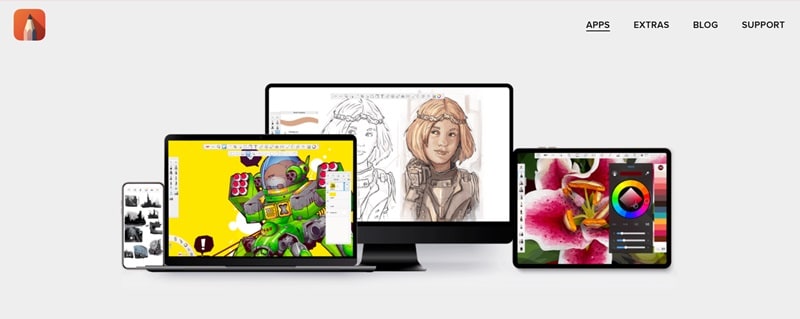
อีกหนึ่งตัวเลือกยอดนิยมในรายการแอพวาดภาพที่ดีที่สุดสำหรับ Mac คือ Sketchbook ซอฟต์แวร์นี้เหมาะสำหรับทุกคนที่รักการวาดภาพ ตั้งแต่ผู้เริ่มต้นจนถึงศิลปินมืออาชีพ ด้วยแปรงที่ปรับแต่งได้ คุณสามารถปล่อยความคิดสร้างสรรค์ได้อย่างเต็มที่ พร้อมทั้งมีความแม่นยำที่จำเป็นสำหรับงานละเอียด
ราคา: $24.99
ความต้องการของระบบ: macOS 12.0 หรือใหม่กว่า
ฟีเจอร์หลัก:
- เลือกจากแปรงหลายประเภท รวมถึงดินสอ ปากกามาร์กเกอร์ ตัวละลาย และอื่นๆ
- แปรงที่ปรับแต่งได้เพื่อให้ได้สไตล์ที่คุณต้องการอย่างแม่นยำ
- เครื่องมือความแม่นยำช่วยให้คุณได้เส้นและสัดส่วนที่สมบูรณ์แบบ
- ทำงานกับหลายเลเยอร์และเข้าถึงโหมดผสมผสานครบครัน
เหมาะสำหรับ: ผู้เริ่มต้นและมืออาชีพที่กำลังมองหาแอพวาดภาพที่มี UI แบบเรียบง่าย
10. Krita
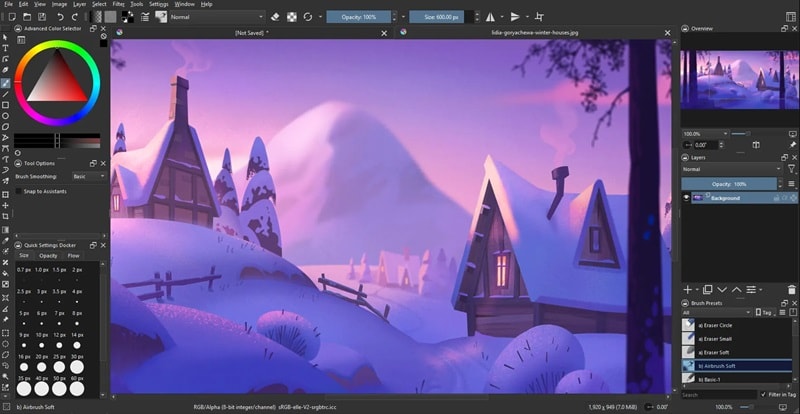
Krita เป็นซอฟต์แวร์วาดภาพและระบายสีฟรีและโอเพนซอร์สที่ออกแบบมาสำหรับศิลปินทุกประเภท ซอฟต์แวร์นี้มีเครื่องมือระดับมืออาชีพที่จำเป็นสำหรับการสร้างงานศิลปะดิจิทัล Krita เป็นตัวเลือกเริ่มต้นที่ยอดเยี่ยมหากคุณกำลังมองหาโปรแกรมวาดภาพฟรีที่ดีที่สุดสำหรับ Mac
ราคา: ฟรี
ความต้องการของระบบ: macOS 10.14 หรือใหม่กว่า
ฟีเจอร์หลัก:
- แปรงหลากหลายประเภทที่ออกแบบมาสำหรับสไตล์ศิลปะที่แตกต่างกัน
- เครื่องมือเลเยอร์ขั้นสูงและผู้ช่วยการวาดภาพเพื่อเพิ่มความแม่นยำ
- เครื่องมือแอนิเมชันสำหรับสร้างแอนิเมชัน 2D แบบเฟรมต่อเฟรม
- เครื่องมือเวกเตอร์ในตัว เหมาะสำหรับการออกแบบแผงการ์ตูนและกราฟิกที่ปรับขนาดได้
- ตัวจัดการทรัพยากรสำหรับนำเข้าแปรงและแพ็คเท็กซ์เจอร์จากศิลปินอื่นๆ
เหมาะสำหรับ: ผู้เชี่ยวชาญด้านสร้างสรรค์ที่ต้องการสร้างงานศิลปะเวกเตอร์และวาดภาพสเก็ตช์ที่มีรายละเอียด
ส่วนที่ 2. วิธีวาดภาพใน Preview บน Mac ฟรี
ต่อไป เราจะให้คำแนะนำสั้นๆ เกี่ยวกับวิธีวาดภาพสำหรับ Mac โดยใช้แอพ Preview ในตัว เครื่องมือฟรีนี้มีฟีเจอร์มาร์กอัปต่างๆ ที่ให้คุณใส่คำอธิบายและวาดรูปร่างบนภาพโดยตรง นี่คือคู่มือทีละขั้นตอนง่ายๆ เพื่อเริ่มต้น:
ขั้นตอนที่ 1: เปิด Markup Toolbar
คลิกขวาที่ภาพที่คุณต้องการแก้ไขและเลือก Open With > Preview (ค่าเริ่มต้น) ในอินเทอร์เฟซ Preview คลิกไอคอน Show Markup Toolbar ที่มุมบนขวาเพื่อเปิดเผย Markup Toolbar ด้านล่างแถบเครื่องมือมาตรฐาน

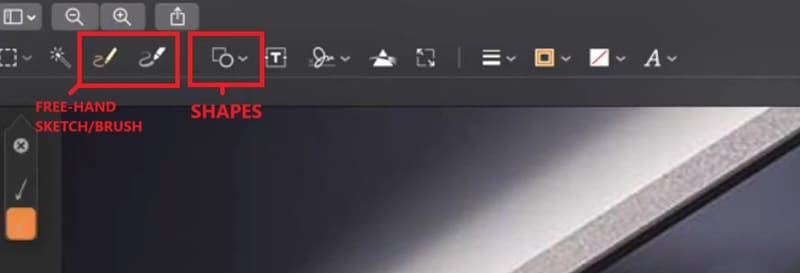
ขั้นตอนที่ 2: เพิ่มรูปร่างลงในภาพ
ในการเพิ่มรูปร่าง คลิกไอคอน Shapes ใน Markup Toolbar และเลือกรูปร่างจากตัวเลือกที่มีอยู่ จากนั้นลากรูปร่างเพื่อวางตำแหน่งบนภาพตามต้องการ คุณยังสามารถวาดอย่างอิสระโดยใช้แปรง Sketch
ขั้นตอนที่ 3: เพิ่มข้อความลงในภาพ
หากคุณต้องการเพิ่มข้อความ เลือกเครื่องมือ Text จาก Markup Toolbar ลากกล่องข้อความไปยังตำแหน่งที่ต้องการบนภาพและปรับขนาดโดยใช้มือจับปรับขนาด
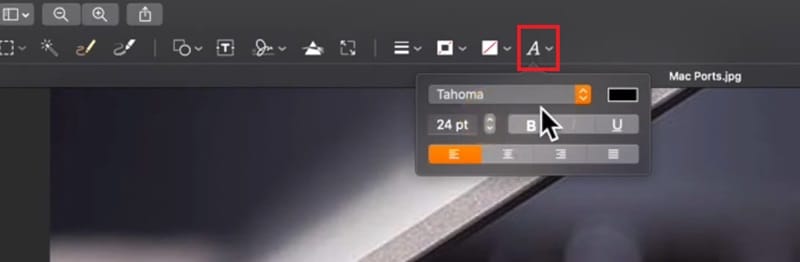
หลังจากนั้น คลิกภายในกล่องข้อความ ลบข้อความตัวยึดตำแหน่ง และพิมพ์คำบรรยายที่ต้องการ คุณสามารถปรับแต่งฟอนต์ ขนาด และการจัดรูปแบบให้ตรงกับความต้องการของคุณ
โบนัส: แก้ไขและปรับปรุงภาพวาดของคุณก่อนโพสต์
หลังจากวาดภาพด้วยแอพวาดภาพที่ดีที่สุดบน Mac สำหรับคุณแล้ว คุณสามารถแก้ไขและปรับปรุงภาพวาดของคุณเพิ่มเติมโดยใช้เครื่องมือแก้ไขภาพ ตัวเลือกที่แนะนำสำหรับขั้นตอนนี้คือ Wondershare Filmora แม้ว่าจะเป็นที่รู้จักในฐานะโปรแกรมตัดต่อวิดีโอเป็นหลัก แต่ Filmora ยังมีฟีเจอร์ที่หลากหลายซึ่งทำให้เป็นเครื่องมือที่ยอดเยี่ยมสำหรับเพิ่มสัมผัสสร้างสรรค์ให้กับภาพวาดของคุณ
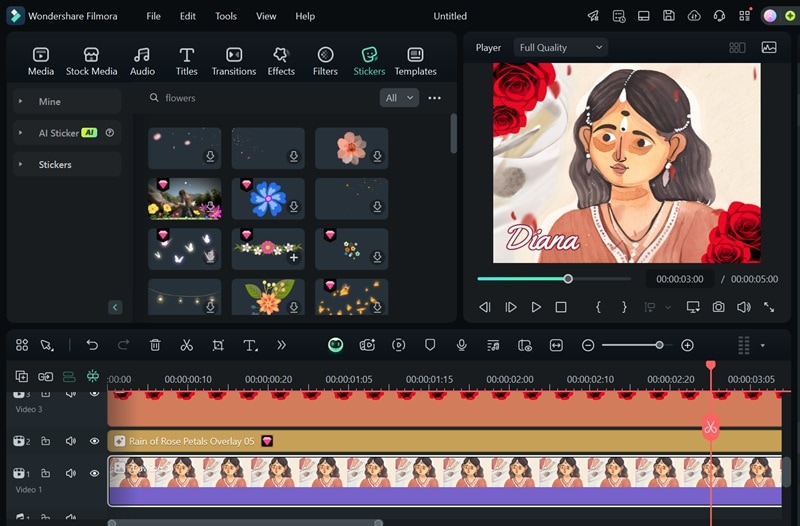
Filmora สามารถช่วยคุณปรับปรุงภาพวาดของคุณได้อย่างไร
- ฟิลเตอร์ และ เอฟเฟกต์ ศิลปะ: ใช้ฟิลเตอร์สร้างสรรค์ โอเวอร์เลย์ และเอฟเฟกต์เพื่อให้ภาพวาดของคุณมีความเป็นเอกลักษณ์และดูเป็นมืออาชีพ
- เพิ่มเพลง: เปลี่ยนภาพวาดของคุณให้เป็นวิดีโอที่น่าสนใจด้วยการเพิ่มเพลงพื้นหลังที่เข้ากับอารมณ์ของงานศิลปะ
- เพิ่มสติกเกอร์และกราฟิก: แทรกสติกเกอร์สนุกๆ ไอคอน หรือองค์ประกอบกราฟิกที่ปรับแต่งได้เพื่อเพิ่มความน่าดึงดูดทางสายตา
- ปรับสีและโทน: ปรับแต่งความสว่าง คอนทราสต์ ความอิ่มตัว และอื่นๆ เพื่อให้ภาพวาดของคุณดูสดใสและเรียบร้อย
- ข้อความและชื่อเรื่อง: เพิ่มข้อความที่มีสไตล์ คำบรรยาย หรือชื่อเรื่องเพื่ออธิบายงานศิลปะของคุณหรือเพิ่มบริบท
นอกจากนี้ คุณยังสามารถใช้ฟีเจอร์บันทึกหน้าจอเพื่อบันทึกกระบวนการวาดภาพทั้งหมดของคุณ เร่งความเร็วเพื่อสร้างวิดีโอแบบไทม์แลปส์โดยการปรับความเร็วในการเล่น เหมาะสำหรับการแบ่งปันขั้นตอนการทำงานของคุณในรูปแบบบทช่วยสอน สร้างเนื้อหาสนุกๆ สำหรับโซเชียลมีเดีย หรือเพียงแค่แสดงทักษะของคุณ
สรุป
คุณได้เลือกแอพวาดภาพสำหรับ Mac ของคุณ ที่สมบูรณ์แบบแล้วหรือยัง? ตัวเลือกยอดนิยมของเารวมถึง Krita สำหรับเครื่องมือระดับมืออาชีพฟรี และ SketchBook สำหรับความเรียบง่าย แต่แอพที่ดีที่สุดสำหรับคุณขึ้นอยู่กับสไตล์ ความต้องการ และเป้าหมายสร้างสรรค์ของคุณ
และหากคุณต้องการก้าวไปไกลกว่านี้ เครื่องมือ เช่น Filmora สามารถปรับปรุงงานศิลปะของคุณ คุณสามารถเพิ่มเอฟเฟกต์ ข้อความ หรือแม้แต่แบ่งปันกระบวนการของคุณผ่านวิดีโอไทม์แลปส์

