

"ฉันจะอัดหน้าจอโทรศัพท์ได้อย่างไร?" หากคุณมีคำถามนี้เช่นกัน คุณมาถูกที่แล้ว ในโพสต์นี้ เราจะแชร์วิธีการที่พบบ่อยที่สุดและใช้งานได้มากที่สุดสำหรับ การอัดหน้าจอบนโทรศัพท์ของคุณ.
ในบทความนี้
อัดหน้าจอบนโทรศัพท์ของคุณโดยใช้ตัวอัดหน้าจอในตัว
คุณไม่มีทางรู้เลยว่าเมื่อไหร่คุณอาจต้องการอัดบางอย่างบนหน้าจอโทรศัพท์ของคุณ โชคดีที่สมาร์ทโฟน Android และ iPhone ทั้งสองมีตัวเลือกการอัดหน้าจอในตัวที่คุณสามารถใช้ได้เสมอ แม้ว่าจะไม่ได้มีคุณภาพ คุณสมบัติ หรือความหลากหลายที่ดีที่สุด แต่ก็ยังสามารถอัดหน้าจอของคุณได้ดีทีเดียว มาเรียนรู้ วิธีอัดหน้าจอโทรศัพท์ โดยใช้ตัวอัดหน้าจอในตัวกันเถอะ
วิธีอัดหน้าจอโทรศัพท์โดยใช้ตัวอัดหน้าจอในตัวของ Android
ผู้ใช้ Android ต้องใช้แอปของบุคคลที่สามในการอัดหน้าจอเป็นเวลานาน อย่างไรก็ตาม Android ตัดสินใจแก้ไขปัญหานี้ในปี 2020 เมื่อพวกเขาเปิดตัว Android 11 พร้อมตัวอัดหน้าจอในตัว นี่คือวิธีการใช้งาน:
- ปัดลง จากด้านบนของหน้าจอเพื่อเข้าถึง การตั้งค่าด่วน ซึ่งเป็นที่ตั้งของตัวอัดหน้าจอ

- แตะที่ ไอคอนตัวอัดหน้าจอ เพื่อเริ่มการอัด หากไอคอนเป็นสีเทาก่อนแตะ ตัวอัดหน้าจอจะไม่ทำงาน หากเป็นสีน้ำเงิน การอัดหน้าจอของคุณได้เปิดใช้งานแล้ว

- หากคุณกำลังอัดเป็นครั้งแรก คุณต้องให้สิทธิ์กับตัวอัดหน้าจอ คุณสามารถเลือก ไม่มีเสียง, เสียงสื่อ หรือ เสียงสื่อและไมโครโฟน เมื่อพร้อมแล้ว แตะ เริ่มการอัด.

- เมื่อการอัดเริ่มต้นแล้ว แถบเครื่องมือขนาดเล็กจะปรากฏขึ้น คุณสามารถใช้มันเพื่อวาดบนหน้าจอ หยุดการอัดชั่วคราว หรือหยุดการอัด

วิธีอัดหน้าจอโทรศัพท์โดยใช้ตัวอัดหน้าจอในตัวของ iPhone
อุปกรณ์ iPhone ก็มีตัวอัดหน้าจอในตัวเช่นกัน ฟีเจอร์นี้ถูกนำเสนอครั้งแรกใน iOS 11 ในปี 2017 แต่หลายคนยังไม่รู้ว่ามันมีอยู่เพราะคุณต้องเปิดใช้งานก่อนที่จะใช้ นี่คือวิธีที่คุณสามารถใช้ตัวอัดหน้าจอในตัวบน iPhone ของคุณ:
- เพื่อเปิดใช้งานการอัดหน้าจอ ไปที่ การตั้งค่า และแตะ ศูนย์ควบคุม.
- ค้นหา การอัดหน้าจอ และแตะที่มันเพื่อเปิดใช้งาน

- เมื่อคุณเปิดใช้งานการอัดหน้าจอแล้ว ปัดลงเพื่อเปิด ศูนย์ควบคุม และแตะ ปุ่มอัดหน้าจอ มันจะเริ่มด้วยการนับถอยหลังและการอัดหน้าจอจะเริ่มขึ้น

- อีกทางหนึ่ง คุณสามารถ กดปุ่มอัดหน้าจอค้างไว้ สำหรับตัวเลือกการอัดเพิ่มเติม เมื่อคุณพร้อมแล้ว แตะ เริ่มการอัด และการนับถอยหลังจะเริ่มขึ้น

อัดหน้าจอโทรศัพท์โดยใช้แอปของบุคคลที่สาม
แม้ว่าตัวอัดหน้าจอในตัวจะดีพอสมควร แต่ก็ยังขาดฟีเจอร์บางอย่าง หากคุณคิดว่ามันไม่ดีพอ คุณสามารถใช้แอปของบุคคลที่สามเพื่ออัดหน้าจอ Android หรือ iPhone ของคุณ เราเลือก Go Record และ X Record เป็นตัวอย่างของวิธีการอัดด้วยแอปของบุคคลที่สาม:
อัดหน้าจอ iPhone ด้วยแอปของบุคคลที่สาม: Go Record
Go Record เป็นเพียงแอปบันทึกสำหรับ iPhone ทั่วไป อย่างไรก็ตาม เราเลือกมันเพราะคุณสามารถใช้มันเพื่อบันทึกได้โดยตรงจากศูนย์ควบคุมของคุณ เหมือนกับตัวอัดหน้าจอในตัว การอัดทั้งหมดของคุณจะถูกบันทึกไว้ภายในแอป นี่คือขั้นตอนที่คุณควรทำตาม:
- ขั้นตอนแรกคือการเปิดใช้งานการอัดหน้าจอบน iPhone ของคุณ
- ไปที่ การตั้งค่า บน iPhone ของคุณ

- แตะ ศูนย์ควบคุม จากนั้น ปรับแต่ง และแตะ การอัดหน้าจอ.

- ปัดขึ้นเพื่อเปิด ศูนย์ควบคุม.

- แตะค้าง ปุ่มอัด.

- เลือก Go Record และแตะ เริ่มการอัด.

- แตะ เส้นสีแดง ที่ด้านบนของหน้าจอเพื่อหยุดการอัด

เรียนรู้เพิ่มเติม ตัวอัดหน้าจอสำหรับ iPhone.
อัดหน้าจอ Android ด้วยแอปของบุคคลที่สาม: XRecorder
XRecorder เป็นแอป Android ที่หลากหลายพร้อมการปรับแต่งและการตั้งค่าต่างๆ ที่คุณสามารถใช้เพื่อเพิ่มประสิทธิภาพประสบการณ์การอัดหน้าจอของคุณ หลังจากติดตั้งแอปบนโทรศัพท์ของคุณแล้ว ทำตามขั้นตอนเหล่านี้เพื่ออัดหน้าจอของคุณ:
- แตะที่แอปเพื่อเปิดมัน
- แตะที่ ไอคอนการตั้งค่า ที่มุมล่างขวา

- แตะที่ การตั้งค่าเสียง เพื่อปรับแต่งตัวเลือกการบันทึกเสียง หรือแตะที่ การตั้งค่าวิดีโอ เพื่อปรับคุณภาพวิดีโอและการตั้งค่าอื่นๆ

- กลับไปที่หน้าจอหลักและแตะ ไอคอนกล้อง ที่มุมล่างซ้าย

- คลิก เริ่มเลย และแอปจะเริ่มนับถอยหลังและอัดหน้าจอของคุณ

ดู ตัวอัดหน้าจอที่ดีที่สุดสำหรับ Android.
วิธีอัดหน้าจอบนโทรศัพท์ของคุณโดยใช้เครื่องมือออนไลน์
เครื่องมือออนไลน์ไม่จำเป็นต้องติดตั้งแอปใดๆ บน iPhone หรือ Android ของคุณเพื่ออัดหน้าจอ คุณต้องการเพียงเบราว์เซอร์เพื่อเข้าถึงเครื่องมือออนไลน์ แม้ว่าตัวเลือกนี้จะสะดวกจากมุมมองนี้ แต่ก็ต้องการการเชื่อมต่ออินเทอร์เน็ตในการอัด
นี่คือวิธีที่คุณสามารถอัดหน้าจอบน Android/iPhone ของคุณโดยใช้ ตัวอัดหน้าจอออนไลน์ Acethinker:
- ไปที่ เว็บเพจอย่างเป็นทางการ.
- แตะ เริ่มการอัด.

- แตะ ดาวน์โหลด Launcher ของ Acethinker เพื่อเริ่มการอัด (นี่เป็นการดาวน์โหลดครั้งเดียว)

- เลือกหนึ่งในตัวเลือกแหล่งเสียงที่คุณต้องการอัด

- แตะ เริ่ม เพื่อเริ่มการอัด และเมื่อคุณทำเสร็จแล้ว แตะ ปุ่มหยุด เพื่อหยุดการบันทึก

โบนัส: วิธีอัดหน้าจอบนอุปกรณ์ใดก็ได้
หลังจากรู้วิธีการบันทึกหน้าจอบนมือถือแล้ว หากคุณยังต้องการบันทึกหน้าจอบน Windows และ Mac ของคุณล่ะ?Wondershare Filmora อาจเป็นตัวเลือกที่เหมาะสม
โปรแกรมนี้มีตัวเลือกปรับแต่งมากมาย เช่น พื้นที่การบันทึก การบันทึกเว็บแคมและหน้าจอพร้อมกัน หรือการบันทึกเสียงระบบและเสียงบรรยาย
แม้ว่าฟีเจอร์บันทึกหน้าจอจะใช้งานได้เฉพาะบน Windows และ Mac เท่านั้นในขณะนี้ แต่สามารถใช้งานบน Android และ iOS สำหรับการตัดต่อวิดีโอด้วยฟีเจอร์อันทรงพลังมากมายเหมือน Filmora สำหรับ PC คุณสามารถซิงค์วิดีโอที่บันทึกไว้ ตัดต่อวิดีโอ เพิ่มเอฟเฟกต์ และสร้างเนื้อหาที่น่าทึ่งได้
ที่นี่ เราจะสาธิตวิธีบันทึกหน้าจอ PC ของคุณโดยใช้ Filmora
ดาวน์โหลดและติดตั้ง Filmora ก่อน จากนั้นทำตามขั้นตอนเหล่านี้:


- เปิด Filmora แล้วคุณจะเห็นตัวเลือกมากมายในหน้าต่างเริ่มต้น เลือกโปรเจกต์ใหม่.

- ไปที่บันทึก > บันทึกหน้าจอ PC.
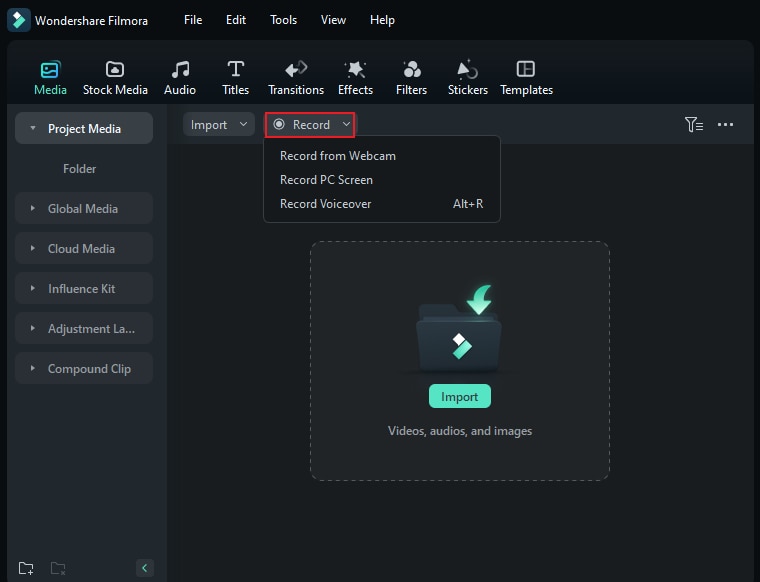
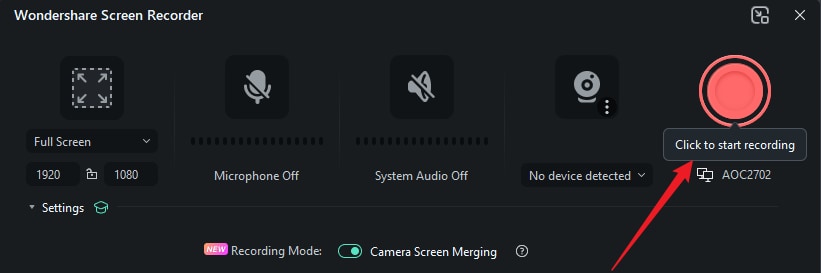
- ทั้งสองตัวเลือกจะนำคุณไปยังหน้าจอนี้ ตัวเลือกแรกให้คุณปรับสิ่งที่ต้องการบันทึก คุณสามารถเลือกเต็มหน้าจอ, พื้นที่บันทึกแบบกำหนดเอง หรือหน้าต่างเป้าหมาย.
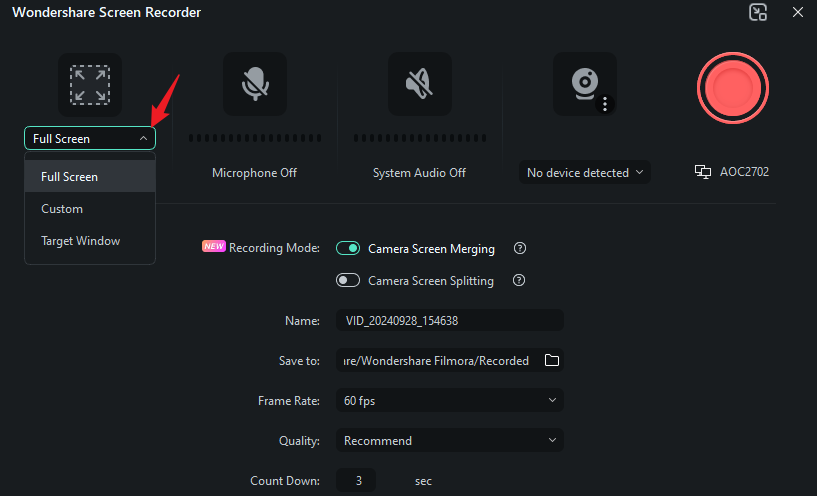
- สามตัวเลือกถัดไปให้คุณปรับว่าจะบันทึกไมโครโฟน เสียงระบบ หรือเว็บแคมหรือไม่
- คุณสามารถคลิกการตั้งค่า เพื่อปรับตัวเลือกเพิ่มเติม เช่น ชื่อรูปภาพ ตำแหน่งบันทึก คุณภาพวิดีโอ เวลาบันทึก และนับถอยหลัง
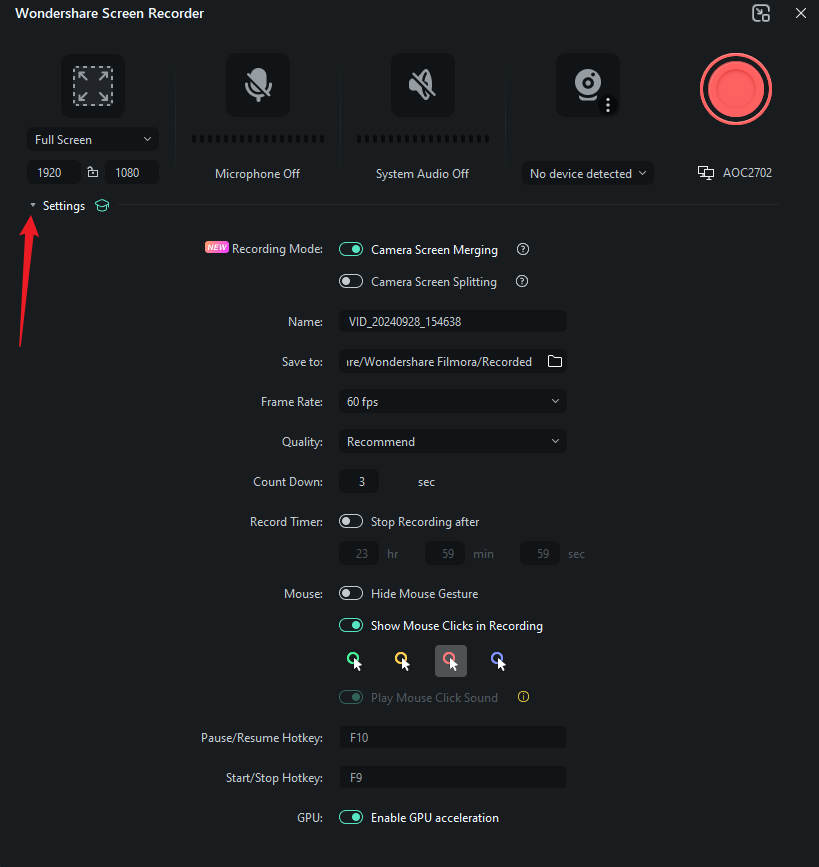
- เมื่อพร้อมแล้ว ให้คลิกปุ่มบันทึกสีแดง เพื่อเริ่มการบันทึก
บทสรุป
เราได้จัดเตรียมคู่มือทีละขั้นตอนเกี่ยวกับวิธีบันทึกหน้าจอโทรศัพท์ให้กับคุณแล้ว หากคุณต้องการบันทึกหน้าจอเพื่อการใช้งานพื้นฐานเท่านั้น คุณสามารถลองใช้วิธีการในตัวได้
ในทางกลับกัน หากคุณต้องการความยืดหยุ่นมากขึ้น เครื่องมือออนไลน์เป็นตัวเลือกที่เหมาะสม อย่างไรก็ตาม หากคุณต้องการตัวเลือกการปรับแต่งทั้งหมดพร้อมเครื่องมือตัดต่อวิดีโอและเสียงเพิ่มเติม ควรใช้แอปบุคคลที่สามเช่นWondershare Filmora.

