

หากคุณต้องการบันทึกหน้าจอบน Windows 10 เช่น สำหรับการนำเสนอสด บทช่วยสอน การสาธิตผลิตภัณฑ์ หรือการโทร คุณจำเป็นต้องมีซอฟต์แวร์บันทึกหน้าจอสำหรับ Windows 10ที่เหมาะสม คุณอาจกำลังสงสัยว่าโปรแกรมบันทึกหน้าจอใดเหมาะกับคุณที่สุด เพื่อให้งานของคุณง่ายขึ้น เราได้รวบรวมบทวิจารณ์โดยละเอียดของแอปบันทึกหน้าจอที่ดีที่สุดบางส่วนสำหรับ Windows 10 ที่คุณสามารถใช้ได้
ในบทความนี้
อะไรทำให้ซอฟต์แวร์บันทึกหน้าจอสำหรับ Windows 10 ที่ดี?
ก่อนที่เราจะเจาะลึกถึงบทวิจารณ์ ควรสังเกตว่ามีคุณสมบัติสำคัญบางประการที่คุณควรมองหาในซอฟต์แวร์บันทึกหน้าจอที่ดีสำหรับ Windows 10
นี่คือคุณสมบัติหลักบางประการ:
- คุณสมบัติการบันทึก—แอปบันทึกหน้าจอที่ดีสำหรับ Windows 10 ควรมีคุณสมบัติการบันทึกที่หลากหลายเพื่อความยืดหยุ่นและความหลากหลาย ตัวอย่างเช่น คุณอาจมองหาคุณสมบัติเช่น การจับภาพแบบเต็มหน้าจอ โหมดหน้าต่าง หรือพื้นที่ที่กำหนดเอง
- คุณภาพการบันทึก- วิดีโอที่บันทึกควรคมชัดและชัดเจน ความละเอียดและอัตราเฟรมของการบันทึกควรมีคุณภาพสูงเพื่อการบันทึกที่น่าสนใจมากขึ้น คุณอาจต้องการเลือกแอปบันทึกหน้าจอสำหรับ Windows 10 ที่รองรับวิดีโอความละเอียดสูง (1080p หรือสูงกว่า) ขึ้นอยู่กับกรณีการใช้งานของคุณ
- รูปแบบไฟล์ส่งออกที่รองรับ- โปรแกรมบันทึกหน้าจอแบบมืออาชีพสำหรับพีซีควรรองรับรูปแบบที่หลากหลาย รวมถึงรูปแบบคุณภาพสูงยอดนิยมเช่น MP4
- การแก้ไขหลังการบันทึก—ซอฟต์แวร์บันทึกหน้าจอชั้นนำสำหรับ Windows 10 ควรมีคุณสมบัติการแก้ไขในตัวที่ช่วยให้ผู้ใช้แก้ไขวิดีโอที่บันทึกไว้ก่อนส่งออกเพื่อตอบสนองความต้องการของพวกเขา
- เครื่องมือคำอธิบายประกอบ—ผู้ใช้สามารถเน้นหน้าจอและการนำทางด้วยเครื่องมือคำอธิบายประกอบ โดยเฉพาะอย่างยิ่งหากวิดีโอเป็นการสาธิตผลิตภัณฑ์
- ไม่มีลายน้ำ- โปรแกรมบันทึกหน้าจอแบบมืออาชีพสำหรับพีซีควรส่งมอบวิดีโอที่บันทึกคุณภาพสูงโดยไม่มีลายน้ำ
- คุ้มค่าเงิน- ซอฟต์แวร์บันทึกหน้าจอสำหรับ Windows 10 ควรคุ้มค่าเงิน ราคาควรสะท้อนถึงคุณสมบัติและประสบการณ์ที่คุณได้รับจากการใช้เครื่องมือ
- การบันทึกเสียงพร้อมกัน- ซอฟต์แวร์บันทึกหน้าจอที่ได้รับการจัดอันดับสูงสุดสำหรับ Windows 10 ส่วนใหญ่ช่วยให้ผู้ใช้บันทึกหน้าจอพร้อมกับเสียงไมโครโฟนของพวกเขา สิ่งนี้ทำให้การเพิ่มเสียงบรรยายลงในวิดีโอง่ายขึ้นและเพิ่มความน่าดึงดูดใจให้กับผู้ชม
ซอฟต์แวร์บันทึกหน้าจออันดับต้นๆ สำหรับ Windows 10
| เครื่องมือ | เหมาะสำหรับ |
| Wondershare Filmora | ผู้สร้างเนื้อหาที่ต้องการการบันทึกหน้าจอและคุณสมบัติการแก้ไขวิดีโอที่ทรงพลัง |
| Wondershare DemoCreator | การบันทึกเกมและผู้ที่ไม่ต้องการแสดงหน้า |
| OBS Studio | การบันทึกการถ่ายทอดสด |
| ScreenPal | ผู้สอนที่ต้องการสร้างแบบทดสอบสำหรับผู้เรียน |
| ScreenRec | การบันทึกการขาย |
| VSDC Free Screen Recorder | การบันทึกเกม |
1. Wondershare Filmora: ซอฟต์แวร์บันทึกหน้าจอที่ดีที่สุดสำหรับ Windows 10
เข้ากันได้กับ Windows และ Mac, Wondershare Filmora เป็นซอฟต์แวร์บันทึกหน้าจอพีซีที่ดีที่สุดอย่างง่ายดายเนื่องจากคุณสมบัติที่เป็นเอกลักษณ์และประสบการณ์การบันทึกหน้าจอที่ยอดเยี่ยม


คุณสมบัติหลัก
- บันทึกพื้นที่ใดๆ ของหน้าจอพีซีและเว็บแคม.
- ของคุณได้อย่างง่ายดาย ปรับแต่งพื้นที่หน้าจอหรือบันทึกทั้งหน้าจอและหน้าต่างเป้าหมายด้วยคลิกเดียว
- จับภาพหน้าจอบนคอมพิวเตอร์พร้อมเสียงระบบ ไมโครโฟน และกล้องพร้อมกันตามความต้องการของคุณ
- บันทึกเสียงระบบและเสียงบรรยายในแทร็กที่แตกต่างกันเพื่อการแก้ไขเพิ่มเติม
- ทำให้การบันทึกหน้าจอน่าตื่นเต้นและชัดเจนยิ่งขึ้นโดยการแสดงการกดแป้นและการคลิกเมาส์
- มีตัวจับเวลาบันทึกเพื่อกำหนดเวลาและปรับแต่งเวลา/วันที่หยุดบันทึก
- ปรับแต่งปุ่มลัดเพื่อเริ่ม หยุดชั่วคราว และสิ้นสุดการบันทึกหน้าจอได้อย่างง่ายดาย
- แก้ไขวิดีโอที่บันทึกด้วยคุณสมบัติการแก้ไขและเอฟเฟกต์ในตัว
- ลดเสียงรบกวนพื้นหลังได้อย่างง่ายดายด้วยการลดเสียงรบกวนเสียง
- ปรับปรุงการบันทึกเสียงให้มีเสียงที่เป็นมืออาชีพและชัดเจนยิ่งขึ้นด้วยตัวปรับปรุงเสียง AI ของ Filmora
เมื่อคุณบันทึกเสร็จแล้ว คุณสามารถใช้คุณสมบัติการแก้ไขและเอฟเฟกต์มากมายเพื่อปรับปรุงวิดีโอที่บันทึกของคุณเพื่อดึงดูดผู้ชมได้ดีขึ้น ความสามารถนี้ทำให้ Filmora มีเอกลักษณ์และทรงพลังกว่าซอฟต์แวร์บันทึกหน้าจอสำหรับ Windows 10.
ราคา
- มีให้ทดลองใช้ฟรี และเวอร์ชันชำระเงินเริ่มต้นที่ $9.99 และอาจแตกต่างกันเนื่องจากกลยุทธ์ราคาที่เปลี่ยนแปลง
วิธีบันทึกหน้าจอบน Windows 10 โดยใช้ Wondershare Filmora?
การบันทึกหน้าจอบน Windows 10 โดยใช้ Wondershare Filmora เป็นงานที่ตรงไปตรงมา ดาวน์โหลดและติดตั้งซอฟต์แวร์บันทึกหน้าจอ Wondershare Filmora Windows 10 ลงในอุปกรณ์ของคุณ จากนั้นทำตามขั้นตอนเหล่านี้
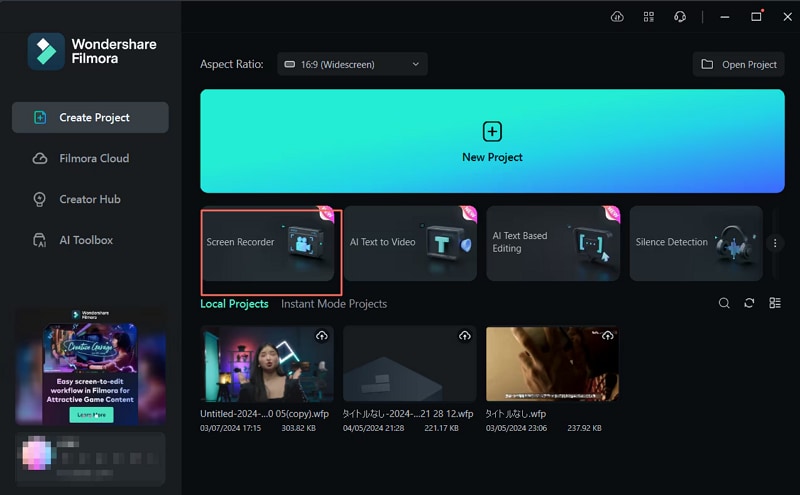
ขั้นตอนที่ 1. ขั้นแรก เปิด Wondershare Filmora บนคอมพิวเตอร์ของคุณเพื่อเข้าถึงหน้าต่างหลัก ที่นี่ ค้นหาและคลิกแท็บ "Screen Recorder"
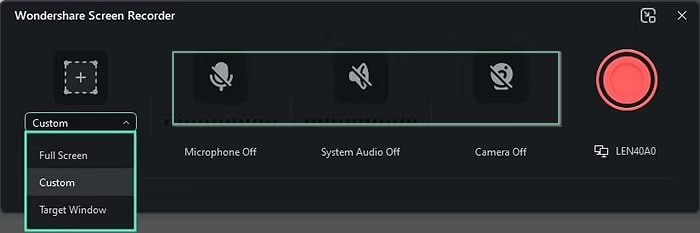
ขั้นตอนที่ 2. คลิกเมนูดรอปดาวน์ "Custom" บนหน้าจอถัดไปและเลือกขนาดหน้าจอที่ต้องการ เลือกว่าคุณต้องการเปิดใช้งานไมโครโฟน เสียงระบบ หรือกล้องเมื่อบันทึกหน้าจอของคุณหรือไม่
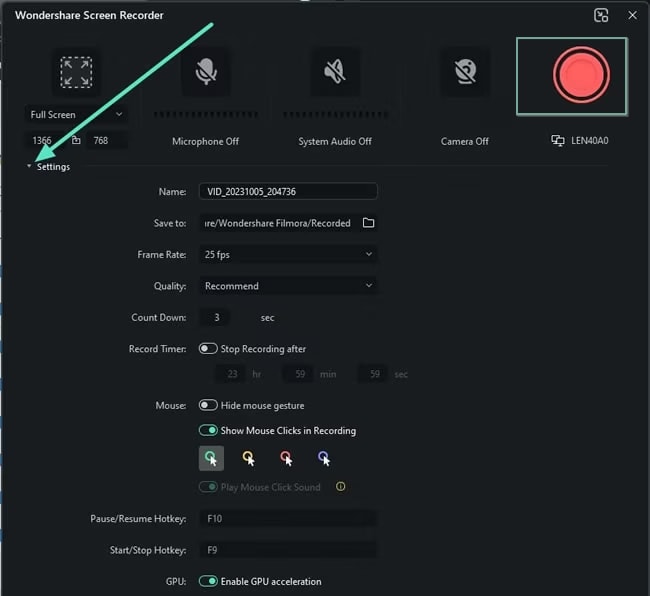
ขั้นตอนที่ 3. หลังจากเลือกการบันทึกที่คุณต้องการแล้ว ขยายแท็บ "Settings" และเลือกการตั้งค่าการบันทึกที่คุณต้องการ
เมื่อคุณพอใจกับการเลือกที่คุณทำแล้ว กดปุ่มบันทึกสีแดงเพื่อเริ่มบันทึกหน้าจอของคุณ คุณสามารถหยุดชั่วคราว หยุด และบันทึกใหม่ได้ตลอดเวลาตามความต้องการของคุณ
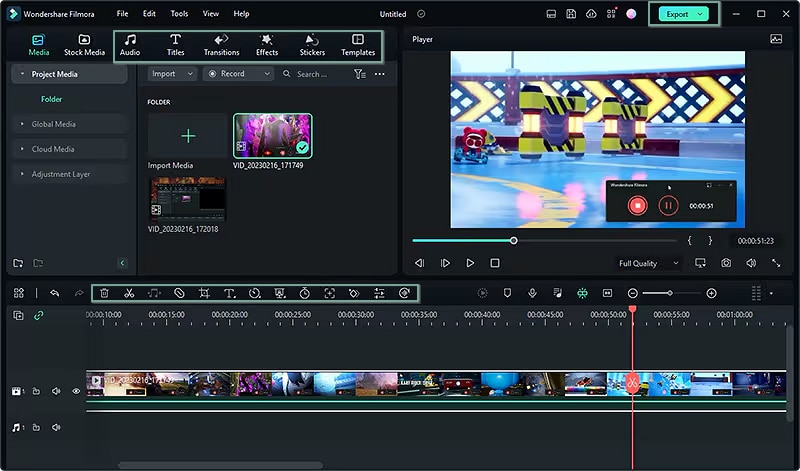
ขั้นตอนที่ 4. เมื่อการบันทึกเสร็จสิ้น คลิกปุ่มหยุดบันทึกและแก้ไขการบันทึกของคุณบนไทม์ไลน์โดยใช้คุณสมบัติการแก้ไขมากมาย สุดท้าย กด "Export" เพื่อส่งออกวิดีโอที่บันทึกของคุณ
2. Wondershare DemoCreator
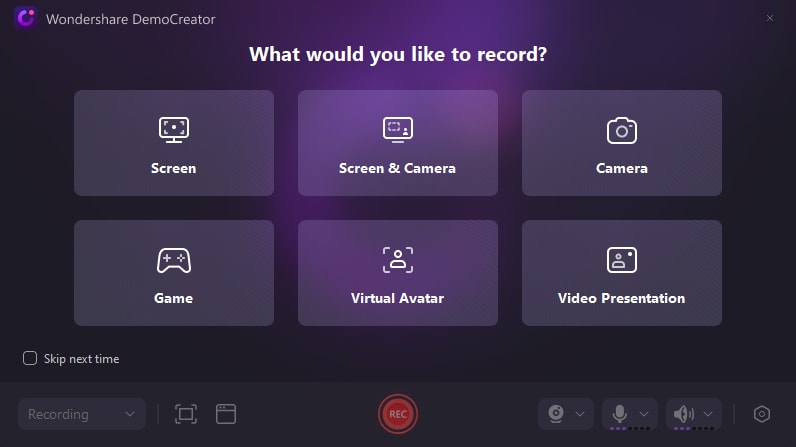
Wondershare DemoCreator เป็นซอฟต์แวร์บันทึกหน้าจอสำหรับ Windows 10ที่ทรงพลังและใช้งานง่าย ด้วยโหมดการบันทึกหน้าจอ 6 โหมดที่รองรับ มันมีเอกลักษณ์จากตัวอื่นเนื่องจากการบันทึกหน้าจออวตารเสมือนจริงที่ไม่เคยมีมาก่อน ซึ่งช่วยเหลือผู้คนจำนวนมากที่ไม่ต้องการแสดงหน้า นอกจากนี้ คุณสมบัติการบันทึกเกมของมันก็ทรงพลังเช่นกันเนื่องจากสามารถบันทึกคุณภาพเดียวกับเกมโดยไม่ต้องกังวลเกี่ยวกับความละเอียดของหน้าจอคอมพิวเตอร์ของคุณ
คุณสมบัติหลัก
- รองรับโหมดการบันทึกหน้าจอ 6 โหมด คือ หน้าจอ หน้าจอและกล้อง เฉพาะกล้อง เกม อวตารเสมือนจริง และการนำเสนอวิดีโอ
- บันทึกหน้าจอ Windows 10 พร้อมเสียง รวมถึงเสียง ระบบ และไมโครโฟน
- มีคุณสมบัติคำอธิบายประกอบบนหน้าจอฟรี เช่น รูปร่าง เอฟเฟกต์เคอร์เซอร์ การวาดอิสระ และกระดานไวท์บอร์ด
- อนุญาตให้ผู้ใช้บันทึกหน้าจอด้วยเว็บแคมและใช้ขอบเว็บแคมและเอฟเฟกต์พื้นหลังที่มีสไตล์
- มีตัวเลือกการเลือกพื้นที่หน้าจอหลายแบบ รวมถึงเต็มหน้าจอ พื้นที่ที่กำหนดเอง ข้ามหน้าจอ และการบันทึกหน้าต่าง
ราคา
- รายไตรมาส- $29.99
- แผนรายปี- $59.99
- แผนตลอดชีพ- $79.99
3. OBS Studio
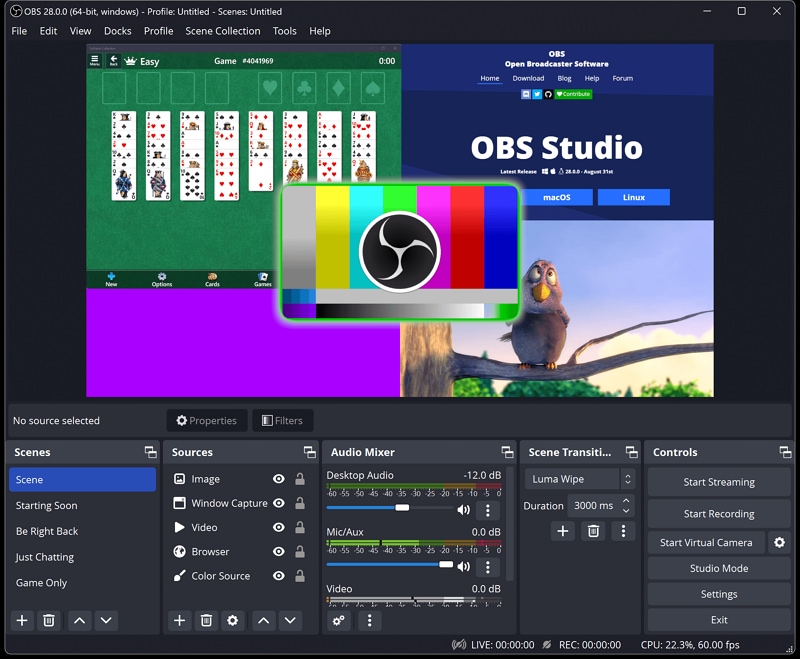
OBS Studio เป็นตัวบันทึกวิดีโอโอเพ่นซอร์สฟรีที่ให้บริการการสตรีมสดสำหรับ Windows 10 และระบบปฏิบัติการอื่นๆ เช่น Mac และ Linux ด้วยซอฟต์แวร์บันทึกเดสก์ท็อปสำหรับ Windows 10นี้ คุณสามารถจับภาพวิดีโอ/เสียงและผสมผสานแบบเรียลไทม์ได้อย่างง่ายดาย
คุณสามารถสร้างฉากจากหลายแหล่งที่มา เช่น การจับภาพหน้าต่าง ข้อความ เว็บแคม การ์ดจับภาพ และรูปภาพ แพลตฟอร์มนี้ให้บริการการจับภาพและผสมวิดีโอ/เสียงแบบเรียลไทม์ นอกจากนี้ยังมา พร้อมกับ API ที่ทรงพลังเพื่อเปิดใช้งานปลั๊กอินและสคริปต์สำหรับการปรับแต่งเพิ่มเติมและฟังก์ชันการทำงานตามความต้องการเฉพาะของคุณ
คุณสมบัติหลัก
- มีโหมดสตูดิโอที่ให้คุณดูตัวอย่างฉากและแหล่งที่มาของคุณก่อนแชร์
- มีแผงการตั้งค่าที่ให้ตัวเลือกการปรับแต่งมากมาย
- มีมิกเซอร์เสียงพร้อมตัวกรองแหล่งที่มาสำหรับการลดเสียงรบกวน
- มีทรานซิชั่นที่กำหนดเองสำหรับผู้ใช้ในการสลับระหว่างหลายฉากอย่างราบรื่น
เรียนรู้วิธีใช้ OBS เพื่อบันทึกหน้าจอ.
ราคา
- ฟรี
4. ScreenPal
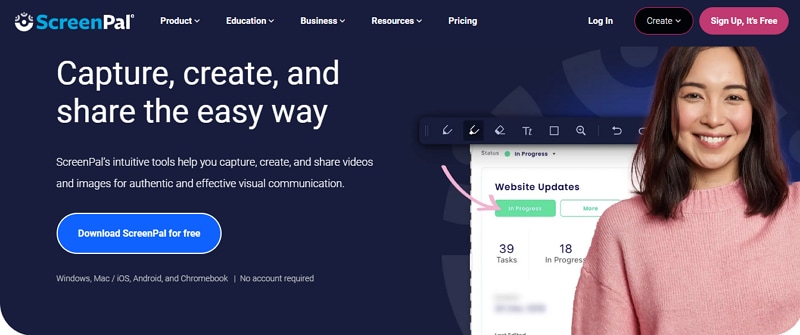
Screenpal เป็นอีกหนึ่งซอฟต์แวร์บันทึกหน้าจอสำหรับ Windows 10เครื่องมือนี้ให้คุณบันทึกหน้าจอได้อย่างง่ายดายและจับภาพพื้นที่ใดก็ได้ตามความต้องการของคุณ นอกจากนี้ยังให้คุณบันทึกเสียงไมโครโฟนและเพิ่มและปรับขนาดวิดีโอจากเว็บแคมของคุณโดยไม่ต้องลงชื่อเข้าใช้
มีสามโหมดบันทึกที่แตกต่างกัน: หน้าจอ กล้อง และหน้าจอและกล้อง คุณยังสามารถบันทึกเว็บแคมและเสียงของตัวเองแล้วเพิ่มพื้นหลังเสมือนเพื่อเพิ่มความโดดเด่นให้กับข้อความของคุณและทำให้แบรนด์ของคุณโดดเด่น
คุณสมบัติหลัก
- บันทึกเว็บแคมและเสียงบนไมโครโฟนภายนอกของคุณ
- เพิ่มพื้นหลังเสมือนเพื่อเพิ่มความโดดเด่นให้กับข้อความของคุณ
- เพิ่มการบรรยายและเสียงระบบ
- บันทึกทั้งหน้าจอและเว็บแคมในโหมดภาพในภาพ
- เอฟเฟกต์จอเขียว
ราคา
- เวอร์ชันฟรีที่จำกัด
- Solo Deluxe- $3 ต่อเดือนต่อผู้ใช้
- Solo Premier- $6 ต่อเดือนต่อผู้ใช้
- Solo Max- $10 ต่อเดือนต่อผู้ใช้
- Team Business- $8 ต่อเดือนสำหรับ 3 ผู้ใช้
เรียนรู้รีวิวฉบับเต็มเกี่ยวกับScreencast-O-Matic(ตอนนี้เรียกว่า ScreenPal)
5. ScreenRec
ScreenRec ตามชื่อที่แนะนำ เป็นโปรแกรมบันทึกหน้าจอสำหรับ Windows 10 ที่ไม่มีลายน้ำ
ด้วยแอปบันทึกหน้าจอสำหรับ Windows 10นี้ คุณสามารถจับภาพเดสก์ท็อปของคุณเพิ่มการซ้อนทับเว็บแคมตามความต้องการของคุณ และได้รับการบันทึกหน้าจอ 1080p ที่สมบูรณ์แบบที่อัตราเฟรมสูงถึง 15-120 FPS เป็นเครื่องมือที่เรียบง่ายแต่มีประโยชน์สำหรับหลายสาขา รวมถึงการโฮสต์วิดีโอธุรกิจ การบันทึกบนคลาวด์ และการจัดการเนื้อหา เป็นต้น
คุณสมบัติหลัก
- บันทึกหน้าจอเดสก์ท็อปและเพิ่มเว็บแคม
- รองรับทั้งการบันทึกเสียงและเสียงพูด
- บันทึกการบันทึกหน้าจอของคุณโดยอัตโนมัติไปยังบัญชีคลาวด์ส่วนตัวของคุณ
- จับภาพพื้นที่หน้าจอเฉพาะหรือทั้งหมด
ราคา
- เวอร์ชันฟรี
- Pro version- $4.4 ต่อเดือน
- Business Plan- $54.34 ต่อเดือน
เรียนรู้รายละเอียดของเรารีวิว ScreenRec.
6. VSDC Free Screen Recorder
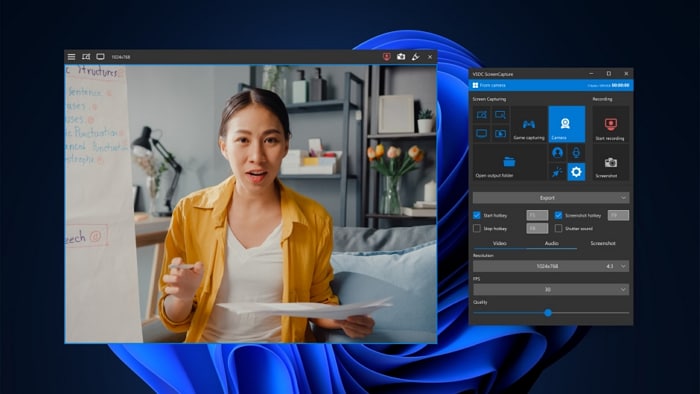
VSDC Free Screen Recorder เป็นโปรแกรมบันทึกหน้าจอฟรีสำหรับ Windows 10ที่มีน้ำหนักเบา ช่วยให้ผู้ใช้จับภาพและบันทึกหน้าจอเดสก์ท็อปในรูปแบบ MP4 คุณสามารถบันทึกทั้งหน้าจอ พื้นที่เฉพาะ หรือหน้าต่างแอปพลิเคชันเป้าหมาย
ช่วยให้คุณเชื่อมต่อกับไมโครโฟน เว็บแคม หรือการ์ดจับภาพวิดีโอพร้อมกัน ด้วยการจับภาพคุณภาพสูง คุณสามารถใช้มันเพื่อบันทึกบทช่วยสอน เกม งานนำเสนอทางธุรกิจ หรือวิดีโอแสดงความคิดเห็น
คุณสมบัติหลัก
- บันทึกวิดีโอเกม 2D และ 3D ใน 4K UHD
- ใช้การ์ดจับภาพเพื่อบันทึกวิดีโอภายนอกจาก TV และคอนโซล
- ใช้อุปกรณ์จับภาพเสียงและวิดีโอควบคู่ไปกับโปรแกรมบันทึกหน้าจอสำหรับการบรรยาย
- บันทึกจากหลายอุปกรณ์พร้อมกัน รวมถึงเว็บกล้องและไมโครโฟน
- ช่วยให้ผู้ใช้สามารถจับภาพหน้าจอได้
ราคา
- ฟรี
บทสรุป
เราได้พูดคุยเกี่ยวกับซอฟต์แวร์บันทึกหน้าจอสำหรับ Windows 10คุณสามารถเลือกได้ตามคุณภาพของการบันทึกและคุณสมบัติพิเศษที่คุณกำลังมองหาWondershare Filmoraเป็นหนึ่งในแอปบันทึกหน้าจอที่โดดเด่นสำหรับ Windows 10 ในตลาดหากคุณกำลังมองหาโปรแกรมบันทึกหน้าจอที่เชื่อถือได้และมีคุณสมบัติครบครันที่เหมาะสำหรับการใช้งานที่หลากหลาย ตั้งแต่การเล่นเกมบน Windows ไปจนถึงการสร้างงานนำเสนอระดับมืออาชีพ!
หากคุณต้องการทราบรายละเอียดเพิ่มเติมเกี่ยวกับวิธีดาวน์โหลดโปรแกรมบันทึกหน้าจอสำหรับ PC ของคุณ ตรวจสอบนี่

