



ฉันได้รับเชิญให้เข้าร่วมประชุม Teams แบบฉุกเฉินกับ CEO ของบริษัท และฉันคิดว่าฉันรู้เหตุผล - หัวหน้าของฉันเพิ่งลาออก ดังนั้นพวกเขาน่าจะกำลังหาผู้อำนวยการฝ่ายการเงินคนใหม่ ฉันทำงานอยู่ในห้องใต้ดินเพราะต้องการความสงบ แต่ที่นั่นรกและดูไม่เป็นมืออาชีพเลย และการประชุมจะเริ่มในไม่ถึงหนึ่งชั่วโมง! ฉันควรทำอย่างไรดี? มีเครื่องมือเปลี่ยนพื้นหลังที่ฉันสามารถใช้ได้ไหม?
ทุกคนที่ทำงานที่บ้านต้องเคยเจอสถานการณ์แบบนี้ โชคดีที่แพลตฟอร์ม Teams Meeting ของ Microsoft ได้ถูกออกแบบมาเพื่อสถานการณ์แบบนี้โดยเฉพาะ ซึ่งมีฟีเจอร์ในตัวที่คุณสามารถตั้งค่าได้ทันที เราจะมาแนะนำวิธีเปลี่ยนและ เพิ่มพื้นหลังใน Teams การประชุม: มันง่ายมากๆ
สารบัญ
วิธีเพิ่มพื้นหลังเสมือนใน Microsoft Teams
หากคุณยังคงกังวลว่าคุณจะจัดการไม่ทันก่อนประชุมใหญ่ เรารับรองว่าการเพิ่มพื้นหลังเสมือนใน Teams นั้นง่ายกว่าหน้าที่ทำทุกวันของคุณมาก นอกจากนี้ ยังมีสองวิธีที่สามารถทำได้: ก่อนหรือหลังเข้าร่วมประชุม Teams
ทำตามขั้นตอนเหล่านี้เพื่อตั้งค่าพื้นหลังใน Teams ก่อนที่การประชุมจะเริ่ม:
- หลังจากที่คุณเลือก ประชุมใหม่ (กล้องวิดีโอ) ตัวเลือกที่อยู่เหนือ แชท และคลิก เริ่มประชุม คุณจะเห็นกล่อง ประชุมกับ ซึ่งคุณสามารถปรับตั้งค่าบางอย่างได้ก่อนที่จะเริ่มประชุม อย่าลืมเปิด กล้อง และ ไมโครโฟน ให้พร้อมใช้งาน
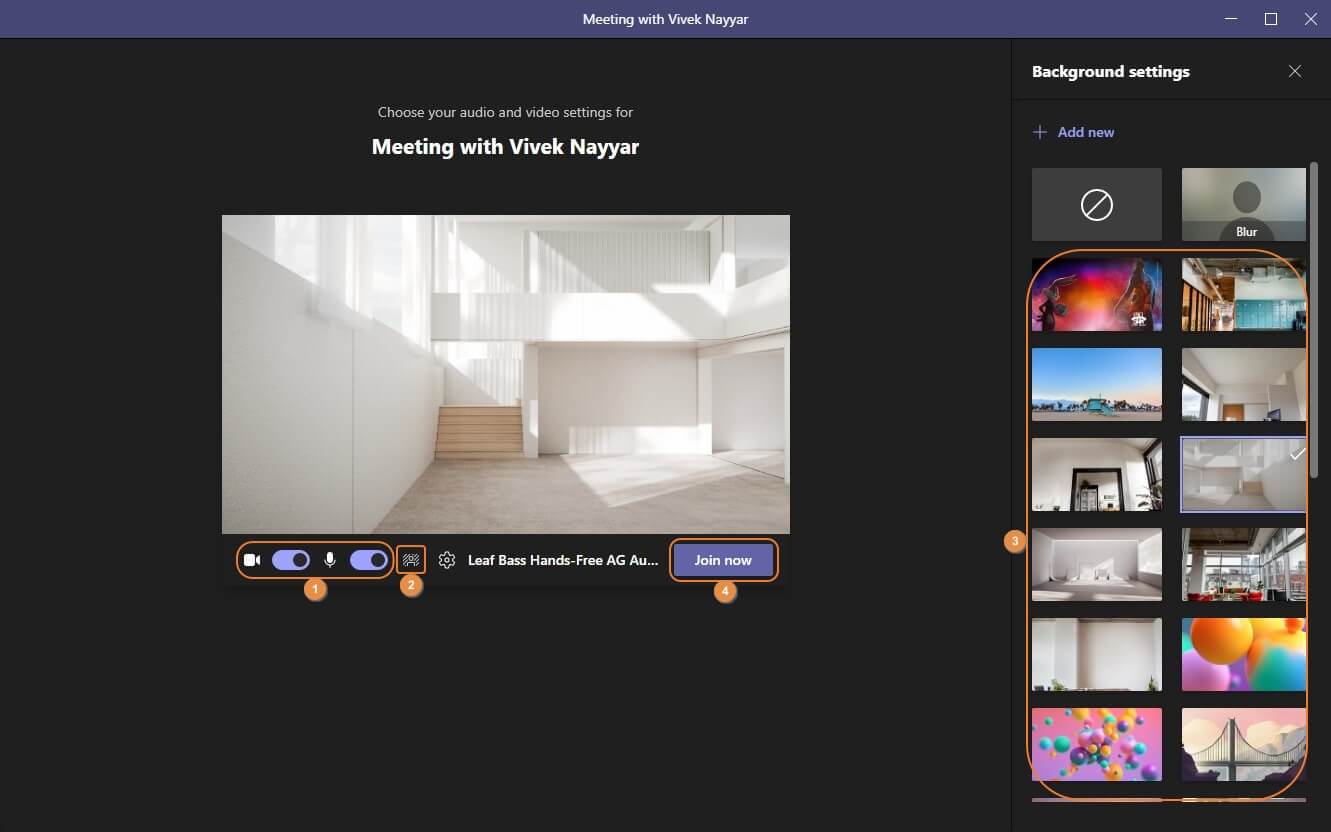
- ในการเปลี่ยน พื้นหลังเสมือน Microsoft Teams ให้คลิกไอคอนทางขวาของ ไมโครโฟน ปุ่มสลับ แกลเลอรีพื้นหลังจะปรากฏอยู่ทางด้านขวา ให้คุณเลือกพื้นหลังที่เหมาะสมที่สุด ไม่ว่าจะเป็นสภาพแวดล้อมสำนักงานมืออาชีพหรือบอลลูนที่ดูสนุกสนาน
- หากยังมีเวลาก่อนประชุม ลองเลือกพื้นหลังหลายๆ แบบและเลือกแบบที่ดูดีที่สุดสำหรับคุณ หรือคุณสามารถพรางพื้นหลังปัจจุบันด้วยการคลิก เบลอเมื่อพร้อมเริ่มประชุม ให้คลิก เข้าร่วมตอนนี้.
และนี่คือวิธีเพิ่มพื้นหลังเสมือนขณะประชุมใน Teams:
- ในกล่อง ประชุมกับ คลิกที่ เข้าร่วมตอนนี้ เพื่อเริ่มประชุม

- คลิกที่ การดำเนินการเพิ่มเติม (ไอคอนจุดสามจุดที่อยู่ทางซ้ายของ กล้อง บนแถบเมนูด้านบน) แล้วเลือกตัวเลือก ใช้เอฟเฟกต์พื้นหลัง
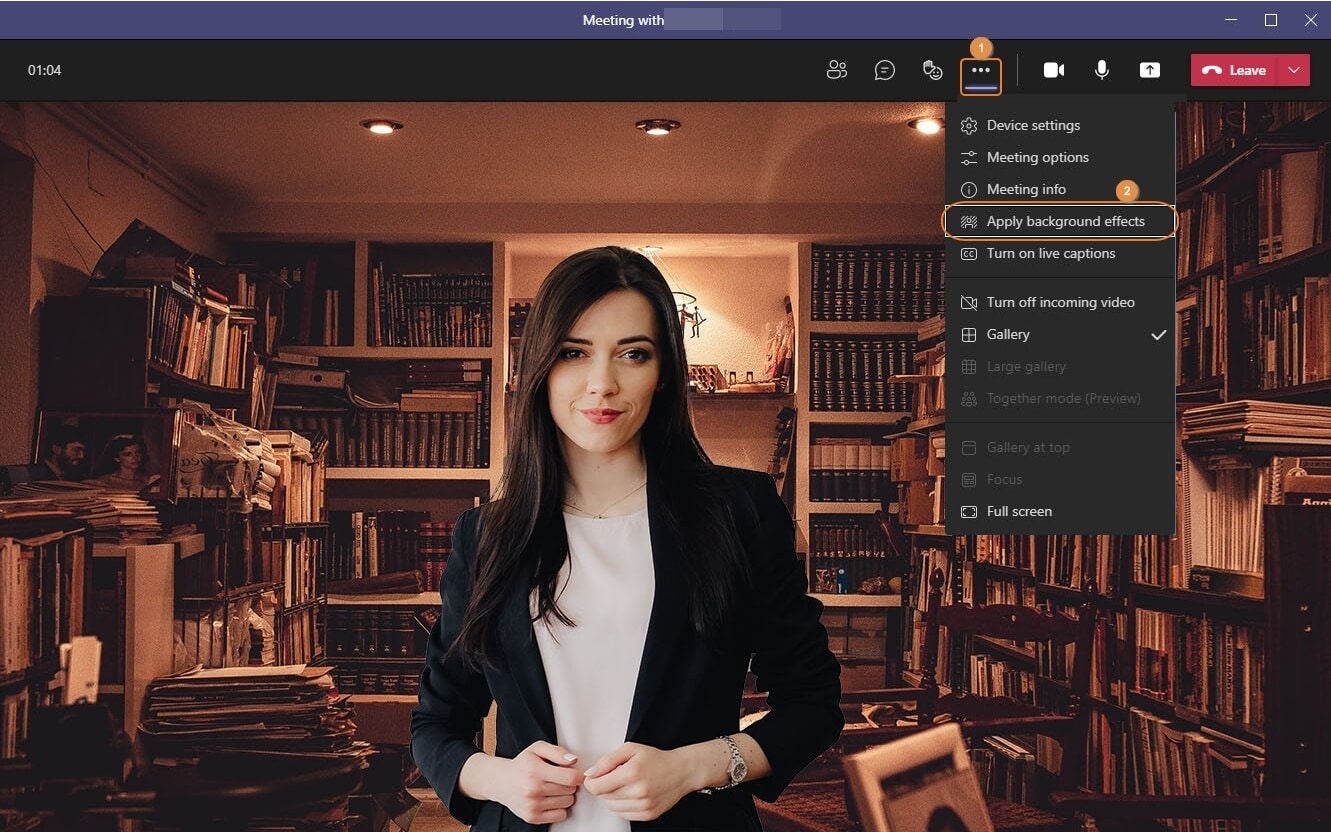
- อีกครั้ง คุณจะเห็นแกลเลอรีพื้นหลัง Teams ทางด้านขวา ค้นหาพื้นหลังที่ต้องการใช้และคลิกที่ Teams เพื่อดูตัวอย่าง หากพอใจให้กด ดูตัวอย่าง หากพอใจ ให้คลิก นำไปใช้

ข้อมูลที่ควรรู้: เมื่อคุณตั้งค่าพื้นหลังเสมือนใน Teams แล้ว พื้นหลังนี้จะถูกใช้สำหรับการประชุม Teams ครั้งต่อไปจนกว่าคุณจะเปลี่ยนใหม่ หากชอบใช้พื้นหลังสนุกๆ เช่นดูเหมือนอยู่ชายหาดหรือในปารีส ให้เปลี่ยนก่อนเข้าร่วมประชุมกับหัวหน้าของคุณ
วิธีเพิ่มพื้นหลังแบบกำหนดเองใน Microsoft Teams
หากไม่ชอบพื้นหลังในแกลเลอรีของ Microsoft Teams เลย คุณสามารถเพิ่มภาพใหม่เองได้ ภาพนั้นสามารถนำเข้าจากคอมพิวเตอร์หรืออินเทอร์เน็ตก็ได้ ตราบใดที่เป็น JPG, BMP หรือ PNG โดย Microsoft แนะนำให้ใช้ความละเอียดอย่างน้อย 1920x1080 พิกเซล
นี่คือวิธีเพิ่มพื้นหลังแบบกำหนดเองใน Teams จากคอมพิวเตอร์ของคุณ:
- เปิดกล่อง ประชุมกับ และคลิกที่ไอคอนพื้นหลังประชุม ตามตัวอย่างในส่วนก่อนหน้าพื้นหลังเสมือน Microsoft Teamsไอคอนพื้นหลังการประชุม ดังแสดงในส่วนด้านบน
- เมื่อแกลเลอรีพื้นหลังปรากฏที่ด้านขวา ให้คลิกที่ + เพิ่มใหม่.

- เพิ่มรูปภาพจากคอมพิวเตอร์ของคุณและคลิก เข้าร่วมตอนนี้ เพื่อเริ่มประชุม
ภาพพื้นหลังทั้งหมดที่เพิ่มใน Teams จะถูกอัปโหลดเข้าแกลเลอรี คุณจึงสามารถเลือกใช้ได้ต่อไปในครั้งหน้า หากต้องการลบพื้นหลังแบบกำหนดเองออกจากแกลเลอรี Teams ให้คลิกปุ่มเพิ่มเติมที่มุมขวาบนของหัวข้อและเลือกนำออก
วิธีบันทึกการประชุม Teams และเปลี่ยนพื้นหลังในตัวตัดต่อวิดีโอ
ทราบไหมว่าผู้ใช้ Microsoft Teams หลายคนนิยมบันทึกและวิเคราะห์การประชุมย้อนหลัง? เคล็ดลับนี้ยอดเยี่ยมหากต้องการพัฒนาทักษะการสัมภาษณ์หรือต้องการถอดความคำสั่งจากหัวหน้าทีม รวมถึงทบทวนวาระการประชุมกับเพื่อนร่วมงานที่ไม่สามารถเข้าร่วมได้
น่าเสียดายที่ผู้เข้าร่วมประชุม Teams ทุกคนไม่ได้รับอนุญาตให้ใช้ฟีเจอร์บันทึกเสียง โดยปกติความสามารถนี้จะจำกัดไว้เฉพาะผู้จัดประชุมและบางคนที่ได้รับสิทธิ์เท่านั้น
หากตัวเลือกบันทึกการประชุม Microsoft Teams เป็นสีเทาบนคอมพิวเตอร์ของคุณ คุณยังคงใช้โปรแกรมอื่นๆ เช่น โปรแกรมบันทึกหน้าจอได้ เช่น Wondershare Filmora โดยคุณต้องสามารถบันทึกหน้าจอทั้งหมดและกล้องเว็บ รวมถึงอัดเสียงจากไมโครโฟนและระบบเสียง
นอกจากนั้น Filmora ยังให้คุณตัดต่อวิดีโอหน้าจอ รวมถึงเปลี่ยนพื้นหลังของการประชุม Teams ได้อีกด้วย ด้วยเทคโนโลยี AI พิเศษ แยกคนออกจากฉากหลัง และเปลี่ยนฉากหลังเก่าจากวิดีโอได้ง่ายๆ พร้อมทั้งเพิ่มฉากหลังใหม่จากแกลเลอรี Filmora ได้ทันที
นี่คือวิธี บันทึกการประชุม Teams และเปลี่ยนพื้นหลังด้วย Filmora:
- ดาวน์โหลด ติดตั้ง และเปิดใช้งาน Wondershare Filmora บนพีซีของคุณ
- เลือก บันทึกหน้าจอเพื่อเริ่มบันทึกการประชุม Teamsของคุณ

- วิดเจ็ตบันทึกมี 4 ไอคอนและปุ่มสีแดง บันทึก ไอคอนแรกคือ ความละเอียดหน้าจอสำหรับวัตถุประสงค์นี้ ให้เลือก เต็มหน้าจอ or หน้าต่างเป้าหมาย.

- ต่อไป ให้แน่ใจว่า ไมโครโฟน, เสียงระบบ และ กล้อง ให้พร้อมใช้งาน

- เมื่อพร้อมบันทึกแล้ว คลิกปุ่มสีแดง บันทึก

- คลิก หยุดหรือกด F9เมื่อการประชุมสิ้นสุดหรือคุณต้องการหยุดการบันทึก
- Filmoraจะเปิดใช้งานโปรแกรมตัดต่อวิดีโอพร้อมกับไฟล์การบันทึกหน้าจอใหม่ของคุณ ลากและวางไฟล์บันทึกลงในเส้นเวลาเพื่อเริ่มต้นการแก้ไขและเปลี่ยนพื้นหลังของ Teams
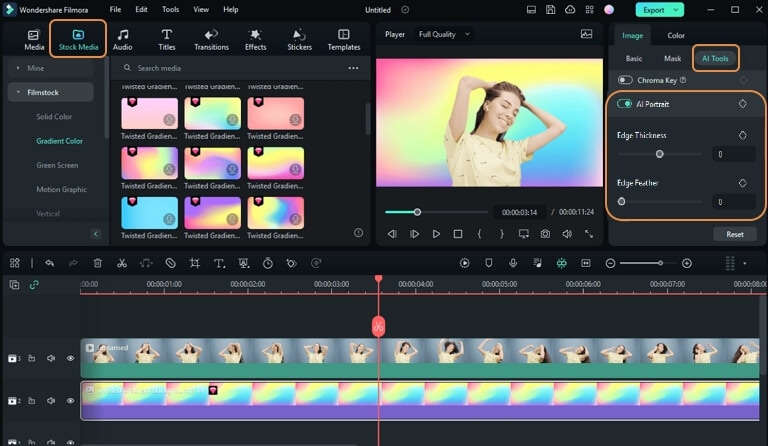
- ดับเบิ้ลคลิกที่วิดีโอในเส้นเวลาและเลือกAI Portrait Cutoutในเครื่องมือ AIแท็บ
- หากต้องการเพิ่มTeamsพื้นหลังส่วนตัว ให้ไปที่สื่อในคลังและเลือกพื้นหลังจากคลังหรือใช้AI Imageเพื่อสร้างพื้นหลังต้นฉบับ คุณสามารถเพิ่มรูปภาพจากPexels, Giphyและเว็บไซต์ภายนอกอื่น ๆ (พันธมิตร).
Filmora เป็นเครื่องมือตัดต่อวิดีโอระดับมืออาชีพที่มีความสามารถในการบันทึกวิดีโอ ฟีเจอร์การตัดต่อและปรับแต่งขั้นสูงจะช่วยให้คุณเปลี่ยนการบันทึกการประชุม Teams ให้เป็นการนำเสนอออนไลน์แบบติดแบรนด์ วิดีโอสอน วิดีโอรับพนักงานใหม่ ฯลฯ
คุณอาจสนใจหัวข้อ:
ทำไมถึงต้องเปลี่ยนพื้นหลังใน Microsoft Teams?
Teams เป็นแพลตฟอร์มการร่วมมือที่มีฟีเจอร์มากมายและทรงคุณค่า นอกจากสิ่งอื่น ๆ แล้ว มันยังช่วยให้คุณดูเป็นมืออาชีพมากขึ้นเมื่อประชุมวิดีโอกับเพื่อนร่วมทีม หัวหน้างาน หรือคู่ค้าทางธุรกิจ อย่างที่เรารู้กัน ความประทับใจแรกนั้นสำคัญมากในสถานการณ์นี้
คุณควรให้ความสำคัญกับแสง เสียง และพื้นหลัง เพื่อสร้างความประทับใจที่ดีในการประชุม Teams ของ Microsoft ถ้าคุณไม่มีสำนักงานที่บ้านพร้อมหน้าต่างใหญ่และชั้นหนังสือ? ไม่ต้องกังวล: คุณสามารถเพิ่มพื้นหลัง Teams ได้
การเปลี่ยนพื้นหลังใน Teams เป็นวิธีแก้ไขปัญหาต่าง ๆ ได้จริง เช่น ช่วยให้ฉากหลังของคุณดูสะอาดและเป็นมืออาชีพ ซ่อนข้อมูลลับในพื้นหลัง กำจัดความวุ่นวายของสถานที่สาธารณะ และทำให้คุณเด่นอยู่ตรงกลางหน้าจอ
เคล็ดลับทั่วไปสำหรับการเพิ่มพื้นหลังใน Teams
ตอนนี้คุณรู้วิธีเพิ่มพื้นหลังใหม่ใน Teams และบันทึกการประชุมแล้ว เหลือสิ่งเดียวคือ: ทำให้มันสมบูรณ์แบบ การเรียนรู้ที่จะโดดเด่นทั้งในแง่รูปลักษณ์และประสิทธิภาพจะสร้างความมั่นใจและช่วยให้คุณสร้างความประทับใจต่อบุคคลที่เหมาะสม
ด้วยเหตุนี้ ลองปรับปรุงฉากหลังการประชุม Teams ของคุณด้วยเคล็ดลับเหล่านี้:
หาพื้นหลังที่เหมาะสม
พื้นหลังเสมือนดีกว่าของจริง เพราะมีตัวเลือกไม่จำกัด คุณสามารถเลือกพื้นหลังที่เหมาะกับธีมหรือแสดงความสนใจของคุณในหัวข้อ หรือเลือกให้เข้ากับโอกาส สถานที่ อารมณ์ หรือเวลา เลือกให้เหมาะสมแต่ต้องมีเอกลักษณ์
หารูปภาพคุณภาพสูง
เพื่อประสบการณ์พื้นหลัง Teams ที่ดีที่สุด Microsoft แนะนำให้ใช้ภาพที่มีขนาดอย่างน้อย 1920x1080 และอัตราส่วน 16:9 หากเพิ่มพื้นหลังเอง ให้ทำตามคำแนะนำนี้ เพื่อหลีกเลี่ยงภาพที่แตกหรือคุณภาพต่ำ
ทำตัวเป็นมืออาชีพ
คุณไม่จำเป็นต้องเลือกฉากสำนักงานหรือห้องสมุดเสมอเมื่ออยากดูเป็นมืออาชีพ สีพื้นเรียบหรือแบบไล่เฉดก็ดูดี รวมถึงพื้นผิวแบบกำแพงอิฐหรือไม้ ตราบใดที่ไม่รกหรือสีสดเกินไป
เพิ่มการสร้างภาพแบรนด์
ไอเดียดีสำหรับการประชุมขายครั้งต่อไปใน Microsoft Teams คือเพิ่มพื้นหลังที่มีโลโก้บริษัทของคุณ เป็นการผสมผสานระหว่างความเป็นมืออาชีพกับการโปรโมทอย่างลงตัว แสดงให้เห็นว่าคุณเป็นตัวแทนบริษัทที่จริงจังกับการขาย
พิจารณาความต่างและแสง
สีผมและสีผิวของคุณคืออะไร? พื้นหลังบางแบบอาจทำให้คุณดูซีดหรือจมหายไป ควรหลีกเลี่ยงพื้นหลังสีเข้มหากคุณผิวขาว (และในทางกลับกัน) รวมถึงควรประสานสีพื้นหลังกับเสื้อผ้าและแสงในห้อง
สรุป
ไม่ว่าคุณจะอยากซ่อนห้องขณะประชุม Teams หรือเพิ่มพื้นหลังเฉพาะให้ดูเป็นมืออาชีพ ก็สามารถทำได้ง่าย ๆ บนแพลตฟอร์มของ Microsoft คุณเลือกภาพจากแกลเลอรีของ Teams หรืออิมพอร์ตจากคอมพิวเตอร์ก็ได้
หากคุณต้องการบันทึกการประชุม Teams และตัดต่อไฟล์บันทึกหน้าจอด้วยพื้นหลังใหม่ คุณสามารถใช้ Wondershare Filmora นอกจากนี้ยังช่วยแปลงการประชุมที่บันทึกไว้ของคุณให้เป็นวิดีโอสอน วิดีโอรับพนักงาน หรือการนำเสนอ
บันทึกหน้าจอและเว็บแคม แล้วสร้างวิดีโอระดับมืออาชีพได้ง่าย ๆ อย่างรวดเร็วด้วยเครื่องมือ AI เทมเพลตสวย ๆ เอฟเฟกต์ เพลง และอื่น ๆ


คำถามเกี่ยวกับพื้นหลัง MS Teams
-
สามารถเพิ่มวิดีโอเป็นพื้นหลังใน Teams ได้ไหม?
ใช่ ผู้ใช้ Microsoft Teams Public Preview สามารถใช้พื้นหลังแบบเคลื่อนไหวในระหว่างประชุมได้ อย่างไรก็ตาม ตอนนี้รองรับเฉพาะพื้นหลังเคลื่อนไหวที่กำหนดไว้โดย Microsoft วิธีเพิ่มวิดีโอเป็นพื้นหลังใน Teams:- ก่อนเริ่มประชุม บนหน้าจอ pre-join ให้เลือกEffects และ Avatars > Video effectsและเลือกพื้นหลังแบบเคลื่อนไหวใหม่ ซึ่งสังเกตได้จากไอคอนวิดีโอเล็ก ๆ ที่มุมล่างซ้ายของภาพตัวอย่าง
- ระหว่างประชุม คุณสามารถเลือกพื้นหลังแบบเคลื่อนไหวได้โดยคลิกMore > Effects และ Avatars > เลือกพื้นหลัง.
-
ทำไมถึงเปลี่ยนพื้นหลังใน Teams ไม่ได้?
หากเปลี่ยนพื้นหลังไม่ได้ขณะใช้ Microsoft Teams สาเหตุอาจเป็นดังนี้ สามารถดูรายละเอียดเพิ่มเติมได้ที่ฟอรัม Microsoft:- คอมพิวเตอร์ของคุณไม่มี AVX2 ซึ่งจำเป็นสำหรับฟีเจอร์นี้
- ผู้ดูแลระบบ IT ขององค์กรหรือโรงเรียนอาจปิดใช้งานตัวเลือกนี้
- คุณใช้งาน Microsoft Teams บนคอมพิวเตอร์ Linux
- คอมพิวเตอร์ของคุณอาจไม่ตรงตามข้อกำหนดฮาร์ดแวร์ขั้นต่ำที่รองรับฟีเจอร์นี้
-
ทำไมฉันไม่เห็นตัวเลือก ‘Show background effects’?
ตัวเลือกในการเปลี่ยนพื้นหลังจะแสดงเฉพาะบนคอมพิวเตอร์ที่มีฮาร์ดแวร์เฉพาะ แม้ว่า Microsoft กำลังพยายามให้ฟีเจอร์นี้สามารถใช้กับทุกอุปกรณ์ แต่ยังไม่มีประกาศอย่างเป็นทางการ คุณสามารถตรวจสอบกระทู้ละเอียดนี้ในฟอรัม Microsoft ถึงแม้จะพยายามแก้ไขตามคำแนะนำเกี่ยวกับวิธีเปลี่ยนพื้นหลังใน Microsoft Teams แล้ว แต่ถ้ายังไม่สามารถใช้งานได้เนื่องจากตัวเลือกไม่ปรากฏ อาจต้องรอจนกว่า Microsoft จะปล่อยอัปเดตที่เปิดให้ทุกคนใช้ฟีเจอร์นี้

