

เนื้อหาวิดีโอกำลังเติบโตอย่างต่อเนื่อง นักการตลาด ผู้สร้างคอนเทนต์ และองค์กรต่างๆ หันมาใช้วิดีโอในหลายวัตถุประสงค์มากขึ้น อย่างไรก็ตาม หลายแพลตฟอร์มมีอัตราส่วนภาพและขนาดวิดีโอที่แนะนำไม่เหมือนกัน ดังนั้นจึงเป็นเรื่องสำคัญที่ต้องครอบตัดวิดีโอให้ได้ขนาดที่เหมาะสมก่อนเผยแพร่
การครอบตัดวิดีโอคือกระบวนการตัดขอบออกเพื่อเปลี่ยนขนาดและรูปทรงของวิดีโอ มีเครื่องมือมากมายที่ใช้สำหรับครอบตัดวิดีโอ เพื่อตัดพื้นที่ที่ไม่จำเป็นออกและปรับกรอบหลักให้เน้นวัตถุสำคัญในวิดีโอ การครอบตัดช่วยให้เรากำหนดสเปควิดีโอได้ตามต้องการ เพื่อให้ดูสมบูรณ์แบบเมื่ออัปโหลด
นอกจากนี้ ยังช่วยสร้างความสม่ำเสมอบนช่องทางต่างๆ ผู้ใช้ต้องการประสบการณ์เหมือนกันไม่ว่าดูวิดีโอบน YouTube, Facebook หรือ Instagram ต่อไปนี้คือสิ่งที่คุณควรรู้เพื่อครอบตัดวิดีโอให้สมบูรณ์แบบ
เรียนรู้วิธีการครอบตัดวิดีโอบน YouTubeหากคุณสนใจ
ในบทความนี้
5 ปัญหาที่คุณอาจพบเมื่อครอบตัดวิดีโอ
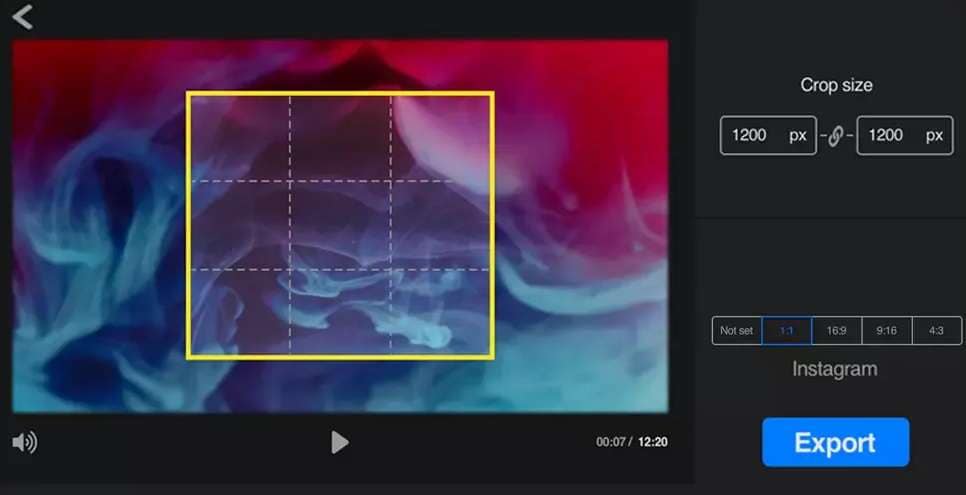
เพื่อเรียนรู้วิธีครอบตัดวิดีโออย่างมีประสิทธิภาพ คุณต้องรู้ก่อนว่ามีความท้าทายอะไรบ้างและวิธีรับมือ แม้เครื่องมือสมัยใหม่จะช่วยให้การครอบตัดวิดีโอง่ายขึ้น แต่ก็ยังมีปัญหาบางอย่างที่ต้องใส่ใจ
ปัญหาคุณภาพของวิดีโอ
การครอบตัดวิดีโอมักส่งผลให้ความละเอียดลดลงภาพแตกเป็นพิกเซลหรือคุณภาพโดยรวมลดลง ในบางครั้งเกิดจากการครอบตัดมากเกินไปหรือเทคนิคการแก้ไขอื่นๆ ที่กระทบต่อคุณภาพวิดีโอ หรืออีกกรณีคือเกิดจากเครื่องมือที่คุณใช้งาน
ผลลัพธ์ที่ไม่แม่นยำ
เครื่องมือบางส่วนไม่มีเครื่องมือครอบตัดที่แม่นยำ ส่งผลให้เกิดการครอบตัดที่ไม่สม่ำเสมอหรือผิดพลาด ในขณะเดียวกัน หากผู้ใช้ไม่มีประสบการณ์ก็อาจผิดพลาดได้ง่ายเช่นกัน เครื่องมือที่ดีควรมีความสามารถในการปรับแต่งการครอบตัดอย่างละเอียด
จำกัดรูปแบบไฟล์
เครื่องมือตัดต่อวิดีโอบางตัวมีตัวเลือกอัตราส่วนภาพและรูปแบบไฟล์ที่จำกัด ควรตรวจสอบรูปแบบไฟลก่อนเลือกใช้เครื่องมือ
แถบดำ
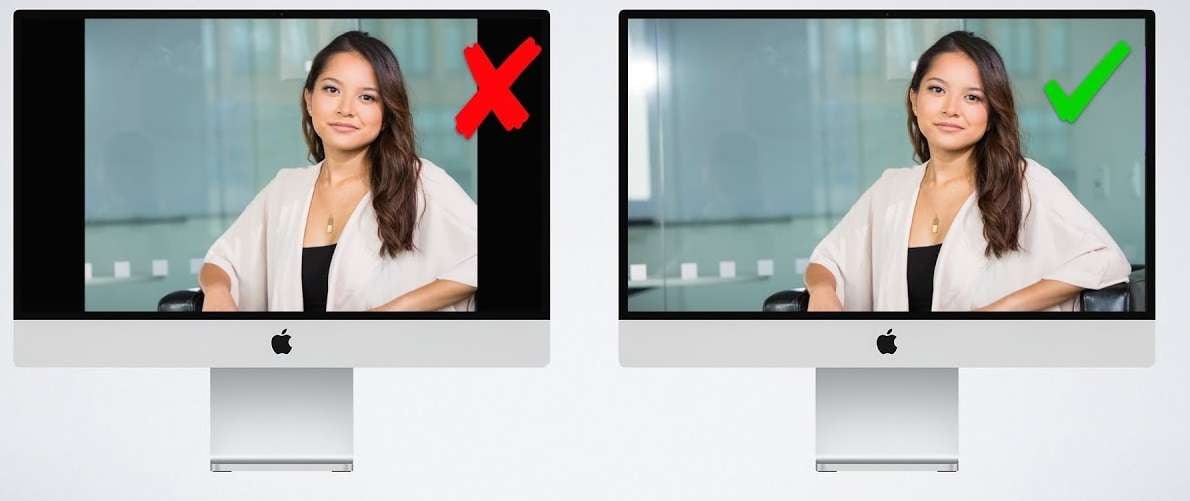
บางเครื่องมือไม่สามารถครอบตัดวิดีโอได้อย่างถูกต้อง ทำให้มีพื้นที่ส่วนเกินหรือแถบดำหลงเหลืออยู่ บางครั้งแถบดำเกิดจากการคำนวณผิดพลาดและการครอบตัดที่ไม่ดี
ไม่มีคุณสมบัติแก้ไขเพิ่มเติม
หากเครื่องมือของคุณมีเพียงฟีเจอร์ครอบตัดขั้นพื้นฐาน คุณอาจพบปัญหาได้ คุณสมบัติที่ขาดไม่ได้ เช่น การตัดต่อ ปรับฟิลเตอร์ การตัด รวมคลิป เป็นต้น ทางออกคือเลือกใช้เครื่องมือที่มีฟีเจอร์ตัดต่อหลายแบบให้คุณปรับแต่งได้ตามต้องการ
เหตุผลที่ควรใช้ Filmora สำหรับครอบตัดวิดีโอ
เนื่องจากอาจพบปัญหาต่าง ๆ จากการใช้เครื่องมือครอบตัดวิดีโออื่น ๆ มารู้จักกับทางออกสุดสมบูรณ์แบบสำหรับครอบตัดวิดีโอในวันนี้ นั่นคือWondershare Filmoraโดยเหตุผลมีดังนี้:
- หลายวิธีในการครอบตัดวิดีโอ: มีเครื่องมือครอบตัดที่หลากหลาย มาพร้อมอัตราส่วนภาพให้เลือกมากมายเช่น 1:1, 4:3 และ 16:9 หรือจะปรับขนาดพื้นที่เองตามต้องการก็ได้
- รองรับหลายรูปแบบวิดีโอ: รองรับแทบทุกรูปแบบวิดีโอ ไม่ต้องเสียเวลาตรวจสอบว่าเครื่องมือนี้ตอบโจทย์หรือไม่ นอกจากวิดีโอแล้วยังรองรับการครอบตัด gifและภาพนิ่งด้วย
- รองรับการใช้งานหลากหลายแพลตฟอร์ม: คุณยังสามารถใช้งาน Wondershare Filmora บนแพลตฟอร์มต่าง ๆ ได้เนื่องจากรองรับหลายระบบ
- ฟีเจอร์ครบเครื่องด้านตัดต่อวิดีโอ: ใช้งานคุณสมบัติ auto-enhance และลดนอยส์วิดีโอเพื่อแก้ไขคลิปที่คุณภาพต่ำได้อย่างรวดเร็ว ซึ่งสำคัญเพราะการครอบตัดอาจทำให้วิดีโอคุณภาพลดลงและความละเอียดต่ำลงได้
คุณยังสามารถใช้งานเครื่องมือแนวเส้นนำสายตาหรือ overlay ตะแกรงได้ เพื่อจัดเฟรมให้แม่นยำ ครอบตัดอย่างถูกต้อง และจัดองค์ประกอบภาพให้สมดุล
วิธีครอบตัดวิดีโอใน Filmora?
อย่างที่กล่าว Filmora มีหลายเครื่องมือและเทคนิคในการครอบตัดวิดีโอ การอธิบายทั้งหมดจะใช้เวลานาน ดังนั้นเราจึงขอแบ่งปัน 2 วิธีที่นิยม หากต้องการเรียนรู้เพิ่มเติมให้ดาวน์โหลดและติดตั้ง Filmora และเยี่ยมชมเว็บไซต์เพื่อดูแหล่งข้อมูลและคู่มือเกี่ยวกับวิธีใช้งานในโปรแกรม
1. การครอบตัดวิดีโอด้วย Crop and Zoom
ขั้นตอนสำหรับการครอบตัดวิดีโอบน Windowsและ Mac ด้วย Filmora จะเห็นว่าเป็นกระบวนการที่ง่ายมาก
- ดาวน์โหลดและติดตั้ง Filmora บนคอมพิวเตอร์ของคุณ
- เปิดโปรแกรม คลิกโปรเจกต์ใหม่ > นำเข้าวิดีโอ >ลากวิดีโอไปบน timeline

- เลือกวิดีโอบน timeline คลิกขวาแล้วเลือกCrop and Zoom.

- ขยับกรอบเพื่อเลือกพื้นที่ที่ต้องการครอบตัด แล้วเลือกอัตราส่วนภาพที่ต้องการจากเมนูแบบเลื่อนลงเมื่อพร้อมแล้วให้คลิกOKเพื่อจบการครอบตัด
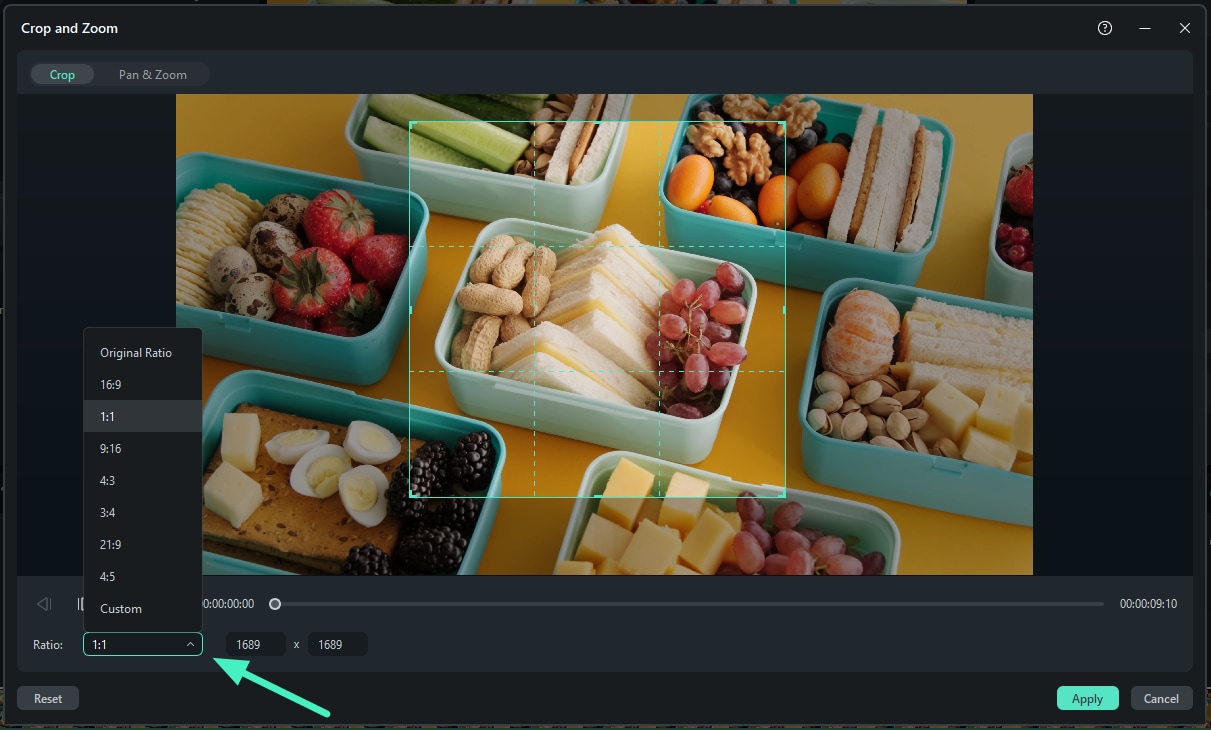
- ตั้งค่าการส่งออกตามที่ต้องการและคลิกExport.

นอกจากการครอบตัดวิดีโอบน Windows และ Mac แล้ว Filmora ยังสามารถครอบตัดวิดีโอบน Androidและ iPhone ได้ด้วย ขั้นตอนง่าย ๆ ดังนี้
- ดาวน์โหลดและติดตั้ง Filmora mobile บนโทรศัพท์ของคุณ
Filmora สำหรับมือถือ Filmora สำหรับมือถือ Filmora สำหรับมือถือ Filmora สำหรับมือถือ Filmora สำหรับมือถือ
แก้ไขวิดีโอบนมือถือได้ในคลิกเดียว!

- • ฟีเจอร์ AI แบบใหม่ ทรงประสิทธิภาพ
- • ตัดต่อวิดีโอง่ายสำหรับผู้เริ่มต้น
- • ครบเครื่องสำหรับมืออาชีพ
4,085,556คนดาวน์โหลดไปแล้ว

- คลิกโปรเจกต์ใหม่,เริ่มโปรเจกต์และนำเข้าวิดีโอของคุณ
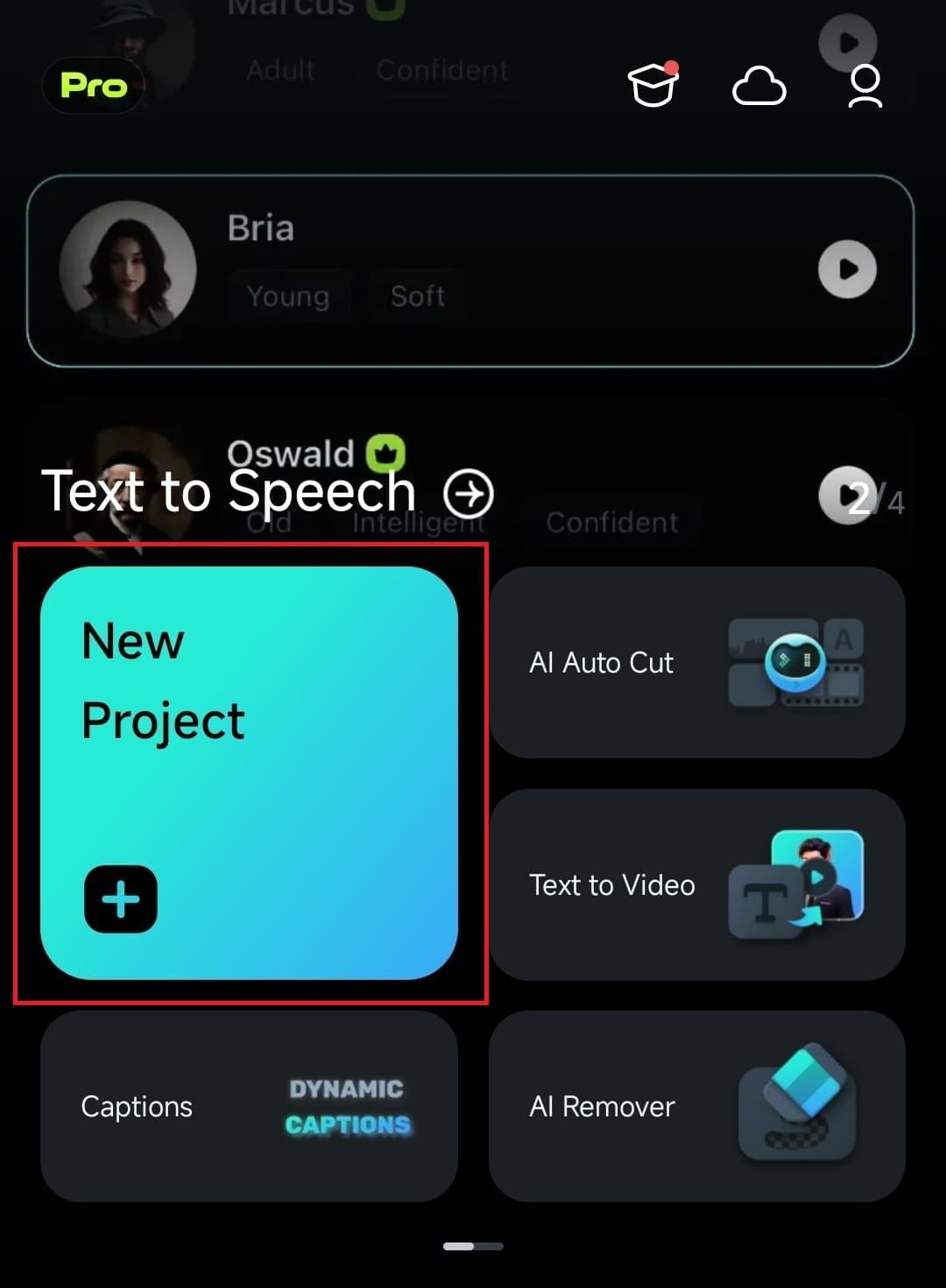
- เลือกวิดีโอบน timeline > คลิกปุ่มTrim
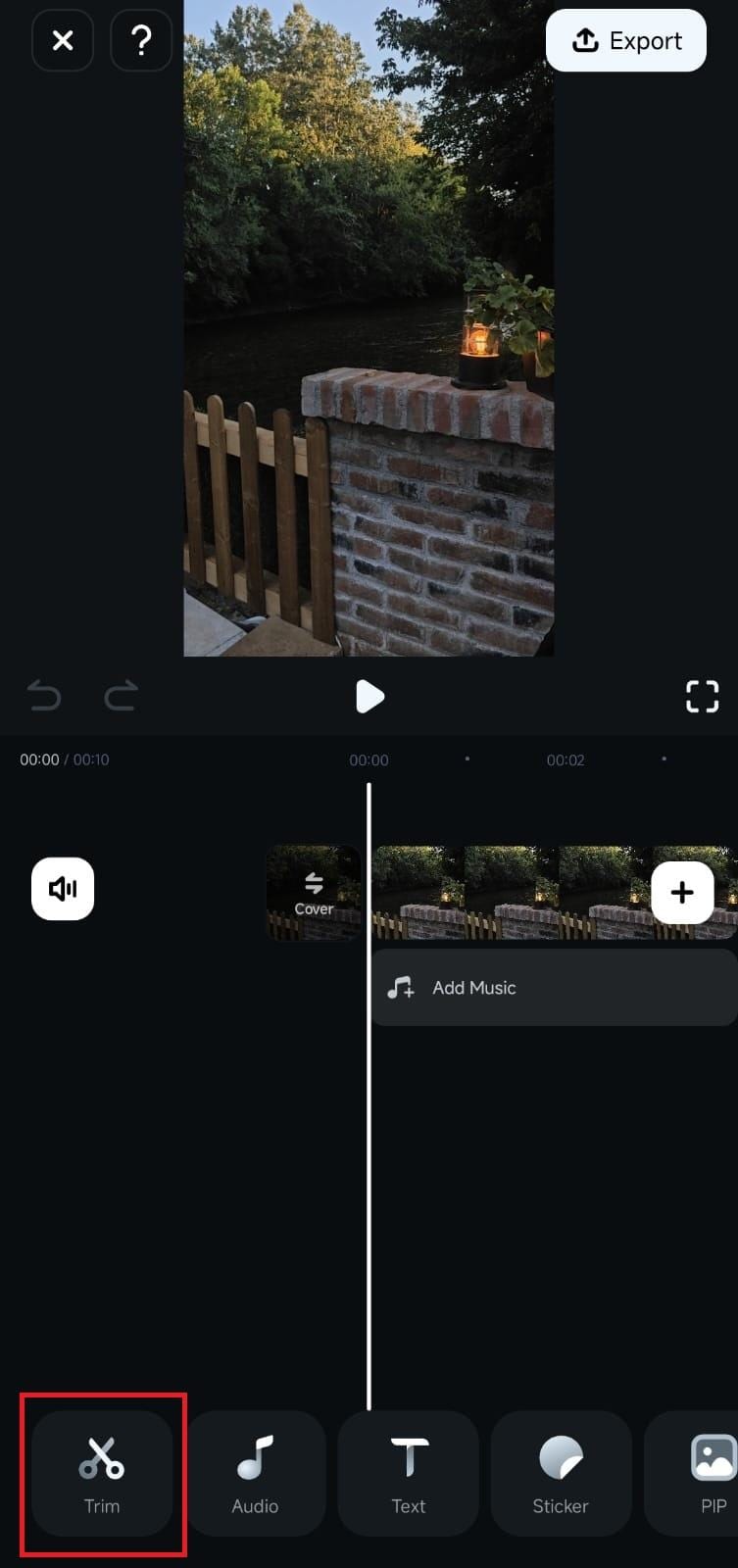
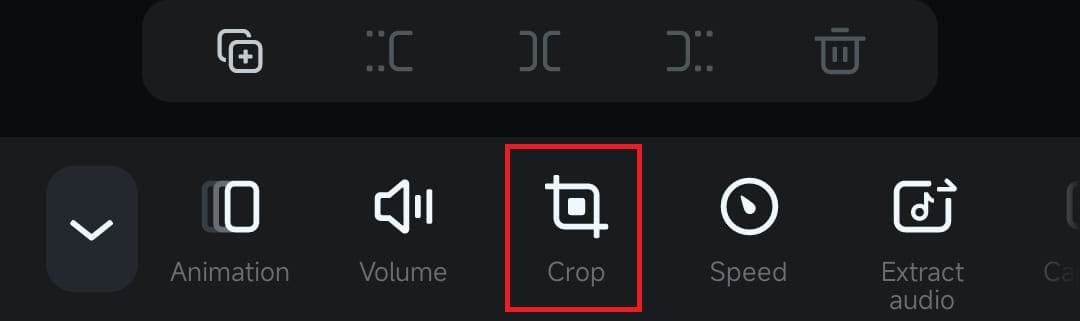
- ไปที่เครื่องมือครอบตัดเครื่องมือ.
- กำหนดค่าเองพื้นที่ครอปหรือการใช้เทมเพลตอัตราส่วนภาพที่ตั้งไว้ล่วงหน้า
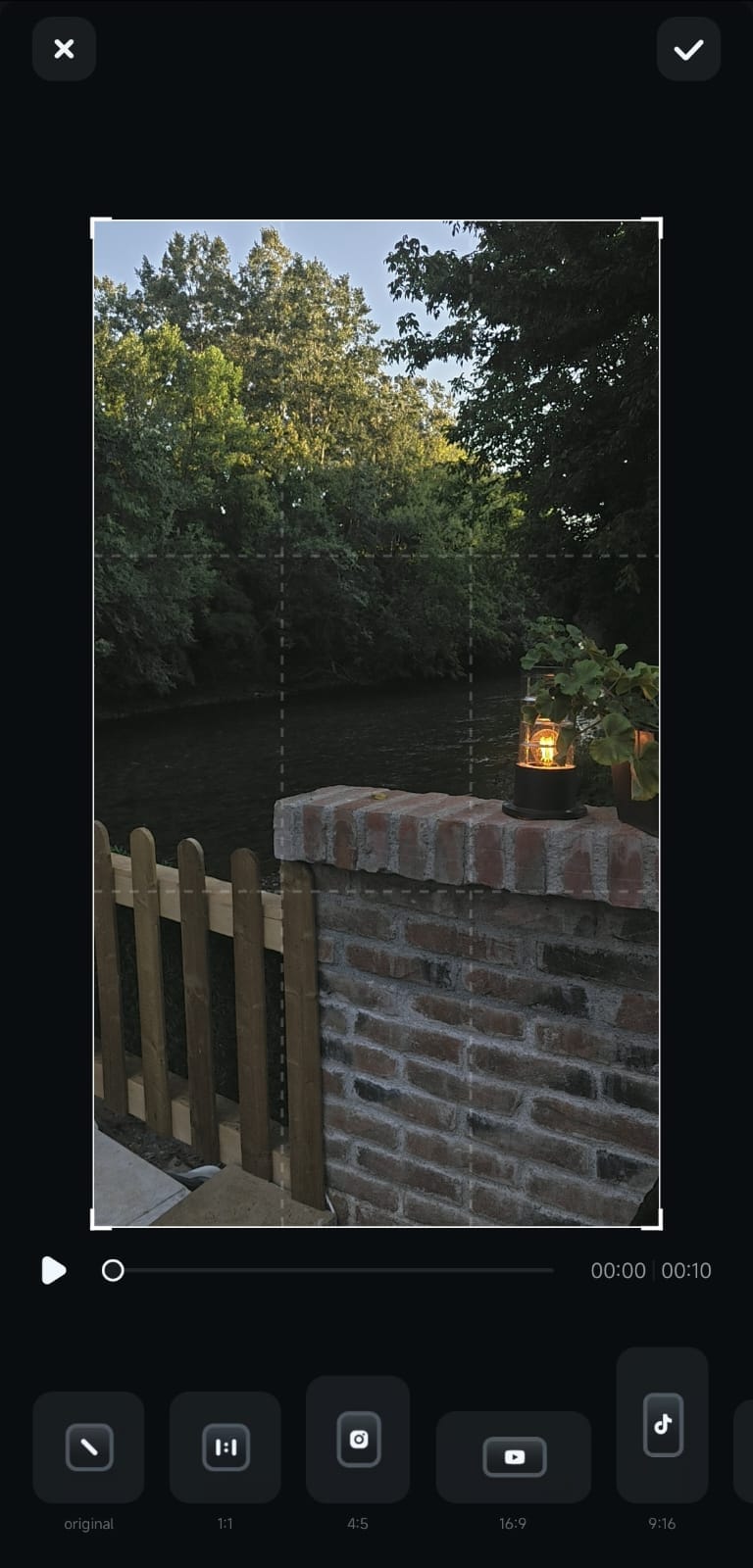
- เมื่อพร้อมแล้ว ให้แตะที่ เครื่องหมายถูก ที่มุมขวาบนเพื่อแสดงตัวอย่างวิดีโอ Export เพื่อบันทึกหากคุณพอใจ
หากคุณต้องการตัดหรือแก้ไขวิดีโอเพิ่มเติม โปรดดูวิดีโอแนะนำต่อไปนี้เพื่อใช้เป็นข้อมูลอ้างอิงเพิ่มเติม
2. การครอปวิดีโอด้วยเครื่องมือ Masking
แม้ว่าจะมีวิธีครอปวิดีโอโดยตรง แต่ถ้าคุณต้องการ ครอปวิดีโอเป็นสี่เหลี่ยมจัตุรัส, สี่เหลี่ยมผืนผ้า, วงกลม , หรือรูปทรงอื่น ๆ เพียงคลิกครั้งเดียว? คุณสามารถใช้ เครื่องมือ mask ใน Filmora เพื่อครอปวิดีโอให้ได้รูปร่างหรือวัตถุเฉพาะในวิดีโอของคุณ โดยหลักแล้วจะเป็นการซ่อนบางส่วนของวิดีโอ ทำให้ดูเหมือนคุณครอปออกแล้ว


- นำเข้าวิดีโอมายัง Wondershare Filmora แล้วลากไปที่ไทม์ไลน์
- คลิกที่ วิดีโอบนไทม์ไลน์, จากนั้นกด วิดีโอ ที่มุมขวาบน เลือก Mask และเลือกทรง mask ที่ต้องการ
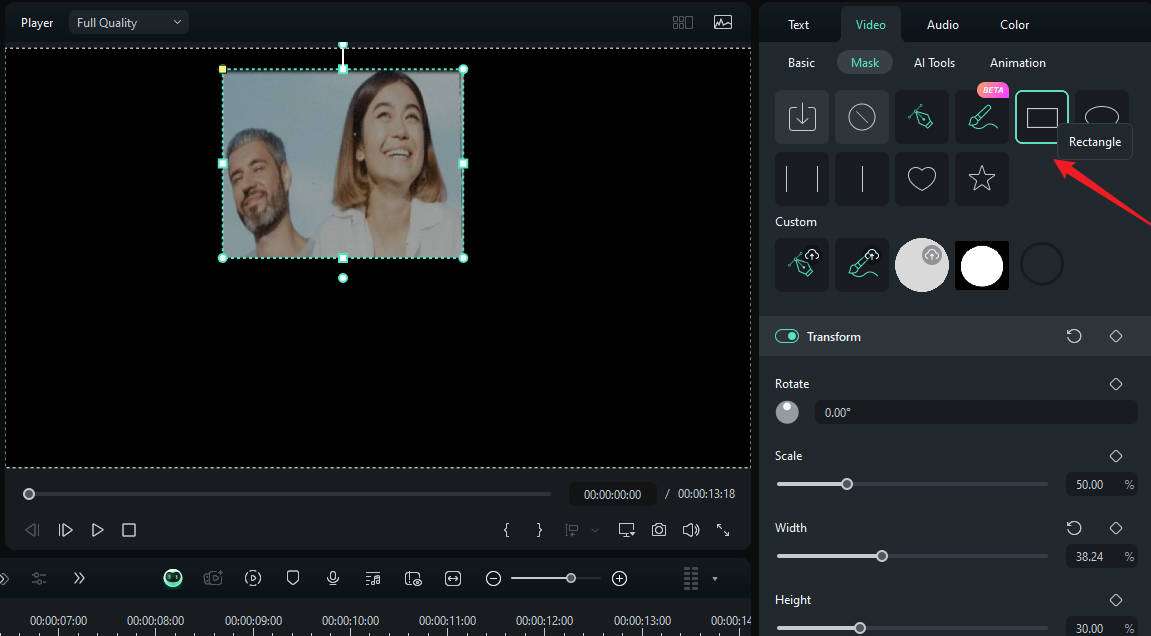
- คุณยังสามารถปรับขนาด สเกล ความกว้าง ความสูง ตำแหน่ง ความเบลอ และอื่น ๆ ได้อีกด้วย
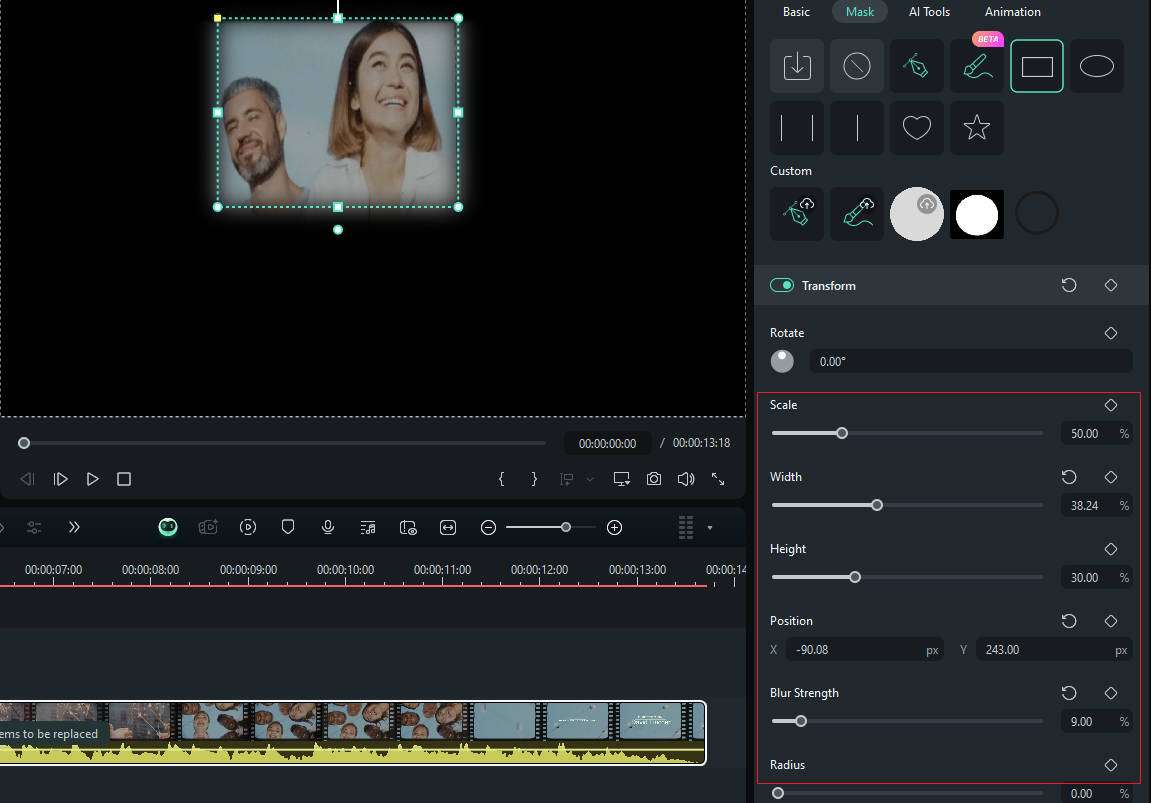
- เปลี่ยนรูปทรงของ mask ตามต้องการหากต้องการครอปเป็นรูปหัวใจ รูปดาว หรืออื่น ๆ สุดท้าย ให้กดปุ่มส่งออกเพื่อบันทึกวิดีโอ
บทสรุป
เราหวังว่าบทความนี้จะช่วยให้คุณเข้าใจการครอปวิดีโอ ความสำคัญของมัน และวิธีครอบตัดวิดีโอ อย่างมีประสิทธิภาพ อย่าลืมเรื่องที่ท้าทายที่กล่าวถึงไว้และระมัดระวังรายละเอียดที่อาจก่อให้เกิดปัญหาได้
ท้ายที่สุดแล้ว การเลือกเครื่องมือแก้ไขวิดีโอที่มีประสิทธิภาพ เช่น Wondershare Filmora หากคุณต้องการผลลัพธ์ที่สมบูรณ์แบบและสร้างวิดีโอที่ดูเป็นธรรมชาติและน่าสนใจ
คำถามที่พบบ่อย
-
Filmora สามารถครอปวิดีโอได้ไหม?
ได้ Filmora มีฟีเจอร์มากมายที่ช่วยให้คุณครอปวิดีโอ คุณสามารถใช้ฟีเจอร์ Crop และ Zoom เพื่อครอปวิดีโอใน Filmora หรือใช้ฟีเจอร์ masking อื่น ๆ ได้เช่นกัน -
เครื่องมือไหนดีที่สุดสำหรับการครอปวิดีโอ?
Wondershare Filmora, Adobe Premiere Pro, Final Cut Pro, VSDC และ Movavi เป็นหนึ่งในเครื่องมือที่ดีที่สุดสำหรับการครอปวิดีโอ -
ฉันสามารถใช้ AI ในการครอปวิดีโอได้หรือไม่?
ได้ มีเครื่องมือ AI หลากหลายที่ถูกรวมไว้ในโปรแกรมแก้ไขวิดีโอสมัยใหม่ ตัวอย่างเช่น Wondershare Filmora มีเครื่องมือ AI Masking ที่สามารถตัดรูปทรงหรือวัตถุจากเฟรมได้ทันที

