

หากคุณสงสัยว่าจะส่ง GIF บน Snapchat ได้อย่างไร ไม่ยากอย่างที่คิดเลย การส่ง GIF บน Snapchat เป็นวิธีที่สนุกและง่ายในการแสดงตัวตนของคุณ! ด้วยการผสานรวมกับ GIPHY ของ Snapchat คุณสามารถเข้าถึงคลัง GIF แอนิเมชันมากมายไม่รู้จบเพื่อให้เข้ากับอารมณ์ของคุณหรือเพิ่มสีสันให้กับบทสนทนาได้อย่างสมบูรณ์แบบ
ไม่ว่าคุณจะส่งผ่านแชทหรือสแนป คุณสามารถส่ง GIF บน Snapchat เพื่อเฉลิมฉลองข่าวดีของเพื่อน ตอบโต้กับเรื่องตลก หรือแบ่งปันมุขลับ อ่านต่อเพื่อเรียนรู้วิธีส่ง GIF บน Snapchatและทำให้บทสนทนาของคุณสนุกยิ่งขึ้นอีก!

ในบทความนี้
ส่วนที่ 1 วิธีเพิ่มและส่ง GIF ใน Snap
การเพิ่มและการส่ง GIF ใน Snapเป็นวิธีที่สร้างสรรค์ที่ช่วยให้เนื้อหาของคุณน่าสนใจและสนุกมากขึ้น หากคุณสงสัยว่าวิธีส่ง GIF บน Snapchat ทำอย่างไร กระบวนการนั้นง่ายและสนุก! การผสานรวม GIPHY ของ Snapchat ทำให้คุณแนบสติกเกอร์แอนิเมชันหรือ GIF ในรูปภาพหรือวิดีโอก่อนส่งได้อย่างรวดเร็วและง่ายดาย ขั้นตอนมีดังนี้:
ขั้นตอนที่ 1 เปิดแอป Snapchat และแตะหน้ากล้องเพื่อถ่ายรูปภาพหรือบันทึกวิดีโอสำหรับ Snap ของคุณ
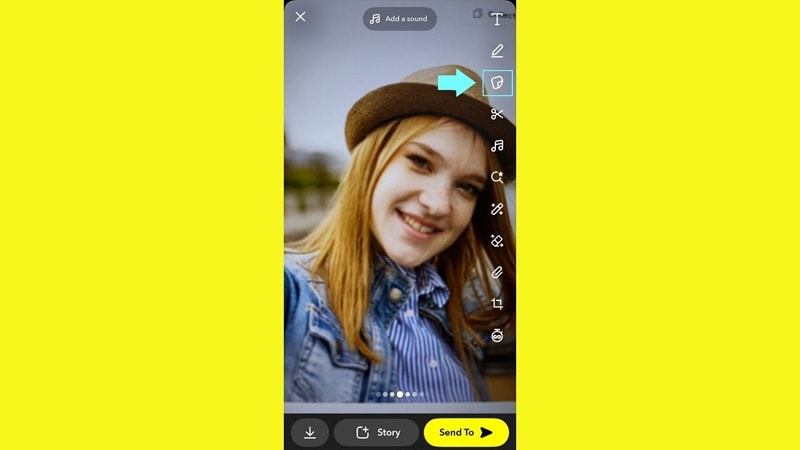
ขั้นตอนที่ 2หลังจากถ่าย Snap แล้ว ให้แตะไอคอนสติกเกอร์ทางขวาของจอ ไอคอนจะมีลักษณะเป็นสี่เหลี่ยมมุมพับหนึ่งมุม
ขั้นตอนที่ 3ในแถบสติกเกอร์ ให้พิมพ์คำค้นหาในช่อง Search เพื่อหา GIF ที่เหมาะสม เช่น พิมพ์ "Holiday" เพื่อหาภาพเคลื่อนไหวที่เกี่ยวข้อง
ขั้นตอนที่ 4เลื่อนหา GIF ที่ต้องการและแตะเลือก GIF ที่ชอบ จะถูกเพิ่มใน Snap ของคุณโดยอัตโนมัติ
ขั้นตอนที่ 5เมื่อวาง GIF ลงใน Snap แล้ว คุณสามารถใช้นิ้วจีบเพื่อปรับขนาดหรือแตะลากเพื่อเลื่อนไปวางในที่ที่ต้องการ หมุนด้วยการใช้สองนิ้วหมุนบนหน้าจอ
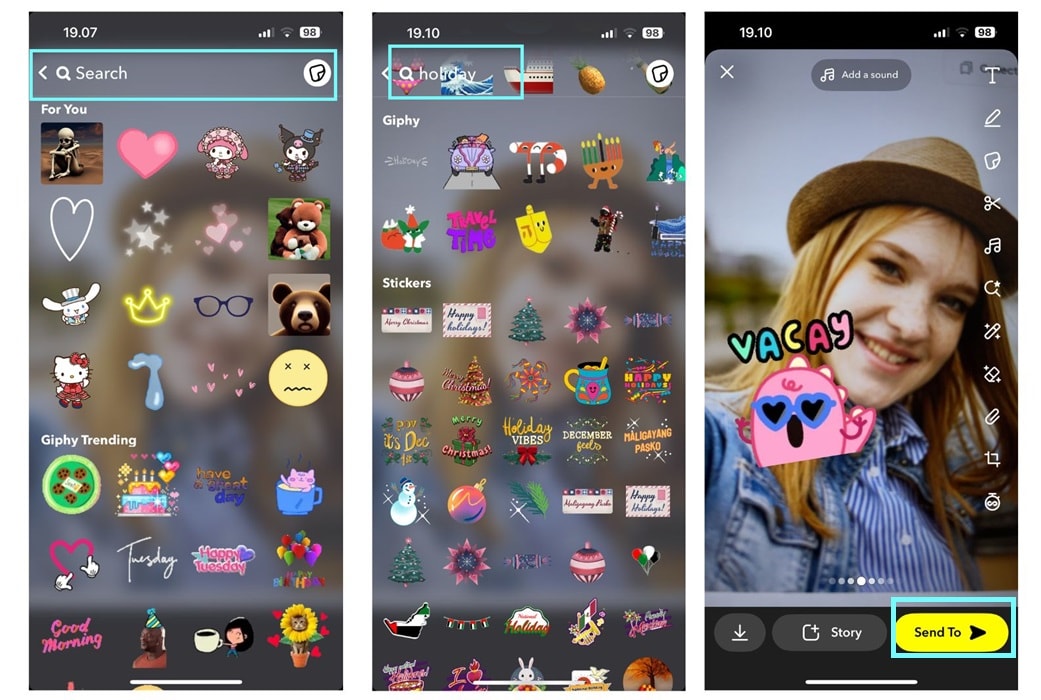
ขั้นตอนที่ 6 เมื่อพอใจกับ Snap แล้ว ให้แตะปุ่ม Send To ตรงมุมขวาล่าง เลือกผู้รับ แล้วกดส่ง
ส่วนที่ 2 วิธีส่ง GIF ผ่านแชท Snapchat
นอกเหนือจากการส่ง GIF ผ่าน Snap ที่ถ่ายไว้ คุณยังสามารถส่ง GIF ผ่าน Snapchat Chat ได้อีกด้วย นี่เป็นวิธีที่สนุกในการเพิ่มสีสันให้บทสนทนา อยากรู้ไหมว่าส่ง GIF ในแชท Snapchat อย่างไร? ง่ายมาก! ด้วยการรวม GIPHY คุณสามารถค้นหาและส่ง GIF เคลื่อนไหวที่เข้ากับอารมณ์หรือข้อความของคุณได้อย่างง่ายดาย
ทำตามขั้นตอนง่ายๆ เหล่านี้เพื่อส่ง GIF ในแชท Snapchat:
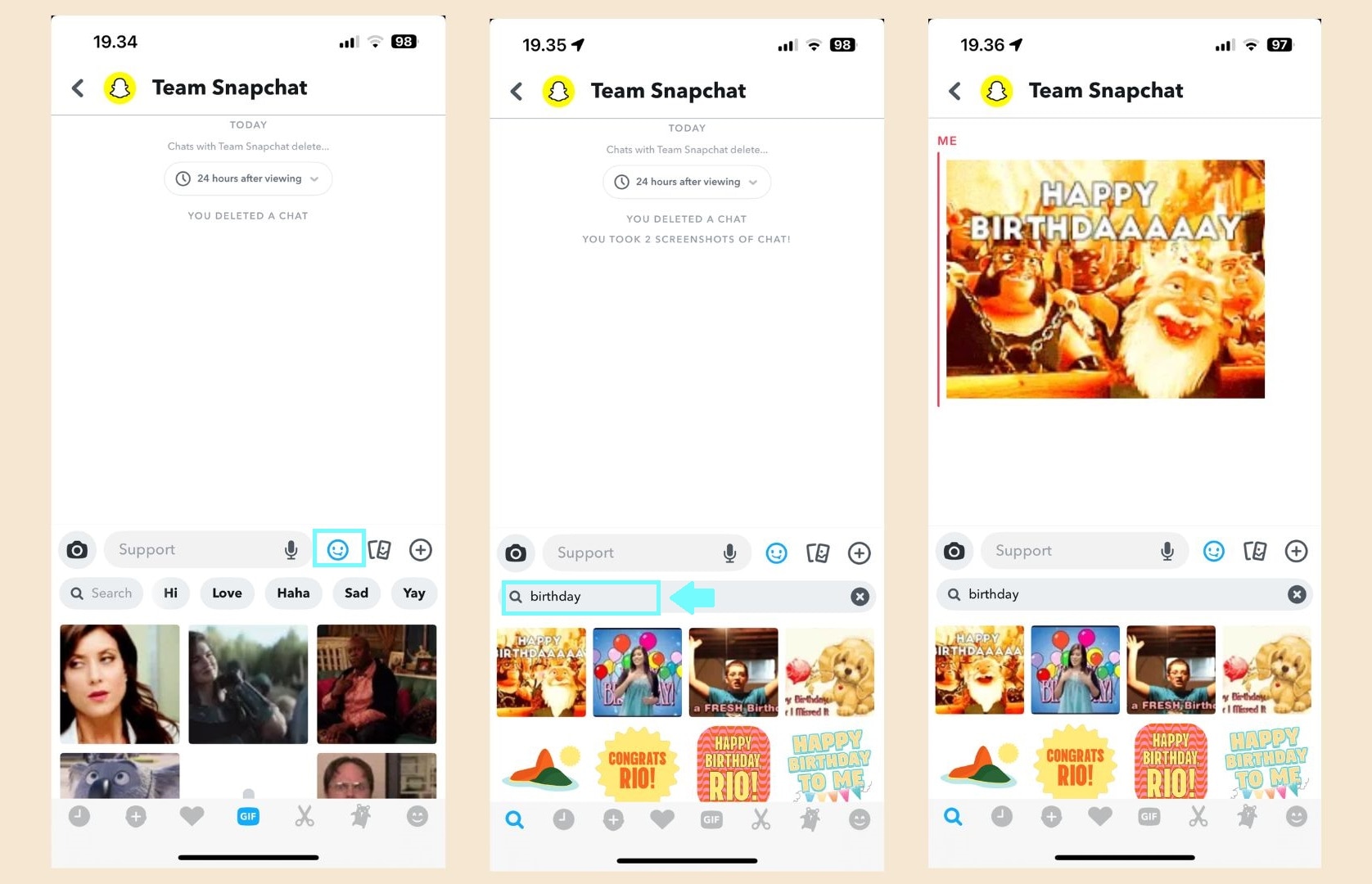
ขั้นตอนที่ 1เปิดแอป Snapchat แล้วเข้าไปที่หน้าต่างแชท เลือกแชทที่ต้องการหรือต้องการเริ่มแชทใหม่ ให่แตะไอคอนแชทด้านขวาบน
ขั้นตอนที่ 2คลิกตัวเลือก GIF จากนั้นพิมพ์คำที่ต้องการในแถบค้นหา เช่น "excited", "funny" หรือ "birthday" เพื่อดู GIF ที่เกี่ยวข้อง
ขั้นตอนที่ 3แตะเลือก GIF ที่ต้องการใช้ จากนั้น GIF จะปรากฏในช่องแชทโดยอัตโนมัติ แตะปุ่มส่งเพื่อแชร์กับเพื่อน
หากคุณพยายามส่ง GIF ที่สร้างเองหรือไฟล์ขนาดใหญ่ อาจเจอข้อจำกัดขนาดไฟล์ของ Snapchat กรณีนี้ สามารถบีบอัด GIF โดยใช้เครื่องมือเช่นFilmora Advanced Compressorที่ช่วยลดขนาดไฟล์วิดีโอและ GIF โดยไม่ลดคุณภาพ ทำให้ใช้งานได้กับ Snapchat เรียนรู้เพิ่มเติมที่นี่.
ส่วนที่ 3 วิธีสร้าง GIF เองเพื่อส่งใน Snapchat
การสร้าง GIF เองช่วยเพิ่มความเป็นตัวคุณในประสบการณ์บน Snapchat ทำให้ข้อความของคุณน่าสนใจและแตกต่าง ไม่ว่าคุณจะอยากส่งคลิปตลก ภาพแสดงอารมณ์ในสไตล์คุณ หรือช่วงเวลาพิเศษ GIF แบบกำหนดเองช่วยให้คุณสร้างสรรค์ได้แบบไม่จำกัด นี่คือวิธีการสร้างและใช้งานใน Snapchat!
ถ้าคุณสงสัยว่าจะสร้าง GIF ของตัวเองได้อย่างไรWondershare Filmoraเป็นอีกหนึ่งตัวเลือกที่ดีสำหรับสร้าง GIF ของตัวเองเพื่อส่งใน Snapchat Filmora มีเครื่องมือและฟีเจอร์มากมายที่ช่วยให้งานนี้รวดเร็วและมีประสิทธิภาพ:
- ส่งออก GIF อย่างง่าย: ส่งออกวิดีโอเป็นไฟล์ GIF ได้โดยตรง พร้อมตั้งค่าเฟรมเรตและความละเอียดเองได้
- เครื่องมือตัดต่อขั้นสูง: ใส่ข้อความ ฟิลเตอร์ เอฟเฟ็กต์ และทรานซิชัน เพิ่มความโดดเด่นให้ GIF ของคุณ
- การติดตามวัตถุเคลื่อนไหว: ไฮไลต์จุดเด่นใน GIF เพื่อเน้นโฟกัส
- เอฟเฟกต์หน้าจอเขียว: สร้าง GIF ตัดต่อพื้นหลังแบบมืออาชีพ
- คลังเอฟเฟกต์ในตัว: เลือกจากเอฟเฟกต์ แอนิเมชัน และสติกเกอร์มากมายเพื่อทำให้ GIF ของคุณโดดเด่น


คู่มือทีละขั้นตอนในการสร้าง GIF เองเพื่อส่งใน Snapchat:
ขั้นตอนที่ 1หากยังไม่มี Filmora ในคอมพิวเตอร์ ให้ติดตั้งก่อน จากนั้นเปิดโปรแกรมและสร้างโปรเจกต์ใหม่

ขั้นตอนที่ 2นำเข้าคลิปหรือไฟล์ภาพที่ต้องการใช้เป็น GIF โดยคลิกปุ่ม Import เลือกวิดีโอหนึ่งไฟล์หรือชุดภาพต่อเนื่องที่ต้องการให้เคลื่อนไหว จากนั้นลากไฟล์วิดีโอหรือภาพลงในไทม์ไลน์

โดยทั่วไป GIF มักมีความยาวไม่กี่วินาทีเท่านั้น อย่าลืมใช้เครื่องมือตัดแต่งให้คลิปมีความยาวพอดี
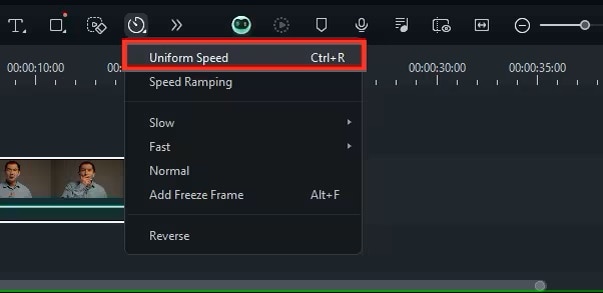
ขั้นตอนที่ 3หากต้องการเร่งหรือหน่วงวิดีโอเพื่อเอฟเฟกต์ที่สนุก เพียงคลิกที่Speedไอคอน แล้วเลือกUniform Speedจากนั้นตั้งค่าความเร็วตามที่ต้องการ
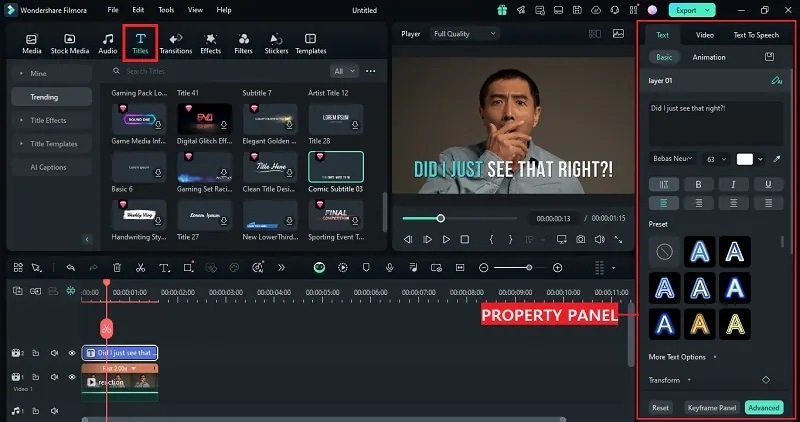
ขั้นตอนที่ 4ถ้าต้องการเพิ่มข้อความใน GIF สำหรับ Snapchat ให้ไปที่เมนูTitlesเลือกสไตล์ข้อความที่ชอบ แล้วปรับแต่งใน Property Panel
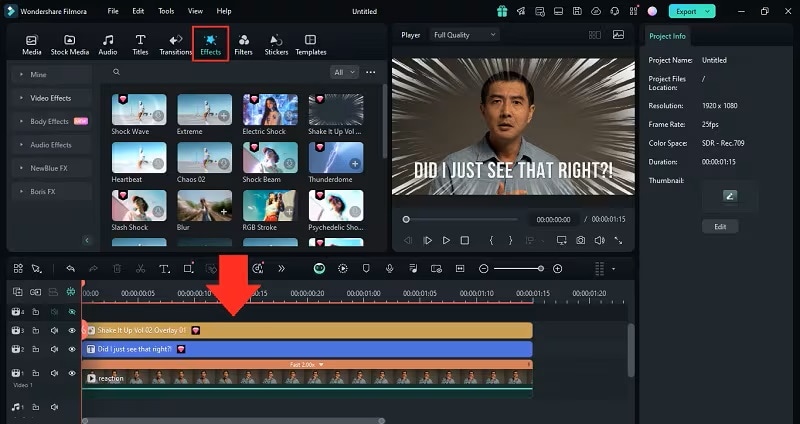
ขั้นตอนที่ 5เพิ่มลูกเล่นให้ GIF สำหรับ Snapchat โดยไปที่เมนูEffectsเลือกเอฟเฟกต์ที่ต้องการและเพิ่มลงในไทม์ไลน์

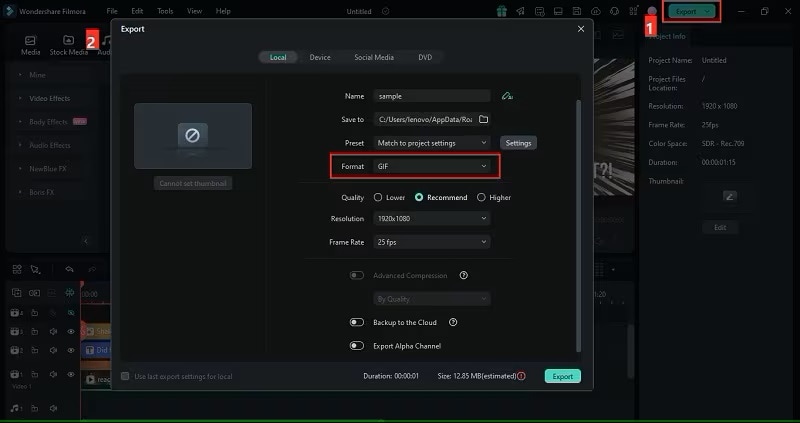
ขั้นตอนที่ 6เมื่อพอใจกับผลงานแล้ว ส่งออกโปรเจกต์เป็นGIFเพียงคลิกปุ่มExportที่ด้านบน เลือก GIF เป็นรูปแบบไฟล์ ตั้งค่าความละเอียดและเฟรมเรต ถ้าต้องการ แล้วคลิก Export เพื่อบันทึก GIF
ขั้นตอนที่ 7อัปโหลด GIF ที่สร้างเองไปยัง Snapchat
- บันทึก GIF ที่สร้างไว้ลงในอัลบั้มกล้องของมือถือ
- เปิด Snapchat แล้วเลือกถ่าย Snap หรือเข้าแชท
- ใช้เครื่องมือสติกเกอร์(ผ่านไอคอนสติกเกอร์) เพื่ออัปโหลด GIF จากอัลบั้มกล้องเป็นสติกเกอร์ส่วนตัว
สรุป
การส่ง GIF ทำให้การสนทนามีสีสันและแสดงความรู้สึกได้มากขึ้น และส่ง GIF บน Snapchat ก็เช่นกัน Snapchat มี GIF มากมายให้คุณเลือกใช้ให้เหมาะกับอารมณ์แต่ละช่วงเวลา คุณยังสามารถใช้ GIF เพื่อเฉลิมฉลองช่วงเวลาต่างๆ ที่คุณอยากแบ่งปันได้ด้วย
ในบทความนี้เราได้พูดถึงวิธีส่ง GIF บน Snapchatเริ่มตั้งแต่การส่ง Snap ที่ถ่ายไว้ ผ่านแชทไปถึงเพื่อนๆ รวมถึงวิธีที่น่าตื่นเต้นที่สุด คือการสร้าง GIF ของตัวเองด้วย Filmora เพื่อส่งใน Snapchat โดยการสร้างและส่ง GIF ของตัวเองบน Snapchat จะช่วยยกระดับการสื่อสารของคุณ และทำให้บทสนทนาไม่เหมือนใคร!

