



การทดลองใช้เอฟเฟกต์และฟิลเตอร์ใหม่ ๆ ได้กลายเป็นส่วนหนึ่งของชีวิต โดยเฉพาะสำหรับมืออาชีพด้านสร้างสรรค์ Datamoshing เป็นเอฟเฟกต์ที่คล้ายกันซึ่งแสดงข้อผิดพลาดและความบกพร่องในคลิปวิดีโอเพื่อสร้างความประทับใจให้กับผู้ชม โดยส่วนใหญ่แล้ว เอฟเฟกต์ datamoshing มีความคล้ายคลึงกับเอฟเฟกต์ glitch
ดังนั้น บทความนี้จะมุ่งเน้นไปที่การแนะนำเอฟเฟกต์นี้พร้อมกับวิธีการทำงาน ขั้นตอนการสร้าง datamosh ใน After Effects ก็จะถูกกล่าวถึงด้วย มาเริ่มกันเลย!
ส่วนที่ 1: เอฟเฟกต์ Datamoshing คืออะไร?
ก่อนที่จะเจาะลึกถึงวิธีการทำงานและการดำเนินการของเอฟเฟกต์ datamoshing ใน After Effects มาทำความเข้าใจเอฟเฟกต์นี้ในรายละเอียดกันก่อน เอฟเฟกต์ datamoshing เล่นกับการบีบอัดวิดีโอเพื่อทำให้พิกเซลของฟุตเทจเสียหาย
ในเอฟเฟกต์นี้ พิกเซลจะเกิด glitch และดูเหมือนละลาย ซ้ำซ้อน และสร้างภาพฉายแบบออร์แกนิก เรียกอีกอย่างว่า databending เป็นเทคนิคที่ซับซ้อนซึ่งการเคลื่อนไหวของเลเยอร์หนึ่งถูกนำไปใช้กับเลเยอร์อื่นของคลิปวิดีโอ
การบีบอัดแบบ lossy และการลบเฟรมช่วยพัฒนาผลลัพธ์แบบไซคีเดลิกได้อย่างง่ายดาย ปัจจุบัน datamosh ใน After Effects ได้รับความนิยมเพราะช่วยนำการเปลี่ยนแปลงมาสู่วิดีโอและดึงดูดผู้ชม
ส่วนที่ 2: เอฟเฟกต์ Datamoshing ทำงานอย่างไร?
ส่วนย่อยนี้ให้ข้อมูลแก่ผู้สร้างเนื้อหาและมืออาชีพด้านสร้างสรรค์เกี่ยวกับวิธีการทำงานของเอฟเฟกต์ datamoshing ในคลิปวิดีโอ มาเริ่มกันเลย
Datamoshing จะกำจัดเฟรมภาพใหม่และเก็บเฟรมที่ควบคุมการเคลื่อนไหวของพิกเซล ส่งผลให้พิกเซลของภาพเคลื่อนที่ไปในทิศทางต่าง ๆ แทนที่จะเป็นทิศทางปกติ ทำให้เกิดเอฟเฟกต์ glitch เอฟเฟกต์ glitch เหล่านี้ถูกใช้ในสื่อที่เป็นเอกลักษณ์เพื่อสร้างบรรยากาศที่หรูหราแต่โบราณ
เอฟเฟกต์ datamoshing สามารถสังเกตเห็นได้ระหว่างการตัดและการเคลื่อนไหว เป็นกระบวนการทำให้ภาพเสียหายซึ่ง I-frames ถูกแทนที่และ P-frames ถูกนำไปใช้ในภาพที่ผิด มาเจาะลึกถึง datamoshing สองประเภทกันเลย
ประเภทแรกของ datamoshing ถูกสร้างขึ้นเมื่อ I-frame ของวิดีโอถูกลบออก ในสถานการณ์นี้ พิกเซลจากฉากก่อนหน้าจะถูกฉายไปยังฉากถัดไปอย่างราบรื่น มันให้ความรู้สึกว่าพิกเซลถูกติดตามไปยังช็อตถัดไป
ประเภทที่สองของ datamoshing ที่มนุษย์รู้จัก คือเมื่อ d-frame ของวิดีโอถูกทำซ้ำ ส่งผลให้ฟุตเทจแสดงภาพและสีที่ผสมกันเนื่องจากพิกเซลเท่ากัน เคลื่อนที่ผ่านเส้นทางการเคลื่อนไหวเดียวกัน
ส่วนที่ 3: ขั้นตอนการสร้างเอฟเฟกต์ Datamoshing ใน After Effects (โดยไม่ใช้ปลั๊กอิน)
การทำความเข้าใจ datamosh ใน After Effects เป็นเรื่องหนึ่ง และการนำไปใช้ในฟุตเทจของคุณเป็นอีกเรื่องหนึ่ง ส่วนนี้จะแนะนำคุณผ่านคู่มือทีละขั้นตอนเพื่อสร้างเอฟเฟกต์ datamoshing ของ After Effects โดยไม่ใช้ปลั๊กอิน มาเริ่มกันเลย ไปกันเลยดีไหม?
ขั้นตอนที่ 1: กระบวนการเบื้องต้น
ขั้นตอนแรกง่าย ๆ เปิด After Effects จากระบบของคุณ นำเข้าวิดีโอเป้าหมายที่ต้องการเอฟเฟกต์ datamosh หลังจากนั้น ไปที่ "Content-Aware Fill" เพื่อเริ่มกระบวนการ

ขั้นตอนที่ 2: การสร้างเฟรมอ้างอิง
ใช้ playhead ที่คุณต้องการสร้างเอฟเฟกต์ จากนั้นคลิก "Create Reference Frame" เฟรมภาพจะเปิดใน Photoshop และผู้ใช้จะต้องบันทึกมัน ตอนนี้กลับไปที่ After Effects

ขั้นตอนที่ 3: กระบวนการทำให้เลอะ
ตอนนี้ซ่อนเลเยอร์บนสุดเพื่อให้เกิดการเลอะ เปลี่ยน Masks เป็น "None" เพื่อให้คุณสามารถทำ masking ได้ แบ่งเลเยอร์ที่สองเพื่อทำซ้ำเลเยอร์เนื่องจากเราทำการเปลี่ยนแปลง ตั้งค่า "Masks" เป็น "Subtract" จากนั้นเพิ่ม refine soft matte

ขั้นตอนที่ 4: การ Pre-compose คลิป
สำคัญที่จะต้อง pre-compose คลิป ดังนั้นคลิกขวาบน timeline และกด "Pre-compose" ในรายการเมนูที่ปรากฏ ทำเครื่องหมาย "Move all attributes into the new composition" และเปลี่ยนชื่อคลิปหลังจากนั้น กด "OK"

ขั้นตอนที่ 5: คิวการเรนเดอร์
ดับเบิลคลิกบน timeline กดปุ่ม shift ค้างไว้และลากจนกว่าคลิปจะล็อค กด "B" บนคีย์บอร์ดของคุณและ "N" ที่อีกด้านหนึ่งเพื่อล็อคพื้นที่ทำงาน ไปที่ "File" และ "Export" จากนั้นคลิก "Render Queue"

ขั้นตอนที่ 6: การสร้างเลเยอร์ Fill
นำเข้าไฟล์เมื่อเรนเดอร์เสร็จแล้วและลากไปที่ timeline ตัดพื้นที่ทำงานอีกครั้งโดยใช้ปุ่ม B และ N จากคีย์บอร์ด ตรวจสอบให้แน่ใจว่าวิธี fill เป็น "Surface" และช่วงเป็น "Work Area" คลิก "Generate Fill Layer" เพื่อเริ่มกระบวนการวิเคราะห์

ขั้นตอนที่ 7: การสร้างการเปลี่ยนภาพ
ผู้ใช้จะต้องสร้างการเปลี่ยนภาพระหว่างสองช็อต ใช้ track matte เพื่อสร้าง solid และ fractal noise ในส่วน "Noise and Grain" คลิก "Fractal noise" จากนั้นสลับประเภท fractal เป็น "Basic" ตอนนี้ keyframe "Brightness" และเปลี่ยนระดับเป็นขาวดำพร้อมกันเพื่อสร้างการเปลี่ยนภาพ

ขั้นตอนที่ 8: การสร้างเอฟเฟกต์ Glitchy
เพื่อให้เอฟเฟกต์ glitchy ไปที่ "Effects and Presets" และกด "Posterize" และลดระดับลงเป็นจำนวนเต็มสองสามตัว ดึงการเปลี่ยนภาพลงไปที่เลเยอร์ fill และตั้งเป็น "Luma Matte" มันจะแสดงสัญญาณ halo ที่เรา mask รอบภาพ

ขั้นตอนที่ 9: การได้รอยที่ละเอียดขึ้น
เพื่อกำจัดมัน ใช้ช่อง "Set Matte" และเปลี่ยนเลเยอร์เป็นเลเยอร์ที่เรา pre-compose ไว้ ตอนนี้กลับ matte ต่อไป ไปที่ "Simple Choker" และลดลงเป็นหนึ่งพิกเซล เพื่อความสมบูรณ์แบบ ทำซ้ำและได้รอยที่ละเอียดขึ้น

ขั้นตอนที่ 10: กระบวนการสุดท้าย
ทำซ้ำ grey solid จากนั้นขยายคลิปที่สองไปยัง fill ของเรา ในขั้นตอนสุดท้าย เปลี่ยนเลเยอร์ของคลิปที่สองเป็น "Luma Matte" และบันทึกวิดีโอ คุณทำกระบวนการเสร็จแล้ว

ส่วนที่ 4: วิธีทำเอฟเฟกต์ Datamoshing ด้วยปลั๊กอิน Datamosh ใน After Effects
ด้วยปลั๊กอิน ส่วนย่อยนี้จะเกี่ยวกับการสร้างเอฟเฟกต์ datamosh ใน After Effects มาเริ่มกันเลย!
ขั้นตอนที่ 1: การเรนเดอร์พื้นที่ทำงาน
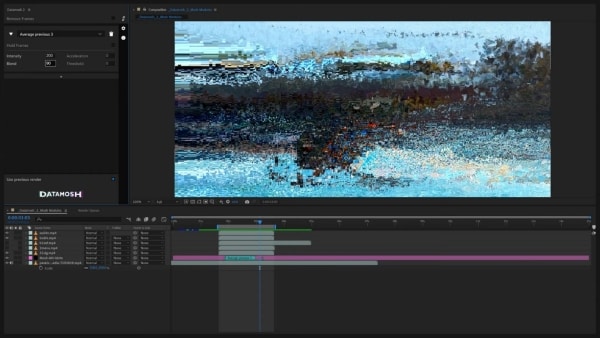
เปิด After Effects และคลิกที่เครื่องหมาย (+) เพื่อตั้งจุดเข้าและออก คลิก "Datamosh" เพื่อเรนเดอร์พื้นที่ทำงาน Timeline จะแสดงคลิป คลิก "Remove Frames" จากแผงด้านซ้ายและเพิ่ม mosh marker ใหม่โดยกดปุ่ม (+) ข้าง "Remove Frames"

ขั้นตอนที่ 2: การลบ I-Frame
เครื่องหมาย remove frame ใหม่จะอยู่บน timeline ลากไปยังฉากใหม่จากนั้นกด "Datamosh" เอฟเฟกต์การลบ I-frame จะแสดงบนหน้าจอ กดอีกครั้งที่ (+) เพื่อเพิ่ม mosh module ใหม่ กด "Multiply" จากนั้น "Average" จากเมนูที่ปรากฏ กด "Average previous 3" หลังจากนั้น

ขั้นตอนที่ 3: การใช้ฟังก์ชัน Hold Frames
ตั้งจุดเข้าและออกของ mosh marker นี้และกด "Datamosh" อีกครั้ง พื้นที่ทำงานจะถูกเรนเดอร์ ตอนนี้เปิด mosh module และเปิดใช้งานฟีเจอร์ "Hold Frames" เปิดการเรนเดอร์ก่อนหน้าด้วย กด "Datamosh" อีกครั้ง

ขั้นตอนที่ 4: การฉีดเฟรม
เปิด "Inject Frames" และกดใช้การเรนเดอร์ก่อนหน้า กด "Datamosh" หลังจากนั้น ด้วยวิธีนี้ คลิปจะเก็บเฟรมและฉีดเข้าไปในการเปลี่ยนภาพ เพิ่มความเข้มของอัลกอริทึม moshing และกำจัด "Remove Frames" และ "Inject Frames" ใช้การเรนเดอร์ก่อนหน้าและกด "Datamosh" อีกครั้ง

ขั้นตอนที่ 5: การเล่นกับความเร่ง
เพิ่มความเร่งและนำความเข้มกลับมาเป็นเหมือนเดิม ใช้การเรนเดอร์ก่อนหน้าอีกครั้งและคลิก "Datamosh" ตอนนี้ปรับปรุงความเข้มและตั้งความเร่งกลับเป็น 0 เปลี่ยน "Blend" เท่าที่คุณต้องการเพื่อผสมการเคลื่อนไหวเดิมและปัจจุบันของการเปลี่ยนภาพ กด "Datamosh"

ขั้นตอนที่ 6: การเปลี่ยน Threshold
ไปต่อที่ฟีเจอร์ threshold ฟังก์ชันนี้เป็นเหมือนผู้คุมประตูและตัดสินใจว่าพิกเซลจะถูก mosh หรือไม่ กลับความเข้มของคลิป เปลี่ยน blend เป็น 0 และตั้ง threshold เป็นจำนวนเต็มเล็ก ๆ เพื่อค้นหาผลกระทบก่อน สามารถเพิ่มได้ในภายหลัง ยกเลิกการเลือกการเรนเดอร์ก่อนหน้าหากคุณใช้คลิปใหม่สำหรับ threshold กด "Datamosh" อีกครั้ง ตอนนี้ส่งออกวิดีโอและคุณทำ datamoshing เสร็จแล้ว
บทสรุป
YouTubers และผู้สร้างเนื้อหาใช้เอฟเฟกต์ Datamoshing เพื่อมอบมนต์เสน่ห์ให้กับที่ทำงาน บทความนี้นำเสนอคู่มือที่ครอบคลุมในการเพิ่มเอฟเฟกต์นี้ใน After Effects ได้อย่างง่ายดาย พื้นฐานและวิธีการทำงานของเอฟเฟกต์ datamosh ก็เป็นประเด็นสำคัญของบทความ แนะนำให้ผู้ใช้รู้จักซอฟต์แวร์อย่างถูกต้องก่อนเข้าสู่กระบวนการ