
วิธีสร้างหน้าปกช่อง YouTube ให้โดดเด่นและดึงดูดผู้ชม
Jun 03, 2026• Proven solutions
เรียกมันว่าแชนแนลอาร์ต ปก แบนเนอร์ หรืออะไรก็ตามที่คุณชอบ ความจริงก็คือแชนแนลอาร์ตของ YouTube เป็นหนึ่งในองค์ประกอบสำคัญของช่อง YouTube ที่ประสบความสำเร็จ ผู้ชมของคุณมาที่ช่องของคุณเพื่อดูวิดีโอของคุณ แต่แชนแนลอาร์ตสามารถทำการตลาดแบรนด์และผลิตภัณฑ์ของคุณให้กับพวกเขาได้
การสร้างวิดีโอที่ยอดเยี่ยมด้วยบุคลิกภาพสามารถขายช่อง YouTube ของคุณได้มากเพียงใด ลักษณะและความรู้สึกของช่องของคุณก็มีความสำคัญพอๆ กัน ลองมองไปรอบๆ ช่องของ YouTuber ที่มีชื่อเสียงใดๆ แล้วคุณจะเห็นว่าพวกเขาได้ลงทุนเวลาและความคิดในการสร้างแชนแนลอาร์ตที่สวยงามและสะดุดตา
หากคุณยังไม่รู้วิธีสร้างแชนแนลอาร์ตของ YouTube เรามาช่วยคุณ นี่คือสิ่งที่คุณจำเป็นต้องรู้
เมนูข้ามด่วน
- แชนแนลอาร์ตของ YouTube คืออะไร [5 องค์ประกอบที่ควรรวมไว้]
- ขนาดและมิติของแชนแนลอาร์ต YouTube [มือถือ/แท็บเล็ต/เดสก์ท็อป/ทีวี]
- ทำไมคุณควรใส่ใจเกี่ยวกับแชนแนลอาร์ต
- เคล็ดลับสำหรับการสร้างแชนแนลอาร์ต
- เครื่องมือที่คุณต้องการเพื่อสร้างแชนแนลอาร์ต YouTube ที่น่าทึ่ง
- ดาวน์โหลดเทมเพลตแชนแนลอาร์ต YouTube ฟรี
- ชีทสรุปมิติแชนแนลอาร์ต YouTube [อินโฟกราฟิก]
ทีม Filmora ได้สร้างวิดีโอสอนเกี่ยวกับวิธีการเชี่ยวชาญแชนแนลอาร์ต YouTube ดูก่อนเจาะลึก อย่าลืมดาวน์โหลด Filmora เวอร์ชันทดลองฟรีเพื่อลองใช้
 ดาวน์โหลดปลอดภัย

แชนแนลอาร์ตของ YouTube คืออะไร?
แชนแนลอาร์ตของ YouTube ประกอบด้วยภาพขนาดย่อ แบนเนอร์ ลายน้ำ และไอคอน ภาพขนาดย่อจะช่วยให้ผู้ชมตัดสินใจดูวิดีโอของคุณ และแบนเนอร์ที่ปรับแต่งเองจะบอกผู้คนว่าคุณเป็นใครและวล็อกของคุณเกี่ยวกับอะไร ลายน้ำทั้งติดป้ายผลงานของคุณว่าเป็นของคุณและปกป้องจากการขโมย ไอคอนของคุณคืออวาตาร์ที่คุณจะใช้สื่อสารกับสมาชิกของคุณ คุณสามารถเปลี่ยนรูปลักษณ์และความรู้สึกของหน้าได้ทั้งหมด และการเปลี่ยนแปลงจะดำเนินต่อไปสำหรับการแสดงหน้าบนทุกแพลตฟอร์ม อย่างไรก็ตาม องค์ประกอบอาจดูแตกต่างกันเล็กน้อยบนเดสก์ท็อป อุปกรณ์มือถือ และหน้าจอทีวี
1.แบนเนอร์
แบนเนอร์อยู่ที่ด้านบนของช่องของคุณ ต้อนรับผู้ชมสู่วิดีโอของคุณและโปรโมตแบรนด์ของคุณ การวางแบรนด์ของคุณไว้ที่ตำแหน่งหน้าและตรงกลางที่นี่เป็นแผนที่ยอดเยี่ยม เพราะมันทำให้ผู้คนมั่นใจว่าพวกเขากำลังดูใคร รวมถึงยกระดับภาพลักษณ์แบรนด์ของคุณบนแพลตฟอร์ม
ขนาด: แนะนำ 2560x1440px ต้องไม่เล็กกว่า 2048x1152px
พื้นที่ปลอดภัยสำหรับทุกอุปกรณ์: 1546x423px
ขนาดไฟล์: 6MB หรือเล็กกว่า
ควร:
- ตรวจสอบให้แน่ใจว่าข้อความทั้งหมดของคุณอยู่ในพื้นที่ปลอดภัย
- รวมข้อมูลช่อง เช่น วิดีโอประเภทใดที่คุณสร้างและวันที่อัปโหลดของคุณ
- เพิ่มลิงก์โซเชียลมีเดีย
ไม่ควร:
- ใช้ฟอนต์หรือสีฟอนต์ที่อ่านยากในแวบแรก
- วางพื้นหลังที่วุ่นวายหรือรูปภาพไว้ด้านหลังข้อความโดยตรง (วางพื้นหลังทึบไว้ตรงกลาง)
วิธีอัปโหลดแบนเนอร์ YouTube / แชนแนลอาร์ต
ไปที่ช่องของฉันและเลือกเพิ่มแชนแนลอาร์ตใกล้ด้านบนของหน้าจอ (หากเป็นครั้งแรก) หรือวางเมาส์เหนือแชนแนลอาร์ตที่มีอยู่เพื่อให้ไอคอนแก้ไขปรากฏขึ้น
2. ลายน้ำ
การใส่ลายน้ำในวิดีโอ แบนเนอร์ และเนื้อหาอื่นๆ ที่คุณผลิตสามารถช่วยปกป้องผลงานหนักของคุณได้ ควรส่งเสริมการแชร์บน YouTube แต่คุณควรได้รับเครดิตสำหรับเนื้อหาของคุณอย่างแน่นอน ลายน้ำจะทำให้แบรนด์ของคุณได้รับการยอมรับเมื่อมีคนกดปุ่มแชร์
3. ภาพขนาดย่อ
การพัฒนาภาพขนาดย่อที่ไม่ซ้ำใครสามารถกระตุ้นให้มีการดูวิดีโอมากขึ้นจริงๆ แทนที่จะใช้ภาพนิ่งจากวิดีโอจริงของคุณ คุณสามารถสร้างอาร์ตที่ไม่ซ้ำใครเพื่อประกอบการอัปโหลดแต่ละครั้ง อธิบายสิ่งที่อยู่ในวิดีโอและกระตุ้นให้ผู้คนดู
ขนาด:แนะนำ 1289x720px ความกว้างต้องไม่น้อยกว่า 640px
ขนาดไฟล์:2MB หรือเล็กกว่า
รูปแบบ:.JPG, .GIF (ไม่มี GIF เคลื่อนไหว), .BMP, .PNG
ควร:
-ใช้สีที่โดดเด่น
- มีรูปแบบที่สอดคล้องกัน (ภาพขนาดย่อทั้งหมดของคุณควรมีเค้าโครงพื้นฐานเดียวกัน)
-รวมใบหน้าของคุณ (หรือใบหน้าของตัวละคร หากคุณเป็นเกมเมอร์)
-แสดงให้ผู้ชมเห็นว่าวิดีโอของคุณเกี่ยวกับอะไร
ไม่ควร:
-รวมสิ่งที่ยั่วยุทางเพศหรือรุนแรง
-เขียนมากกว่า 3 คำหรือใช้ฟอนต์ขนาดเล็ก
วิธีอัปโหลดภาพขนาดย่อ YouTube
ในหน้าจอหลังจากที่คุณอัปโหลดวิดีโอแล้ว (ใน Creator Studio ของคุณ) เลือกภาพขนาดย่อที่กำหนดเองภายใต้ภาพขนาดย่อวิดีโอหลังจากที่คุณอัปโหลดวิดีโอ
OR
เลือกแก้ไขถัดจากวิดีโอของคุณในตัวจัดการวิดีโอ/Creator Studioในหน้าจอแสดงตัวอย่าง คลิกภาพขนาดย่อที่กำหนดเอง.
4. ไอคอนหรือโลโก้
หากคุณกำลังสร้างแบรนด์บน YouTube คุณควรมีโลโก้ที่จดจำได้อย่างแน่นอน หรืออย่างน้อยก็ไอคอนที่เป็นเอกลักษณ์ของคุณ วิธีนี้คุณจะเริ่มได้รับการยอมรับเมื่อใดก็ตามที่ผู้คนพบเห็นวิดีโอของคุณ แม้ว่าจะอยู่บนแพลตฟอร์มอื่นเช่น Facebook
ขนาด:แนะนำ 800x800px สามารถเป็นสี่เหลี่ยมจัตุรัสหรือกลมได้ แต่ต้องแสดงผลเป็น 98x98px
รูปแบบ:JPG, GIF (ไม่มี GIF เคลื่อนไหว), BMP, PNG
ควร:
-ใช้ภาพระยะใกล้ของใบหน้าคุณ (หากคุณต้องการ URL ที่กำหนดเอง: เฉพาะช่องที่ใช้รูปภาพเป็นไอคอนเท่านั้นที่มีคุณสมบัติ)
-ใช้โลโก้ที่เรียบง่าย (หากเหมาะกับแบรนด์ของคุณมากกว่า)
ไม่ควร:
-ใช้ภาพเต็มตัว (จะดูไม่ดีเมื่อย่อเล็กลง)
-ใช้รูปภาพของคนดังหรือภาพที่อยู่ภายใต้ลิขสิทธิ์ของคนอื่น
วิธีอัปโหลดรูปโปรไฟล์ YouTube / ไอคอน
ไปที่ช่องของฉันวางเมาส์เหนือไอคอนช่องที่มีอยู่ของคุณ และคลิกไอคอนแก้ไข(ดูเหมือนดินสอ) จากนั้น คลิกแก้ไข.
5. ลิงก์แชนแนลอาร์ต
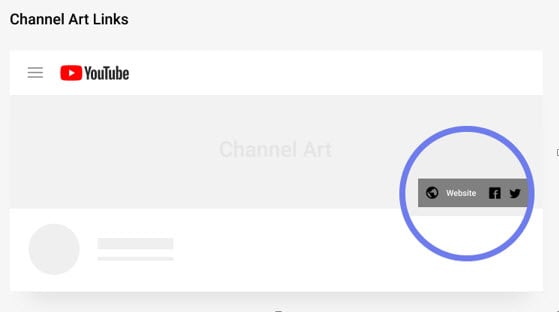
การเพิ่มลิงก์ไปยังช่อง YouTube ของคุณเป็นเรื่องที่ไม่ต้องคิดมาก หลังจากนั้น หากผู้คนชอบช่องของคุณ ทำไมไม่ให้พวกเขามีส่วนร่วมในเครือข่ายโซเชียลและเว็บไซต์ของคุณด้วย? การเพิ่มลิงก์นั้นง่ายใน Creator Studio และคุณสามารถเลือกให้ลิงก์ทับซ้อนบนแชนแนลอาร์ตของคุณได้ด้วย
6. อินโทร YouTube
ความยาวที่เหมาะสม:ต่ำกว่า 10 วินาทีก็ใช้ได้ ต่ำกว่า 5 วินาทีดีกว่า
ตำแหน่ง:ภายใน 30 วินาทีแรกของวิดีโอของคุณ
ควร:
-ใช้เพลง
- รวมสีและภาพที่ตรงกับแบรนด์ส่วนตัวของคุณ
-รวมชื่อช่องของคุณ
ไม่ควร:
- ทำให้ยาวกว่า 10 วินาที
วิธีเพิ่มอินโทร YouTube
เพิ่มอินโทรของคุณก่อนที่คุณจะอัปโหลดโดยใช้ซอฟต์แวร์แก้ไขวิดีโอของคุณ ดีที่สุดคือสร้างมันในโปรเจ็กต์แยกและส่งออกเป็นคลิปที่คุณสามารถนำกลับมาใช้ในวิดีโอทั้งหมดของคุณ คลิกที่นี่เพื่อดาวน์โหลดอินโทรฟรี
7. หน้าจอสิ้นสุด YouTube / เอาต์โทร
ความยาว:5-20 วินาที
ตำแหน่ง:5-20 วินาทีสุดท้ายของวิดีโอของคุณ
วิดีโอของคุณต้องมีความยาวอย่างน้อย 25 วินาทีเพื่อเพิ่มหน้าจอสิ้นสุด
ควร:
-ลิงก์ไปยังวิดีโอหรือเพลย์ลิสต์อย่างน้อย 1 รายการ
-กระตุ้นให้ผู้ชมสมัครสมาชิก
-รวมไอคอนและแฮนเดิลโซเชียลเพื่อให้ผู้คนสามารถค้นหาคุณได้
ไม่ควร:
-ใส่ตัวเลือกมากเกินไปบนหน้าจอ (ทำให้ผู้คนมีแนวโน้มที่จะคลิกน้อยลง)
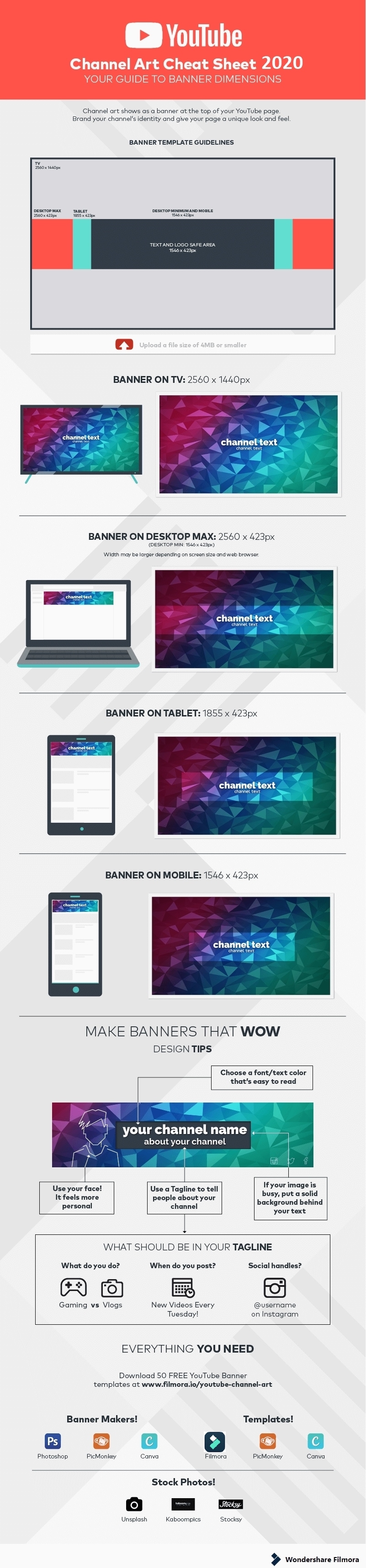
รายการตรวจสอบขนาดและมิติภาพของChannel Art บน YouTube
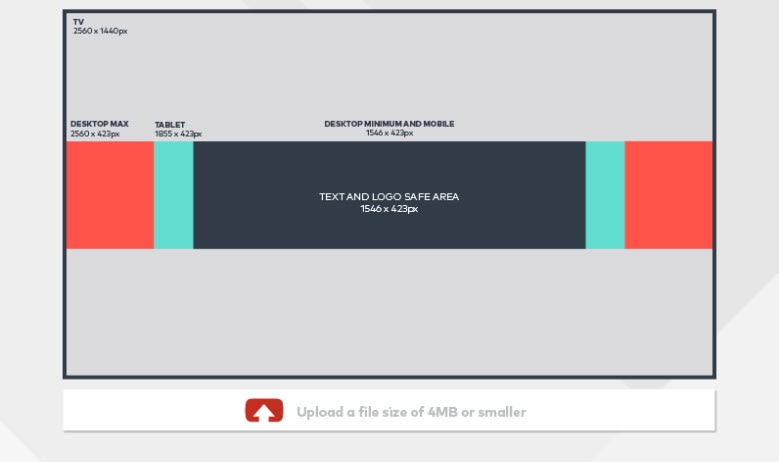
การกำหนดขนาดของChannel Artให้ถูกต้องเป็นสิ่งสำคัญมาก หากคุณไม่วางแผนตั้งแต่เริ่มต้น ความพยายามทั้งหมดที่คุณใช้ในการออกแบบChannel Artจะสูญเปล่า เพราะมันจะไม่แสดงผลอย่างถูกต้องหรือดูแย่มาก YouTube ได้ให้แนวทางสำหรับการออกแบบChannel Artดังนี้
- ขนาดไฟล์ต้องไม่เกิน 6MB
- ภาพควรมีขนาด 2560 x 1440 พิกเซลในอุดมคติ
- ขนาดภาพขั้นต่ำคือ 2048 x 1152 พิกเซล
- ความกว้างสูงสุดคือ 2560 x 423 พิกเซล
มิติที่เหมาะสมสำหรับอุปกรณ์ต่างๆ มีดังนี้:
- มือถือ:1546px * 423px
- แท็บเล็ต:1855px * 423px
- เดสก์ท็อป:2560px * 423px
- ทีวี:2560px * 1440px
คุณจะเห็นว่า YouTube channel art ขนาด 2560*1440 px เหมาะสำหรับอุปกรณ์ทีวี หากคุณไม่แน่ใจเกี่ยวกับความกว้างและความสูงของภาพchannel art คุณสามารถดาวน์โหลดเทมเพลต Channel Art จากเว็บไซต์ทางการของ YouTubeเพื่อตรวจสอบ
โดยคำนึงว่าผู้คนจะเข้าถึงช่องของคุณบนหน้าจอขนาดต่างๆ คุณจะต้องออกแบบchannel artที่พอดีกับสัดส่วนเหล่านี้และแสดงผลอย่างถูกต้องไม่ว่าจะดูอย่างไร ใช้ "พื้นที่ปลอดภัย" ที่แสดงบน YouTube เพื่อให้แน่ใจว่าโลโก้และแบรนด์ของคุณถูกต้องในทุกขนาดหน้าจอ
ทำไมคุณควรใส่ใจเรื่อง channel art?
หากคุณสงสัยว่าคุณควรใส่ใจเกี่ยวกับchannel artจริงๆ หรือไม่ คำตอบคือคุณควรใส่ใจอย่างแน่นอน Channel artเกี่ยวกับการสร้างแบรนด์ทั้งหมด และในโลกเว็บที่แออัดในปัจจุบัน การมีแบรนด์ที่แข็งแกร่งและจดจำได้เป็นสิ่งสำคัญ แทนที่จะเป็นเพียงสถานที่สำหรับอัปโหลดวิดีโอ ช่อง YouTube ของคุณสามารถกลายเป็นเครื่องมือการตลาดที่ทรงพลังสำหรับการส่งเสริมแบรนด์และคุณค่าของคุณ
จากการวิจัย เราเป็นสายพันธุ์ที่มองเห็นเป็นหลัก 65 เปอร์เซ็นต์ของผู้คนเรียนรู้ได้ดีกว่าด้วยการมองเห็น และเมื่อคุณคิดเกี่ยวกับการเก็บรักษาข้อมูล 90 เปอร์เซ็นต์ของสิ่งที่เราเก็บไว้ในสมองคือข้อมูลที่มองเห็น ด้วยการนำเสนอเนื้อหาภาพแก่ผู้ชมของคุณ คุณกำลังช่วยให้พวกเขารับมัน จดจำได้ดีขึ้นและจำคุณได้ในอนาคต
เคล็ดลับสำหรับการสร้าง Channel Art
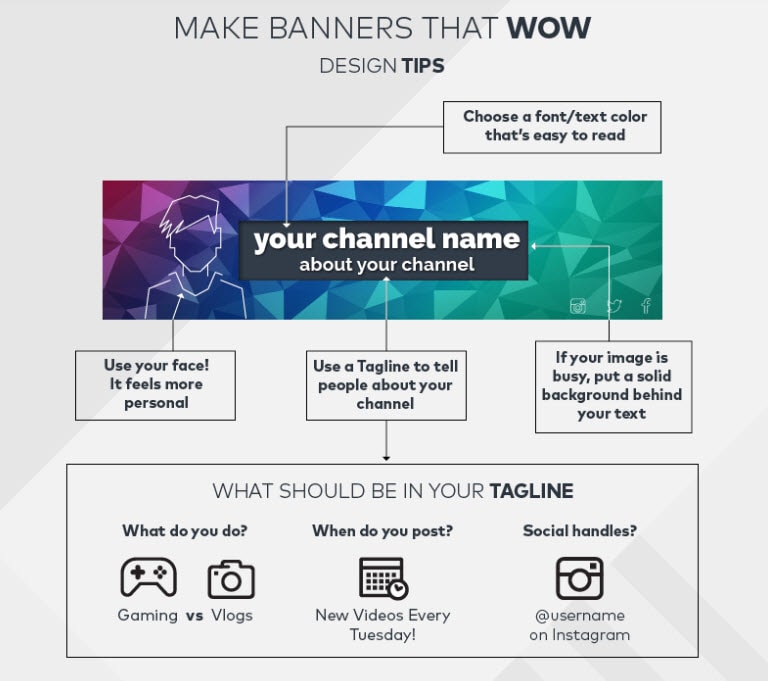
1. เคล็ดลับสำหรับการสร้างภาพขนาดย่อ
ภาพขนาดย่อคือภาพที่แสดงถึงวิดีโอของคุณในผลการค้นหาของ YouTube มีสิ่งที่คุณสามารถทำกับภาพขนาดย่อของคุณที่จะทำให้มีแนวโน้มที่จะถูกคลิกมากขึ้น อัปโหลดภาพขนาดย่อของคุณเองเสมอแทนที่จะพึ่งพาภาพที่ YouTube เลือกโดยอัตโนมัติ และตรวจสอบให้แน่ใจว่าภาพขนาดย่อที่คุณใช้เกี่ยวข้องกับเนื้อหาของวิดีโอของคุณ
สิ่งสำคัญที่สุดที่ต้องจำคือภาพขนาดย่อมีขนาดเล็ก จะดีกว่าหากไม่มีอะไรเกิดขึ้นมากนักในภาพเพราะรายละเอียดจะมองเห็นได้ยาก หากมีข้อความใดๆ ในภาพขนาดย่อของคุณ ให้แน่ใจว่ามันมีขนาดใหญ่มากเพื่อที่ผู้คนยังสามารถอ่านได้เมื่อมันถูกย่อลง
หากคุณกำลังสร้างภาพขนาดย่อสำหรับรายการวล็อก ให้เลือกภาพที่มีคุณอยู่ในนั้น โดยเฉพาะภาพที่คุณไม่ได้อยู่ไกลจากกล้องมากเกินไป นอกจากนี้ยังเป็นความคิดที่ดีหากภาพขนาดย่อสำหรับรายการวล็อกของคุณทั้งหมดดูคล้ายกันเพื่อให้ผู้คนที่กำลังเรียกดูสามารถจดจำได้ง่ายว่าวิดีโอใดเป็นของคุณ
2. เคล็ดลับสำหรับการสร้างลายน้ำ
ลายน้ำทำงานได้ดีที่สุดเมื่อมีขนาดเล็กและโปร่งใสเพื่อไม่ให้รบกวนผู้ชมจากวิดีโอของคุณ หากลายน้ำของคุณมีสี ไม่ควรมีมากกว่าหนึ่งหรือสองสี ต่างจากโลโก้เวอร์ชันเต็มของคุณ คุณไม่ต้องการให้ลายน้ำของคุณดึงดูดสายตามากเกินไป
3. เคล็ดลับสำหรับการสร้างไอคอน
ลายน้ำทำงานได้ดีที่สุดเมื่อมีขนาดเล็กและโปร่งใสเพื่อไม่ให้รบกวนผู้ชมจากวิดีโอของคุณ หากลายน้ำของคุณมีสี ไม่ควรมีมากกว่าหนึ่งหรือสองสี ต่างจากโลโก้เวอร์ชันเต็มของคุณ คุณไม่ต้องการให้ลายน้ำของคุณดึงดูดสายตามากเกินไป
รายการเครื่องมือสร้าง YouTube Channel Art ฟรีและแบบเสียเงินที่ดีที่สุด [2025]
โชคดีที่คุณไม่จำเป็นต้องเป็นศิลปินที่มีชื่อเสียงหรือนักออกแบบกราฟิกเพื่อเตรียม YouTube art ที่ดูดีสำหรับช่องของคุณ ด้วยเครื่องมือที่ใช้งานง่ายและทรงพลังที่มีอยู่ คุณสามารถสร้างchannel artที่สวยงามและดูเป็นมืออาชีพได้ในเวลาไม่นาน นี่คือหกเครื่องมือที่เราชื่นชอบสำหรับการสร้างyoutube channel artที่น่าทึ่ง
1. Photoshop
ผลิตโดย Adobe, Photoshop นำหน้าซอฟต์แวร์ออกแบบมืออาชีพมาหลายปี เมื่อพูดถึงการสร้างโลโก้ แบนเนอร์ การแก้ไขภาพถ่ายและอื่นๆ ไม่มีอะไรเทียบได้กับพลังของซอฟต์แวร์นี้จริงๆ ในขณะที่ Photoshop เวอร์ชันมืออาชีพอาจทำให้คุณเสียเงินหลายร้อยดอลลาร์ Photoshop Elements มีราคาที่สามารถจับต้องได้มากกว่าที่ประมาณ 100 ดอลลาร์ และมีฟังก์ชันเพียงพอที่จะทำสิ่งส่วนใหญ่ที่คุณต้องการสำหรับchannel artของคุณ
สิ่งใหม่จาก Adobe คือ Adobe Spark Postแอปเว็บและ iOSซึ่งได้รับการออกแบบมาโดยเฉพาะเพื่อช่วยคุณสร้างchannel artที่สวยงาม แม้ว่าจะสามารถให้channel artพื้นฐานเท่านั้นโดยไม่มีเครื่องมือแก้ไขมากนัก แต่หากคุณเป็นมือใหม่ในการออกแบบกราฟิกและต้องการวิธีฟรีและใช้งานง่ายในการสร้างงานศิลปะของคุณ สิ่งนี้อาจคุ้มค่าที่จะพิจารณา
2. Fotor
สำหรับวิธีที่ดีและใช้งานง่ายในการสร้าง YouTube channel art ที่ดูเป็นมืออาชีพ Fotor เป็นตัวเลือกที่แข็งแกร่งพอสมควร ผู้ใช้สามารถสร้างแบนเนอร์ช่องที่ไม่เหมือนใครโดยใช้อินเทอร์เฟซลากและวางอย่างง่าย โดยใช้ดีไซน์ที่ตั้งไว้ล่วงหน้าหรือแม้แต่อัปโหลดงานศิลปะของตนเอง
ผู้พัฒนา Fotor ได้สร้างเครื่องมือสร้างแบนเนอร์แบบกำหนดเอง ตั้งค่าไว้ล่วงหน้าให้มีขนาดที่ต้องการสำหรับ YouTube channel art อย่างแม่นยำ สิ่งนี้ทำให้ง่ายกว่าที่เคยในการพัฒนาchannel artที่ยอดเยี่ยมซึ่งจะแสดงผลอย่างถูกต้องบนอุปกรณ์ใดๆ การแก้ไขมีจำกัด ดังนั้นนักออกแบบขั้นสูงอาจพบว่ามันง่ายเกินไป แต่สำหรับคนทั่วไป นี่เป็นตัวเลือกที่สมบูรณ์แบบ
3. Canva
Canva โดดเด่นจากคู่แข่งด้วยจำนวนองค์ประกอบการออกแบบที่ปรับแต่งได้ที่มีอยู่บนเว็บไซต์ จากรูปทรงไปจนถึงพื้นหลัง ภาพไปจนถึงข้อความ มีองค์ประกอบที่ยอดเยี่ยมและดูเป็นมืออาชีพหลายพันรายการให้เลือกเพื่อสร้างchannel artที่ไม่เหมือนใครของคุณ
คล้ายกับ Fotor ผู้ที่รู้ว่าพวกเขากำลังทำอะไรในสาขาการออกแบบจะพบว่ามันขาดฟังก์ชัน และมีข้อบกพร่องที่น่ารำคาญที่คุณไม่สามารถยืดภาพมากกว่าหนึ่งภาพไปยังขอบของผืนผ้าใบ ระวังองค์ประกอบการออกแบบพรีเมียมด้วย เนื่องจากหลายรายการต้องชำระเงิน แม้ว่าโดยปกติจะไม่เกินหนึ่งหรือสองดอลลาร์
4. PicMonkey
สำหรับจุดกึ่งกลางที่ดีระหว่าง Photoshop ที่มีราคาแพงแต่ทรงพลังและตัวเลือกฟรีแต่จำกัดเช่น Canva และ Fotor, PicMonkey เป็นโซลูชันที่ยอดเยี่ยม มีฟังก์ชันการออกแบบมากมาย ตั้งแต่การทำงานกับเลเยอร์ไปจนถึงการทำงานเช่นการผสมผสาน และคุณยังสามารถวาดอิสระและลบส่วนต่างๆ ของภาพของคุณได้อีกด้วย
เราพบว่า PicMonkey สามารถทำได้เกือบทุกอย่างที่คุณต้องการเพื่อสร้างแบนเนอร์ YouTube ที่เป็นมืออาชีพ และมันใช้งานง่ายกว่า Photoshop มากด้วย มันไม่ฟรี แต่ในราคา 7.99 ดอลลาร์ต่อเดือน มันค่อนข้างคุ้มค่าสำหรับสิ่งที่คุณได้รับ
5. Snappa
บริการฟรีเมียมบนเว็บอีกรายการหนึ่ง Snappa มีข้อได้เปรียบเพิ่มเติมจากการมีมิติของแบนเนอร์ของช่องทางโซเชียลยอดนิยม ภาพโปรไฟล์และอื่นๆ รวมถึง YouTube โหลดไว้ล่วงหน้า นั่นหมายความว่าคุณสามารถทำงานบนchannel artของคุณได้โดยตรง โดยเห็นชัดเจนว่าส่วนใดจะแสดงบนอุปกรณ์ใด
ข้อเสียของแพลตฟอร์มนี้คือปริมาณของภาพสต็อกที่มีอยู่แล้วบนไซต์ มีภาพที่ดีอยู่บ้าง แต่เนื่องจากขาดการจัดระเบียบ คุณต้องเลื่อนดูตัวเลือกที่ปานกลางหลายรายการเพื่อค้นหา นอกจากนี้ยังมีข้อจำกัดที่ไม่ค่อยเอื้อเฟื้อเกี่ยวกับจำนวนรายการที่คุณสามารถสร้างและบันทึกได้โดยไม่ต้องอัพเกรด แต่เวอร์ชันโปรมีราคาที่สามารถจับต้องได้ที่เพียง 10 ดอลลาร์ต่อเดือน
มีบริการอื่นๆ อีกมากมายที่จะช่วยคุณสร้าง YouTube channel art และสิ่งที่ดีที่สุดสำหรับคุณจะขึ้นอยู่กับประเภทของchannel artที่คุณต้องการสร้าง รวมถึงความสามารถของคุณเองในการออกแบบกราฟิก ลองใช้เวอร์ชันฟรีบางรายการก่อนที่คุณจะกระโดดเข้าไปและจ่ายเงินสำหรับสิ่งต่างๆ เพราะบางรายการค่อนข้างดีจริงๆ
ดาวน์โหลดเทมเพลต YouTube Channel Art ฟรี
หากคุณไม่รู้วิธีสร้างyoutube channel art ไม่ต้องกังวล เพราะในส่วนต่อไปนี้ ฉันจะแบ่งปันเทมเพลตyoutube channel artฟรีบางรายการกับคุณ ทีม Filmora มีชุมชนและฟอรัมสำหรับผู้สร้าง YouTube และได้ออกแบบเทมเพลต YouTube Channel Art ที่สวยงามสำหรับช่องประเภทต่างๆ เช่น เกม ความงาม การท่องเที่ยว ตลก และการศึกษา คลิกที่นี่เพื่อดาวน์โหลด YouTube Banners ฟรี 50 รายการ ไฟล์ JPG และ PhotoShopตัวอย่าง:








ชีทสรุปมิติแชนแนลอาร์ต YouTube [อินโฟกราฟิก]
โดยปกติ ผู้ชมจะไม่เยี่ยมชมหน้าช่องของคุณและดูchannel artของคุณจนกว่าพวกเขาจะดูวิดีโอของคุณวิดีโอหนึ่ง เหตุผลที่พวกเขาคลิกเพื่อดูช่องของคุณคือพวกเขาต้องการเรียนรู้เพิ่มเติมเกี่ยวกับคุณ – คุณมีวิดีโออื่นๆ เช่นที่พวกเขาเพิ่งดูหรือไม่? คุณโพสต์บ่อยหรือไม่? คุณคุ้มค่าที่จะสมัครสมาชิกหรือไม่?
หากผู้ชมที่กำลังลังเลเกี่ยวกับการสมัครสมาชิกคุณมาถึงหน้าช่องของคุณและเห็นว่าคุณไม่ได้รำคาญที่จะอัปโหลดchannel art หรือคุณกำลังใช้สิ่งที่ดูไม่เรียบร้อย โอกาสคือพวกเขาจะไม่สมัครสมาชิก "แผ่นโกงChannel Art" นี้จะช่วยให้แน่ใจว่าคุณไม่สูญเสียผู้สมัครสมาชิกที่มีศักยภาพ
ซอฟต์แวร์แก้ไขวิดีโอที่แนะนำสำหรับ YouTube
ตัวแก้ไขวิดีโอที่ดีที่สุดสำหรับ YouTubers -Wondershare Filmoraไม่เพียงแต่ช่วยให้คุณตัด ครอป หัน ย้อนกลับวิดีโอ แต่ยังมีคุณสมบัติขั้นสูงเช่น PIP, Green Screen หรือการผสมเสียง ยิ่งไปกว่านั้น คุณสามารถค้นหาเอฟเฟกต์มากมายเกี่ยวกับแฟชั่น เกม การศึกษา บทช่วยสอน กีฬา ฯลฯ อ่านบทความนี้เพื่อเรียนรู้เพิ่มเติม
Richard Bennett
staff Editor